Så hanterar du dina registreringsformulär
Du kommer att lära dig
Lär dig tips för att hantera dina befintliga registreringsformulär så att du kan se till att de är estetiskt tilltalande och funktionella för kunder som är intresserade av att interagera med ditt varumärke.
Den här guiden går igenom hur du ändrar publiceringsstatusen för ett registreringsformulär, byter listan som ett formulär skickar in till och alla alternativen för att hantera befintliga formulär, som inkluderar:
- Redigera ett registreringsformulär
- Schemalägg ett registreringsformulär
- Visa analys för ett registreringsformulär
- Skapa ett A/B-test för ett registreringsformulär
- Byt namn på ett registreringsformulär
- Klona ett registreringsformulär
- Ta bort ett registreringsformulär
Endast kontoägare, administratörer och chefer kan skapa och hantera registreringsformulär. Andra roller är begränsade. För en genomgång av formulärspecifika användarbehörigheter, gå till användarhantering och behörigheter.
Innan du börjar
Välj fliken Registreringsformulär i Klaviyos vänstra navigering för att se en lista över alla formulär i ditt Konto samt en sammanställning av deras viktigaste detaljer och mättal. Observera att du bara ser listvysidan för formulär om du har skapat minst 1 registreringsformulär.
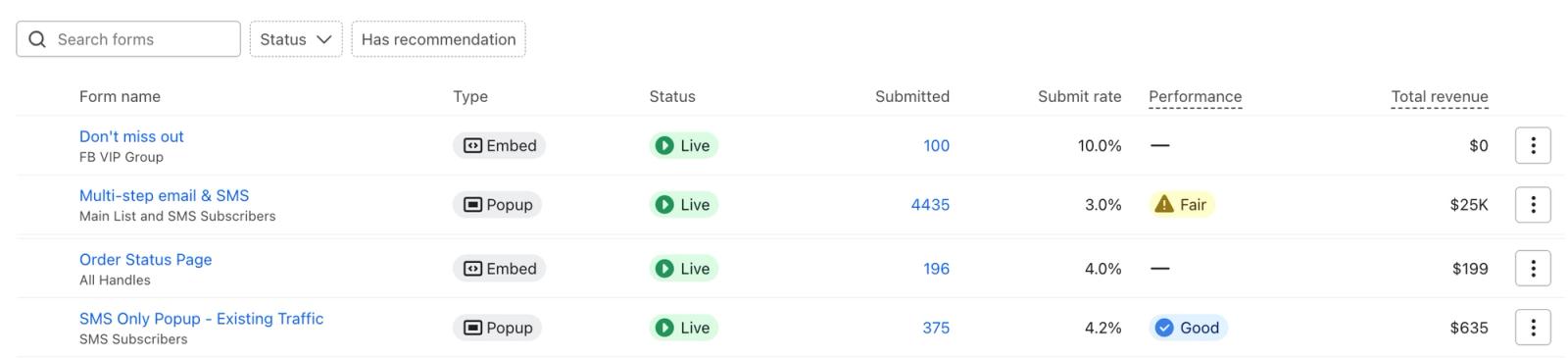
- Om du inte har skapat ett registreringsformulär än eller behöver vägledning när du skapar går du till Komma igång med registreringsformulär.
- För en detaljerad uppdelning av de listade mättalen (dvs. visningar, inskickningar, inskickningsfrekvens) går du till understanding registreringsformulär analytics.
Ändra publiceringsstatus för ett registreringsformulär (live eller utkast)
För att verifiera publiceringsstatusen för något av dina befintliga registreringsformulär går du till fliken Registreringsformulär i den vänstra navigeringen. Här ser du antingen Live, Editing eller Draft i kolumnen Status bredvid varje formulär som du har skapat.
- Live
Den här statusen indikerar att formuläret har publicerats och är för närvarande live på din webbplats. - Redigerar
Den här statusen visar att formuläret just nu är live på din webbplats, men att det har vissa opublicerade ändringar. Om du till exempel publicerar ett registreringsformulär och sedan lägger till en bild i det några dagar senare återspeglar formulärets status Redigerar. Du behöver publicera formuläret igen för att se att dina ändringar återspeglas (t.ex. att bilden lagts till i liveformuläret). - Utkast
Den här statusen indikerar att ett formulär för närvarande inte är aktivt på din webbplats.
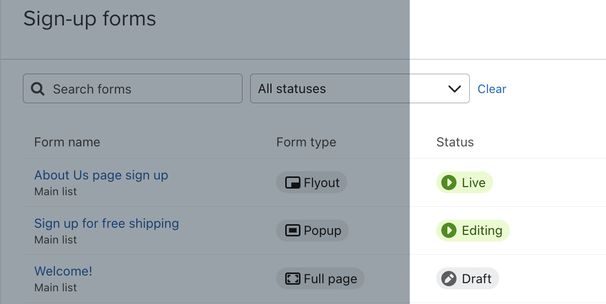
Om du har flera registreringsformulär aktiva på din webbplats kan du överväga att lägga till visningsinställningar för att förhindra kollisioner för att hindra att flera formulär visas samtidigt..
Så här ändrar du status för ett registreringsformulär (t.ex. publicera ett utkastformulär eller avpublicera ett aktivt formulär genom att ställa tillbaka det till utkastläge):
- Välj 3 punkter > Redigera formulär för att öppna registreringsformuläret i redigeraren.
- Uppe till höger väljer du statusrullgardinsmenyn uppe till höger (där det står Live, Editing eller Draft).
- Justera statusen efter behov. Till exempel, ändra ett formulärs status från Utkast till Live för att publicera det på din webbplats.
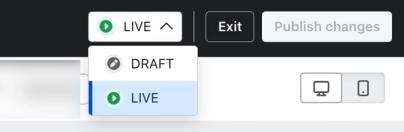
- För att avpublicera ett live-registreringsformulär, ändra statusen från Live till Utkast. Detta tar bort formuläret från din webbplats, men det finns fortfarande kvar på sidan Registreringsformulär som ett utkast. De senaste ändringarna sparas automatiskt, och du kan när som helst återaktivera formuläret genom att publicera det igen.
Om du publicerar ett inbäddat registreringsformulär finns det 2 ytterligare steg för att formuläret ska visas på din webbplats. Först kopierar du inbäddningskoden i publiceringsmodalen efter att du har publicerat. Sedan klistrar du in den i din webbplats kod där du vill att formuläret ska visas på webbplatsen. Om du vill ha mer information kan du läsa hur du klistrar in ett formulärs inbäddningskod.
Du kan också ställa in ett schema för ett registreringsformulär så att det publiceras eller återgår till utkast vid ett visst datum eller en viss tid.
Ändra vilken lista ett registreringsformulär skickar in till
Listan som varje registreringsformulär är kopplat till visas under kolumnen Form Name på fliken Sign-up forms. Om du vill ändra vilken lista ett formulär är kopplat till (det vill säga byta listan som prenumeranter läggs till i när de skickar in formuläret) följer du de här stegen:
- Välj fliken registreringsformulär i den vänstra navigeringen.
- Bredvid ditt formulär väljer du 3 punkter > Redigera formulär.
- I formulärredigeraren klickar du på skicka-knappen i förhandsvisningen.
- Under Lista att skicka väljer du en ny lista i rullgardinsmenyn.
- Klicka på Tillbaka i sidofältet för redigering.
- Välj Publicera ändringar för att spara ändringen.
Hantera och redigera alternativ (klona, ta bort, byta namn osv.)
På fliken registreringsformulär klickar du på de 3 punkterna bredvid valfritt formulär för att se en meny med alternativ för att hantera och redigera det enskilda formuläret. Alternativen är:
- Redigera ett formulär
- Schemalägg ett formulär
- Visa analys för ett formulär
- Skapa ett A/B-test för ett formulär
- Byt namn på ett formulär
- Klona ett formulär
- Radera formulär
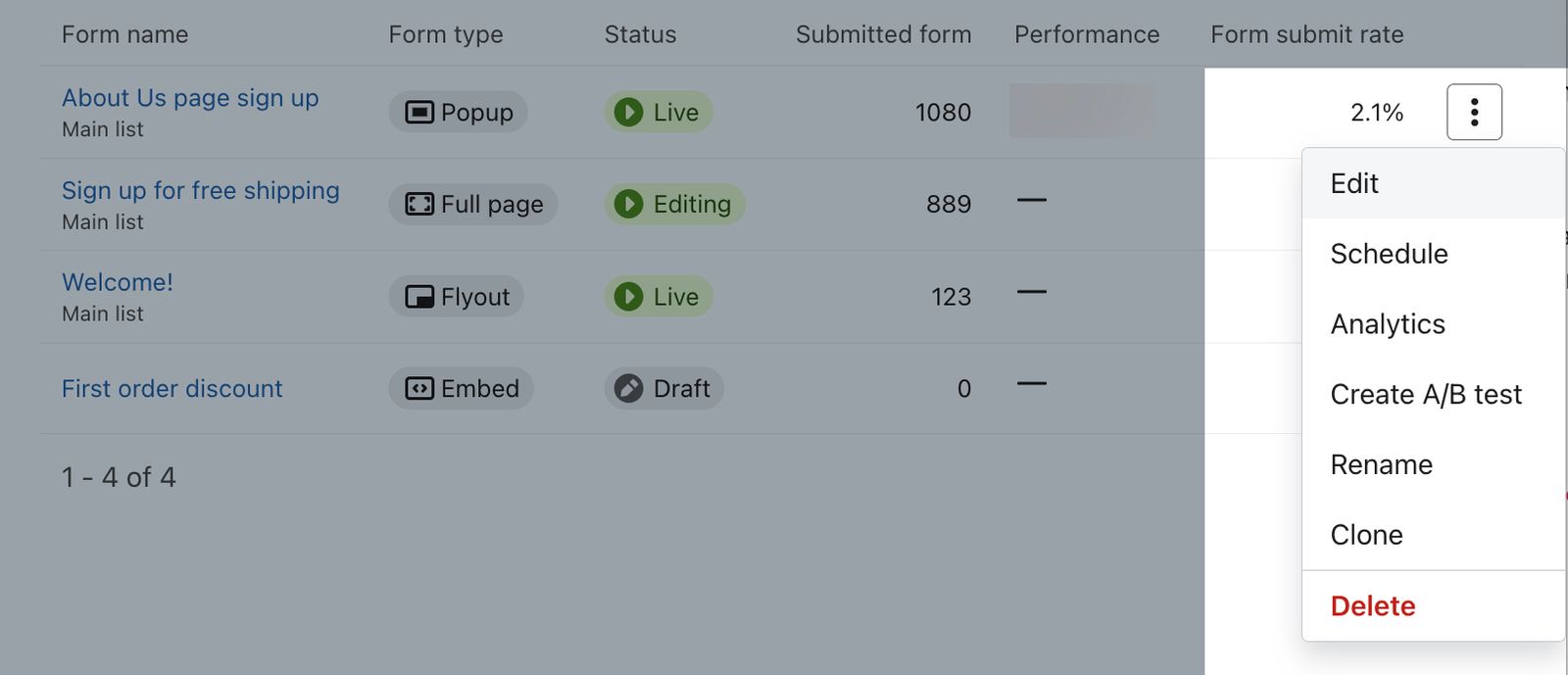
Klicka för att expandera valfritt av avsnitten nedan för vägledning om det hanterings- eller redigeringsalternativet.
Redigera ett formulär
I formulärredigeraren kan du göra ändringar i ett registreringsformulärs stil, innehåll, inriktning och beteendeinställningar. Så här får du åtkomst till formulärredigeraren för ett befintligt registreringsformulär:
- Välj registreringsformulär i navigeringen till vänster.
- Hitta ditt formulär och välj 3 punkter > Redigera formulär.
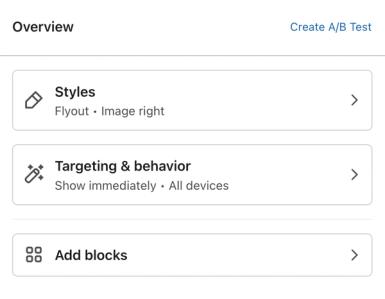
- Redigera registreringsformuläret och dess bekräftelsemeddelande som du vill med hjälp av:
- Fliken Stilar för att justera formulärets design och storlek. Läs mer om formulärstilar, till exempel typsnitt och bakgrundsfärger.
- Fliken Targeting & behaviors för att justera när ditt formulär visas och vem som ser det. Läs mer om formulärinriktning och -beteende, till exempel visningstidpunkt och utlösaralternativ.
- Fliken Lägg till block för att justera formulärets innehåll och indatafält. Läs mer om block och indatafält, till exempel ett telefonnummerfält eller ett kupongblock.
- Om du vill optimera ett registreringsformulär för mobila enheter kan du gå till grunderna: design av mobilformulär.
- Var uppmärksam på eventuella fel eller tillgänglighetsproblem som identifieras innan du publicerar formuläret.
Registreringsformulär sparas automatiskt när du gör ändringar i formulärredigeraren. Du ser dock inte ändringarna förrän du publicerar formuläret. Det gör att du kan redigera formuläret, komma tillbaka till det och granska det med ditt team innan du publicerar det på din webbplats.
När någon registrerar sig för en lista via ett registreringsformulär kan de se ett antal olika samtyckessidor. Läs mer om samtyckessidor (t.ex. prenumerationssidor, inställningssidor och sidor för att avsluta prenumeration).
Schemalägg ett registreringsformulär
Så här schemalägger du när ett registreringsformulär visas eller döljs på din webbplats:
- Välj registreringsformulär i navigeringen till vänster.
- Hitta ditt formulär och välj 3 punkter > Schemalägg.
- Ange ett datum för när ditt formulär ska börja eller sluta visas på din webbplats.
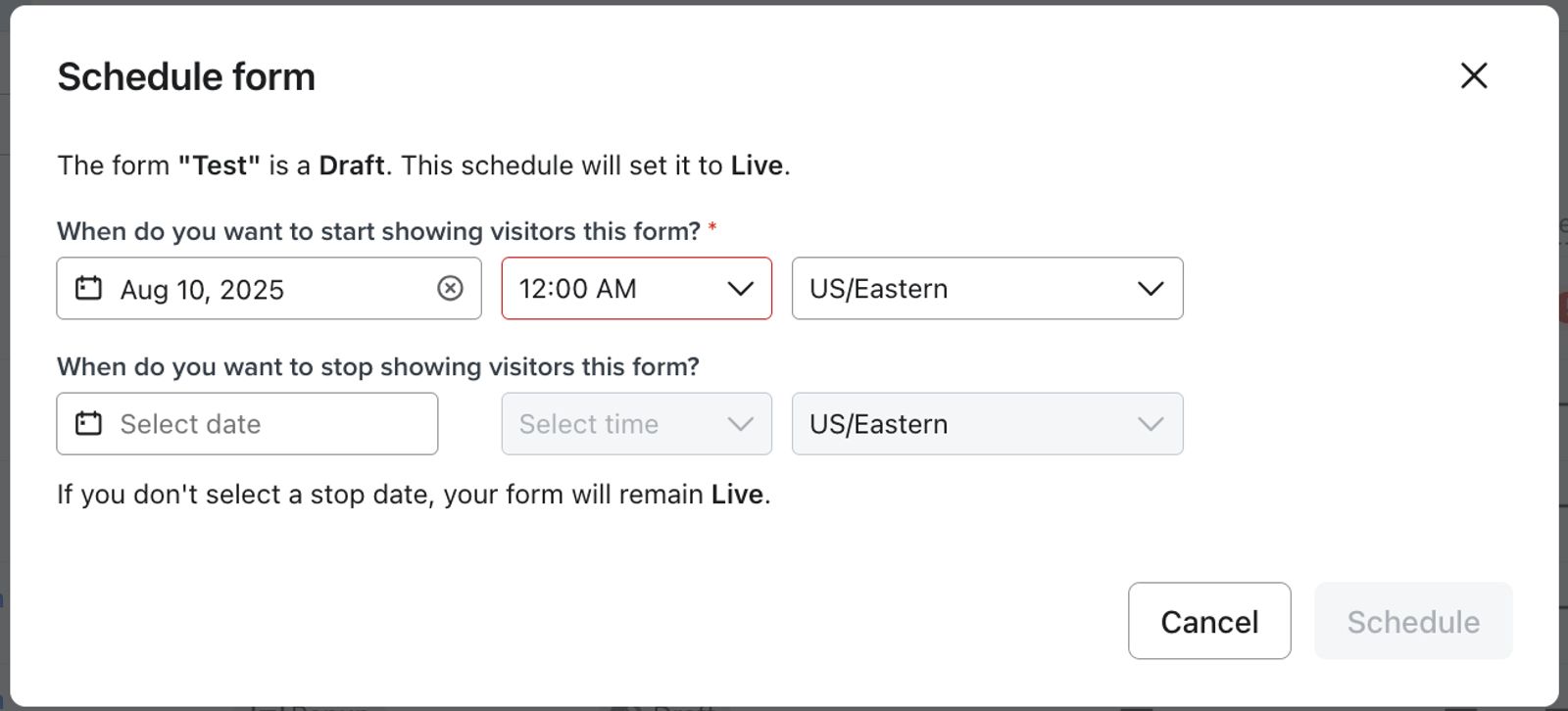
För mer specifika detaljer, se hur du schemalägger ett registreringsformulär.
Visa formuläranalyser
Att förstå hur registreringsformulären på din webbplats presterar är en nyckelkomponent i en strategi för målgruppstillväxt. Varje aktivt registreringsformulär har egna sidor för analyser och rapportering. Så här hittar du analyssidan för ett specifikt formulär:
- Välj registreringsformulär i navigeringen till vänster.
- Hitta ditt formulär och välj 3 punkter > Analys.
- Gå till vår guide om att förstå analys för registreringsformulär för att läsa mer om de här rapportsidorna.
Skapa A/B-test
Du kan köra ett A/B-test på ett registreringsformulär för att mäta hur olika element i dina registreringsformulär presterar. Så här skapar du ett A/B-test i ett befintligt formulär:
- Välj registreringsformulär i navigeringen till vänster.
- Bredvid ditt formulär väljer du 3 punkter > Skapa A/B-test.
- Gå till vår guide om hur du A/B-testar ett registreringsformulär för fler detaljer och instruktioner.
Byt namn på ett formulär
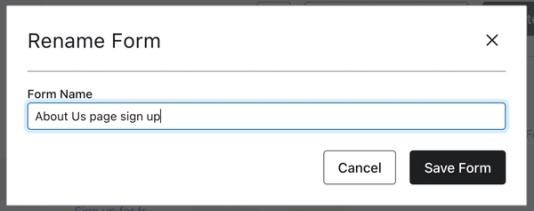
Så här ändrar du namnet på ett befintligt registreringsformulär:
- Välj registreringsformulär i navigeringen till vänster.
- Bredvid ditt formulär väljer du 3 punkter > Byt namn.
- Uppdatera formulärets namn i dialogrutan Byt namn på formulär.
- Klicka på Spara formulär.
Klona ett formulär
Så här gör du för att skapa en kopia av 1 av dina befintliga registreringsformulär:
- Välj registreringsformulär i navigeringen till vänster.
- Bredvid ditt formulär väljer du 3 punkter > Klona.
- Ge ditt nya, klonade formulär ett namn.
- Klicka på Klona formulär.
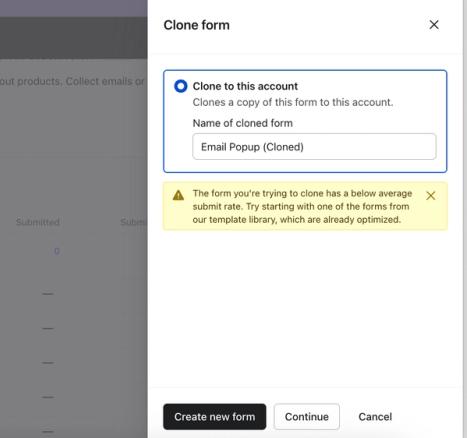
Det klonade formuläret kopplas som standard till samma lista som originalet. För att ändra det kan du läsa ändra den lista som ett formulär skickar in till.
Radera formulär
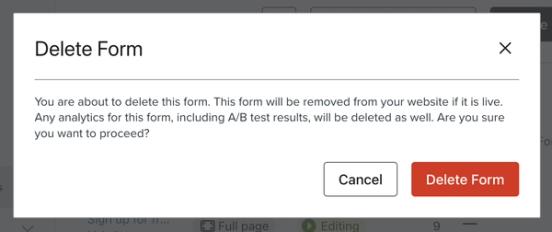
Om du tar bort ett registreringsformulär tas det bort permanent från ditt Konto. Du kommer inte att kunna återställa ett formulär när du har tagit bort det.
Om du hellre vill stänga av ditt formulär utan att radera det, så att det inte är live på din webbplats, ändra formulärets status till Draft i redigeraren.
Så här raderar du ett formulär:
- Välj fliken registreringsformulär i navigeringen till vänster.
- Bredvid ditt formulär väljer du 3 punkter > Ta bort.
- Klicka på Ta bort formulär för att ta bort formuläret från ditt konto.
Granska data som samlats in från ditt registreringsformulär
När du har samlat in några prenumeranter kan du granska informationen de har delat i dina registreringsformulär på deras profilsidor.
- Navigera till Målgrupp > Profiler.
- Sök efter en persons namn eller e-postadress för att hitta personen.
- Bläddra ner till avsnittet Information för att se uppgifterna de delade i formuläret.
Alternativt kan du använda listavsnittet i Klaviyo för att se en fullständig lista över medlemmar för varje specifik lista (till exempel listan som är kopplad till ditt registreringsformulär). Välj Listor och segment och välj sedan din lista. Om du klickar på en medlem på den här sidan kommer du till deras respektive profilsida. Om du vill läsa mer om hur du granskar dina data för registreringsformulär kan du gå till vår artikel om hur du visar formulärsvar.
Samtyckessidor
Samtyckessidor (dvs. sidor för att prenumerera, inställningssidor och sidor för att avsluta prenumeration) är där prenumeranter antingen väljer att prenumerera, bekräftar sitt samtycke, väljer specifika inställningar för att ta emot din marknadsföring eller väljer att avsluta prenumerationen.
När personer registrerar sig via ett formulär kan de se ett antal samtyckessidor, beroende på listans konfiguration. Till exempel: om en lista är inställd på dubbel opt-in, när någon registrerar sig via ett registreringsformulär får de e-postbekräftelsesidan och sidan där opt-in har bekräftats.
Gå till vår artikel om Komma igång med samtyckessidor för mer information och instruktioner om hur du anpassar dessa sidor.
Kommande steg
För en djupdykning i hur du bygger upp din strategi för registreringsformulär, gå till vår kurs om
Ytterligare resurser
- Komma igång med registreringsformulär
Lär dig hur du skapar och anpassar registreringsformulär i Klaviyo för att publicera på din webbplats så att du kan engagera kunder, samla in e-post och telefonnummer och bygga långvariga kundrelationer.
- Felsökning av registreringsformulär
Lär dig felsökningstips för när ett registreringsformulär i ditt Klaviyo-Konto inte fungerar som förväntat genom att gå igenom vanliga problem och lösningar på dessa problem.
- Course: Create strategic sign-up forms
- Course: Klaviyo practitioner certificate