Cómo hacer una prueba A/B de un formulario de registro
Objetivos del artículo
Aprende a usar las pruebas A/B para evaluar el rendimiento de varios elementos de tu formulario de registro. Al analizar los resultados de forma eficaz, puedes asegurarte de que los formularios conecten con los visitantes del sitio y contribuyan al crecimiento de la lista.
Preparación para la prueba A/B
Antes de empezar a crear la prueba A/B, considera estas pautas generales:
- Prueba 1 variable a la vez (p. ej., oferta de cupón)
- Concéntrate en cambiar una sola variable (elemento) a la vez, como un cupón, para evaluar claramente su impacto.
- Empieza con variantes de prueba pequeñas
- Cuando pruebes una variable (p. ej., una oferta de cupón), empieza con 1 o 2 variantes para medir la efectividad. Puedes aumentar la complejidad en pruebas posteriores a medida que recopiles más datos, pero no uses más de 4.
- Evita hacer cambios a la mitad de la prueba
- No cambies la configuración de prueba mientras esté activa. Ten en cuenta que no puedes editar las variantes del formulario en sí una vez que una prueba está activa; debes finalizar la prueba para hacer estos tipos de cambios, así que confirma todas las configuraciones de antemano.
- Permite una duración de prueba considerable
- Espera a obtener resultados estadísticamente significativos o hasta tener un tamaño de muestra suficiente de espectadores para finalizar la prueba. Recuerda: cuantas más variantes, más tráfico necesitas para obtener resultados confiables.
- Comprende la significación estadística
- Familiarízate con cómo la significancia estadística impacta los resultados de una prueba A/B.
Qué hacer en una prueba A/B
Caso de uso | Objetivo | Configurar |
Prueba un popup con un adelanto | Mide la efectividad de un adelanto en el formulario emergente. | Crea 2 variantes idénticas del formulario, 1 con un adelanto y 1 sin él, y compara los resultados. Más información sobre los adelantos. |
Prueba el tiempo de visualización | Determina el momento óptimo para mostrar el formulario en el sitio web. | Prueba variantes con diferentes ajustes de Tiempo (por ejemplo, 1 aparece después de que un visitante se haya desplazado cierta cantidad y la otra cuando haya intención de salida). El horario se configura en la pestaña Segmentación y comportamientos del editor de formularios. Más información sobre el horario de visualización. |
Prueba tu formulario con una oferta de cupón | Evalúa si ofrecer un descuento promocional en un formulario aumenta los envíos. | Crea 2 variantes, 1 con cupón y 1 sin cupón. Una vez que se declare un ganador, prueba otros tipos de ofertas de cupones (p. ej., 10 % de descuento vs. envío gratis). Más información sobre los cupones en los formularios. |
Prueba el contenido de tu formulario | Haz pruebas para aprender qué texto del formulario, imágenes o diseño conectan con los visitantes del sitio y aumentan las tasas de envío. | Prueba 1 elemento de contenido a la vez en varias variantes, como:
|
Obtén más información sobre ejemplos de casos de uso y configuración de clientes de Klaviyo que aprovechan las pruebas A/B para aumentar activamente la tasa de conversión de formularios.
Crear una prueba A/B
Crear una prueba
Hay 2 formas diferentes de crear una prueba A/B para tu formulario de registro:
- En la pestaña Formulario de registro, haz clic en el menú desplegable de 3 puntos junto al formulario que quieras probar y selecciona Crear prueba A/B.
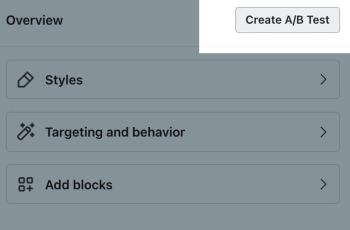
- Abre el editor de formularios del formulario de registro que te gustaría probar y selecciona Crear prueba A/B en la esquina superior.
Sin importar desde dónde ingreses:
- Selecciona Crear prueba A/B para comenzar.
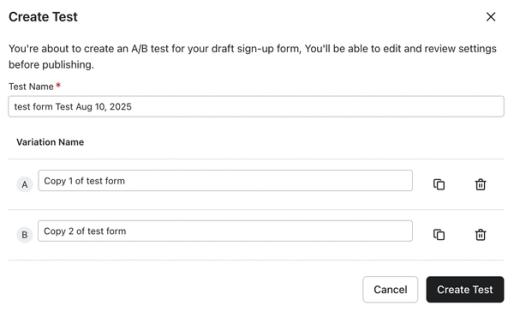
- A continuación, ponle a la prueba un nombre descriptivo. Si estás probando los colores de los botones de la ventana emergente de tu boletín informativo, podrías nombrar la prueba Boletín informativo - Color del botón Enviar.
- Después de nombrar la prueba A/B, asigna nombres diferentes a las variantes del formulario de registro para poder distinguirlas.
- De forma predeterminada, tendrá el nombre Copia # de Nombre del formulario. Con el ejemplo anterior del botón de envío de diferente color, podrías tener formularios con los nombres Newsletter - Blue y Newsletter - Gray.
- Aquí también puedes agregar más variantes seleccionando el botón de copiar. Puedes agregar hasta 7 variantes a tu prueba A/B. Ten en cuenta que, cuantas más variantes agregues, más tiempo tendrás que ejecutar la prueba. Una prueba A/B ideal tendría entre dos y cuatro variantes. En el ejemplo de abajo, hay tres variantes: el formulario original y las 2 pruebas adicionales.
- Después de configurar la prueba, selecciona Crear prueba.
Configurar las variantes
Después de crear tu prueba, se te dirigirá de vuelta al editor del formulario de registro. Podrás alternar entre las diferentes variantes de tu formulario al seleccionar el nombre de tu formulario. Desde este menú, también puedes cambiar el nombre de la variante, crear una variante adicional o eliminar la variante.
Consulta la sección Qué hacer pruebas A/B para inspirarte.
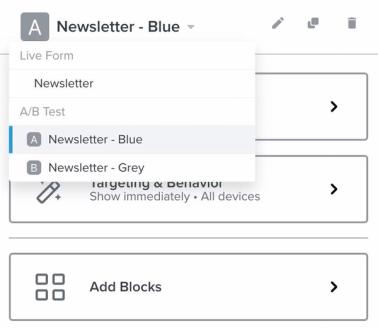
Cuando termines de configurar el formulario, selecciona Continuar a configuración de prueba.

Configurar la configuración de la prueba A/B
En la página de configuración de prueba, la configuración personalizable de la prueba aparecerá aquí. Considera personalizar:
- Nombres de las variantes
- Selección de tráfico (peso)
- Selección de la variante ganadora
- Notas
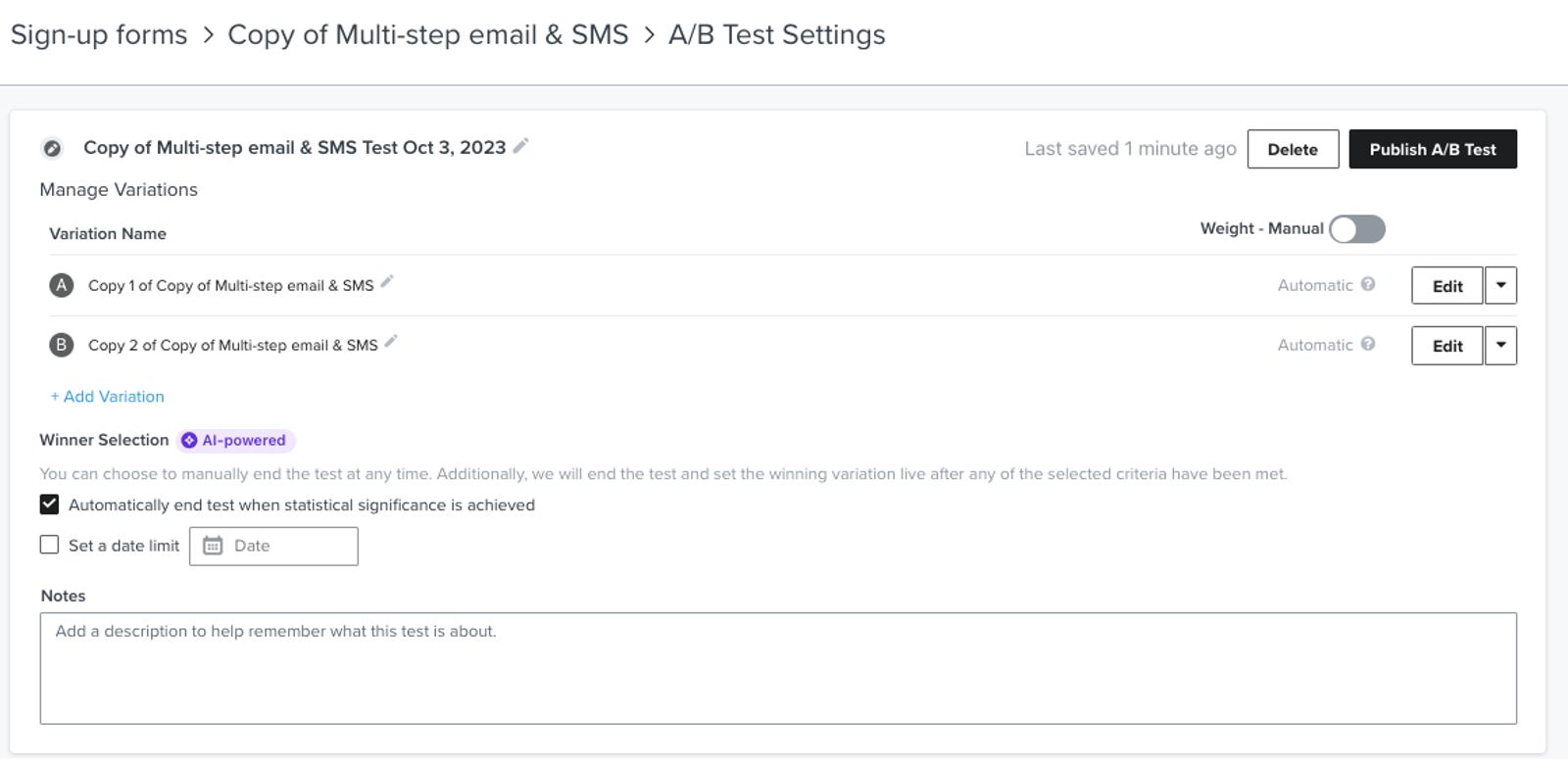
Ten en cuenta que también puedes llegar a la página de configuración de la prueba si seleccionas el formulario en la página de vista de lista de formularios de registro y luego navegas a Resultados de la prueba A/B > Editar prueba.
Selección de tráfico
En esta sección, puedes determinar cuánto tráfico va a las variantes de tu formulario. De forma predeterminada, cada formulario aparecerá para una cantidad igual de visitantes. A medida que se ejecute la prueba, si una de tus variantes supera al resto, Klaviyo dirigirá el tráfico al formulario con mejor desempeño mientras la prueba todavía se está ejecutando.
Si alternas para seleccionar Weight - Manual, puedes especificar cuánto tráfico quieres que vaya a cada variante del formulario. Los montos deben sumar 100 %.
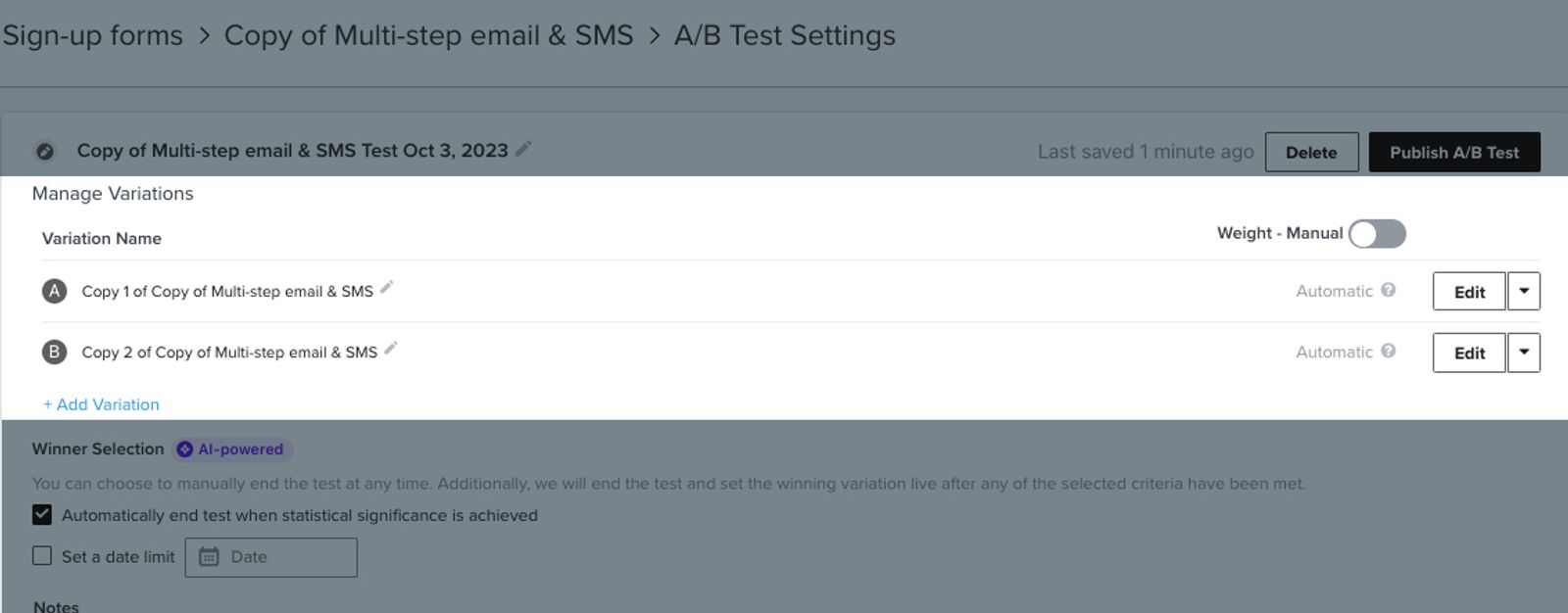
Selección de la variante ganadora
Al igual que en la sección de selección de tráfico, tienes 2 opciones para determinar cómo elegir al ganador de la prueba. Puedes finalizar la prueba de forma automática o manual.
- Automáticamente
Si finalizas la prueba automáticamente, terminará cuando haya 1 variante que supere a la(s) otra(s) a un nivel estadísticamente significativo o cuando llegue a una fecha en particular. También puedes seleccionar ambas casillas y la prueba finalizará cuando se cumpla 1 de las condiciones. Por ejemplo, si tienes ambas condiciones seleccionadas y tu formulario solo se ejecutará durante un mes, si el formulario tiene resultados estadísticamente significativos después de una semana, la prueba finalizará.- Si finalizas la prueba cuando los resultados sean estadísticamente significativos por sí solos, el modelo de ciencia de datos de Klaviyo hará los cálculos por ti y elegirá a un ganador.
- Si eliges enviar la prueba en una fecha en particular, la prueba terminará a la medianoche, hora universal coordinada (UTC).
- Manualmente
Si eliges finalizar la prueba manualmente (desmarca ambas casillas), elegirás tanto el ganador como la fecha en que termina la prueba.
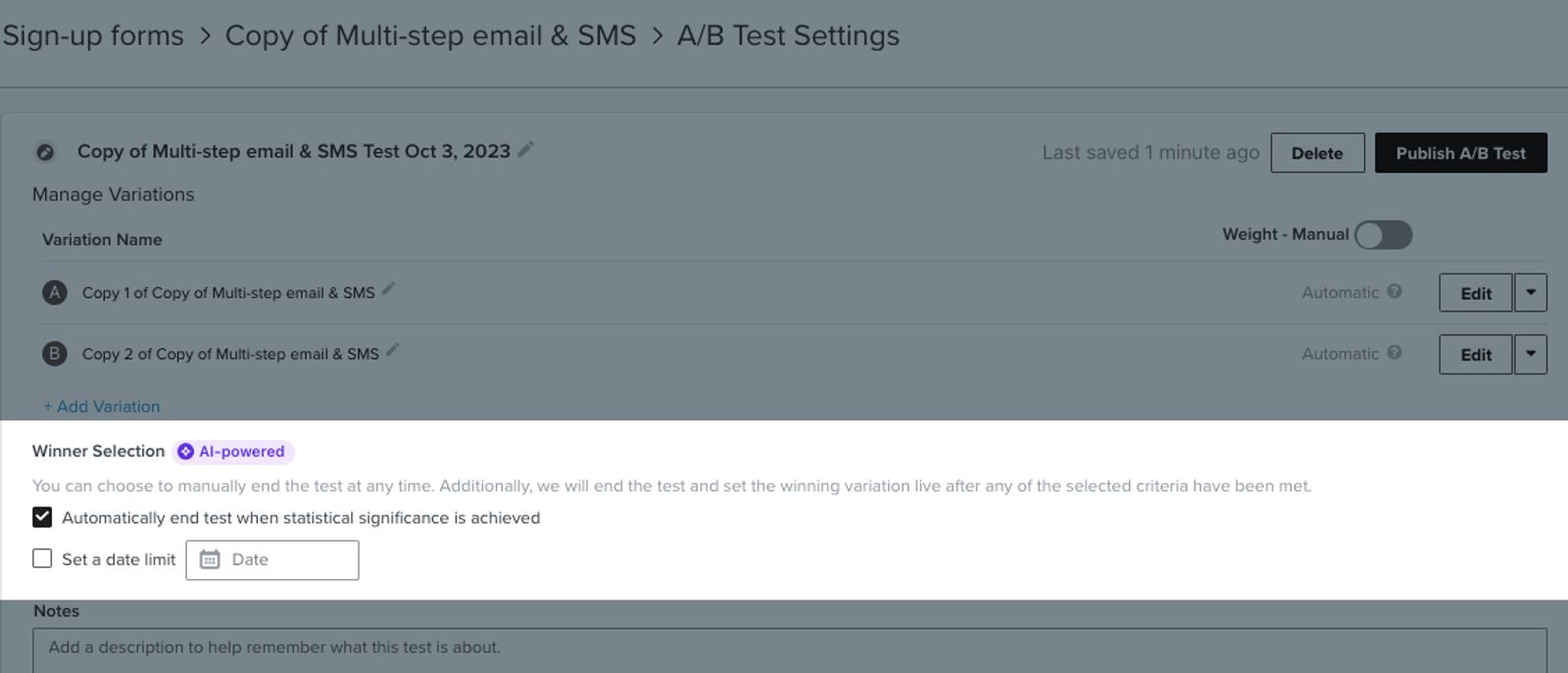
Independientemente de la selección automática que elijas, después de que finalice la prueba, el formulario que gane estará activo en tu sitio.
Selecciona Publicar prueba A/B una vez que termines de editar la configuración de la prueba. Antes de que tu prueba esté en marcha, Klaviyo verificará si hay algún problema al publicar formularios en tu sitio y si tu formulario tiene todo el contenido que necesita (p. ej., lenguaje de consentimiento, CTA, campos de envío, etc.).
Revisar los resultados de la prueba A/B
Mientras se ejecuta la prueba o después de completar la prueba A/B, puedes monitorear los datos en la cuenta. Ve a Formularios de registro y, luego, selecciona el formulario. En la pestaña Descripción general, puedes ver el rendimiento general del formulario. Selecciona la pestaña Resultados de la prueba A/B para analizar específicamente los datos analíticos de la prueba A/B.

Desde aquí, también puedes editar la configuración de tu prueba A/B. Para hacerlo, selecciona Editar prueba A/B en la esquina superior derecha de la pestaña de resultados de la prueba A/B. Aquí podrás editar la configuración de la prueba (p. ej., nombre, peso de la variante, configuración de selección del ganador).
No podrás cambiar el contenido de los formularios de prueba mientras la prueba esté en curso. Para editar el contenido, haz clic en Editar contenido para finalizar la prueba, clona una prueba nueva para editarla y vuelve a comenzar.
Resumen de la prueba
En Descripción general, obtendrás una instantánea de cómo está funcionando la prueba. Puedes usar el menú desplegable en la esquina superior izquierda para alternar entre las diferentes variantes en la prueba A/B. Las métricas que se muestran en Descripción general incluyen:
- Probabilidad de ganar
La probabilidad de ganar se muestra en la tarjeta superior izquierda. Este porcentaje indica la probabilidad de que la variante actual que está ganando sea la ganadora con significancia estadística. A medida que la prueba tenga más espectadores y esté activa durante más tiempo, deberías ver que este número aumenta. Sabrás cuándo los resultados de la prueba pasan a ser estadísticamente significativos por la etiqueta que aparece debajo de la probabilidad de ganar. Si estás viendo una prueba completada, también habrá un motivo que indique por qué terminó la prueba (por ejemplo, porque se finalizó manualmente al elegir una ganadora). - Fecha de inicio y Fecha de finalización
La fecha de inicio y la fecha de finalización de la prueba aparecen en la tarjeta superior derecha. Si no estableciste una fecha de finalización, esto se dejará en blanco. Si la prueba se completa, verás la fecha en que se seleccionó el ganador.
Para detener la prueba de forma manual y elegir un ganador en cualquier momento, selecciona Elegir ganador.Si seleccionas este botón en cualquier momento, tendrás la opción de finalizar la prueba y configurar la variante de formulario ganadora como activa o en modo borrador.
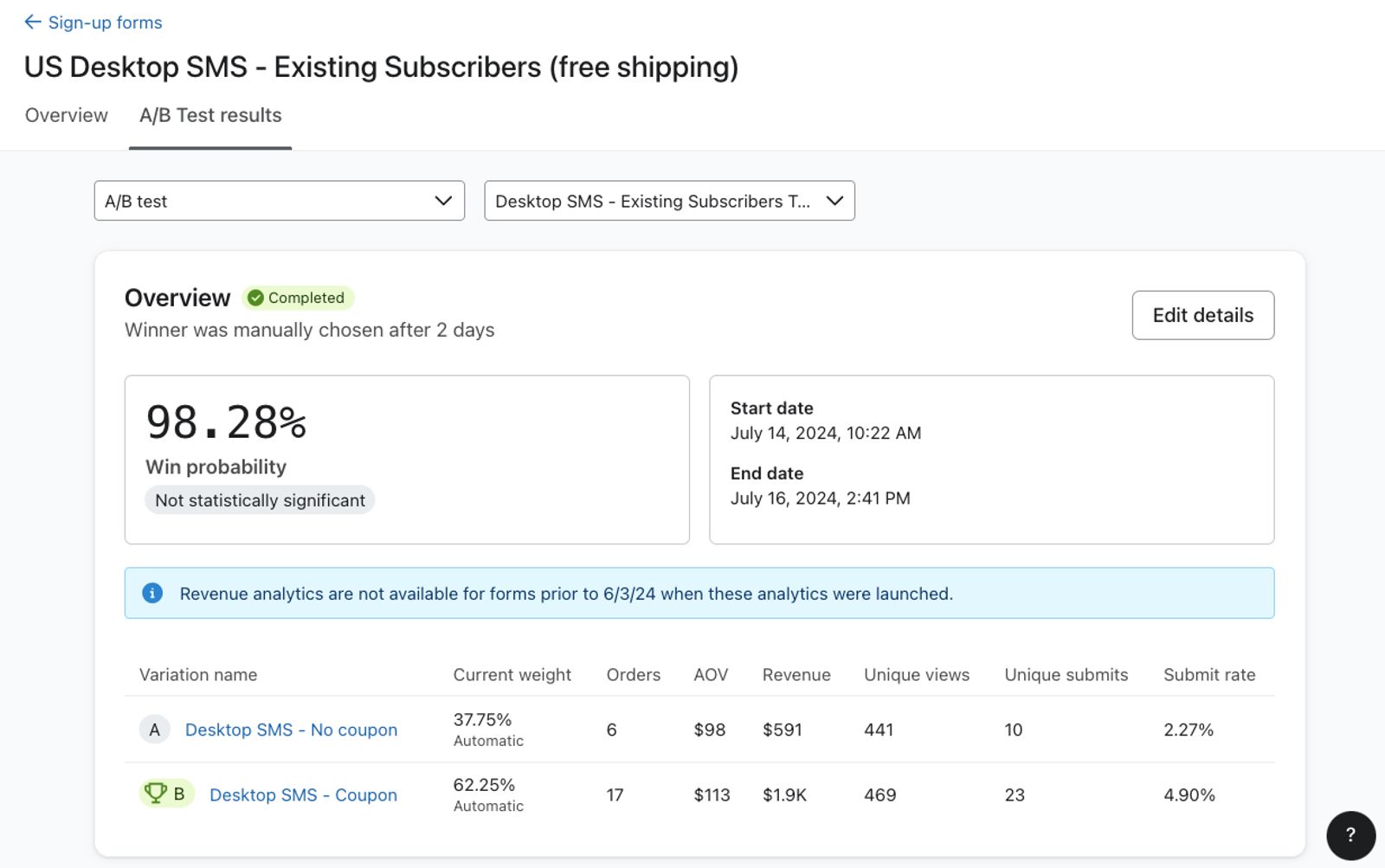
Debajo de estas tarjetas, se muestran los datos sin procesar de cada variante de formulario de tu prueba. Junto a cada variante, puedes ver un desglose de las siguientes métricas por variante:
- Peso actual
Esta métrica refleja el peso actual del tráfico dirigido a cada formulario. Si se seleccionó manualmente cuánta cantidad de tráfico va a cada formulario, estos números serán consistentes con la configuración seleccionada cuando se inició la prueba. Si se usa el modelo de ciencia de datos de Klaviyo, se verá cómo el peso del tráfico cambia con el tiempo: se asignará más tráfico al formulario que va ganando y se podrá obtener más suscriptores a medida que se ejecuta la prueba. - Pedidos
La cantidad de pedidos realizados atribuidos a este formulario. - Valor medio del pedido (AOV) (valor medio del pedido (AOV))
Los ingresos de la tienda asociados con este formulario divididos entre el número de pedidos asociados con el formulario. - Ingresos
La suma de los pedidos realizados ($) que ocurrieron después de un envío de formulario dentro del periodo de consulta.
Para obtener más información sobre cómo se vinculan los ingresos a los formularios de registro, consulta Comprender las métricas de ingresos para formularios.
- Vistas únicas
La cantidad de usuarios únicos que han visto una variante de formulario de registro (p. ej., si 1 visitante del sitio ve el formulario dos veces, cuenta como 1 vista). - Envíos únicos
La cantidad de usuarios únicos que envían una variante de un formulario de registro o hacen clic en un botón "Ir a URL" (por ejemplo, si 1 visitante del sitio envía el formulario dos veces, cuenta como 1 envío). Si el formulario tiene un botón de envío y un botón "Ir a URL", solo se contará el evento cuando alguien envíe el formulario. - Tasa de envío
El valor del formulario Envíos únicos dividido entre el número de Vistas únicas. Como esta tasa usa métricas únicas, diferirá de la Tasa de envío en la pestaña Resumen, que usa totales.
Ten en cuenta que, si estás probando diferentes tiempos de visualización en tu prueba A/B (p. ej., Mostrar inmediatamente al cargar la página y Mostrar 30 segundos después de cargar la página), verás Vistas únicas elegibles y Tasa de envío elegible en su lugar. Las vistas elegibles se basan en el número de visitantes del sitio que pudieron haber visto este formulario, para comparar con precisión las variantes del formulario. Desplázate hacia abajo hasta las preguntas frecuentes para obtener más información.
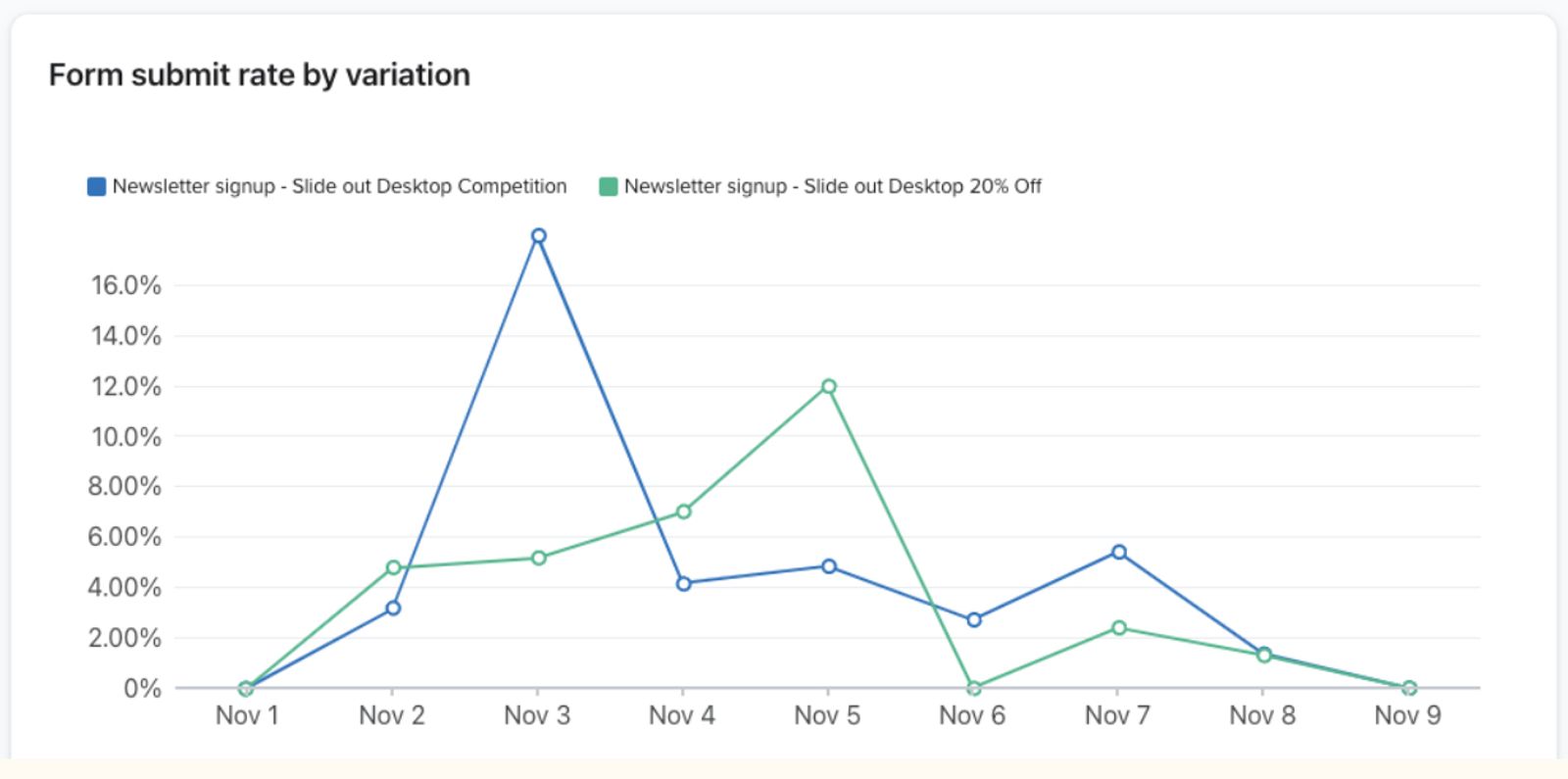
Gráfica de tasa de envío de formularios
Debajo de los datos sin procesar hay un gráfico de tus variantes, que muestra la tasa de envío de formularios por variante durante la duración de las pruebas A/B. Si te interesa una fecha en particular, coloca el cursor sobre los puntos de datos para obtener más información.
Tasas de interacción
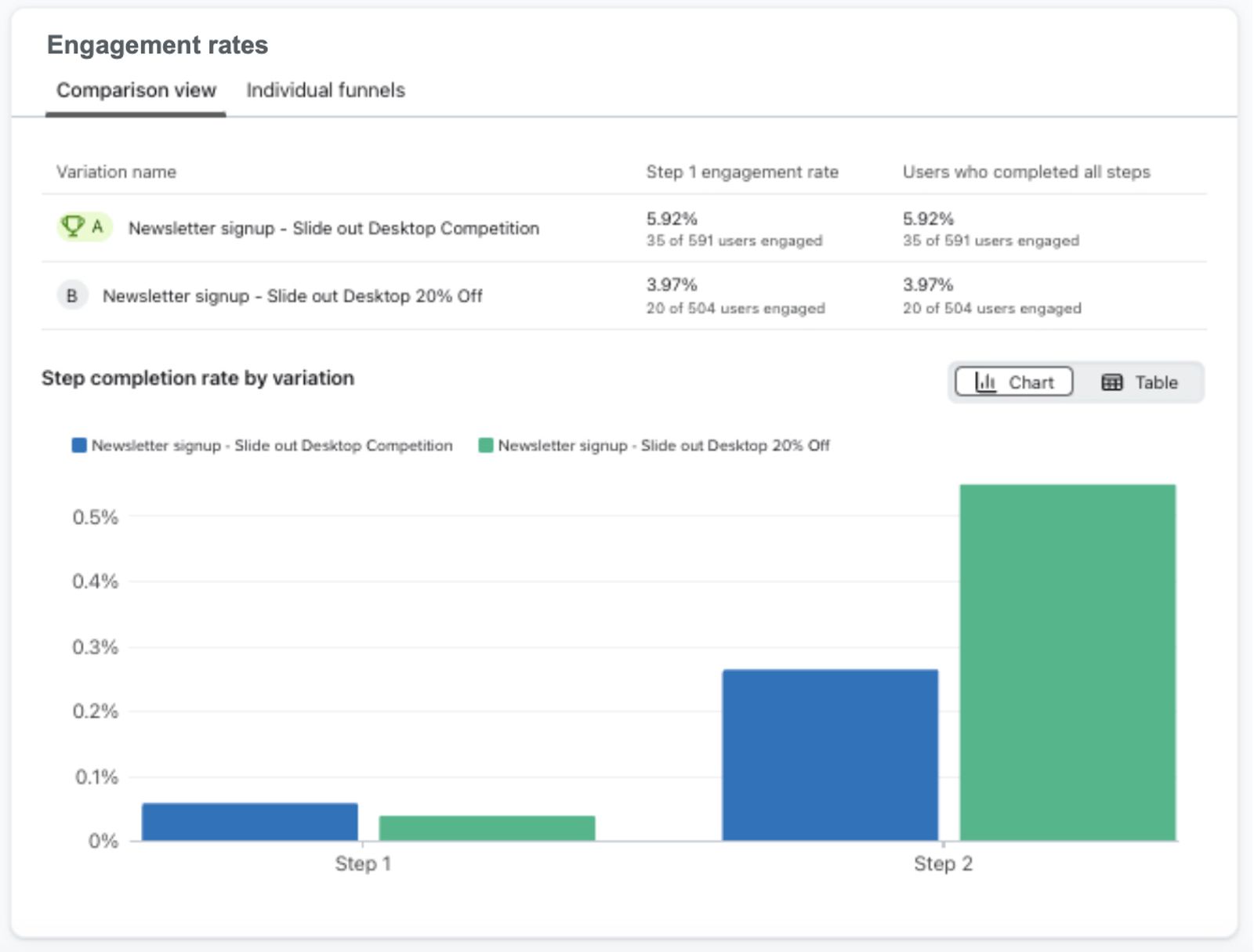
Si estás ejecutando una prueba A/B en un formulario de varios pasos, hay un desglose de las tasas de interacción para cada paso del formulario por variante, para que puedas entender en qué parte los visitantes del sitio pueden estar abandonando el formulario. Aquí puedes analizar:
- Tasa de interacción del paso 1
Esta métrica refleja el porcentaje de usuarios con interacciones que interactuaron con el primer paso de la variante del formulario de registro. - Usuarios que completaron todos los pasos
Esta métrica refleja el porcentaje de usuarios que con interacciones con cada paso de la variante del formulario de registro.
Debajo de estos datos, hay un gráfico de Step completion rate by variation, para que puedas visualizar las tasas de interacción por paso y comparar las tasas entre las variantes del formulario en la prueba A/B.
Preguntas frecuentes
Tengo una notificación de que mi formulario que tiene una prueba A/B de retardo de tiempo está calculando la tasa de envío de formularios de forma diferente. ¿Por qué?
Si estás probando un retardo de tiempo en el formulario, la tasa de envío de formularios se calculará teniendo en cuenta las conversiones de usuarios únicos aptos para ver el formulario (Vistas únicas aptas), en lugar del número total de vistas que tuvo el formulario.
Por ejemplo, supongamos que la prueba A/B tiene una ponderación equilibrada y tiene el mensaje: “¿Necesitas ayuda para navegar?”. En la prueba, 1 formulario se muestra de inmediato cuando alguien visita el sitio, y el otro formulario se carga después de un minuto. Aunque la misma cantidad de personas se pondrá en cola para ver ambos formularios, más personas verán el formulario que se muestra de inmediato. Aunque no habrá tantas personas que vean el formulario con el retraso, ofrece ayuda a compradores indecisos y, por lo tanto, aun así podría tener una mayor tasa de envío de formularios. Para probar si el retraso del formulario genera una tasa de envío más alta o más baja, la tasa de envío de formularios no será la cantidad de envíos como porcentaje del número de vistas, sino la cantidad de envíos como porcentaje del número de personas que podrían haber visto el formulario.
Seleccioné ambas casillas en la parte de selección de ganador de mi prueba A/B. ¿La prueba terminará cuando se cumplan ambas condiciones o cualquiera de ellas?
Estas casillas funcionan como una condición OR, lo que significa que se puede cumplir cualquiera de las condiciones y la prueba se detendrá. No es necesario que se cumplan ambas condiciones para que la prueba se detenga.
¿Puedo editar la configuración de prueba de mi prueba A/B de formulario después de que ya está en ejecución?
Sí, abre la prueba A/B desde el formulario y selecciona Editar prueba A/B para cambiar la configuración. Sin embargo, no podrás cambiar el contenido de los formularios sin finalizar la prueba actual e iniciar una nueva.
Si alguien no interactúa con un formulario que forma parte de una prueba A/B, cuando el formulario se le muestre por segunda vez, ¿verá una versión diferente del formulario?
No, se les asignará una cookie cuando vean el formulario por primera vez y solo verán esa variante, a menos que borren sus cookies o naveguen en un navegador anónimo.
Cuando creo una prueba A/B para mi formulario, ¿mi formulario pasa al modo borrador?
El formulario se mantendrá en el estado en el que estaba antes de crear la prueba. Si estaba en modo en vivo y creas una prueba A/B, la versión actual estará en vivo. Si estaba en borrador, el formulario estará en modo borrador.
Tenía un error tipográfico en mi prueba A/B de formulario, así que publiqué una nueva. ¿Cómo puedo eliminar permanentemente la prueba con el error tipográfico?
Ve a los resultados de la prueba que quieres eliminar; para hacerlo, selecciona el formulario y ve a Configuración de prueba A/B; luego elige Eliminar prueba.
Publiqué mi prueba A/B del formulario y después me di cuenta de que tenía un error tipográfico. No quiero detener la prueba, volver a crearla y publicarla de nuevo. ¿Qué debo hacer?
Ve a la página de configuración de la prueba A/B mientras la prueba está en ejecución; para ello, haz clic en Editar prueba A/B en el análisis del formulario y luego haz clic en Editar contenido. Esto creará una nueva prueba A/B en borrador, y puedes hacerle cambios según sea necesario y luego publicarla haciendo clic en Publicar prueba A/B.
Una de las variantes de mi formulario está funcionando muy mal y quiero actualizar la cantidad de tráfico que se dirige al formulario. ¿Puedo hacerlo?
Sí. Haz clic en tu formulario y ve a la configuración de prueba A/B de tu formulario. Selecciona Editar prueba A/B y cambia la ponderación o activa las ponderaciones automáticas, donde el modelo tendrá en cuenta el rendimiento.
Quiero probar si distintas ofertas tienen más probabilidades de generar conversión. ¿Cómo me aseguro de dar una serie de bienvenida diferente correlacionada con cada formulario?
Puedes ajustar la lista a la que una persona envía su información para cada variante. Para que cada variante vaya a listas diferentes, haz clic en el botón de CTA del formulario y cambia Lista para enviar en la sección Acción al hacer clic en el botón. A partir de ahí, activa el flujo de la serie de bienvenida según cuándo alguien se una a la lista de cada variante y haz seguimiento con la oferta asociada.
Quiero hacer un seguimiento de quién ve cada variante del formulario de la prueba A/B. ¿Cómo puedo hacerlo?
Hay 2 maneras de hacerlo. Puedes ajustar la lista a la que se está suscribiendo una persona o agregar un campo oculto que se envíe cuando alguien haga clic en el formulario. Si quieres que las distintas variantes vayan a listas diferentes, selecciona el botón y cambia la configuración Lista a la que se enviará en la sección Acción al hacer clic en el botón. Si quieres enviar mediante un campo oculto, agrega una propiedad en la sección Enviar campos ocultos. Luego, crea un segmento basado en cada propiedad.
Recursos adicionales
- Best practices for A/B testing reference
Learn best practices for using Klaviyo's A/B testing features to help optimize your communication with customers.
- Getting started with sign-up forms
Learn how to create and customize sign-up forms in Klaviyo to publish on your website so you can engage shoppers, collect emails and phone numbers, and build long-lasting customer relationships.
- Creating an effective acquisition strategy using sign-up forms
- Enhance your marketing with A/B testing