カートの内容に基づいてサインアップフォームを表示する方法
このページで学べること
購入者のカートが特定の属性を満たしたときにサインアップフォームが表示されるようトリガーする方法をご覧ください。合計カート金額、カート内の商品数、または特定の商品条件に基づいてフォームを表示し、サイト上のエンゲージメントありの購入者をターゲティングして購入を促進できます。
カートの中身に基づいてフォームをトリガーする別のユースケース
特定のカート属性に基づいてサインアップフォームが表示されるようにトリガーすることで、買い物客にクロスセルまたはアップセリングを行う機会が得られます。例:
- 買い物客が特定の商品をカートに追加したときに、別の商品またはバンドルを宣伝します。
- 特定の商品をカートに追加した買い物客にアップグレード オプション(例:より新しいモデルや大きいサイズ)を促進します。
- 平均注文額の増加を促すために、買い物客の合計カート金額が一定額を下回る場合に割引をほのめかします(例:"$ 20 で 25% オフ")。
- 合計カート金額が特定の金額を超えた場合に "サプライズ" 割引、無料商品、または送料無料を提供します。このオファーはサイト上で告知されないため、予想外に感じられます。
- カート内に高額商品がある顧客、またはカート金額が高額な顧客を対象に、設置費用の支払いオプションについてのリマインダーを送信します。
- アパレルまたはアクセサリー ブランドの場合、買い物客がカートに追加した商品またはカテゴリに基づいて、サイズガイドのリマインダーや代替のスタイリング案を表示しましょう。
カートの内容に基づいてフォームをターゲティングする
カート内容に基づくサインアップフォームのターゲティングは現在、Shopify ユーザーのみ利用できます。ただし、Shopify の GraphQL API を使用してカートにアイテムを追加している場合はサポートされません。サポートを確実にするには、AJAX API を使用してください。
まだ行っていない場合は、Shopify ストアを外部連携してください。
- 左側のナビゲーションから [サインアップフォーム] を選択します。
- 新しいサインアップフォームを作成するか、トリガーを設定したいフォームの横にある [3 dots > Edit form] を選択して既存のフォームを選択します。
- サインアップフォームが目的に合うように、コンテンツとスタイルを編集します(例:特定のカート属性を持つ買い物客に割引コードを提供する予定の場合は、クーポン ブロックを追加します)。
- ターゲティングと動作 タブを選択します。
![選択された [ターゲティング&行動] アイコンと、そのツールチップが表示されている UI。](https://cdn.sanity.io/images/6ct6b26e/help-center-prod/f0a19bb56344a5dd575d1cb3308321bcbe527961-616x310.png?w=1600&auto=format)
[ターゲティング] メニューに切り替え、下にスクロールして [カートの内容] に移動します。
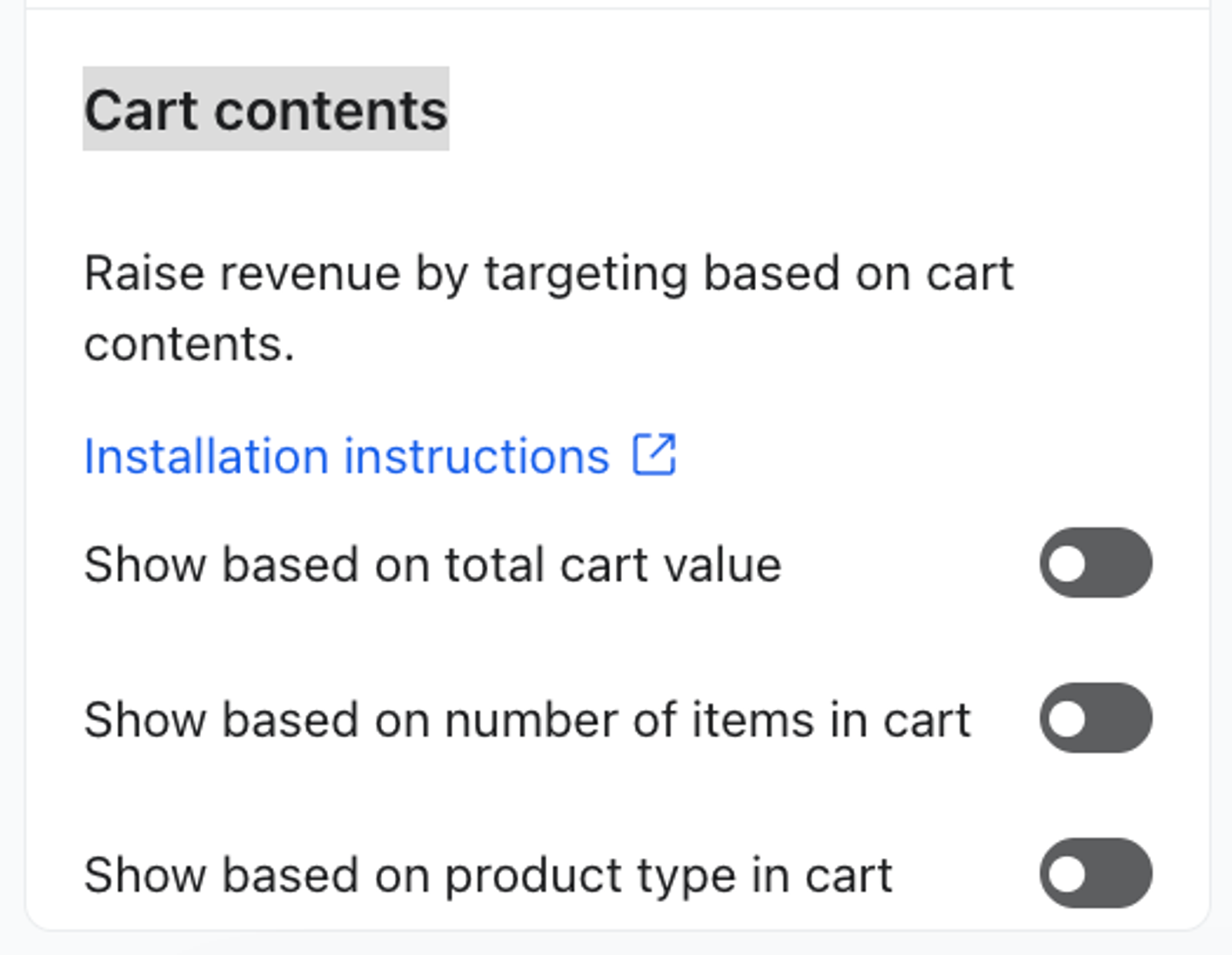
ここから、サインアップフォームを表示するトリガーとなるカート属性を選択します。次のオプションのうち 1 つ以上にチェックを入れてください。
- 合計カート金額に基づいて表示
比較演算子(例:より大きい、より小さい、等しい)を選択し、通貨金額を入力します。通貨金額は、Shopify ストアに設定されている通貨の種類(例:USD)に自動的に一致します。たとえば、USD に設定されたストアで定義が 合計カート金額に基づいて表示 > より大きい > 100 の場合、購入者のカート金額が $ 100 を上回る任意の数値になった時点でサインアップフォームが表示されます。
条件オプションとして 等しい を使用する場合、サインアップフォームが表示されるには、買い物客が設定された正確な値の条件を満たす必要があります(例:カートの値が正確に $ 100 である)。カートの値は厳密になりにくいため、ここでは より大きい または より小さい 演算子を使用することをおすすめします。
- カート内の合計商品数に基づいて表示
比較演算子を選択し、特定の商品数を入力します。たとえば、定義が カート内の合計商品数に基づいて表示 > 等しい > 3 に設定されている場合、購入者のカートに 3 点の商品が入っているときにサインアップフォームが表示されます。 - カート内の商品に基づいて表示
比較演算子を選択し、対応する値を入力します。これらのいずれのオプションでも、買い物客のカート内の商品が指定した基準を満たすと、サインアップフォームが表示されます。次に基づいてフォームを表示できます:- ブランド
商品が販売される特定のベンダー(例:Beantown Coffee)。 - カテゴリー
商品タイプ(例:マグカップ)。これは、特別なコレクション名などのユーザー定義カテゴリーにはできない点にご注意ください。 - 名前
商品の一意の名前(例:Beantown holiday mug)。入力した名前は、商品の名前と完全に一致している必要があります。 - 価格
商品の価格(例:10)。通貨記号は含めないでください。 - ProductID
商品の一意の ID(例:123456789)。
- ブランド
カートの内容によるターゲティングで複数のオプションを選択した場合、Klaviyo は OR ロジックを使用してフォームをトリガーするタイミングを決定します。例えば、カートの値に基づいて表示 > 次より大きい > 10 とカート内の合計商品数に基づいて表示 > 次に等しい > 3を選択した場合、これらの条件のいずれか 1 つが満たされるとサインアップフォームが表示されます。
- サインアップフォームに問題がなければ、[公開] をクリックします。
設定したカート属性を買い物客が満たすと、サインアップフォームが表示されるようになります。
次の手順
フォームが想定どおりに購入者をターゲティングしているかテストするには、シークレット ブラウザを開き、設定したカート内容トリガーを満たすために必要な操作を行ってください。
カートの内容のトリガー設定は、フォームの他の表示またはターゲティング設定と AND ロジックで使用されることにご留意ください。たとえば、フォームが 10 秒後に表示され、かつ合計カート金額が 100 を超える場合、サインアップフォームはそれら両方の条件が満たされた後に表示されます。
その他のリソース
- カゴ落ちフロー作成ガイド
Klaviyo でカゴ落ちフローを設定する方法を学び、E コマースの収益増加と顧客コミュニケーションのパーソナライズ化を実現しましょう。
- サインアップフォームのターゲティングと行動設定について理解する
サインアップフォーム エディターの Targeting & behavior セクションについて学びましょう。ここでは、サイト上でフォームが表示されるタイミングと、表示対象を管理および変更できます。既存のサインアップフォームのフォーム エディターを開き、Targeting & behavior を選択して、このガイドで説明する表示設定とターゲティング設定を調整します。
- Course: Create strategic sign-up forms