Så här triggar du att ett registreringsformulär visas baserat på kundvagnens innehåll
Du kommer att lära dig
Lär dig hur du utlöser ett registreringsformulär så att det visas när en kunds varukorg uppfyller vissa attribut. Du kan visa formuläret baserat på varukorgens totala värde, antal artiklar i varukorgen eller specifika produktkriterier för att rikta in dig på engagerade kunder på din webbplats och uppmuntra till köp.
Alternativa användningsfall för att trigga formulär baserat på kundvagnens innehåll
Att trigga ett registreringsformulär så att det visas baserat på specifika varukorgsattribut ger en möjlighet till korsförsäljning eller merförsäljning till kunder. Till exempel:
- Marknadsför en annan produkt eller ett paket när en kund lägger till en viss produkt i kundvagnen.
- Marknadsför uppgraderingsalternativ för kunder som lägger till specifika produkter i varukorgen (t.ex. en nyare modell eller en större storlek).
- Tipsa om en rabatt när en kunds totala varukorgsvärde är lägre än ett visst belopp för att uppmuntra till ett högre genomsnittligt beställningsvärde (t.ex. "Du är 20 $ från 25 % rabatt").
- Erbjud en ”överraskningsrabatt”, en gratis produkt eller fri frakt när det totala varukorgsvärdet överstiger ett visst belopp. Det här erbjudandet skulle inte annonseras på din webbplats, så det känns oväntat.
- Rikta in dig på kunder som har en högprisprodukt i varukorgen eller ett högt varukorgsvärde med en påminnelse om dina avbetalningsalternativ för installation.
- Om du är ett kläd- eller accessoarmärke kan du visa en påminnelse om dina storleksguider eller alternativa stylingidéer baserat på produkten eller kategorin som en kund lägger till i varukorgen.
Rikta in ett formulär baserat på kundvagnens innehåll
Att rikta in ett registreringsformulär efter varukorgens innehåll är för närvarande endast tillgängligt för Shopify-användare. Det stöds dock inte om du lägger till artiklar i varukorgen med Shopifys GraphQL API. Använd AJAX API för att säkerställa stöd.
Om du inte redan har gjort det ska du integrera din Shopify-butik.
- Välj registreringsformulär i navigeringen till vänster.
- Skapa ett nytt registreringsformulär eller välj ett befintligt formulär genom att välja 3 punkter > Redigera formulär bredvid det formulär som du vill ställa in utlösaren för.
- Gör eventuella ändringar i innehåll och stilar så att ditt registreringsformulär passar ditt mål (t.ex. lägg till ett kupongblock om du planerar att erbjuda en rabattkod till kunder med vissa varukorgsattribut).
- Välj fliken Inriktning och beteenden .
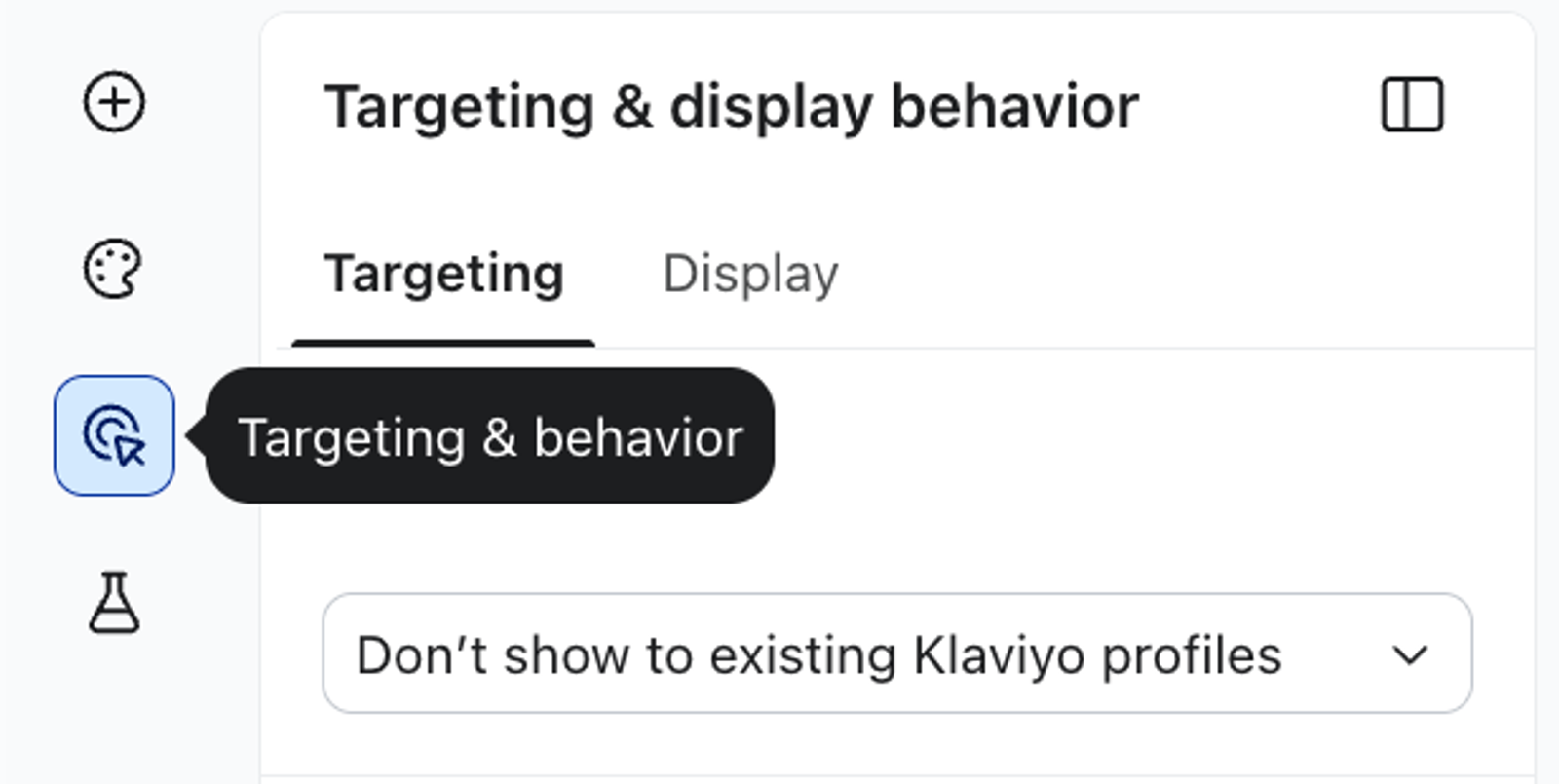
Växla till menyn Målgruppsanpassning och scrolla ned till Varukorgens innehåll.
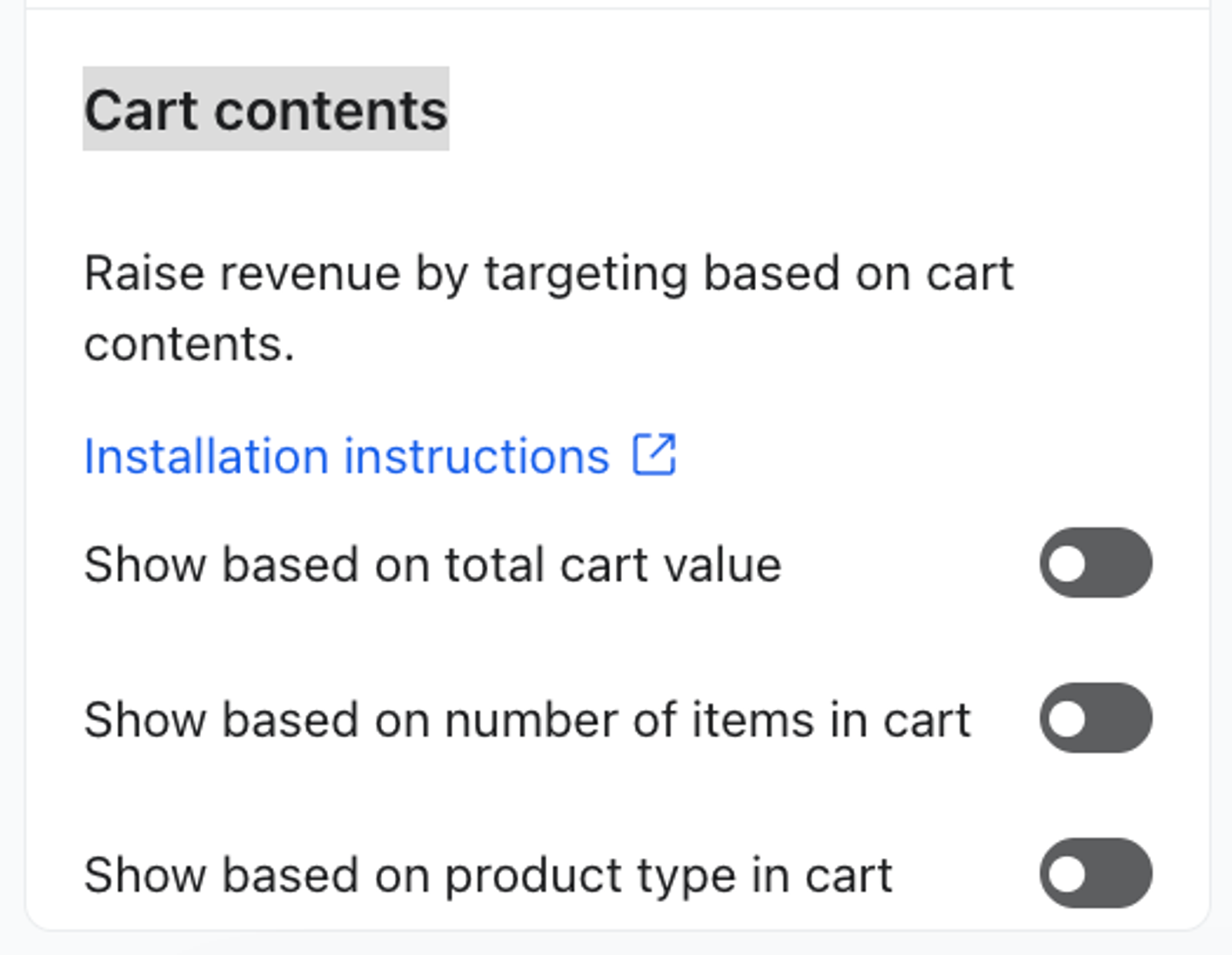
Här väljer du vilka varukorgsattribut som utlöser att registreringsformuläret visas. Markera 1 eller flera av följande alternativ:
- Visa baserat på totalt varukorgsvärde
Välj en jämförelseoperator (dvs. är större än, är mindre än, är lika med) och ange ett valutavärde. Valutavärdet matchar automatiskt den valuttyp som är inställd för din Shopify-butik (t.ex. USD). Om definitionen till exempel är Visa baserat på totalt varukorgsvärde > större än > 100 för en butik som är inställd på USD, visas registreringsformuläret när en kund har ett varukorgsvärde som är högre än 100 $.
Om du använder Equals som kvalificeringsalternativ måste kunden uppfylla de exakta värdekriterier som angetts för att registreringsformuläret ska visas (t.ex. ha ett varukorgsvärde på exakt 100 $). Eftersom varukorgsvärdet sannolikt är mindre exakt föreslår vi att du använder operatorerna is greater than eller is less than här.
- Visa baserat på totalt antal artiklar i varukorgen
Välj en jämförelseoperator och ange ett visst antal artiklar. Om definitionen till exempel är inställd på Visa baserat på totalt antal artiklar i varukorgen > lika med > 3 visas registreringsformuläret när en kunds varukorg har 3 artiklar i den. - Visa baserat på produkt i varukorgen
Välj en jämförelseoperator och ange ett motsvarande värde. För något av dessa alternativ visas registreringsformulär när produkterna i en kunds varukorg uppfyller dina angivna kriterier. Du kan visa formuläret baserat på:- Varumärke
Den specifika leverantör som produkten säljs av (t.ex. Beantown Coffee). - Kategori
Produkttypen (t.ex. muggar). Observera att detta inte kan vara en användardefinierad kategori, som ett särskilt kollektionsnamn. - Namn
Det unika namnet på en produkt (t.ex. Beantown holiday mug). Observera att namnet du anger måste matcha produktens namn exakt. - Pris
Priset för en produkt (t.ex. 10). Inkludera inte en valutasymbol. - Produkt-ID
Det unika ID:t för en produkt (t.ex. 123456789).
- Varumärke
Om du väljer flera alternativ för inriktning utifrån varukorgens innehåll använder Klaviyo ELLER-logik för att avgöra när formuläret ska triggas. Om du till exempel väljer Visa baserat på varukorgsvärde > är större än > 10 och Visa baserat på totalt antal varor i varukorgen > är lika med > 3, visas registreringsformuläret när något av dessa villkor uppfylls.
- När du är nöjd med ditt registreringsformulär klickar du på Publicera.
Ditt registreringsformulär visas nu när en kund uppfyller de varukorgsattribut som du har angett.
Kommande steg
För att testa att ditt formulär riktar sig till kunder som förväntat öppnar du ett inkognitofönster i webbläsaren och utför de åtgärder som krävs för att uppfylla din konfigurerade utlösare för varukorgens innehåll.
Kom ihåg att dina inställningar för utlösare baserade på varukorgens innehåll använder OCH-logik tillsammans med andra visnings- eller inriktningsinställningar för formuläret. Om formuläret till exempel är inställt på att visas efter 10 sekunder och även när det totala varukorgsvärdet är större än 100, visas registreringsformuläret först när båda villkoren är uppfyllda.
Ytterligare resurser
- Så här skapar du ett flöde för övergiven kundvagn
Lär dig hur du skapar ett övergiven kundvagn-flöde i Klaviyo för att öka din e-handelsinkomst och anpassa kommunikationen till dina kunder.
- Förstå inställningar för målgrupp och beteende för registreringsformulär
Lär dig mer om avsnittet Målgrupp och beteende i registreringsformulärets redigerare, där du kan styra och ändra när ett formulär visas på din webbplats och vem som ser det. Öppna formulärredigeraren för ett befintligt registreringsformulär och välj sedan Inriktning och beteende för att justera de visnings- och målgruppsinställningar som behandlas i den här guiden.
- Kurs: Skapa strategiska registreringsformulär