Comment déclencher l’affichage d’un formulaire d’inscription en fonction du contenu du panier
Objectif de cet article
Découvrez comment déclencher l’affichage d’un formulaire d’inscription lorsque le panier d’un acheteur répond à certains attributs. Vous pouvez afficher le formulaire en fonction de la valeur totale du panier, du nombre d’articles dans le panier ou de critères spécifiques liés à un produit, afin de cibler les acheteurs très engagés sur votre site et d’encourager les achats.
Autres cas d’utilisation pour déclencher des formulaires en fonction du contenu du panier
Déclencher l’affichage d’un formulaire d’inscription en fonction d’attributs spécifiques du panier offre une opportunité de vente croisée ou de vente incitative auprès des acheteurs. Par exemple :
- Faire la promotion d’un autre produit ou lot lorsqu’un acheteur ajoute un certain produit à son panier.
- Faites la promotion d’options de montée en gamme auprès des acheteurs qui ajoutent des produits spécifiques à leur panier (par exemple, un modèle plus récent ou une taille plus grande).
- Faites miroiter une remise lorsque la valeur totale du panier d’un acheteur est inférieure à un certain montant afin d’encourager l’augmentation de la valeur moyenne de la commande (par exemple, « Plus que 20 $ pour obtenir 25 % de réduction »).
- Offrez une remise « surprise », un produit gratuit ou la livraison gratuite lorsque la valeur totale du panier dépasse un certain montant. Cette offre ne serait pas annoncée sur votre site, afin qu’elle semble inattendue.
- Ciblez les clients qui ont un article coûteux dans leur panier ou une valeur de panier élevée avec un rappel de vos options de paiement en plusieurs fois pour l’installation.
- Si vous êtes une marque de vêtements ou d’accessoires, affichez un rappel concernant vos guides des tailles ou des idées de style alternatives en fonction du produit ou de la catégorie qu’un acheteur ajoute à son panier.
Cibler un formulaire en fonction du contenu du panier
Le ciblage d’un formulaire d’inscription en fonction du contenu du panier est actuellement disponible uniquement pour les utilisateurs Shopify ; toutefois, il n’est pas pris en charge si vous ajoutez des articles au panier à l’aide de l’API GraphQL de Shopify. Utilisez l’ API AJAX pour garantir la prise en charge.
Si vous ne l’avez pas encore fait, intégrez votre boutique Shopify.
- Sélectionnez Formulaires d’inscription dans la barre de navigation de gauche.
- Créez un nouveau formulaire d’inscription, ou choisissez un formulaire existant en sélectionnant 3 points > Modifier le formulaire à côté de celui sur lequel vous souhaitez définir le déclencheur.
- Apportez toutes les modifications nécessaires au contenu et aux styles afin que votre formulaire d’inscription corresponde à votre objectif (p. ex., ajoutez un bloc de code de réduction si vous prévoyez de proposer un code de réduction aux acheteurs présentant certains attributs de panier).
- Sélectionnez l’onglet Ciblage et comportements .
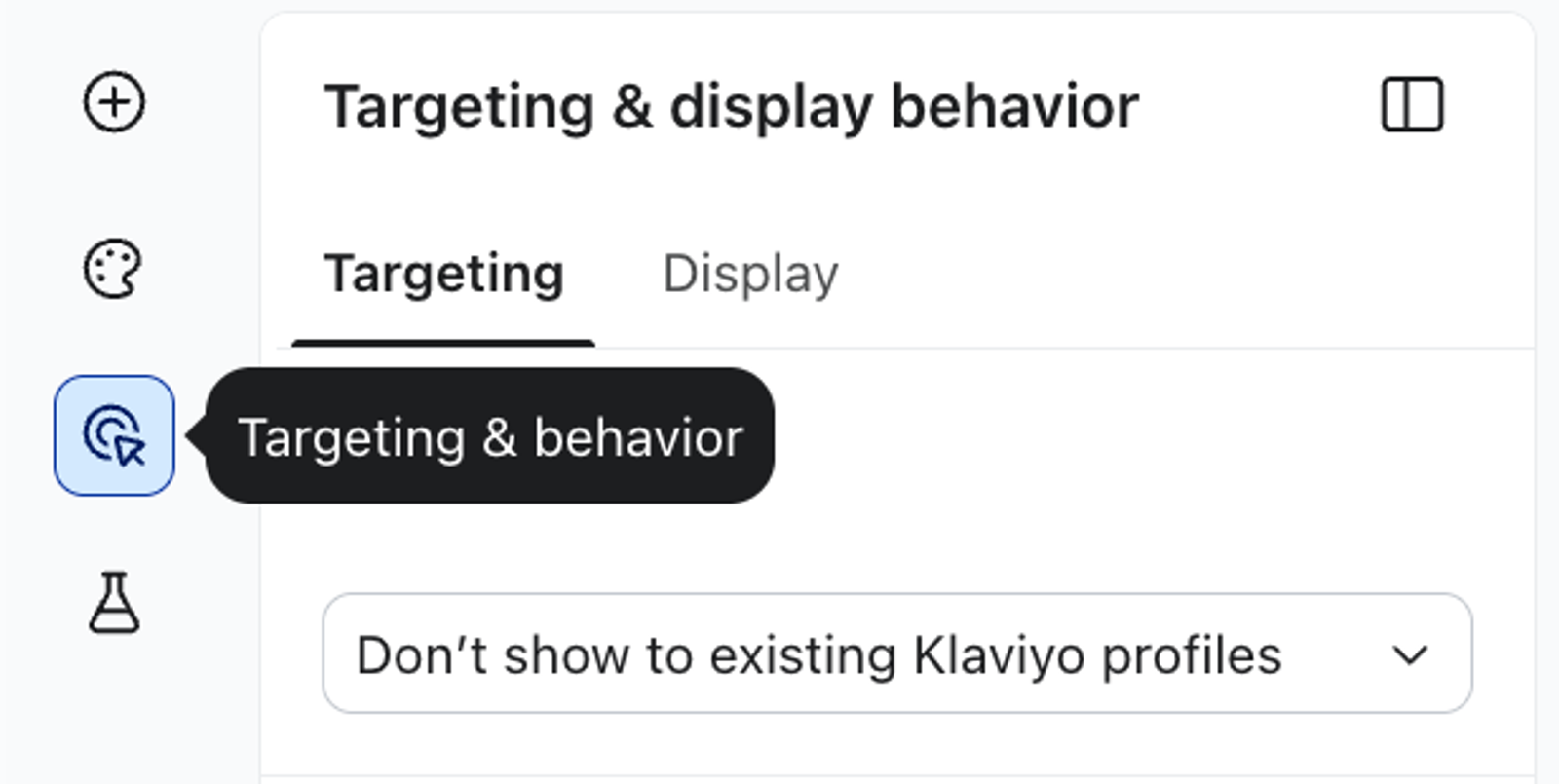
Basculez vers le menu Ciblage et faites défiler jusqu’à Contenu du panier.
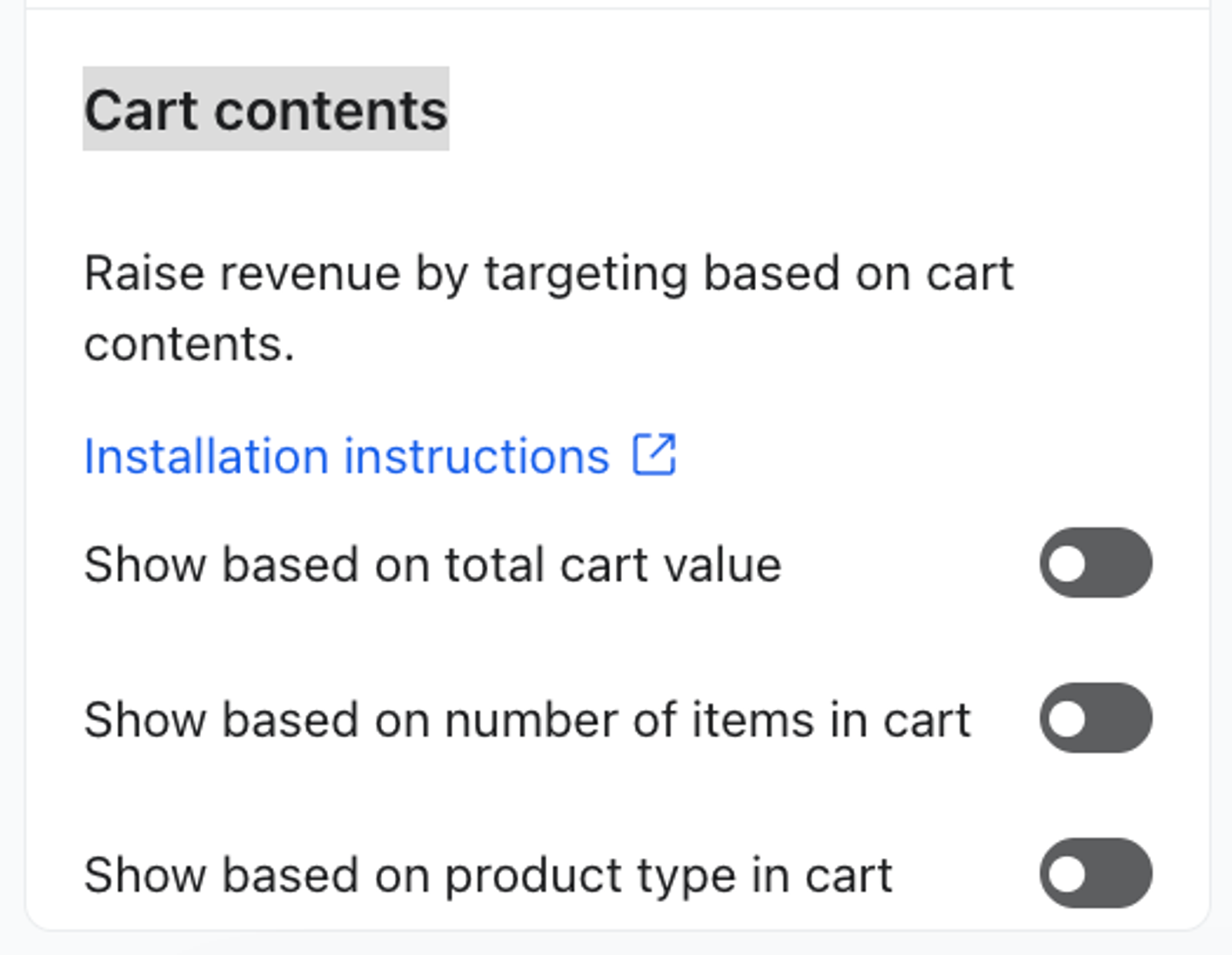
À partir de là, choisissez les attributs du panier qui déclencheront l’affichage du formulaire d’inscription. Cochez une ou plusieurs des options suivantes :
- Afficher en fonction de la valeur totale du panier
Sélectionnez un opérateur de comparaison (c.-à-d. est supérieur à, est inférieur à, est égal à) et saisissez une valeur monétaire. La valeur monétaire correspondra automatiquement au type de devise défini pour votre boutique Shopify (par exemple, USD). Par exemple, si la définition est Afficher en fonction de la valeur totale du panier > supérieur à > 100 pour une boutique configurée en USD, alors le formulaire d’inscription s’affichera lorsqu’un acheteur aura une valeur de panier supérieure à 100 $.
Si vous utilisez Égale comme option de qualification, l’acheteur doit répondre au critère de valeur exact défini pour que le formulaire d’inscription s’affiche (par exemple, avoir une valeur de panier de 100 $.). Étant donné que la valeur du panier sera probablement moins précise, nous vous suggérons d’utiliser les opérateurs est supérieur à ou est inférieur à ici.
- Afficher selon le nombre total d’articles dans le panier
Sélectionnez un opérateur de comparaison et saisissez un nombre d’articles. Par exemple, si la définition est définie sur Afficher selon le nombre total d’articles dans le panier > égale > 3, alors le formulaire d’inscription s’affichera lorsque le panier d’un acheteur contient 3 articles. - Afficher en fonction du produit dans le panier
Sélectionnez un opérateur de comparaison et saisissez une valeur correspondante. Pour chacune de ces options, le formulaire d’inscription s’affichera lorsque les produits du panier d’un acheteur répondent à vos critères spécifiés. Vous pouvez afficher le formulaire en fonction de :- Marque
Le fournisseur spécifique à partir duquel le produit est vendu (par exemple, Beantown Coffee). - Catégorie
Le type de produit (par exemple, les tasses). Notez qu’il ne peut s’agir d’une catégorie définie par l’utilisateur, telle qu’un nom de collection spécial. - Nom
Le nom unique d’un produit (p. ex., Beantown holiday mug). Notez que le nom saisi doit correspondre exactement au nom du produit. - Prix
Le prix d’un produit (par exemple, 10). N’incluez pas de symbole monétaire. - ID du produit
L’ID unique d’un produit (par exemple, 123456789).
- Marque
Si vous sélectionnez plusieurs options pour le ciblage en fonction du contenu du panier, Klaviyo utilisera une logique OU pour déterminer quand le formulaire doit se déclencher. Par exemple, si vous choisissez Afficher en fonction de la valeur du panier > est supérieur à > 10 et Afficher en fonction du nombre total d’articles dans le panier > est égal à > 3, alors le formulaire d’inscription s’affichera dès lors que l’une de ces conditions est remplie.
- Lorsque vous êtes satisfait de votre formulaire d’inscription, cliquez sur Publier.
Votre formulaire d’inscription apparaîtra désormais lorsqu’un acheteur répondra aux attributs de panier que vous avez définis.
Prochaines étapes
Pour tester que votre formulaire cible les acheteurs comme prévu, ouvrez une fenêtre de navigation privée et effectuez les actions nécessaires pour satisfaire le déclencheur de contenu du panier que vous avez configuré.
Gardez à l’esprit que les paramètres de déclenchement liés au contenu de votre panier utiliseront une logique ET avec tout autre paramètre d’affichage ou de ciblage du formulaire. Par exemple, si le formulaire est configuré pour s’afficher après 10 secondes, et également lorsque la valeur totale du panier est supérieure à 100, alors le formulaire d’inscription s’affichera une fois ces deux conditions remplies.
Ressources supplémentaires
- Comment créer un flux de panier abandonné
Apprenez à mettre en place un flux de panier abandonné dans Klaviyo afin d’augmenter votre chiffre d’affaires e-commerce et de personnaliser la communication avec vos clients.
- Comprendre les paramètres de ciblage et de comportement pour les formulaires d’inscription
Découvrez la section Ciblage et comportement de l’éditeur de formulaires d’inscription, où vous pouvez contrôler et modifier le moment où un formulaire apparaît sur votre site, et qui le voit. Ouvrez l’éditeur de formulaire pour un formulaire d’inscription existant, puis sélectionnez Ciblage et comportement pour ajuster les paramètres d’affichage et de ciblage décrits dans ce guide.
- Course: Create strategic sign-up forms