Comment permettre aux destinataires de gérer le consentement au tracking des e-mails sur votre page de préférences
Ajoutez un bloc Consentement au tracking à votre page de préférences afin de permettre aux destinataires de donner ou de retirer leur consentement au tracking des ouvertures d’e-mails, au tracking des clics d’e-mails, ou aux deux. Leurs choix sont enregistrés dans leur profil lorsqu’ils mettent à jour leurs préférences, et Klaviyo cesse d’enregistrer les ouvertures ou les clics pour tout type de tracking auquel ils ne consentent pas.
Vous décidez à quels destinataires demander leur consentement au tracking, en collaboration avec votre équipe juridique ou en charge de la confidentialité. Les paramètres d’emplacement du bloc vous permettent de l’afficher uniquement aux destinataires auxquels vous souhaitez le demander.
Lorsque les destinataires qui voient le bloc enregistrent leurs préférences, Klaviyo enregistre un choix pour chaque type de tracking que le bloc affiche, même s’ils n’ont pas interagi avec le bloc. Toute personne qui laisse une case décochée, ou laisse Non sélectionné, est définie comme désabonnée de ce type de tracking. Cela inclut des destinataires que vous n’avez jamais sollicités. Pour éviter de désactiver le tracking pour des destinataires que vous n’avez pas l’intention de solliciter, n’affichez le bloc qu’aux emplacements où vous recueillez le consentement au tracking.
Avant de commencer
- Le consentement au tracking est distinct du consentement au marketing par e-mail. Accorder ou retirer le consentement au tracking ne permet à personne de s’abonner ou de se désabonner de vos e-mails.
- Le tracking est activé par défaut. Klaviyo enregistre les ouvertures et les clics, sauf si un destinataire est configuré pour se désabonner de ce type de tracking, ou si vous désactivez le tracking pour votre compte. Si le tracking des ouvertures ou des clics est désactivé pour votre compte, Klaviyo n’enregistre cette activité pour personne, quels que soient les choix des destinataires sur cette page.
- Le bloc est réservé aux pages de préférences uniquement. Vous pouvez l’ajouter à la page de préférences par défaut de votre compte et aux pages de préférences de listes spécifiques. Il n’est pas disponible sur les pages s’abonner ou se désabonner, ni sur les pages hébergées avec du code personnalisé. (Remarque : bientôt disponible sur les pages s’abonner.)
- Ajoutez le bloc à chaque page de préférences vers laquelle vos e-mails renvoient. Les destinataires ouvrent votre page de préférences à partir du lien Gérer les préférences dans vos e-mails (
{% manage_preferences %}, ou{% manage_preferences_link %}dans les boutons et les images). Les e-mails envoyés à une seule liste qui dispose de ses propres pages de consentement ouvrent la page de préférences de cette liste. Tous les autres e-mails ouvrent la page de préférences par défaut de votre compte. Consultez Démarrer avec les pages de consentement pour plus de détails. - Les nouveaux abonnés peuvent donner leur consentement lors de leur inscription. Pour demander le consentement au tracking dans un formulaire d’inscription, utilisez le bloc de consentement au Tracking pour les formulaires d’inscription. Cela fonctionne de la même manière : un visiteur qui laisse une case de tracking décochée est défini comme s’étant désabonné de ce type de tracking lorsqu’il envoie le formulaire. Pour afficher le formulaire uniquement là où vous recueillez le consentement, utilisez son ciblage de l’emplacement.
Fonctionnement du bloc
Ce que les destinataires voient
Le bloc affiche une case à cocher ou une paire de boutons Oui et Non pour chaque type de tracking que vous collectez. Vous pouvez également utiliser une seule entrée qui couvre à la fois les ouvertures et les clics.
Une case est cochée, ou Oui est sélectionné, uniquement si le destinataire a déjà donné son consentement à ce type de tracking. Tous les autres voient une case décochée ou Non sélectionné, y compris les destinataires à qui la question n’a jamais été posée. Leur tracking ne change pas, sauf s’ils enregistrent la page. Avec une seule saisie pour les ouvertures et les clics, la case est cochée, ou Oui est sélectionné, uniquement si le destinataire a donné son consentement pour les deux.
Que se passe-t-il lorsque les destinataires enregistrent leurs préférences
Lorsqu’un destinataire soumet la page de préférences, Klaviyo enregistre un choix pour chaque type de tracking affiché par le bloc :
- Une case cochée ou Yes enregistre son consentement. Son profil indique s’abonner pour ce type de tracking, et Klaviyo enregistre cette activité.
- Une case décochée ou Non enregistre qu’ils ne consentent pas. Leur profil affiche Désabonné pour ce type de tracking, et Klaviyo cesse d’enregistrer cette activité pour eux.
Les types de tracking que le bloc ne collecte pas restent inchangés. Si un destinataire ne voit pas le bloc en raison de ses paramètres d’emplacement, l’enregistrement de ses préférences ne modifie pas son consentement au tracking.
Ajoutez le bloc de consentement au tracking
- Accédez à Audience > Outils de croissance. Dans Personnaliser les pages d’abonnement et de préférences, cliquez sur Personnaliser.
- Sélectionnez Pages par défaut du compte, ou sélectionnez Pour une liste spécifique et choisissez une liste avec ses propres pages de consentement.
- Trouvez la page de préférences et cliquez sur Modifier la page.
- Cliquez sur Ajouter des blocs. Sous Champs de saisie, faites glisser Consentement au tracking sur la page.
- Cliquez sur le bloc pour ouvrir ses paramètres, puis configurez-le à l’aide des sections ci-dessous.
- Une fois que vous avez terminé de configurer le bloc, y compris ses paramètres d’emplacement, cliquez sur Publier.
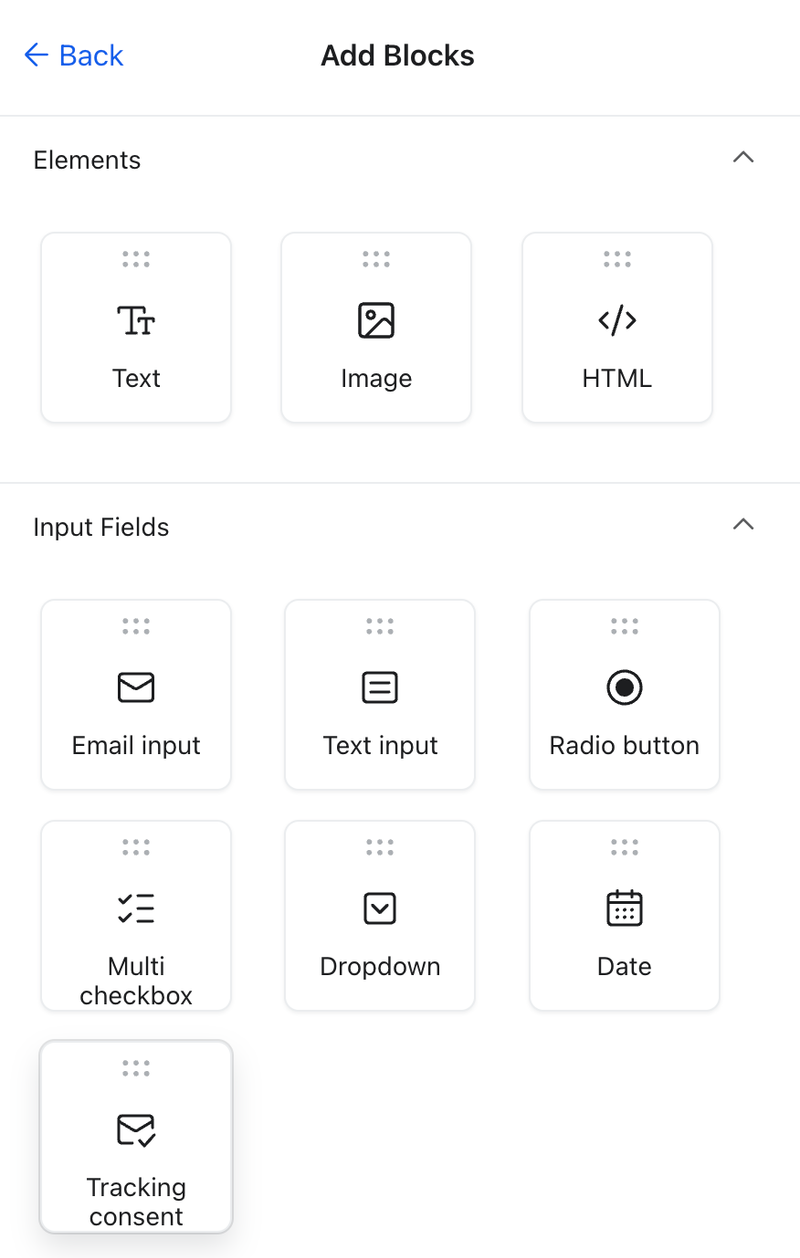
Lorsque vous l’ajoutez, le bloc pose des questions sur les ouvertures et les clics via des cases à cocher distinctes, et il s’affiche pour toutes les personnes qui ouvrent la page. Modifiez ces paramètres avant de publier.
Choisissez ce que le bloc collecte
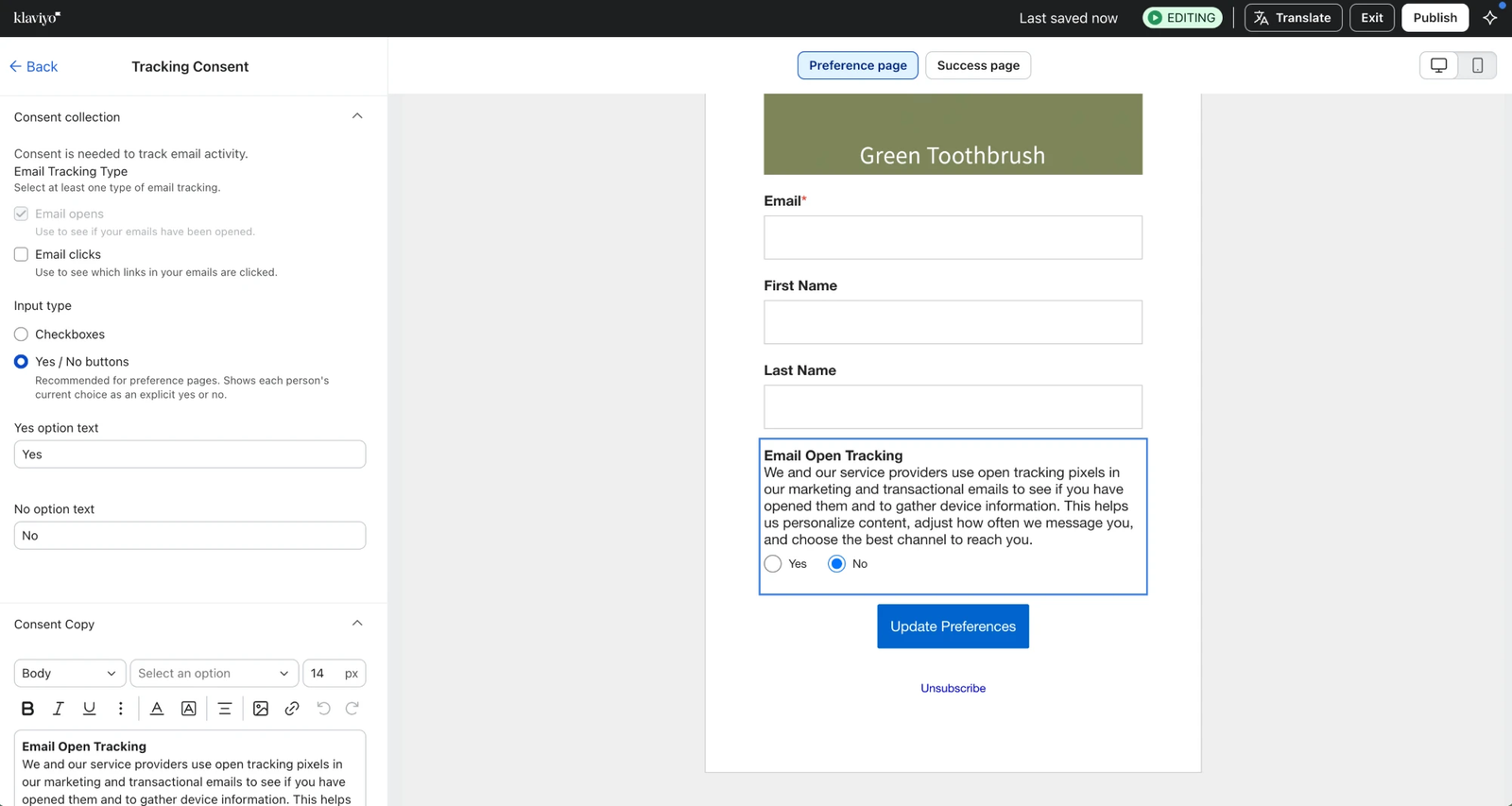
Sous Collecte du consentement, définissez les éléments suivants :
- Type de tracking des e-mails : sélectionnez Ouvertures d’e-mails, Clics sur les e-mails, ou les deux. Au moins 1 doit rester sélectionné.
- Type de saisie : choisissez Cases à cocher ou Boutons Oui / Non. Le générateur recommande les Boutons Oui / Non pour les pages de préférences, car les destinataires qui ont déjà répondu voient leur réponse sous la forme d’un Oui ou d’un Non explicite. Les destinataires qui n’ont pas donné leur consentement voient Non sélectionné. Pour modifier le libellé des boutons, modifiez Texte de l’option Oui et Texte de l’option Non.
- Utilisez une seule entrée pour les ouvertures et les clics : lorsque vous collectez les deux, activez cette option pour demander des informations sur les ouvertures et les clics avec une seule case à cocher ou une paire de boutons.
Afficher le bloc uniquement là où vous collectez le consentement
Sous Emplacement, choisissez qui voit le bloc :
- Afficher au public dans certains emplacements affiche le bloc uniquement dans les régions et les pays que vous sélectionnez.
- Ne pas afficher au public dans certains emplacements affiche le bloc partout, sauf dans les régions et les pays que vous sélectionnez.
Vous pouvez sélectionner des régions, comme un continent ou l’ Union européenne, ou des pays individuels, et vous pouvez utiliser les deux options ensemble. Lorsque les paramètres du bloc sont ouverts, vous ne pouvez pas publier si une option d’emplacement est activée et qu’aucun emplacement n’est sélectionné. Si vous fermez d’abord les paramètres, l’option vide se désactive et le bloc s’affiche pour tout le monde ; sélectionnez donc des emplacements avant de continuer.
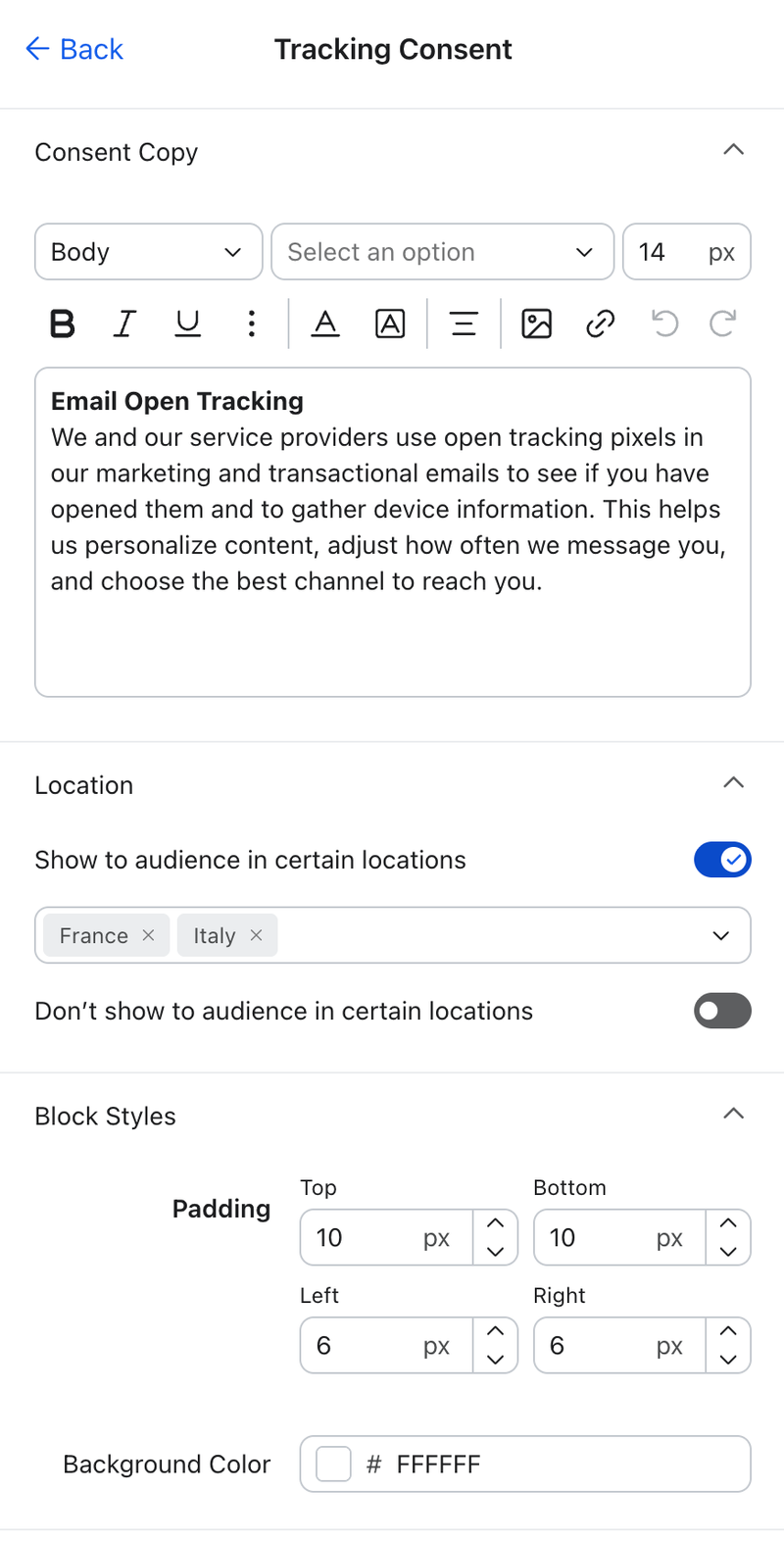
Klaviyo détermine l’emplacement à partir de l’adresse IP du destinataire lorsqu’il ouvre la page, et non à partir de l’emplacement dans son profil. Si Klaviyo ne peut pas déterminer l’emplacement d’un destinataire, un bloc défini sur Afficher pour l’audience dans certains emplacements reste masqué, et un bloc qui utilise uniquement Ne pas afficher pour l’audience dans certains emplacements s’affiche quand même.
Utilisez des configurations différentes selon les emplacements
Pour demander le consentement différemment selon les emplacements, ajoutez plus d’un bloc Tracking consent à la page et donnez à chacun ses propres paramètres d’emplacement. Par exemple, un bloc peut demander les ouvertures et les clics ensemble, tandis qu’un autre les demande séparément.
Chaque destinataire voit au maximum 1 bloc, vous ne pouvez donc pas publier la page si 2 blocs peuvent s’afficher au même emplacement, ou si plus d’1 bloc n’utilise pas Afficher pour l’audience à certains emplacements.
Modifiez le texte du consentement
Sous Texte de consentement, modifiez le texte affiché avec chaque champ de saisie. Remplacez le texte suggéré par une formulation approuvée par votre équipe juridique ou chargée de la confidentialité.
Le bloc ne comporte pas de champ de divulgation distinct. Si votre équipe juridique ou chargée de la confidentialité souhaite que les destinataires sachent comment retirer leur consentement, ajoutez ces informations au texte de consentement ou à un bloc de texte sur la page.
Si vous traduisez vos pages de consentement avec les Traductions intelligentes, le texte du bloc est inclus. Vérifiez-le dans chaque langue avant de publier. Consultez Comment traduire les pages de consentement dans différentes langues.
Pour modifier la marge intérieure du bloc ou la couleur d’arrière-plan, utilisez Styles de bloc.
Vérifier le consentement au tracking d’un destinataire
Pour voir le choix actuel d’un destinataire, ouvrez son profil. Dans l’onglet Détails, développez son adresse e-mail dans la liste des canaux. Sous Consentement au tracking, Tracking des ouvertures et Tracking des clics affichent s’abonner ou se désabonner, ainsi que la méthode et la date de la modification la plus récente. Un type de tracking sans choix enregistré n’est pas répertorié.
Chaque modification est également enregistrée en tant qu’événement sur le profil : Consented to Open Tracking ou Revoked Open Tracking Consent pour les ouvertures, et Consented to Click Tracking ou Revoked Click Tracking Consent pour les clics. Pour récupérer cet historique, consultez « Suivre les modifications de consentement au fil du temps » dans Comment gérer le tracking des ouvertures et Comment gérer le tracking des clics.
Articles associés
- Comment gérer le suivi des ouvertures
- Comment gérer le tracking des clics
- Réglementations sur les pixels de tracking des e-mails (CNIL, Garante et au-delà) : gérer vos paramètres de tracking des ouvertures
- Démarrer avec les pages de consentement
- Comprendre les blocs et les champs de formulaires
- Comprendre le consentement des profils
- Comment traduire les pages de consentement dans différentes langues