フロートリガーとフィルターを理解する
このページで学べること
フローでトリガーやアクションをさらに絞り込むために使用できる Klaviyo フィルターの詳細をご覧ください。たとえば、誰かが注文を行ったときにフローがトリガーされる場合、トリガー フィルターを追加して、これを特定の商品タイプに限定できます。トリガーフィルターはトリガー自体とあわせて評価され、特定のユーザーのみがフローに参加できるようにします。
非常に具体的な行動や特定のグループをターゲットにしたい場合は、より一般的なプロファイル フィルターを使用できます。プロファイルフィルターは、ユーザーがフローに入るときだけでなく、フロー内の各メールが送信される前にも適用されます。このように、プロファイルフィルターによって、引き続き条件を満たすユーザーのみがフロー内を進み続けるようになります。
フロートリガー
フローは次の条件でトリガーされます:
- Klaviyo がトラッキングする、注文などのアクション(メトリック)を誰かが実行したとき
- ユーザーがリストまたはセグメントに追加されたとき
- 連絡先のプロファイルに紐付けられた日付プロパティに基づく
- 閲覧した、またはチェックアウトを開始した商品が、一定の金額またはパーセンテージで値下げされた場合
- コンタクトのプロファイルに関連付けられたカスタムオブジェクトに付与された日付プロパティに基づく
トリガーアクションを満たすとすぐに、フローへの参加条件を満たします。
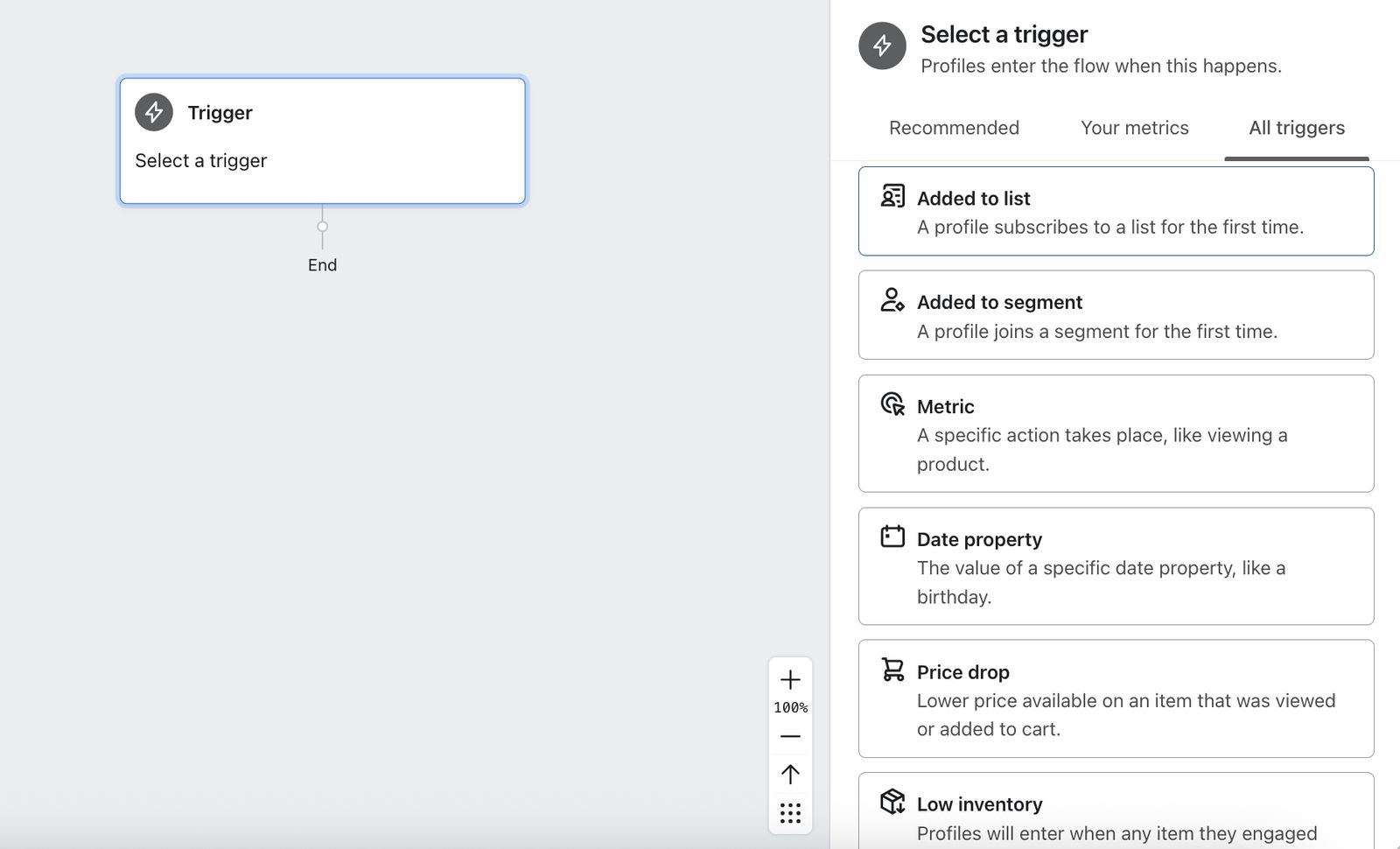
以下に、6 種類のトリガーの一覧と、それぞれが使用される可能性のあるタイミングを示します:
- リストに追加済み
ウェブサイトにサインアップフォームまたは購読ページがある場合、新しい購読者はすべて Klaviyo のリストに追加している可能性があります。リスト トリガーを使用すると、新規の購読者全員が自動メールのシリーズを受信するようキューに追加されるようにできます。たとえば、ウェルカムシリーズを使用して、誰かがサインアップした直後にメールを送信し、その後、数日おきにそれぞれ 2 通または 3 通のメールを自動化できます。 - セグメントに追加済み
セグメントは一連の条件によって定義されるため、新しい人が条件を満たすと拡大し、特定の人が条件を満たさなくなると縮小します。新しい人がセグメントに追加されたときに基づいてフローをトリガーすると、特定の条件セットを満たす全員がこのフローのキューに入るようにできます。これは、複数のアクションを使用してフローをトリガーしたい場合に便利です。 - メトリック
メトリックをトリガーに使用すると、特定の行動を取ったプロファイルをフローに入れることができます。ここで言う行動とは、外部連携を通じて取得される任意のイベント(例:チェックアウトの開始、注文の確定、フォームの入力完了)または Klaviyo API 経由で作成されたイベントを指します。たとえば、カゴ落ちフローは「チェックアウトの開始」のイベントをトリガーにし、追加のプロファイルフィルターで、注文の確定まで行きつかなかった人をフローの対象に絞ります。
「開封したメール」や「クリックしたメール」などのパフォーマンス メトリックは、フローのトリガーとして使用できません。
- 日付プロパティ
特定の日付に開始する自動フローを構築できます。または、特定の日付の前にフローを開始するように設定することもできます。 日付プロパティでトリガーされるフローには、プロパティの日付がその人のプロファイル、またはその人のプロファイルに関連付けられたカスタム オブジェクトに追加または更新されるたびに、その人が参加資格を得ます。これは、誕生日や記念日など、特定の日付を中心としたフローを作成する場合に役立ちます。さらに、これらのフローは毎月または毎年の頻度で繰り返すこともできます。 - 価格の値下げ
価格の値下げフローでは、閲覧した、またはチェックアウトを開始した商品が値下げされたときに、ユーザーに通知できます。値下げは、固定金額(例: $ 10)または一定の割合(例: 20%)のいずれかです。 - 在庫が少ない
在庫が少ないフローを使用すると、閲覧した、またはチェックアウトを開始した商品が在庫僅少になった場合に、ユーザーに通知できます。在庫僅少のしきい値は、特定の商品バリエーション、または商品全体の在庫に基づいて指定できます。
iOS15 と他の Apple デバイスのアップデートでリリースされた Apple Mail Privacy Protection(MPP)により、開封率データの受信方法の変更によって開封率が水増しされる可能性があります。
開封自体をトリガーとしてフローを開始している場合は、MPP プロパティを含む カスタムレポート を作成し、影響を受けるこれらの開封を確認することをおすすめします。これらの開封は、個別の 購読者セグメント でも特定できます。
フローのトリガーを選択すると、特定のリスト、セグメント、イベント、または日付プロパティを選択するよう求められます。次に、フローからメールを受信する人をさらに制限するためのオプションが表示されます。これらは、トリガーとプロファイルフィルターです。
フロー トリガー コントロールの再エントリー
フィルターを使用して、フローに入るタイミングやフロー内を進み続けるタイミングを絞り込めることに加えて、Klaviyo ではフローのトリガー設定内で再エントリー条件も直接提供されるようになりました。これにより、別途「フローに参加していない」フィルターを使用しなくても、プロファイルがフローに入る(または再度入る)頻度を、より直感的かつ一貫して制御できます。
主なメリット:
- すべてのトリガータイプ(セグメントおよびリスト トリガーを含む)にわたって、フローへのエントリー頻度をコントロールします。
- プロファイルについて、次のいずれかを選択します:
- 1 回のみ入力してください。
- 再度条件を満たしたら、いつでも再入力してください
- 最小期間が経過した後に再エントリー
- エントリー制御を一元化することで、フローの動作管理を簡素化します。
詳細、例、およびフローでの再エントリの設定方法については、次をご覧ください:セグメントまたはリスト トリガー フローを作成する方法
フィルターを設定
トリガーフィルター
フローをトリガーするために特定のメトリック(例: 「チェックアウトの開始」、「注文の確定」など)またはカスタムオブジェクト(例: 更新日、予約日など)を選択した場合、デフォルトでは、このアクションを完了したすべてのユーザー、またはフローの開始条件(日付ベースのオブジェクトフローの場合)を満たす全ユーザーが、フローの対象になります。同様に、値下げフローでは、商品の価格が設定した金額だけ下がった際に、その商品を閲覧した、またはチェックアウトを開始したすべてのユーザーに通知します。
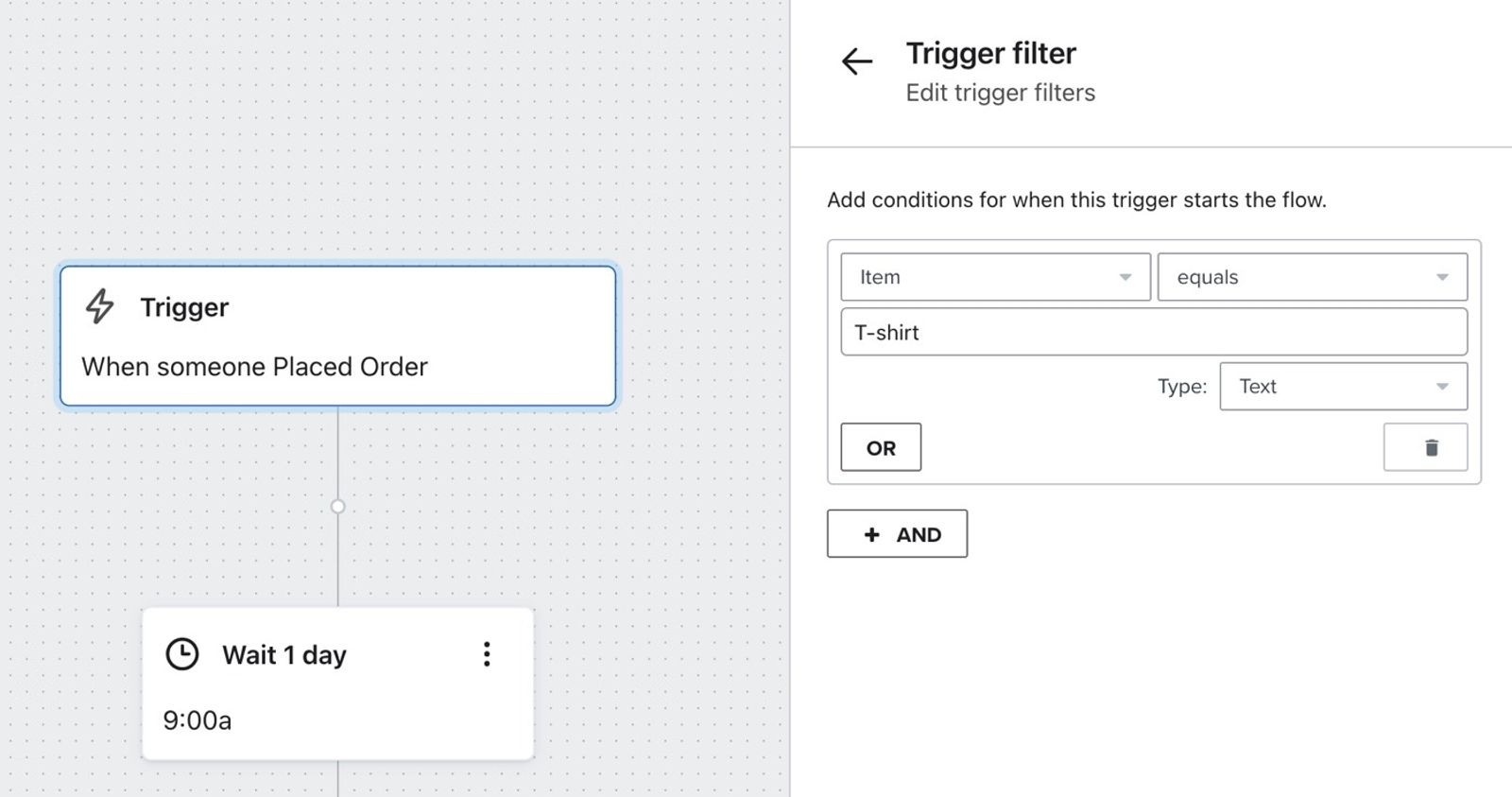
トリガーフィルターを使用して範囲を絞り、これらのコンタクトの一部のみにターゲットを絞ることができます。トリガーフィルターは、フローをトリガーするイベントまたはカスタムオブジェクトから渡されたデータが、指定した条件を満たすかどうか判定します。プロファイルプロパティは判定の対象となりません。つまり、トリガーフィルターを設定できるのは、メトリックベースのフロー、カスタムオブジェクトベースのフロー、および値下げフローのみとなります。
メトリックに基づくトリガー フィルターは、個々のユーザーが最初にフローに入るときにのみ確認されます。カスタムオブジェクトのトリガーフィルターは、フローの各ステップで確認されます。トリガー フィルターは、トリガーとなるメトリックで特定のイベントのみを取得するのに役立ちます。例:
- ポストパーチェスのクロスセル
別のカテゴリ(カテゴリ B)と一緒に購入されることが多い特定のアイテムカテゴリ(カテゴリ A)がある場合があります。ポストパーチェス フローをターゲットを絞ったクロスセルの機会に変えるには、トリガーとして Placed Order メトリックを使用し、その後、カテゴリ A を含み、カテゴリ B を含まない注文のみがフローの対象となるようにトリガーフィルターを使用します。 - 高額商品の閲覧放棄
閲覧放棄フローは、サイトで商品を閲覧したもののチェックアウトや購入を開始しなかったユーザーにフォローアップすることで、ウィンドウ ショッピングの閲覧者を顧客へと転換するのに役立ちます。ただし、カタログ内のすべての商品に対して閲覧放棄メールをトリガーしたいとは限りません。高額商品のみに、このフォローアップの対象範囲を制限したい場合があります。「商品閲覧」のメトリックを使用してフローをトリガーしますが、トリガー フィルターを使用して、値が X を超える商品のみがこのシリーズの対象となるように指定します。 - ポストパーチェスのお礼とヒント
販売する特定の商品については、手順の説明が必要な場合や、ターゲットを絞ったポストパーチェス メッセージが適している場合があります。Placed Order メトリックによってトリガーされるフローの場合は、トリガー フィルターを使用して特定の商品の購入のみに絞り込み、これらの顧客に必要なパーソナライズされたフォローアップを提供してください。
プロファイルフィルター
特定の購読者の行動や属性をターゲットにしたい場合、プロファイル フィルターが役立ちます。プロファイル フィルターはプロファイル レベルで動作します。つまり、その人に関するプロパティ、または過去に実行したアクションに基づいて、条件に該当するかどうかを評価します。
プロファイルフィルターは、フローに最初に入ったとき、および各アクションが実行される前(例:メールまたは SMS の送信前、またはプロファイルプロパティの更新前)に確認されます。フロー内の各ステップで条件を満たさなかった場合、プロファイルは継続してフローを進みますが、フローを終了するまで各ステップはスキップされます。行動を伴うステップ(例:メール、SMS送信、通知)に到達するたびにプロファイルの条件を再確認します。購読者が最初のトリガー条件を満たさない場合、この購読者はフロー自体に入りません。
再エントリー条件 は、ユーザーがフローに自然に入った場合にのみチェックされます。これは最初にのみチェックされるため、すべてのステップでチェックされるわけではありません。アクションの前にフローに入ったもののプロファイルフィルターに失敗したユーザーを確認するには、[分析(過去 30 日間)] > [受信者のアクティビティ] > [その他] に移動します。ここには、スキップ済み: プロファイルフィルターに失敗 のバケットがあります。
たとえば、カゴ落ちフローは Started Checkout メトリックに基づいて構築されます。ただし、ターゲットにしたい行動は、顧客がチェックアウトを開始してからプロセスを放棄する場合です。これは、次の特定の行動をターゲットにするためにプロファイル フィルターを追加する必要があることを意味します: Has placed order zero times since starting this flow。これにより、チェックアウトを開始したものの注文を確定しなかった場合にのみ、フローのメールが届くようになります。
必要に応じて複数のフィルターを使用することもできます — 以下の例は、フローの開始以降に注文しておらず、米国在住の人にのみ送信されるフローを示しています。
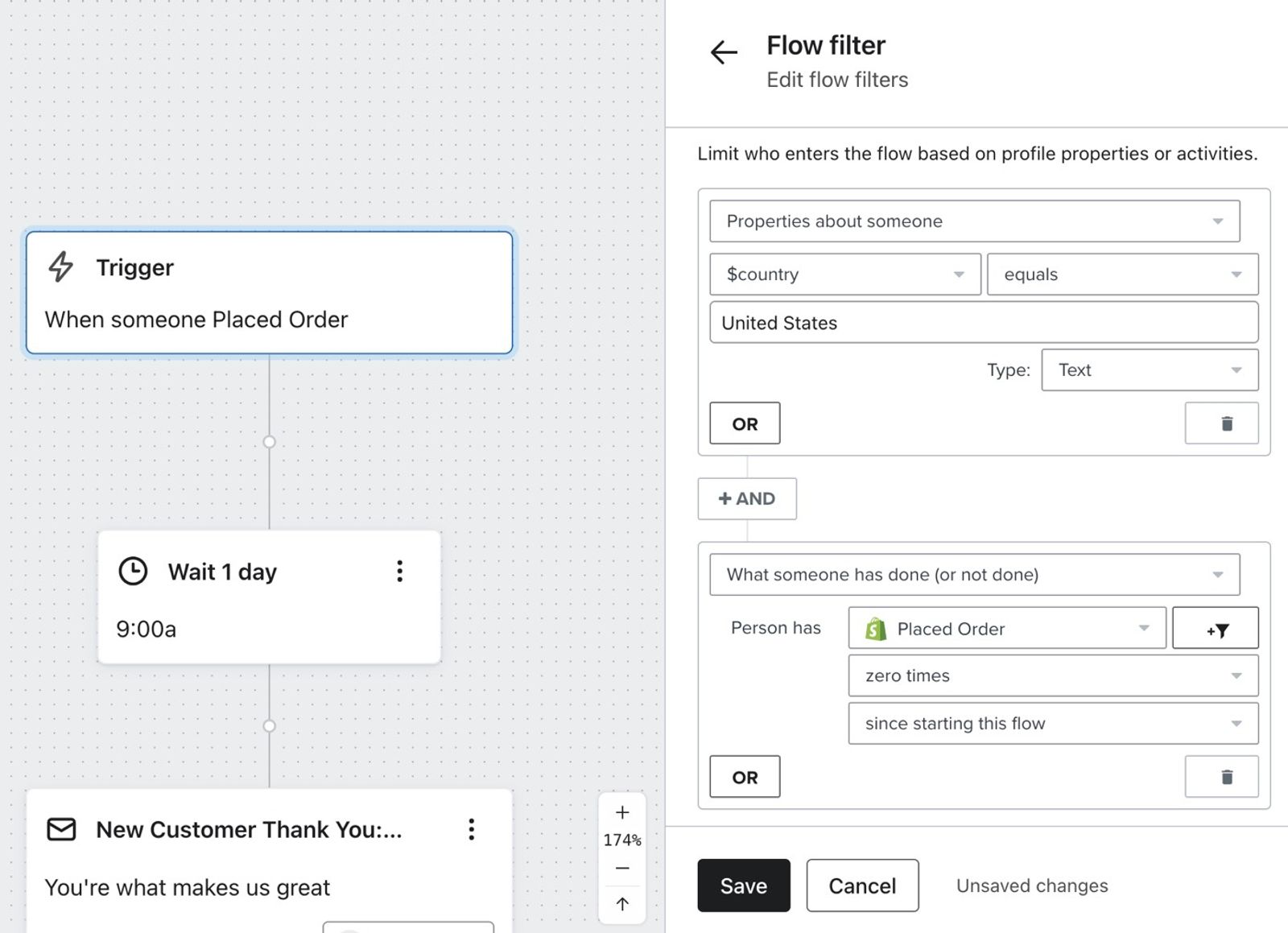
プロファイルフィルターを満たさずにスキップされた場合でも、そのユーザーは引き続き先に進み、次のステップがスケジュールされます。フローのフィルターをあるステップで満たさなかった場合でも、そのユーザーをフローから完全に削除することはありません。コンタクトに対して引き続き次のステップがスケジュールされます。一部のプロファイルフィルターの性質上、一度スキップされると、以降のすべてのステップでも引き続きスキップされます。ただし、これはすべてのプロファイルフィルターに当てはまるわけではありません。一部のフィルターでは、フロー内を進むにつれて評価が変わる可能性があります。このため、動作の一貫性を保つために、フローのフィルターをあるステップで満たさなかった場合でも、そのユーザーをフローから完全に削除することはありません。
フィルター条件のオプション
フィルター用のこのドロップダウン メニューには、フローで利用可能なすべてのトップレベル プロパティが表示されます。プロパティを選択した後、値を追加します。値は、トラッキング対象イベント(例:Placed Order) )とともに Klaviyo に同期された場合、または誰かのプロファイル上に存在する場合にのみ表示されます。目的の値が表示されない場合は、空の値 ボックスにコピーして貼り付けます。貼り付けたプロパティ値が、最終的に Klaviyo に同期される値と同一であれば、フローは想定どおりに動作します。
フィルターは、完全に一致するキーワードを探します。つまり、"equals"、"doesn't equal"、"contains"、または "doesn't contain" オプションを使用する場合、後に続くディメンション値は、探している内容と完全に一致している必要があります。たとえば、Language equals English でフィルタリングする場合は、"English" を入力する必要があります。可能な値として "en" がある場合は、これ用に別のフィルターを追加できます。
フローで使用できる同期済みプロパティは一部に限られます。データ管理の目的から、イベントの最も重要な詳細のみが "top-level" プロパティとして同期され、フローのフィルタリングに使用できるのはこれらのトップレベル プロパティのみです。
イベントについて Klaviyo が同期する生データを 表示すると、イベントの主要なデータポイントを確認できます。たとえば、「注文の確定」イベントには、次に示すトップレベルのプロパティが含まれます。
- 値
- コレクション / カテゴリ
- 商品数
- 項目
- ソース名
Extra または Details というラベルの配列が表示されます。このデータはフローでは使用できませんが、メールテンプレートに挿入できます。
単一のフローメッセージに追加フィルターを設定する
フロー内のメールまたは SMS に追加のフィルターを追加すると、ユーザーがより広範なトリガーを起動した後に、特定のメッセージを調整できます。追加のフィルターはプロファイル フィルターと同様にプロファイル レベルで動作します。つまり、相手に関するプロパティまたは過去に行ったアクションに基づいて、条件を満たしているかどうかを評価します。重要な違いは、フロー全体の範囲内でも、単一のメッセージにのみ適用される点です。
例えば、登録後にウェルカムシリーズの最初の SMS は全員に受信してほしい一方で、フローの開始以降に購入した人には 5 通目のメールを受信してほしくない場合があります。追加のフィルターを使用すると、単一のメッセージのオーディエンスを絞り込むことができます。このタイプのフィルターによってスキップされた場合も、フローは継続されます。
- メッセージ カードをクリックします。
- メールの詳細パネルで、追加フィルター セクションまで下にスクロールします。
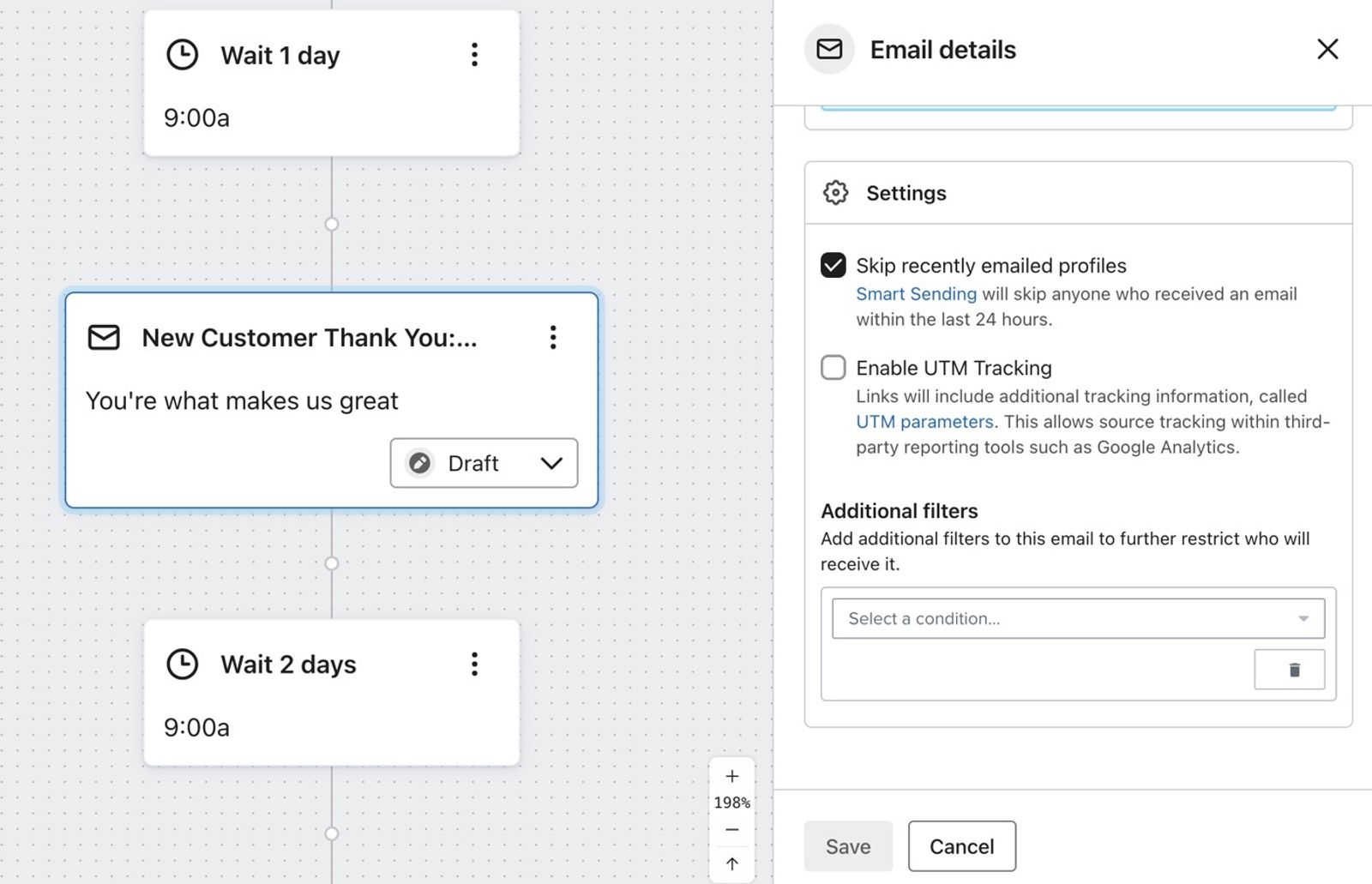
- プロファイル フィルターと同じ方法でフィルター条件を設定します。
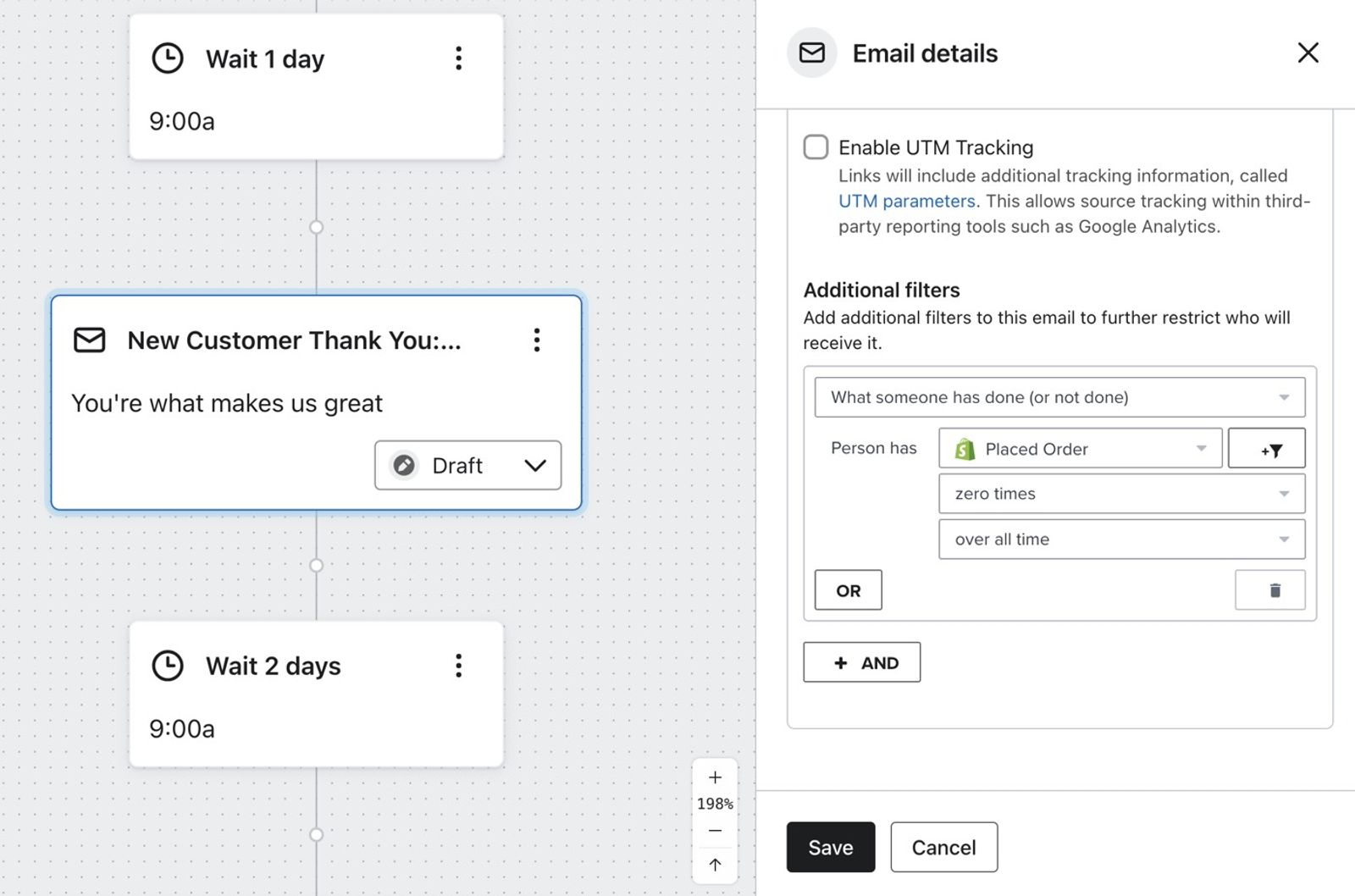
- パネル下部の [保存] をクリックします。
たとえば、初回購入から数週間後に顧客へ送信し、再度注文するよう促すフローがあるとします。最初のメッセージには、"お久しぶりです。" などを含めることができます。このメッセージでは、顧客に戻ってきてもらうために、割引コードやその他のインセンティブを提示することもできます。
このフローにアクションを追加していくうちに、以前のメッセージの開封に失敗した人にのみ特定のメッセージを送信することを検討するとよい場合があります。これは、優れたオファーを再送したり、優れたデザインを部分的に再利用したりして、お客様の注意を引くまで繰り返すための優れた方法です。
例として、メールの場合、この追加フィルターは次の 1 つの条件で構成されます。
誰かがしたこと(またはしていないこと) > 全期間で Email を 0 回開封した
> ここで Subject が ______ と等しい
その他のリソース
- AND と OR の違い
AND コネクタと OR コネクタについて、また Klaviyo でセグメントやフローを設定する上でのこれら重要性について理解を深めましょう。これらのコネクタよって、セグメントに含まれる対象者や、フローメッセージが送信されるタイミングが決まります。このガイドでは、2 つの条件の違いと、適切なオーディエンスをターゲットにするためにどちらをどのような場面で使うべきかを解説します。
- フローのトリガー設定をプレビューする方法
フロー トリガー設定プレビュー ツールを使用して、フローが意図どおりに設定されていることを確認する方法を確認してください。これにより、追加したトリガーとプロファイルフィルターに基づいてフローがどのように動作するかを理解できます。
- フローのトリガーを変更する方法
異なるトリガーで新しいバージョンを作成するために、フローのコピーを作成する方法をご覧ください。フローのトリガーを設定すると変更できないため、元のフローのコピーを作成する必要があります。トリガーフィルター、プロファイルフィルター、追加のメールフィルター、メール内の動的コンテンツはすべて、フローに設定した特定のトリガーに依存します。既存のフローのトリガーを変更すると、フィルターやコンテンツとの競合が発生し、特定と修正が難しくなる可能性が高いです。