メトリックがトリガーとなるフローを作成する方法
このページで学べること
特定のアクションが行われたときに購読者へメールを送信するために使用する、メトリック・トリガー(イベント・トリガーとも呼ばれる)フローの作成方法をご紹介します。これらのアクションは、Klaviyo の「メトリック」、つまりイベントに対応しています。利用可能なメトリックは、アカウントの [分析] タブ内の [メトリック] にあり、通常は E コマース外部連携を通じて同期されるか、カスタムイベントとして同期されます。ただし、クリック、開封、受信メールのメトリックは、フローをトリガーする選択肢として利用できない点にご注意ください。
メトリック・トリガーフローの一般的な例には、以下のようなものがあります。
- カゴ落ち(「チェックアウト開始」メトリックによってトリガーされます)
- ポストパーチェス(「注文の確定」メトリックによってトリガーされます)
- 閲覧放棄(「商品閲覧」メトリックによってトリガーされます)
- 商品レビュー(「注文の確定」メトリックによってトリガーされます)
コンタクトは、フローに例外を指定するフィルターを追加しない限り、対応するアクションを完了するたびにメトリックトリガーのフローを受け取ります。たとえば、注文を確定した顧客がポストパーチェスフローを受け取り、その 1 か月後に別の注文を確定した場合、フローが再トリガーされ、同じメールが再度送信されます。
メトリックをトリガーとするフローを設定する
メトリックがトリガーとなるフローを作成するには:
- 新規フローを作成します。
- サイドバーで [メトリック] を選択します。
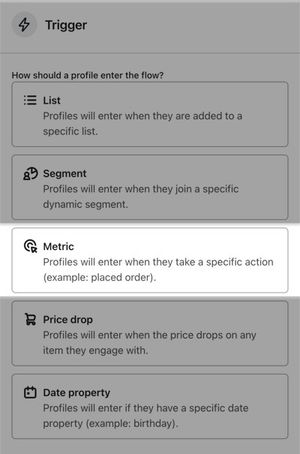
次に、フローをトリガーするメトリックを選択するよう求められます。使用できるメトリックはアカウントによって異なり、主に使用している外部連携と、設定したカスタム メトリックによって決まります。ほとんどの外部連携には、独自のメトリックが付属しています。以下に、一般的な E コマース外部連携と同期されるメトリックを記載します。
カスタムメトリックを作成する場合は、開発者ポータルにアクセスしてください。
外部連携と同期されるメトリック、それらのメトリックがどのくらいの頻度で同期されるか、および利用可能なメトリックデータの詳細については、Klaviyo ヘルプセンターまたは外部連携のヘルプセンターで該当するヘルプドキュメントをご確認ください。
「開封したメール」や「クリックしたメール」などのパフォーマンス メトリックは、フローのトリガーとして使用できません。
必要に応じて、トリガーフィルターとプロファイルフィルターを追加して、フローに参加する人とメッセージの対象であり続ける人を絞り込めます。たとえば、ポストパーチェスのシリーズを次の対象に限定できます:
- 特定の商品を購入した人
- 初めて注文する顧客
- 特定の数の商品を購入した人
- 特定のカテゴリ/コレクションから購入したユーザー
- 特定の金額を費やした人
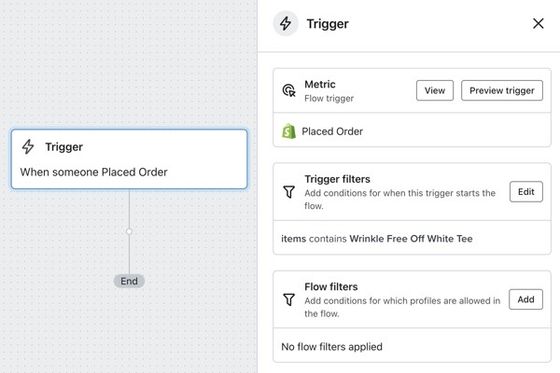
特定のメトリックをフローのトリガーに設定すると、別のメトリックには変更できません。これを行うには、フローを複製し、フローをトリガーするメトリックを変更する必要があります。
メトリックがトリガーとなるフローの仕組み
フローをトリガーするアクション(メトリック)を誰かが行うたびに、その人はメールシーケンスを受信するキューに入ります。たとえばポストパーチェスの場合は Placed Order メトリックを選択し、注文したすべての人がキューに入ります。
コンタクトは、関連するアクションを行うたびに、該当するメトリックをトリガーとするフローに入ります。顧客がある行動を取り、その後、再度同じ行動を繰り返した場合、同じフローが再度トリガーされます。フローの対象を絞り込みたい場合は、フローとトリガーのフィルターを設定してください。
外部連携のメトリック(例:30分ごとに外部連携と同期される Magento 2 の「注文の確定」イベント)に依存している場合は、フローのタイミングを設定する際に、外部連携の同期頻度に注意する必要があります。メトリックをトリガーとするフローが即時送信に設定されている場合でも、同期の頻度によっては受信者が実際にはすぐにメールを受け取れないことがあります。Shopify と BigCommerce のメトリックはリアルタイムで同期されます。
その他のリソース
See how to create metric-triggered flows:
- カゴ落ちフロー作成ガイド
Klaviyo でカゴ落ちフローを設定する方法を学び、E コマースの収益増加と顧客コミュニケーションのパーソナライズ化を実現しましょう。
- 閲覧放棄フローの作成方法
閲覧したものの購入しなかった商品を買い物客に表示する閲覧放棄フローの作成方法をご覧ください。
- ポストパーチェスフローの作成方法
Klaviyo でポストパーチェス フローを設定する方法と、その際のベストプラクティスをご覧ください。ポストパーチェス フローは、E コマース プラットフォームが Klaviyo と連携されている間に顧客が注文を確定した後にトリガーされます。ポストパーチェスメールを送信すると、顧客との関係やブランドロイヤルティを構築でき、再購入につながりやすくなります。
- アップセリングまたはクロスセルフローを作成する方法
購入後に、類似または関連する商品をクロスセルまたはアップセリングするために、お客様にフォローアップできるフローの作成方法をご覧ください。Klaviyo には、組み込みの商品レビュー/クロスセル フローに加えて、新規顧客およびリピート顧客向けのサンキューフローが用意されており、これらをアップセリングまたはクロスセル フローとして再利用できます。