BigCommerce データリファレンス
このページで学べること
BigCommerce ストアと外部連携する際に、注文データや顧客データなどのどのデータが Klaviyo に同期されるのか、また Klaviyo でのアクセス方法をご確認ください。
BigCommerce から同期されたメトリック
BigCommerce と外部連携したら、Klaviyo の アナリティクス ドロップダウンをクリックし、メトリック を選択して、アカウント内のすべてのメトリックを確認します。ここでは、BigCommerce でフィルタリングして、外部連携から同期されているメトリックを確認できます。
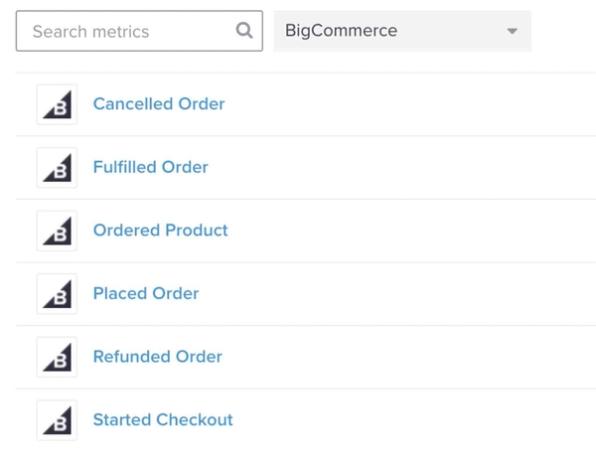
多くのメトリックに含まれている最上位のtrue/falseプロパティであるDiscountedは、BigCommerceが0を超える割引金額を報告した場合にtrueになります。これは、必ずしも割引コードが使用されたことを示すものではありません。たとえば送料無料を提供していても、それが割引金額に反映されていない場合、Discountedはfalseとして表示されます。
チェックアウトの開始
BigCommerceのチェックアウト開始イベントは、カートが作成または更新され、有効なメールアドレスがある場合に追跡されます。サイトに顧客アカウントがある場合、ログイン中の顧客がチェックアウト中に連絡先情報と配送情報を入力する前に、カートに最初の商品を追加したタイミングでこの状況が発生することがあります。
Klaviyo が追跡するイベントには、商品名、画像、カテゴリ情報など、ユーザーのカート内商品のすべての商品情報が含まれるため、それらの情報をカゴ落ちメールで活用できます。
- $value
チェックアウト時点のカートの合計金額 - 割引済み
BigCommerceが0より大きい割引金額を報告しているかどうか(true/false) - 商品カテゴリ
ユーザーのカート内にある商品のカテゴリの完全なセット(例:T シャツ、メンズ、パンツ、セール)。 - アイテム数
カート内のアイテム数(例:2) - Items
カートに含まれる商品の名前(例:T シャツ、パンツ) - クーポン
(任意の配列) - チャネルID
チェックアウトのチャネルのID
注文の確定
このイベントは、顧客が BigCommerce ストアでチェックアウト プロセスを完了し、注文を作成したときにトラッキングされます。
デフォルトでは、次のいずれかのステータスの注文は「注文の確定」として同期されません:Incomplete、Pending、Awaiting Payment。
Klaviyo が追跡する Placed Order イベントには、商品名、画像、カテゴリ情報など、購入された商品のすべての商品情報が含まれているため、この情報を購入フォローアップメールで活用できます。以下の基準に基づいて、Placed Order イベントをフィルタリングし、ターゲットを絞ることができます。
- $value
税金を含むBigCommerceで報告された注文合計 - 割引適用
BigCommerceが0より大きい割引金額をレポートするかどうか(真/偽) - 商品カテゴリ
ユーザーのカート内にある商品のカテゴリの完全なセット(例:T シャツ、メンズ、パンツ、セール)。 - アイテム数
注文内のアイテム数(例:2) - 商品
ユーザーの注文に含まれる商品の名前(例:T シャツ または パンツ)。 - クーポン
(任意の配列) - チャネルID
注文のチャネルのID
売上(注文の確定の金額)は、税金と送料を含み、割引適用後のBigCommerceで報告される注文合計を使用します。
Klaviyo のダッシュボードの 売上 値が BigCommerce に表示される売上値と常に一致するとは限りません。これは、BigCommerce では返金された注文が売上の計算から差し引かれますが、Klaviyo では差し引かれないためです。
購入商品
このイベントは、顧客が注文を確定したときに追跡されます。数量が整数の場合、購入された各ユニットごとに個別のイベントが追跡されます。たとえば、Tシャツとパンツを購入した場合、1件の注文の確定イベントが追跡され、2件の購入商品イベント(Tシャツ分の1件とパンツ分の1件)が追跡されます。Klaviyoは、1つの品目ごとに最大100件の「購入商品」イベントを追跡します。
Klaviyo が追跡するイベントには、ユーザーが購入した各商品に関する詳細な情報が含まれます。これは、「注文の確定」イベントでは取得できない商品バリエーションのオプションやその他の詳細情報に基づいて行動セグメントを作成する際に役立ちます。以下の条件に基づいて、「購入商品」イベントをフィルタリングし、ターゲットを絞ることができます。
- Name
BigCommerce における商品の名前またはタイトル(例:T シャツ)。 - $value
税金と割引後の購入商品の単価。小数点以下の数量の場合、これは明細項目の合計金額です。 - SKU
商品のバリエーションのSKU(例:REDMEDIUMTSHIRT) - カテゴリ
商品のカテゴリの完全なセット(例:t-shirts, mens と sale)。 - 商品価格
商品の価格 - 商品原価
商品の原価 - 価格
税抜きでの、注文内のこの商品ラインの合計金額 - 割引適用済み
商品ラインに割引が適用されたかどうか(true/false) - ProductID
注文した商品 ID - 数量
注文数量が整数の場合、各イベントの値は1になります。数量が小数の場合、1つのイベントにその数量が含まれます。 - オプション(任意)
カスタム商品属性 - チャネルID
注文のチャネルのID
注文発送済み
このイベントは、注文のステータスが Shipped または Completed に更新されたときに追跡されます。
Klaviyo が追跡する Fulfilled Order イベントには、商品名、画像、バリエーション情報など、誰かが購入したアイテムに関するすべての商品情報が含まれているため、その情報を購入フォローアップメールで活用できます。以下の条件に基づいて、注文発送済みイベントをフィルタリングし、ターゲットを絞ることができます。
- $value
税金を含むBigCommerceで報告された注文合計 - 割引適用
BigCommerceが0より大きい割引金額をレポートするかどうか(真/偽) - 商品カテゴリ
ユーザーのカート内にある商品のカテゴリの完全なセット(例:T シャツ、メンズ、パンツ、セール)。 - アイテム数
注文内のアイテム数(例:2) - 商品
ユーザーの注文に含まれる商品の名前(例:T シャツ または パンツ)。 - クーポン
(任意の配列) - チャネルID
注文のチャネルのID
注文キャンセル
このイベントは、注文のステータスがCanceledのときに追跡されます。Klaviyoが追跡するイベントには、商品名、画像、バリエーション情報など、購入された商品のすべての商品情報が含まれるため、その情報を購入後のフォローアップメールに活用できます。以下の条件に基づいて、「キャンセル済みの注文」 イベントをフィルタリングし、ターゲットを絞ることができます。
- $value
税金を含むBigCommerceで報告された注文合計 - 割引適用
BigCommerceが0より大きい割引金額をレポートするかどうか(真/偽) - 商品カテゴリ
ユーザーのカート内にある商品のカテゴリの完全なセット(例:T シャツ、メンズ、パンツ、セール)。 - アイテム数
注文内のアイテム数(例:2) - 商品
ユーザーの注文に含まれる商品の名前(例:T シャツ または パンツ)。 - クーポン
(任意の配列) - チャネルID
注文のチャネルのID
返金済の注文
このイベントは、注文のステータスが返金済みまたは一部返金済みになった場合にトラッキングされます。商品詳細には、返金されていない可能性のある商品を含め、注文全体の内容が記載されます。以下の基準に基づいて、「返金済みの注文」イベントをフィルタリングし、ターゲットを絞ることができます:
- $value
BigCommerceによって報告された返金額。0以外の返金額が指定されていない場合、イベントでは税金を含む注文合計が使用されます。 - 商品
ユーザーの注文に含まれる商品の名前(例:T シャツ または パンツ)。 - アイテム カテゴリー
注文内の商品カテゴリーの完全なセット - アイテム数
注文内のアイテム数(例:2) - 商品ブランド
注文内の商品のブランド - 割引適用
BigCommerceが0より大きい割引金額をレポートするかどうか(真/偽) - ステータス
注文のステータス(例:返金済み) - チャネルID
注文のチャネルのID
BigCommerce から同期された顧客データ
BigCommerce から Klaviyo が同期するメトリックに加えて、各 Klaviyo プロファイルにはカスタムプロパティも追加されます。これらのプロパティは、セグメント内およびフロー内で使用できます。BigCommerce から自動的に同期されるプロパティは以下のとおりです。
- メール、名、姓、市区町村、電話番号
これらの K laviyo 組み込みフィールドは、外部連携と自動的に同期されます。
位置情報(市区町村、都道府県/地域、郵便番号、国)は、顧客が注文を行った場合にのみ Klaviyo に同期されます。
- 外部 ID
Klaviyo は、顧客の外部 ID も同期します。これは、BigCommerce ストアで顧客がアカウントを作成すると、Klaviyo がこの ID をメールアドレスとともに同期することを意味します。その後、同じ顧客がアカウントに関連付けられたメールアドレスを変更した場合、新しいアドレスを外部 ID にマッピングし、プロファイルに関連付けられたメールアドレスを更新します。 - BigCommerceの起点チャネル
利用可能な場合、BigCommerceで顧客の起点として記録されるチャネルIDです。 - BigCommerceチャネル
利用可能な場合、BigCommerceの顧客アカウントに関連付けられているチャネルIDです。
顧客がアカウントを作成しない場合、外部 ID は作成されず、すべてのデータのマッピングにはメールアドレスが使用されます。顧客が最初にアカウントを作成しなかったものの、後で同じメールアドレスでアカウントを作成した場合、外部 ID がそのプロファイルに追加されます。
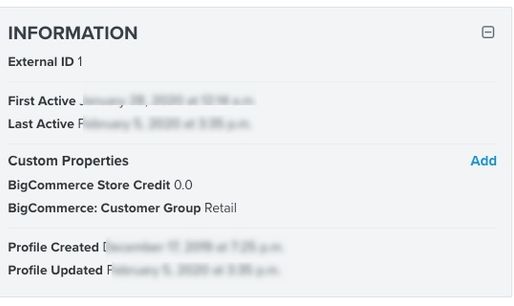
BigCommerce のプロファイルには、追加のカスタムプロパティが関連付けられている場合があります。これら 2 つのカスタムプロパティも Klaviyo に同期できます:
- BigCommerce:顧客グループ
顧客グループを使用すると、顧客を整理したり、割引を提供したり、特定の商品やカテゴリへのアクセスを制限したりできます。 - BigCommerceストアクレジット
Klaviyoプロファイルの詳細タブを開き、カスタムプロパティセクションを見つけます。
BigCommerce 同期の頻度
BigCommerceは、新規および更新された注文、カート、顧客、カタログのデータをリアルタイムでKlaviyoに送信します。Klaviyoは、注文の更新を10分ごとに確認するほか、顧客の更新を1時間ごとに、カタログの更新を2時間ごとに確認します。
同期された注文データを確認する方法
初めて連携する際、Klaviyoは最大10年分の過去の注文、顧客、およびカタログデータをインポートします。KlaviyoとBigCommerceの日次の注文数を比較する前に、初回同期が完了するまで待ってください。継続的な更新は、上記で説明したスケジュールに従います。
- Klaviyoで、アナリティクス > メトリックに移動します。外部連携フィルターでBigCommerceを選択します。
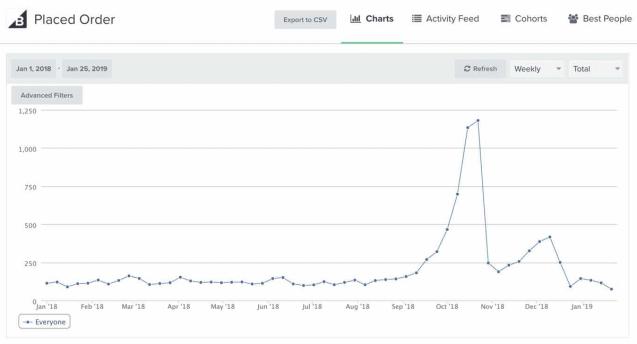
- 注文の確定をクリックしてメトリックチャートを開きます。メトリックチャートには、デフォルトで直近30日間が表示されます。表示方法を日別に、測定を合計に設定します。
- 昨日のデータポイントにマウスオーバーするか、チャートの下の表を確認して、昨日の注文数を確認します。上記の説明のとおり、同じタイムゾーンを使用し、「注文の確定」から除外されている注文ステータスを考慮したうえで、同日のBigCommerce注文と比較します。
- 件数が異なる場合は、初回同期が完了していることと、両方のレポートで注文ステータスとタイムゾーンが一致していることを確認してください。Klaviyoのタイムゾーンを確認するには、設定 > 一般 > アカウントを開き、タイムゾーンを探してください。変更した場合は、[保存]をクリックしてください。
その他のリソース
- BigCommerce のスタートガイド
Klaviyo で BigCommerce 外部連携を有効にし、Viewed Product トラッキングを追加し、ストアのすべてのオンサイト トラッキングが正常に動作していることを確認する方法をご覧ください。
- BigCommerce 用の「商品をカートに追加」イベントを作成する方法
BigCommerce の Added to Cart イベントを作成する方法をご覧ください。このイベントは、お客様がカートに商品を追加したタイミングをトラッキングし、カゴ落ちフローをトリガーできます。BigCommerce と外部連携しても Added to Cart イベントは自動ではトラッキングされません。まず(必要に応じて変更可能な)JavaScript スニペット(本ガイドに含まれています)を BigCommerce のテーマファイルに追加する必要があります。