HTMLテンプレートをドラッグ&ドロップに変換する方法
このページで学べること
HTMLメールテンプレートをドラッグ&ドロップテンプレートに変換する方法をご覧ください。これにより、コードではなくドラッグ&ドロップエディターでブロック単位に編集できるようになります。
始める前に
- [ドラッグ&ドロップ用に複製]は、[コンテンツ] > [テンプレート] > [メール:保存済み]に保存されたHTMLテンプレートで使用できます。
- アカウント内のテンプレートを編集するには権限が必要です。
- 変換すると、新しいテンプレートが作成されます。元のHTMLテンプレートが変更されることはないため、コピーを確認している間も引き続き使用できます。
- コンバージョンには数分かかります。実行中はページにとどまっている必要はありません。
テンプレートを変換する方法
テンプレートライブラリまたはHTML エディター内からコンバージョンを開始できます。
テンプレートライブラリから
- [コンテンツ] > [テンプレート]に移動し、[メール:保存済み]タブを選択します。
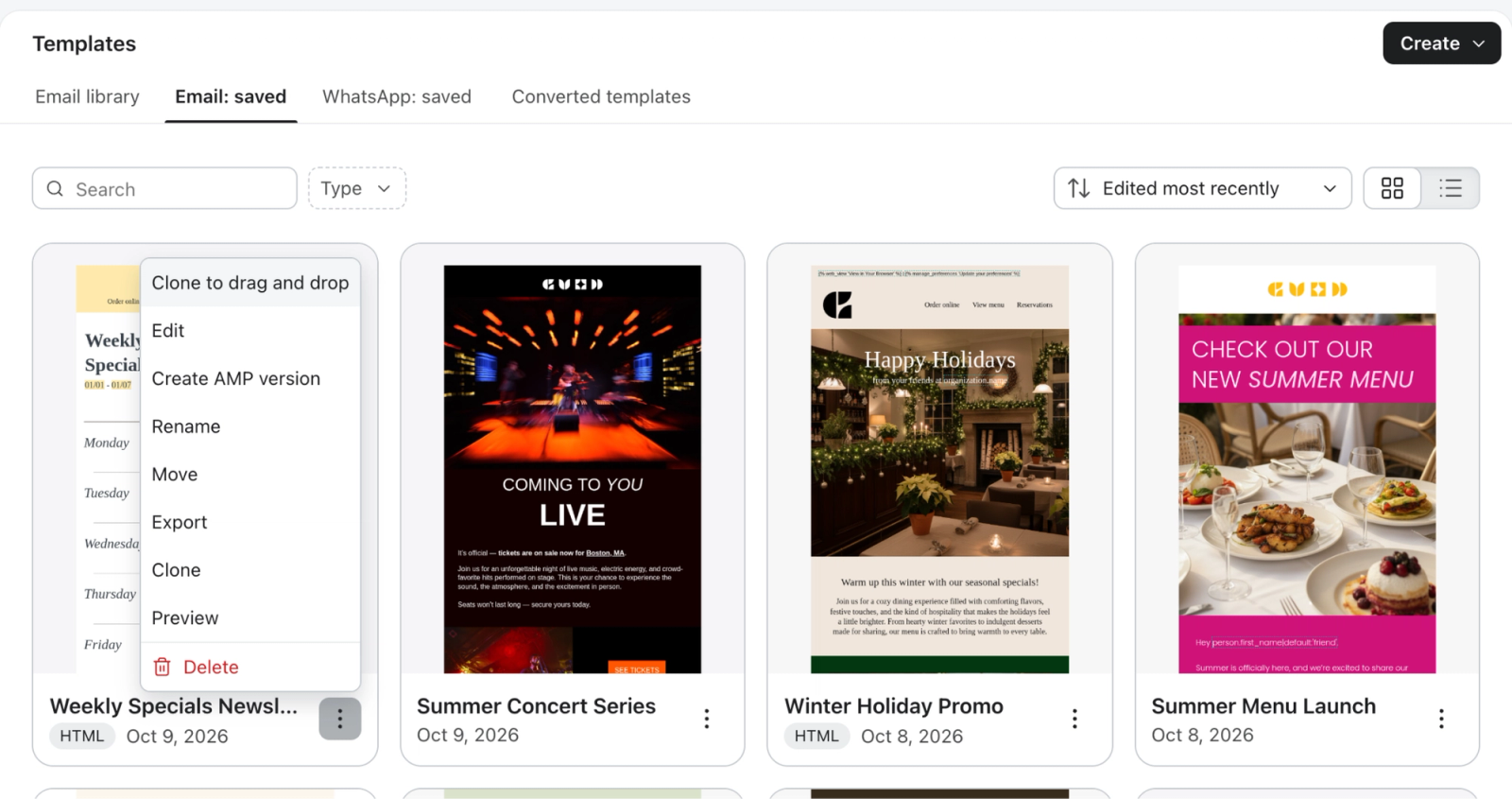
- 変換するHTMLテンプレートを見つけたら、そのカードの…メニューをクリックします。
- ドラッグ&ドロップ形式で複製を選択します。
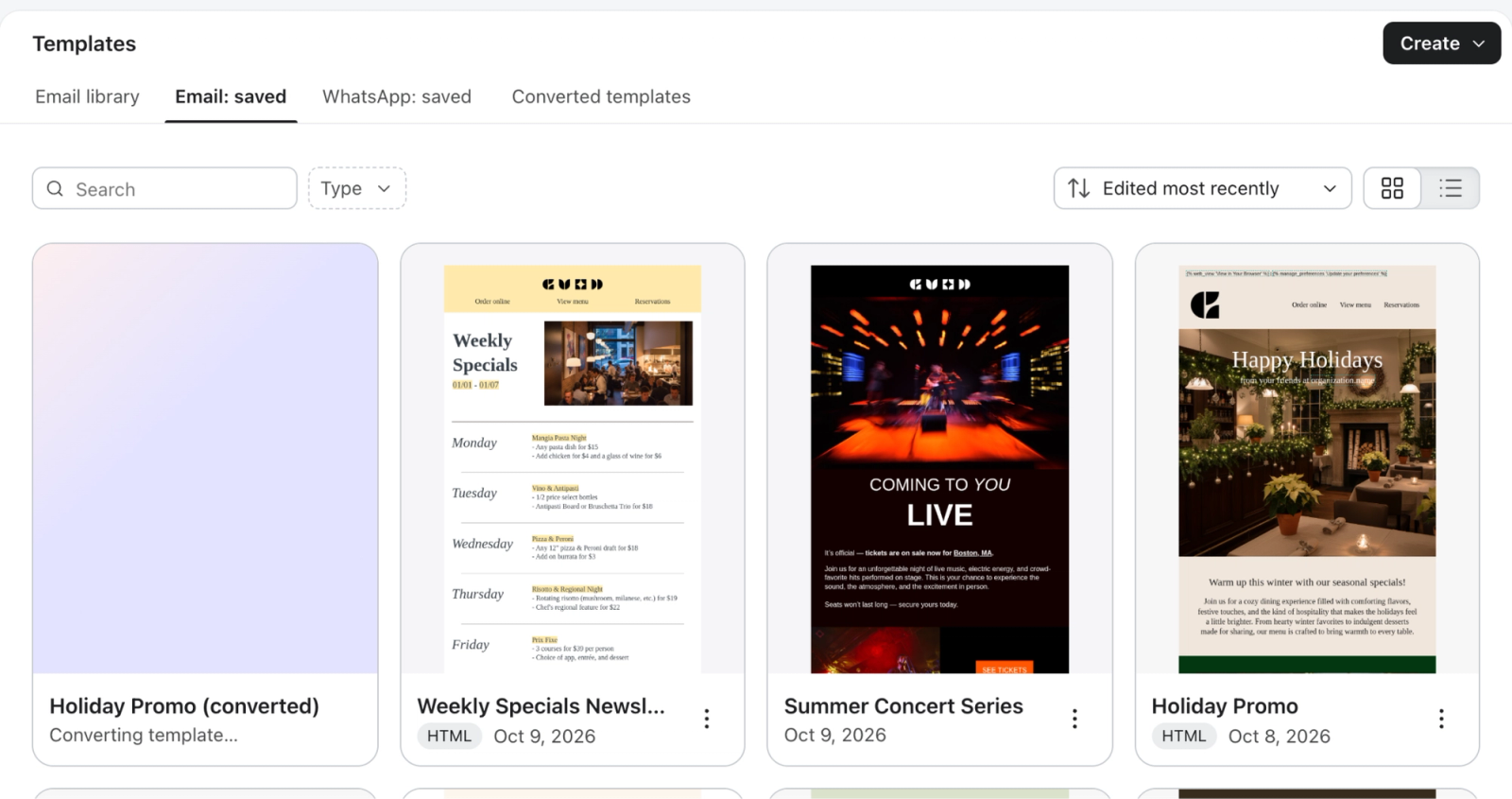
{template name}(変換済み)という名前のプレースホルダーカードが、[メール:保存済み]タブ内のテンプレートの先頭に表示され、「テンプレートを変換しています...」というメッセージが表示されます
変換が完了すると、新しいドラッグ&ドロップテンプレートに置き換えられます。
HTML エディターから
- 変換するHTMLテンプレートを開きます。
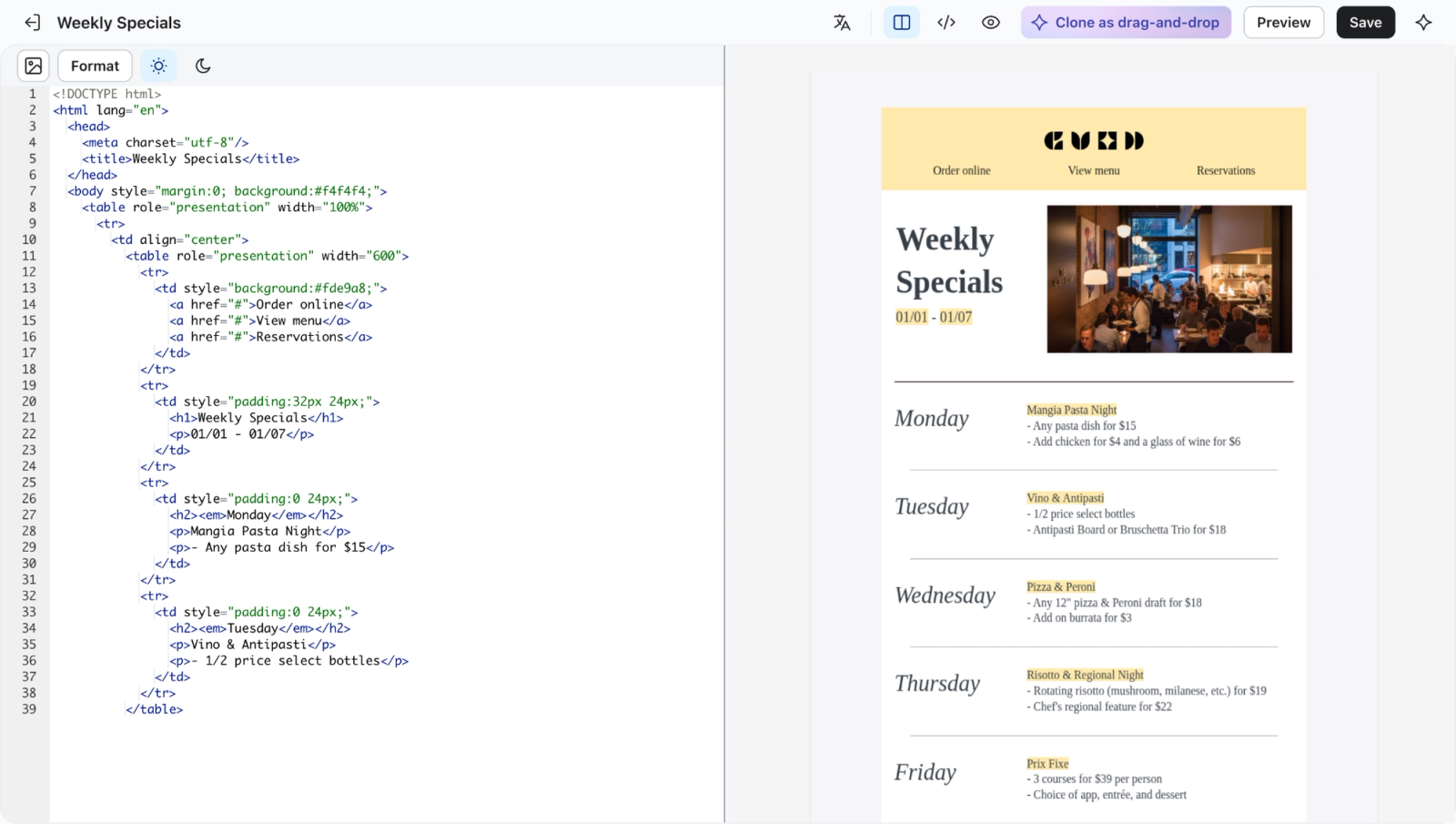
- 変更内容を保存してください。未保存の変更がある間は、[ドラッグ&ドロップとして複製]を利用できません。
- エディターの右上で[ドラッグ&ドロップとして複製]をクリックしてください。
ページを離れても、コンバージョンは実行され続けます。そのまま待機すると、Klaviyoは「ドラッグ&ドロップテンプレートの準備ができました。」というメッセージを表示します。また、完了するとドラッグ&ドロップエディタで新しいテンプレートを開きます。ページを離れても、コンバージョン済みのテンプレートタブで確認できます。
コンバージョンを確認する
コンバージョン済みテンプレートタブを[コンテンツ] > [テンプレート]で選択すると、過去30日間のすべてのコンバージョン(実行中または失敗したものを含む)を確認できます。ここでは、コンバージョンの実行中にページを離れたかどうかを確認できます。
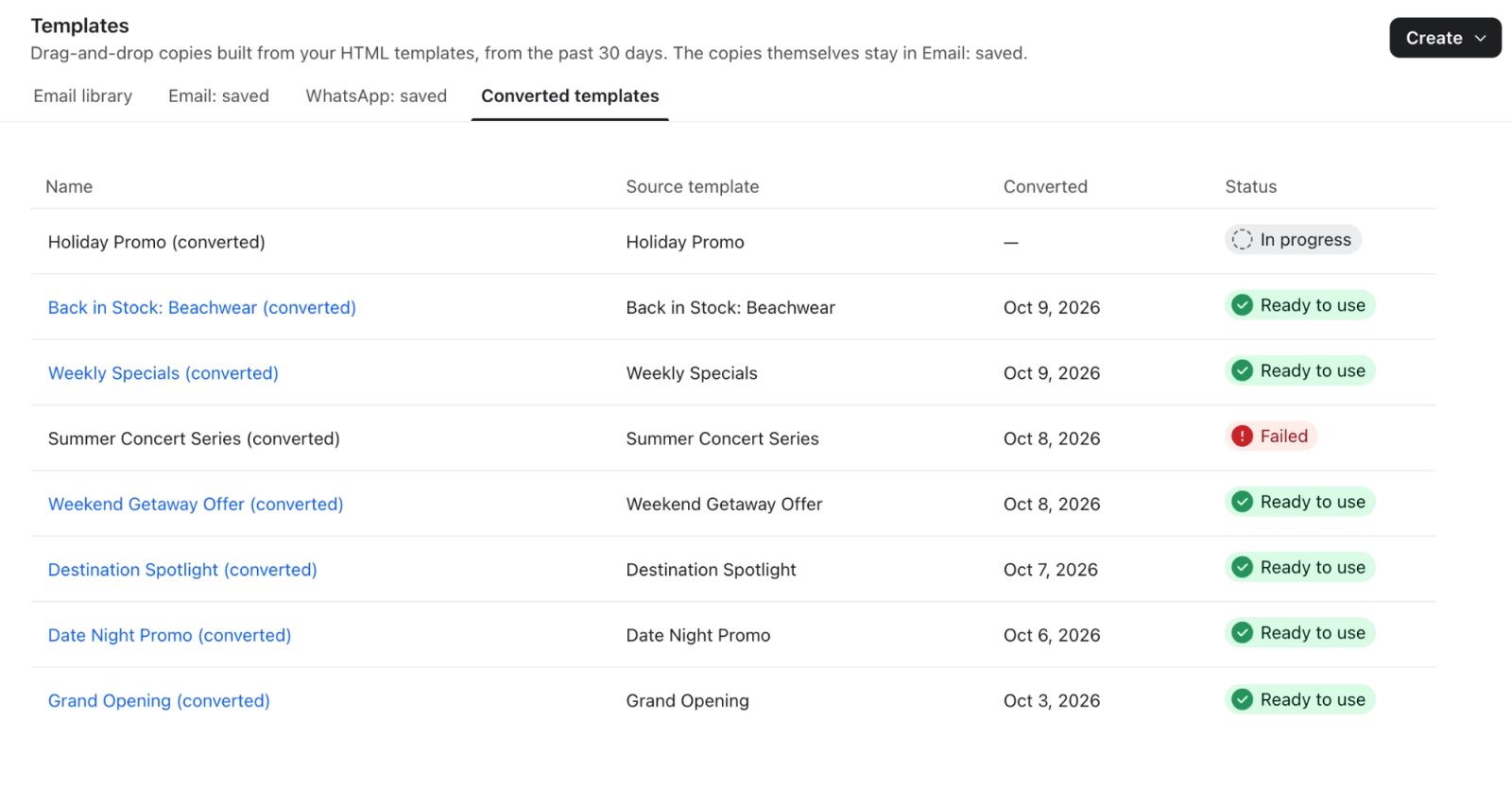
各行には次が表示されます:
- 名前: 新しいドラッグ&ドロップテンプレートの名前。クリックして、エディターでテンプレートを開きます。
- ソーステンプレート:変換元のHTMLテンプレート。
- コンバージョン済み:コンバージョンが完了したとき。
- ステータス:以下のいずれか:
- すぐに使用可能:新しいテンプレートは[メール:保存済み]にあり、編集する準備ができています。
- 進行中:コンバージョンはまだ実行中です。
- 失敗: テンプレートは作成されませんでした。ステータスにカーソルを合わせると、理由を確認できます。
変換が失敗した場合
失敗ステータスにカーソルを合わせて理由を確認します:
- コンバージョンに失敗しました。もう一度お試しください。テンプレートのメニューから新しいコンバージョンを開始してください。
- コンバージョンに時間がかかりすぎました。コンバージョンは、処理開始から10分で停止します。非常に長い、または複雑なテンプレートは、この制限に達する可能性が最も高くなります。
変換に失敗してもテンプレートは作成されず、元のテンプレートは変更されません。
変換されたテンプレートを確認する
新しいテンプレートは、テンプレートの最上位階層で、Email: savedに「{original name} (converted)」として保存されます。これは通常のドラッグ&ドロップテンプレートです。名前を変更したり、フォルダーに移動したり、キャンペーンやフローで使用したりできます。
これを使って送信する前に、ドラッグ&ドロップエディタで開き、元のものと比較してください:
- テキスト、画像、ボタン、リンクが元の内容と一致していることを確認します。
- パーソナライゼーションタグと動的コンテンツが想定どおりに機能することを確認してください。
- 画像の代替テキストを確認してください。
- デスクトップとモバイルでプレビューしてください。
- テストメールを自分宛に送信してください。
コンバージョンでは、ドラッグ&ドロップブロックからテンプレートを再構築するため、元のテンプレートと比べて間隔やスタイルにわずかな違いが生じる場合があります。
HTMLの機能の一部にはドラッグ&ドロップに相当するものがなく、完全には引き継がれない場合があります。たとえば、テンプレートにAMPコンテンツが含まれている場合、変換後のテンプレートにはAMPバージョンは含まれません。
達成できること
HTMLテンプレートを、ブロックごとに編集できるドラッグ&ドロップテンプレートに変換しました。元のHTMLテンプレートは変更されません。
その他のリソース
- メールテンプレートエディター ガイド
Klaviyo のドラッグ&ドロップ メールテンプレートエディターについて、テンプレートスタイルの使用方法や各ブロックタイプの設定方法などを説明します。
- ハイブリッドメールテンプレートの作成方法
Klaviyo のドラッグ&ドロップ エディタと互換性のあるカスタム HTML テンプレート(例:ハイブリッド テンプレート)の作成方法について説明します。次の手順に従うと、ドラッグ&ドロップ エディタでのみ利用できる機能(例:商品ブロックやユニバーサルコンテンツ ブロック)へのアクセスを維持したまま、完全にカスタムの HTML メールをデザインできます。