Como converter um modelo HTML em arrastar e soltar
O que você vai aprender
Saiba como converter um modelo de e-mail em HTML em um modelo de arrastar e soltar, para que você possa editá-lo bloco por bloco no editor de arrastar e soltar em vez de no código.
Antes de começar
- Clonar para arrastar e soltar funciona em modelos de HTML salvos em Conteúdo > Modelos > E-mail: salvos.
- Você precisa de permissão para editar modelos na sua conta.
- A conversão cria um novo modelo. Seu modelo HTML original nunca é alterado, então você pode continuar usando-o enquanto revisa o texto.
- Uma conversão leva alguns minutos. Você não precisa ficar na página enquanto ele é executado.
Como converter um modelo
Você pode iniciar uma conversão pela biblioteca de modelos ou de dentro do editor de HTML.
Da biblioteca de modelos
- Navegue até Conteúdo > Modelos e selecione a guia E-mail: salvos.
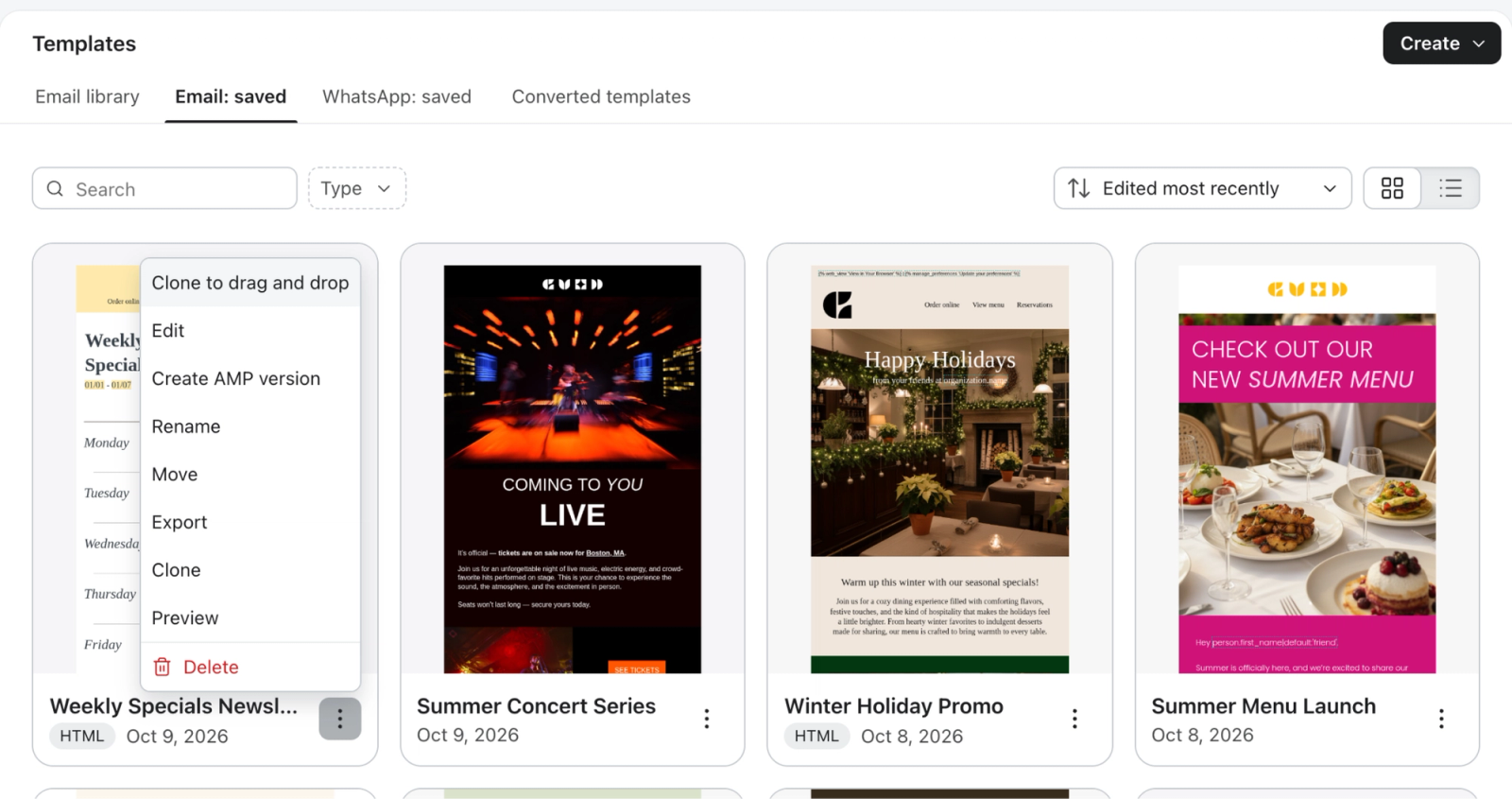
- Encontre o modelo HTML que você quer converter e, em seguida, clique no menu … no card dele.
- Selecione Clonar para arrastar e soltar.
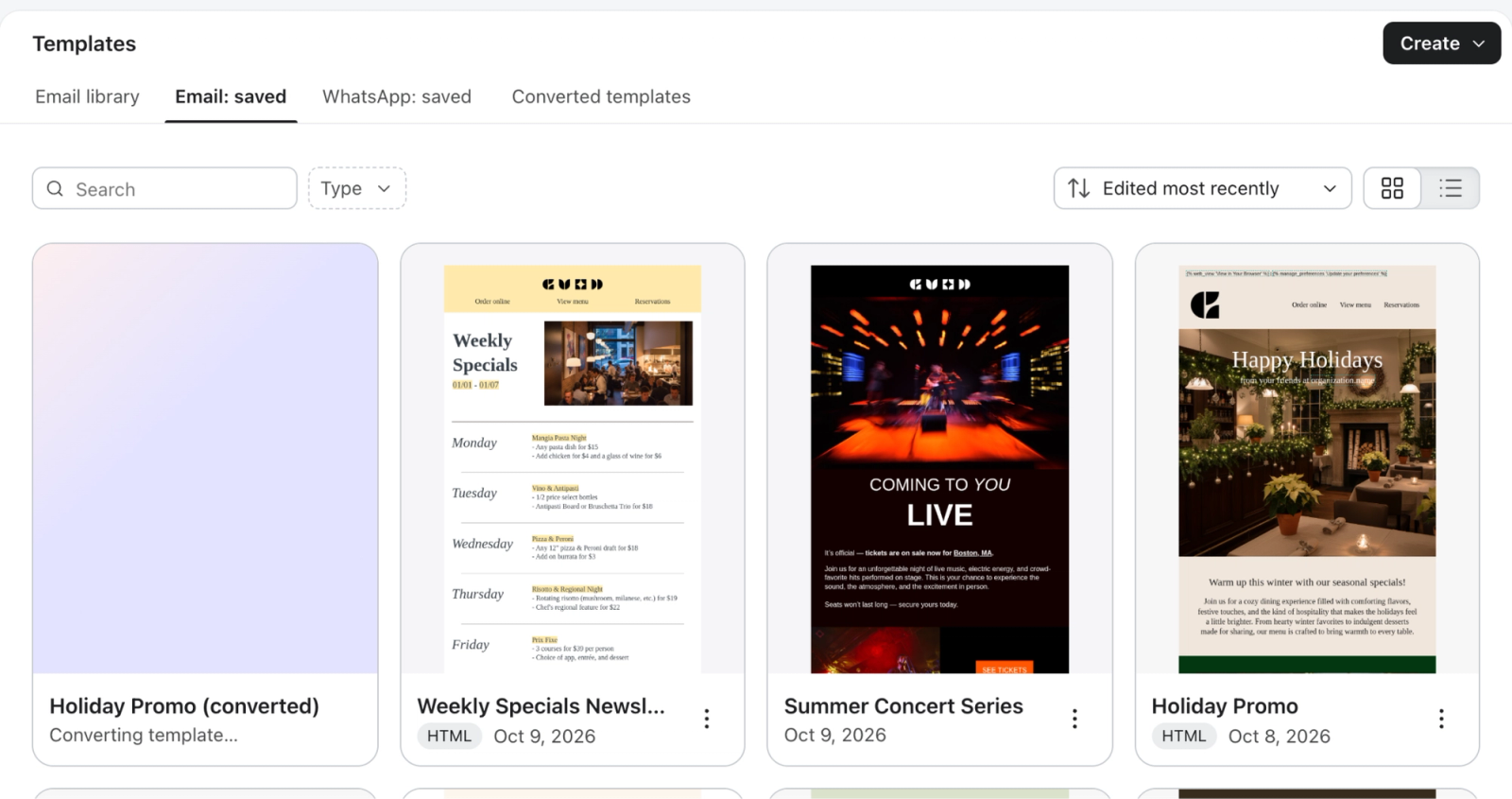
Um cartão de espaço reservado chamado {template name} (convertido) aparece no início dos seus modelos na aba E-mail: salvos, com a mensagem Convertendo modelo…
Quando a conversão termina, ele é substituído pelo seu novo modelo de arrastar e soltar.
No editor de HTML
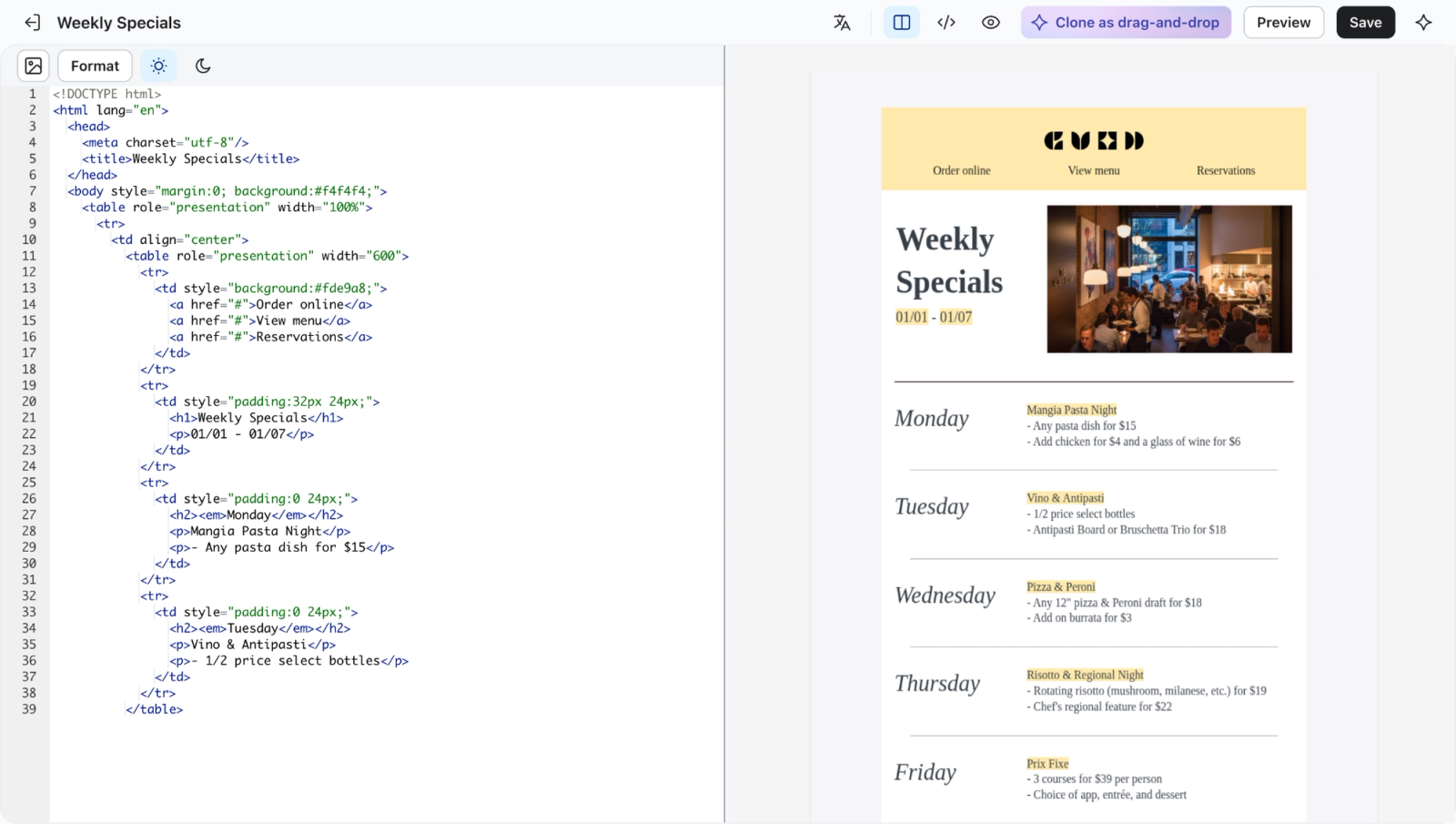
- Abra o modelo HTML que você quer converter.
- Salve quaisquer alterações. Clonar como arrastar e soltar não está disponível enquanto você tiver alterações não salvas.
- Clique em Clonar como arrastar e soltar no canto superior direito do editor.
A conversão continua em andamento se você sair da página. Se você ficar, a Klaviyo mostra a mensagem Seu modelo de arrastar e soltar está pronto. e abre o novo modelo no editor de arrastar e soltar quando a conversão terminar. Se você sair, vai encontrá-lo na aba modelos convertidos.
Verifique suas conversões
Selecione a guia Modelos convertidos em Conteúdo > Modelos para ver todas as conversões dos últimos 30 dias, incluindo as que ainda estão em execução ou que falharam. Este é o lugar para verificar se você saiu da página enquanto uma conversão estava em execução.
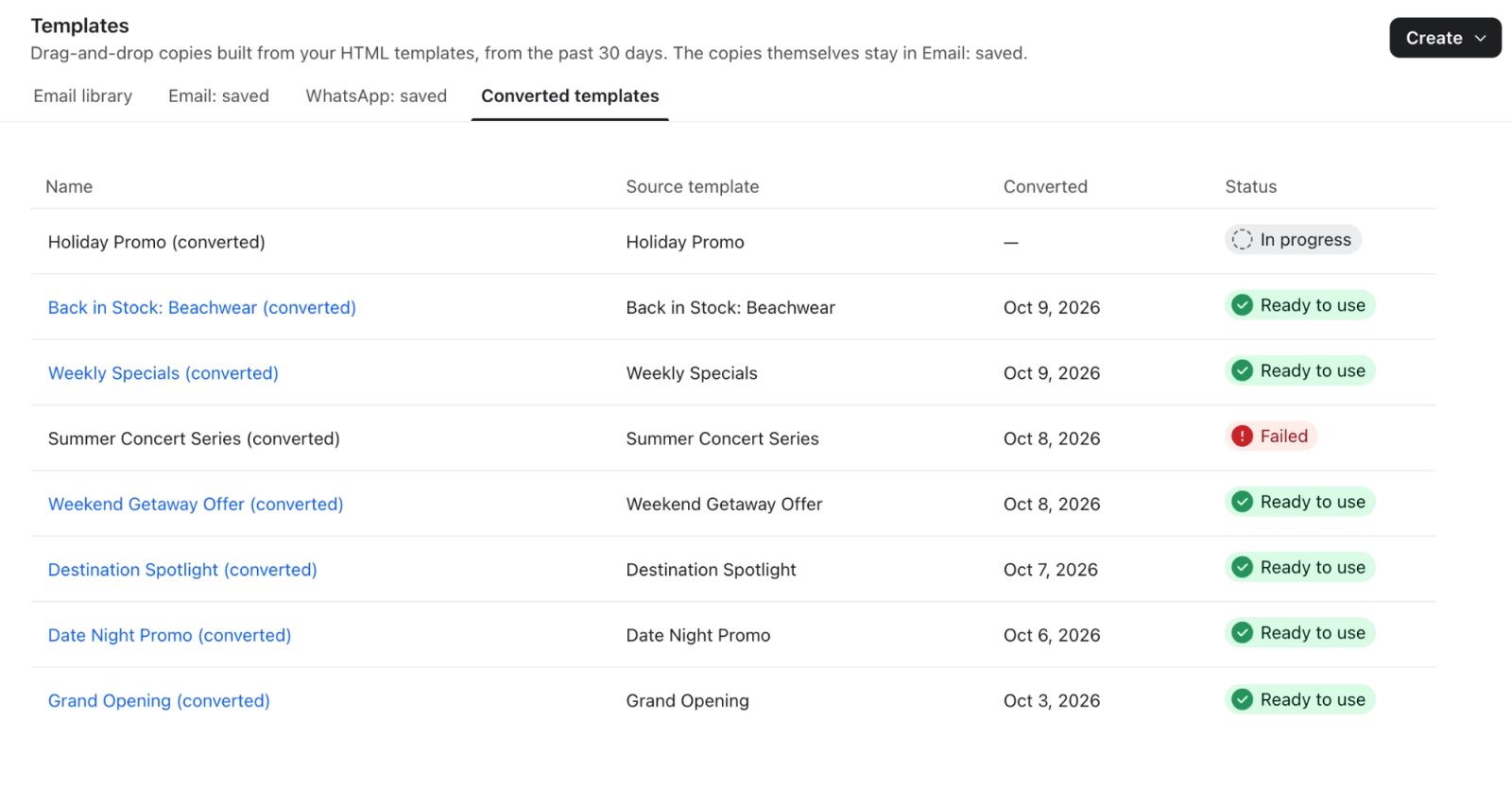
Cada linha mostra:
- Nome: o nome do novo modelo de arrastar e soltar. Clique nele para abrir o modelo no editor.
- Modelo de origem: o modelo HTML a partir do qual ele foi convertido.
- Convertido: quando a conversão foi concluída.
- Status: um dos seguintes:
- Pronto para usar: o novo modelo está em E-mail: salvo e pronto para editar.
- Em andamento: a conversão ainda está em execução.
- Falha: nenhum modelo foi criado. Passe o mouse sobre o status para ver o motivo.
Se uma conversão falhar
Passe o mouse sobre o status Falha para ver o motivo:
- A conversão falhou. Tente novamente. Inicie uma nova conversão no menu do modelo.
- A conversão demorou muito. As conversões param após 10 minutos de processamento. Modelos muito longos ou complexos são os mais propensos a atingir esse limite.
Uma conversão com falha não cria um modelo nem altera seu original.
Revise seu modelo convertido
Seu novo modelo foi salvo em Email: salvo como {original name} (convertido), no nível superior dos seus modelos. É um modelo normal de arrastar e soltar: você pode renomeá-lo, movê-lo para uma pasta e usá-lo em campanhas e fluxos.
Antes de enviar com ele, abra-o no editor de arrastar e soltar e compare-o com o original:
- Verifique se o texto, as imagens, os botões e os links correspondem ao original.
- Verifique se as tags de personalização e o conteúdo dinâmico funcionam conforme o esperado.
- Revise o texto alternativo da imagem.
- Visualize no desktop e no celular.
- Envie um e-mail de teste para você.
A conversão recria seu modelo a partir de blocos de arrastar e soltar, então podem ocorrer pequenas diferenças de espaçamento ou estilo em relação ao original.
Alguns recursos de HTML não têm um equivalente de arrastar e soltar e talvez não sejam transferidos exatamente. Por exemplo, se o seu modelo incluir conteúdo AMP, o modelo convertido não incluirá uma versão AMP.
Resultado
Você converteu um modelo HTML em um modelo de arrastar e soltar que você pode editar bloco a bloco, enquanto seu modelo HTML original permanece inalterado.
Recursos adicionais
- Guia do editor de modelos de e-mail
Saiba mais sobre o editor de modelos de e-mail de arrastar e soltar da Klaviyo, incluindo como usar os estilos de modelo e configurar cada tipo de bloco.
- Como criar um modelo de e-mail híbrido
Aprenda a criar modelos de HTML personalizados compatíveis com o editor de arrastar e soltar da Klaviyo (ou seja, modelos híbridos). Ao seguir estas etapas, você pode criar um e-mail em HTML totalmente personalizado e manter o acesso a recursos disponíveis apenas no editor de arrastar e soltar (por exemplo, blocos de produto ou blocos de conteúdo universal).