Jak skonwertować szablon HTML na typ „przeciągnij i upuść”
Czego się dowiesz?
Dowiedz się, jak przekonwertować szablon e-maila HTML na szablon typu „przeciągnij i upuść”, aby móc edytować go blok po bloku w edytorze typu „przeciągnij i upuść”, zamiast w kodzie.
Kilka słów na początek
- Klonuj, aby przeciągać i upuszczać działa na szablonach HTML zapisanych w Treść > Szablony > E-mail: zapisane.
- Potrzebujesz uprawnień do edytowania szablonów na swoim koncie.
- Konwersja tworzy nowy szablon. Twój oryginalny szablon HTML nigdy nie jest zmieniany, więc możesz nadal z niego korzystać, gdy przeglądasz treść.
- Konwersja zajmie kilka minut. Nie musisz pozostawać na tej stronie, gdy proces będzie trwał.
Jak przekonwertować szablon
Możesz rozpocząć konwersję z biblioteki szablonów lub bezpośrednio w edytorze HTML.
Z biblioteki szablonów
- Przejdź do Zawartość > Szablony i wybierz kartę E-mail: zapisane.
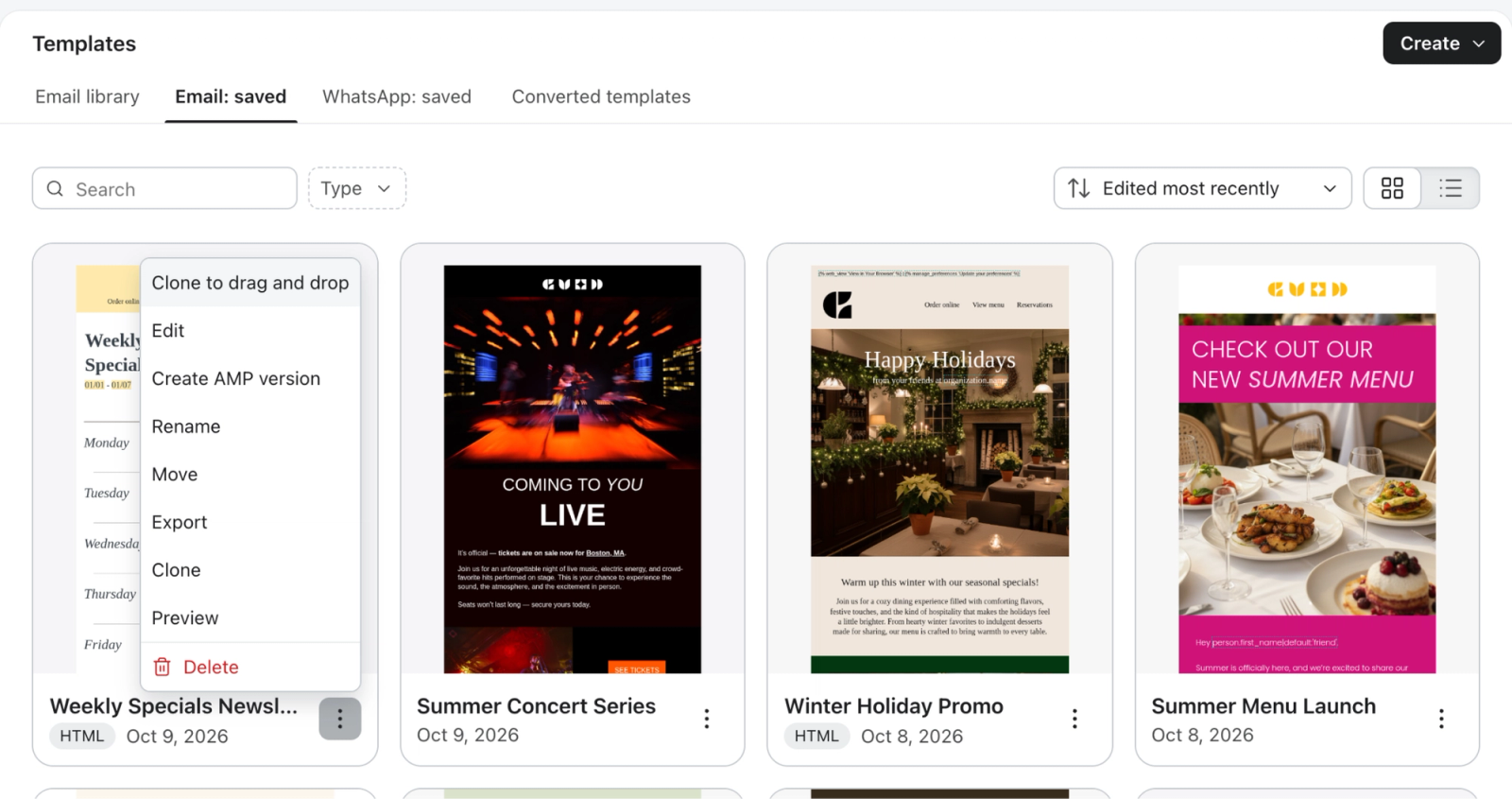
- Znajdź szablon HTML, który chcesz przekonwertować, a następnie kliknij menu … na jego karcie.
- Wybierz Sklonuj poprzez przeciągnięcie i upuszczenie.
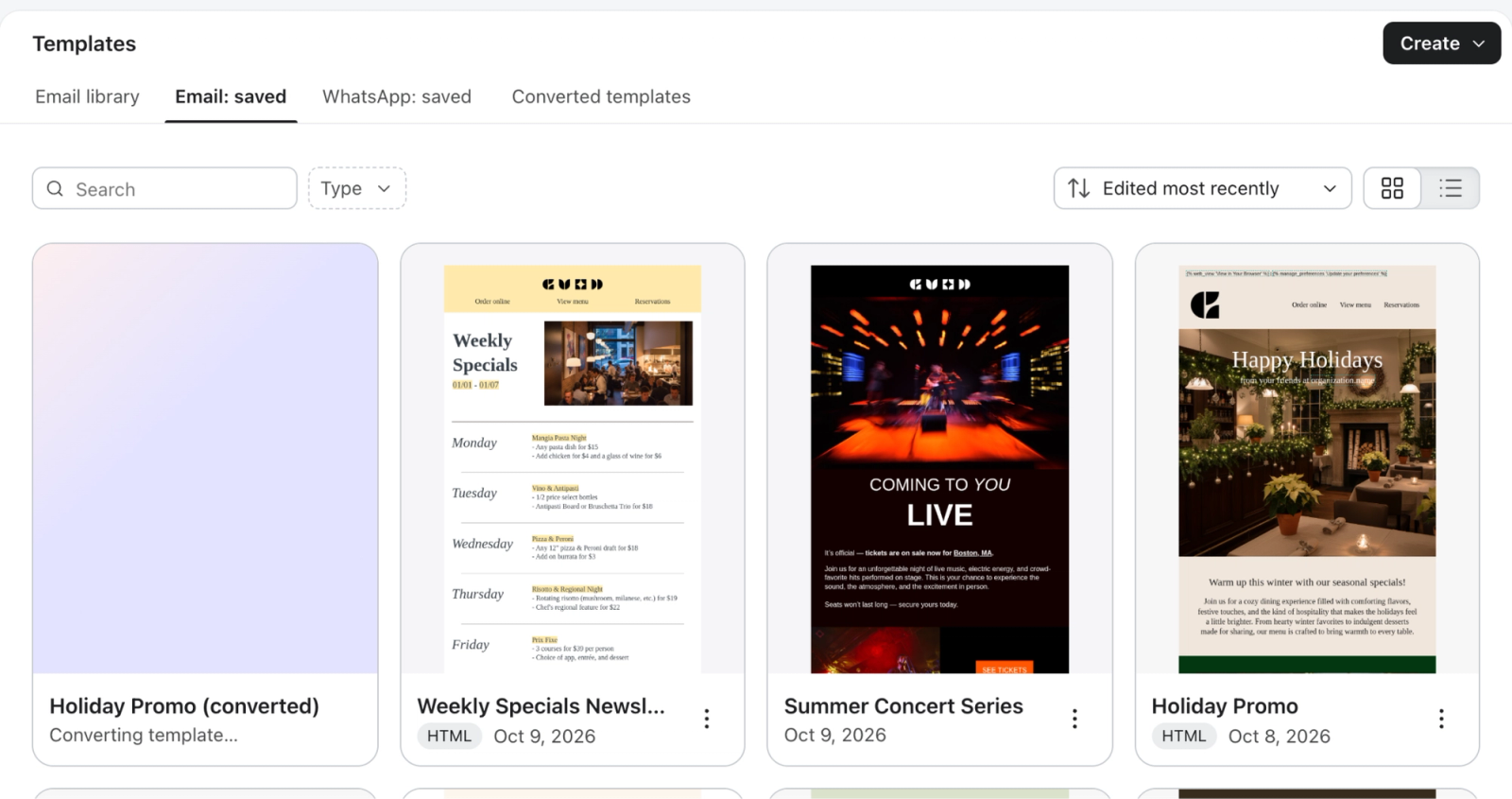
Karta zastępcza o nazwie {template name} (przekonwertowano) pojawia się na początku Twoich szablonów na karcie E-mail: zapisane z komunikatem Konwertowanie szablonu…
Gdy konwersja się zakończy, zostanie on zastąpiony twoim nowym szablonem typu „przeciągnij i upuść”.
Z edytora HTML
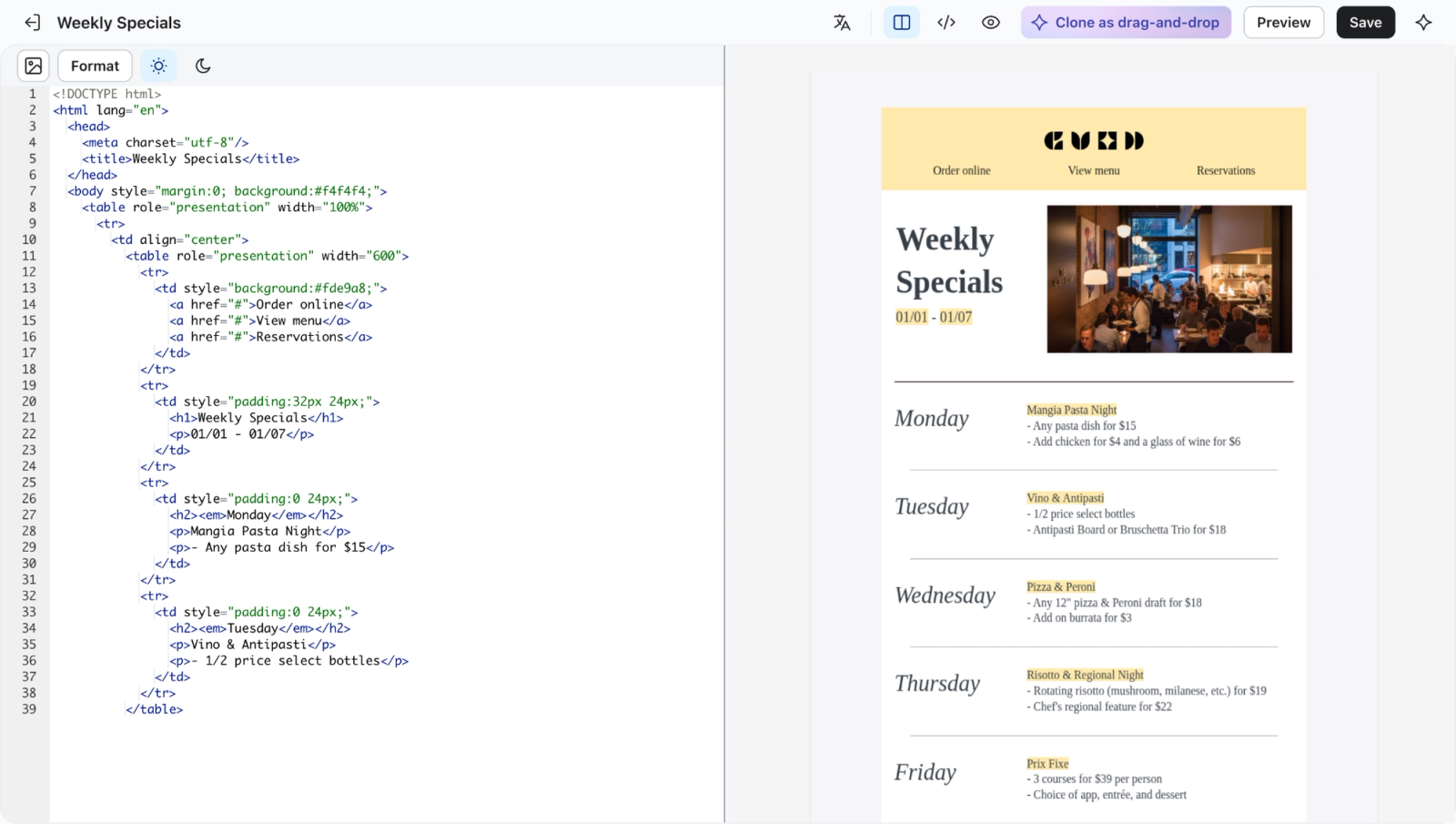
- Otwórz szablon HTML, który chcesz przekonwertować.
- Zapisz wszelkie zmiany. Opcja Klonuj jako elementy przeciągnij i upuść jest niedostępna, gdy masz niezapisane zmiany.
- Kliknij Klonuj jako „przeciągnij i upuść” w prawym górnym rogu edytora.
Opuszczenie strony nie przerwie konwersji. Jeśli zostaniesz, Klaviyo wyświetli komunikat Twój szablon przeciągnij i upuść jest gotowy. i po zakończeniu otworzy nowy szablon w edytorze przeciągnij i upuść. Jeśli opuścisz stronę, znajdziesz go na karcie Przekonwertowane szablony.
Sprawdź swoje konwersje
Wybierz kartę Przekonwertowane szablony w Content > Templates, aby zobaczyć każdą konwersję z ostatnich 30 dni, w tym te, które nadal trwają lub zakończyły się niepowodzeniem. To miejsce, w którym sprawdzisz, czy opuściłeś(-aś) stronę w trakcie trwania konwersji.
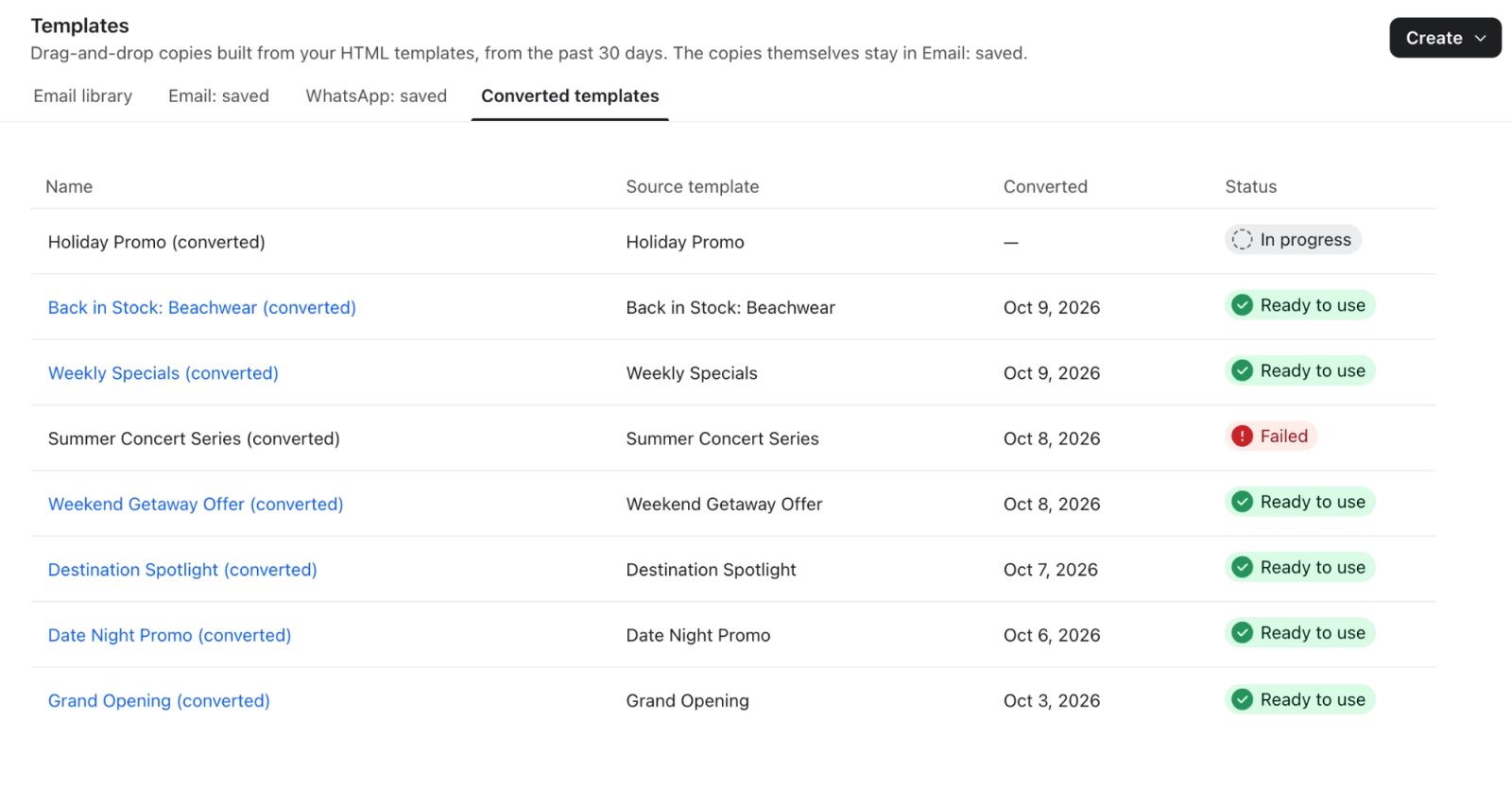
Każdy wiersz pokazuje:
- Nazwa: nazwa nowego szablonu przeciągnij i upuść. Kliknij go, aby otworzyć szablon w edytorze.
- Szablon źródłowy: szablon HTML, z którego został przekonwertowany.
- Przekonwertowano: gdy konwersja została zakończona.
- Status: jedno z poniższych:
- Gotowy do użycia: nowy szablon znajduje się w E-mail: zapisane i jest gotowy do edytowania.
- W trakcie: konwersja nadal trwa.
- Niepowodzenie: nie utworzono żadnego szablonu. Najedź kursorem na status, aby zobaczyć dlaczego.
Jeśli konwersja się nie powiedzie
Najedź kursorem na status Niepowodzenie, aby zobaczyć powód:
- Konwersja się nie powiodła. Spróbuj ponownie. Rozpocznij nową konwersję z menu szablonu.
- Konwersja przekroczyła limit czasu. Konwersje zatrzymują się po 10 minutach przetwarzania. Bardzo długie lub złożone szablony mają największe prawdopodobieństwo osiągnięcia tego limitu.
Nieudana konwersja nie tworzy szablonu ani nie zmienia Twojego oryginału.
Przejrzyj swój przekonwertowany szablon
Twój nowy szablon jest zapisany w E-mail: zapisane jako {original name} (przekonwertowany), na najwyższym poziomie twoich szablonów. To zwykły szablon przeciągnij i upuść: możesz zmienić jego nazwę, przenieść go do folderu i używać w kampaniach i sekwencjach.
Zanim wyślesz za jego pomocą, otwórz go w edytorze „przeciągnij i upuść” i porównaj z oryginałem:
- Sprawdź, czy tekst, obrazy, przyciski i linki są zgodne z oryginałem.
- Sprawdź, czy znaczniki personalizacji i zawartość dynamiczna działają zgodnie z oczekiwaniami.
- Sprawdź tekst alternatywny obrazu.
- Wyświetl podgląd na komputerach i urządzeniach mobilnych.
- Wyślij do siebie testowy e-mail.
Konwersja przebudowuje Twój szablon z bloków przeciągnij i upuść, więc możliwe są niewielkie różnice w odstępach lub stylizacji względem oryginału.
Niektóre funkcje HTML nie mają odpowiednika w edytorze typu „przeciągnij i upuść” i mogą nie przenieść się dokładnie. Na przykład jeśli Twój szablon zawiera treści AMP, przekonwertowany szablon nie będzie zawierać wersji AMP.
Rezultat
Przekonwertowałeś(-aś) szablon HTML na szablon typu „przeciągnij i upuść”, który możesz edytować blok po bloku, a twój oryginalny szablon HTML pozostaje bez zmian.
Dodatkowe źródła
- Przewodnik po edytorze szablonów e-mailowych
Dowiesz się więcej o edytorze szablonów e-maili Klaviyo typu „przeciągnij i upuść”, w tym o tym, jak używać stylów szablonów i konfigurować każdy typ bloku.
- Jak utworzyć hybrydowy szablon e-mail
Dowiedz się, jak tworzyć niestandardowe szablony HTML zgodne z edytorem przeciągnij i upuść w Klaviyo (tj. szablony hybrydowe). Postępując zgodnie z tymi krokami, możesz zaprojektować w pełni niestandardową wiadomość e-mail w formacie HTML, zachowując dostęp do funkcji dostępnych wyłącznie w edytorze przeciągnij i upuść (np. bloki produktów lub bloki treści uniwersalnych).