Comment convertir un modèle HTML en glisser-déposer
Objectif de cet article
Découvrez comment convertir un modèle d’e-mail HTML en modèle drag-and-drop, afin de pouvoir le modifier bloc par bloc dans l’éditeur drag-and-drop plutôt que dans le code.
Avant de commencer
- Cloner vers le glisser-déposer fonctionne avec les modèles HTML enregistrés dans Contenu > Modèles > E-mail : enregistrés.
- Vous avez besoin d’une autorisation pour modifier des modèles dans votre compte.
- La conversion crée un nouveau modèle. Votre modèle HTML d’origine n’est jamais modifié, vous pouvez donc continuer à l’utiliser pendant que vous relisez le texte.
- Une conversion prend quelques minutes. Vous n’avez pas besoin de rester sur la page pendant l’exécution.
Comment convertir un modèle
Vous pouvez démarrer une conversion depuis la bibliothèque de modèles ou depuis l’éditeur HTML.
Depuis la bibliothèque de modèles
- Accédez à Contenu > Modèles et sélectionnez l’onglet E-mail : enregistrés.
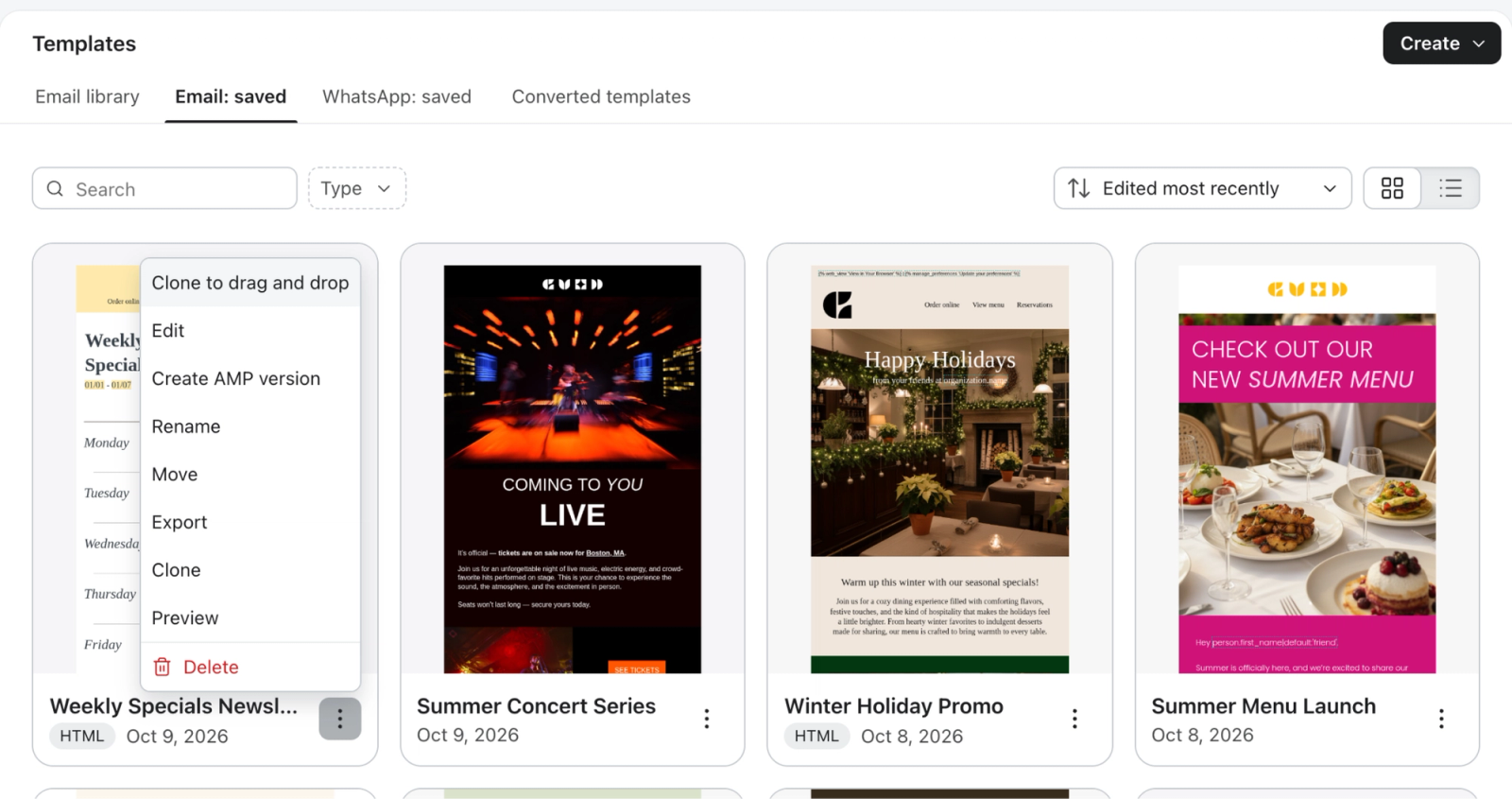
- Trouvez le modèle HTML que vous souhaitez convertir, puis cliquez sur le menu … sur sa carte.
- Sélectionnez Cloner vers le drag-and-drop.
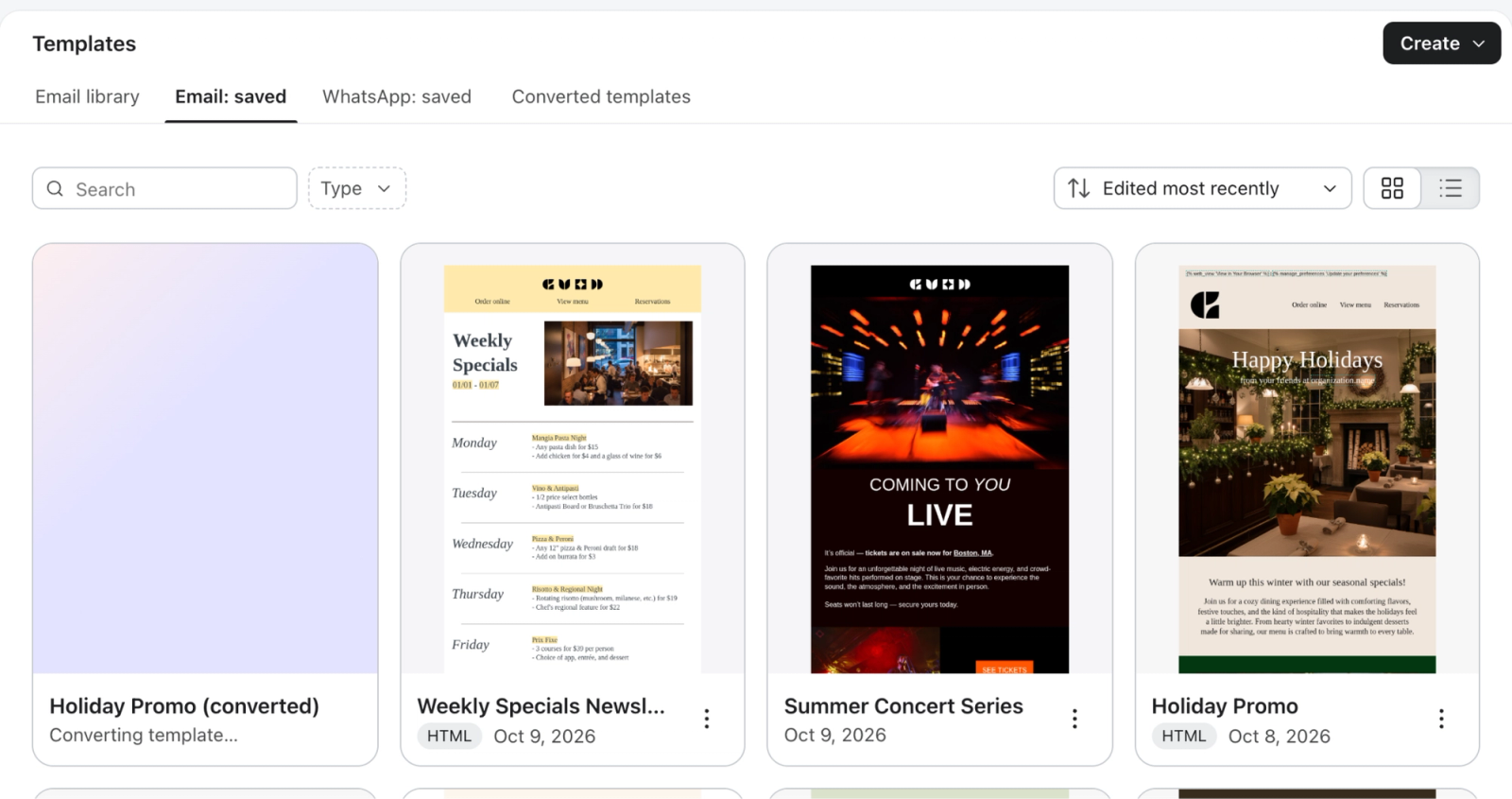
Une carte d’espace réservé nommée {template name} (converted) apparaît au début de vos modèles dans l’onglet E-mail : enregistrés avec le message Conversion du modèle…
Lorsque la conversion se termine, elle est remplacée par votre nouveau modèle en glisser-déposer.
Depuis l’éditeur HTML
- Ouvrez le modèle HTML que vous souhaitez convertir.
- Enregistrez les modifications. Cloner en glisser-déposer n’est pas disponible tant que vous avez des modifications non enregistrées.
- Cliquez sur Cloner en glisser-déposer en haut à droite de l’éditeur.
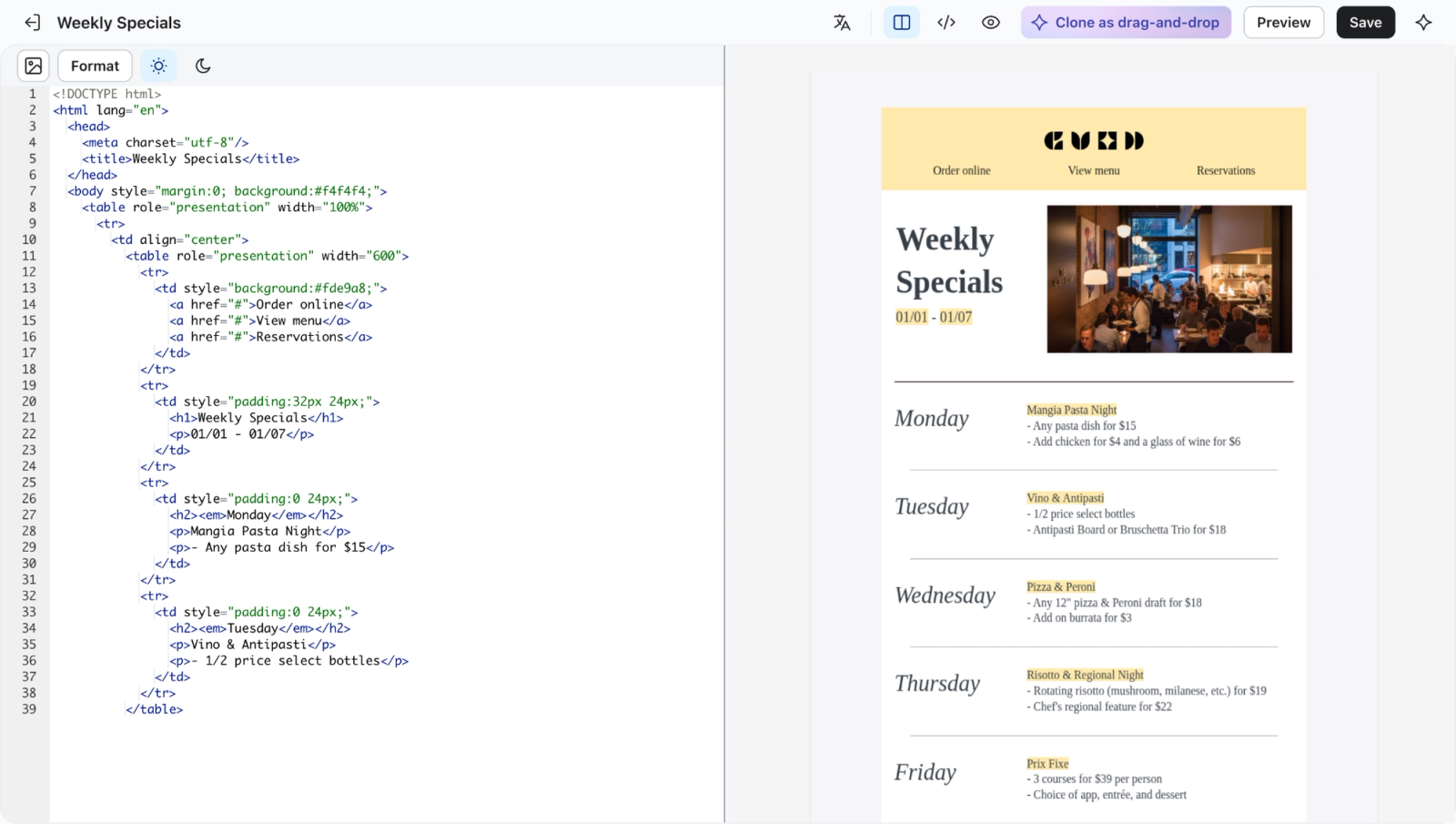
La conversion continue de s’exécuter si vous quittez la page. Si vous restez, Klaviyo affiche le message Votre modèle en glisser-déposer est prêt. et ouvre le nouveau modèle dans l’éditeur en glisser-déposer lorsqu’elle se termine. Si vous partez, vous le trouverez dans l’onglet Modèles convertis.
Vérifiez vos conversions
Sélectionnez l’onglet Modèles convertis dans Contenu > Modèles pour voir chaque conversion des 30 derniers jours, y compris celles qui sont encore en cours d’exécution ou qui ont échoué. C’est l’endroit où vérifier si vous avez quitté la page pendant qu’une conversion était en cours d’exécution.
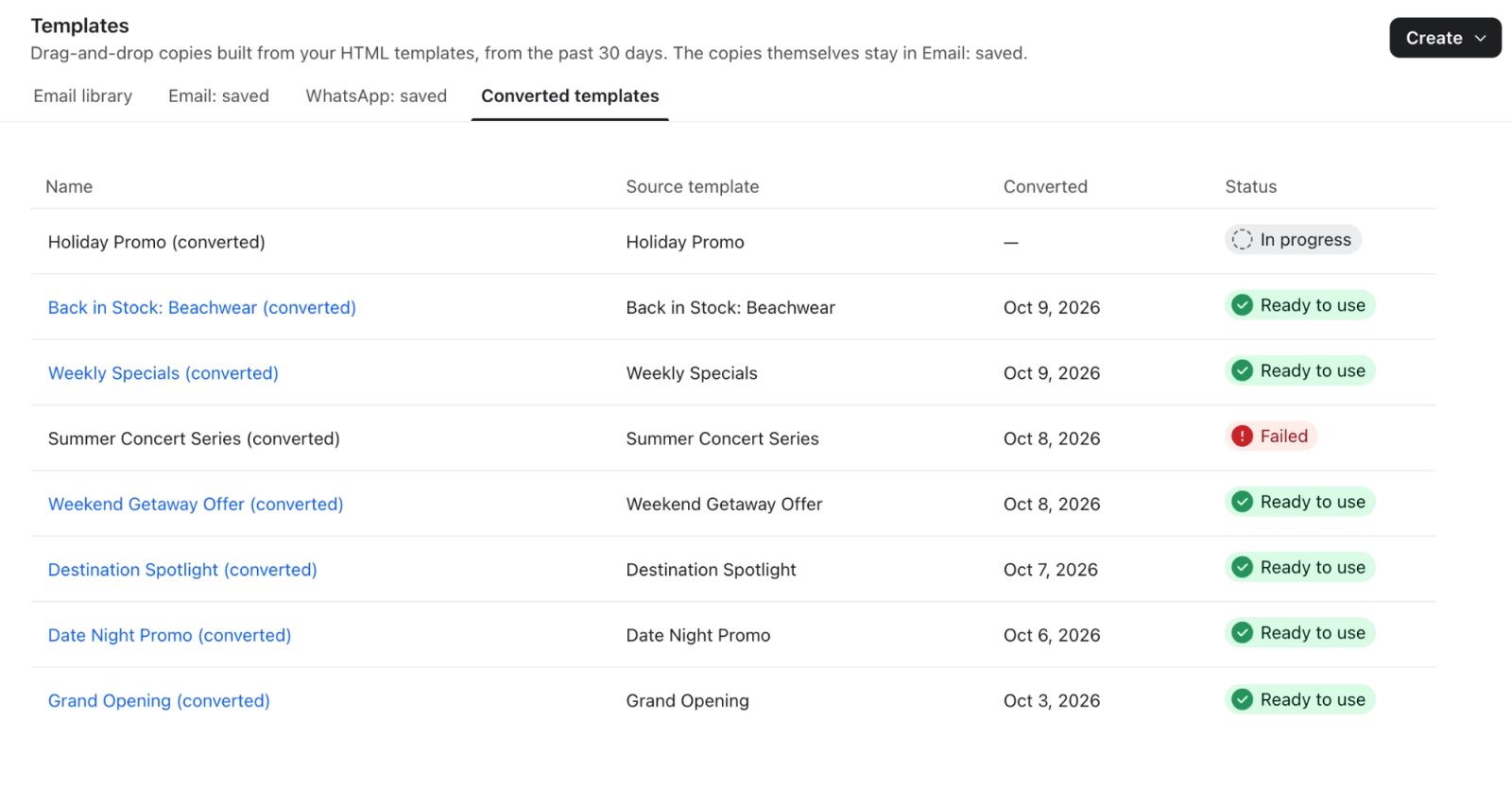
Chaque ligne affiche :
- Nom : le nom du nouveau modèle en glisser-déposer. Cliquez dessus pour ouvrir le modèle dans l’éditeur.
- Modèle source : le modèle HTML à partir duquel il a été converti.
- Converted : lorsque la conversion est terminée.
- Statut : l’un des éléments suivants :
- Prêt à l’emploi : le nouveau modèle se trouve dans E-mail : enregistré et est prêt à être modifié.
- En cours : la conversion est toujours en cours d’exécution.
- Échec : aucun modèle n’a été créé. Survolez le statut pour voir pourquoi.
Si une conversion échoue
Survolez le statut Échec pour voir la raison :
- La conversion a échoué. Réessayez. Démarrez une nouvelle conversion depuis le menu du modèle.
- La conversion a pris trop de temps. Les conversion s’arrêtent après 10 minutes de traitement. Les modèles très longs ou complexes sont les plus susceptibles d’atteindre cette limite.
Une conversion échouée ne crée pas de modèle et ne modifie pas votre version d’origine.
Relire votre modèle converti
Votre nouveau modèle est enregistré dans E-mail : enregistré sous le nom {original name} (converti), au niveau supérieur de vos modèles. Il s’agit d’un modèle en glisser-déposer standard : vous pouvez le renommer, le déplacer dans un dossier et l’utiliser dans des campagnes et des flux.
Avant d’envoyer avec celui-ci, ouvrez-le dans l’éditeur en glisser-déposer et comparez-le à l’original :
- Vérifiez que le texte, les images, les boutons et les liens correspondent à l’original.
- Vérifiez que les tag de personnalisation et le contenu dynamique fonctionnent comme prévu.
- Vérifiez le texte alternatif de l’image.
- Prévisualisez-le sur ordinateur et mobile.
- Envoyez-vous un e-mail de test.
La conversion reconstruit votre modèle à partir de blocs en glisser-déposer ; de petites différences d’espacement ou de style par rapport à l’original sont donc possibles.
Certaines fonctionnalités HTML n’ont pas d’équivalent en glisser-déposer et peuvent ne pas être reprises à l’identique. Par exemple, si votre modèle inclut du contenu AMP, le modèle converti n’inclura pas de version AMP.
Résultat
Vous avez converti un modèle HTML en modèle glisser-déposer que vous pouvez modifier bloc par bloc, tandis que votre modèle HTML d’origine reste inchangé.
Ressources supplémentaires
- Guide de l’éditeur de modèles d’e-mails
Découvrez l’éditeur de modèles d’e-mails par glisser-déposer de Klaviyo, notamment comment utiliser les styles de modèle et configurer chaque type de bloc.
- Comment créer un modèle d’e-mail hybride
Découvrez comment créer des modèles HTML personnalisés compatibles avec l’éditeur par glisser-déposer de Klaviyo (c’est-à-dire des modèles hybrides). En suivant ces étapes, vous pouvez concevoir un e-mail HTML entièrement personnalisé tout en conservant l’accès à des fonctionnalités disponibles uniquement dans l’éditeur par glisser-déposer (par exemple, les blocs de produits ou les blocs de contenu universel).