Come convertire un modello HTML in trascina-rilascia
Cosa imparerai
Scopri come convertire un modello e-mail HTML in un modello trascina e rilascia, così puoi modificarlo blocco per blocco nell’editor trascina e rilascia invece che nel codice.
Prima di iniziare
- Clona in drag and drop funziona sui modelli HTML salvati in Content > Templates > Email: saved.
- Ti serve l’autorizzazione per modificare i modelli nel tuo account.
- La conversione crea un nuovo modello. Il tuo modello HTML originale non viene mai modificato, quindi puoi continuare a usarlo mentre rivedi il testo.
- Una conversione richiede alcuni minuti. Non devi restare sulla pagina mentre viene eseguita.
Come convertire un modello
Puoi avviare una conversione dalla libreria di modelli o dall'interno dell'editor HTML.
Dalla libreria di modelli
- Vai a Contenuti > Modelli e seleziona la scheda E-mail: salvate.
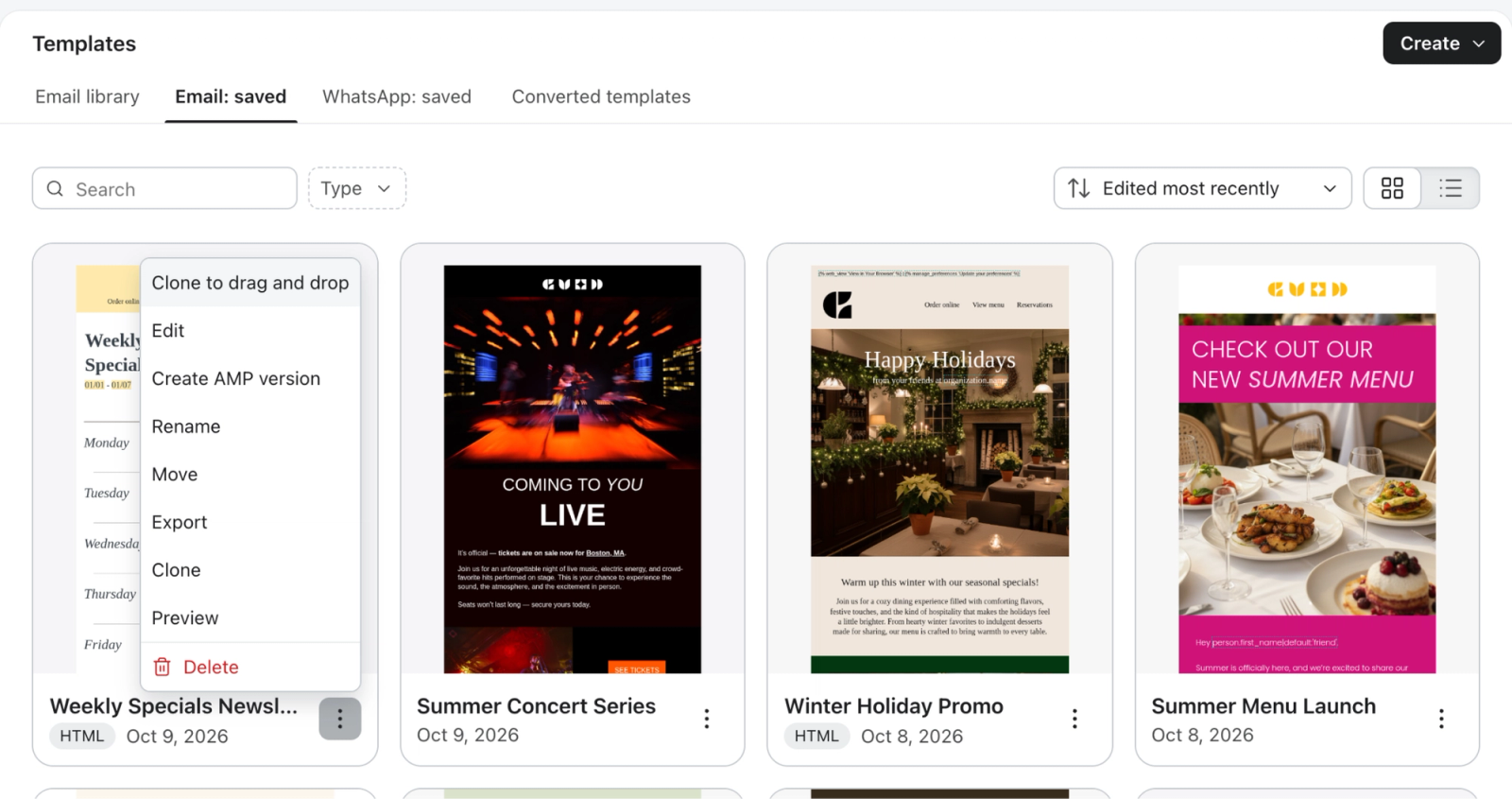
- Trova il modello HTML che vuoi convertire, poi fai clic sul menu … nella sua scheda.
- Seleziona Clona in trascina e rilascia.
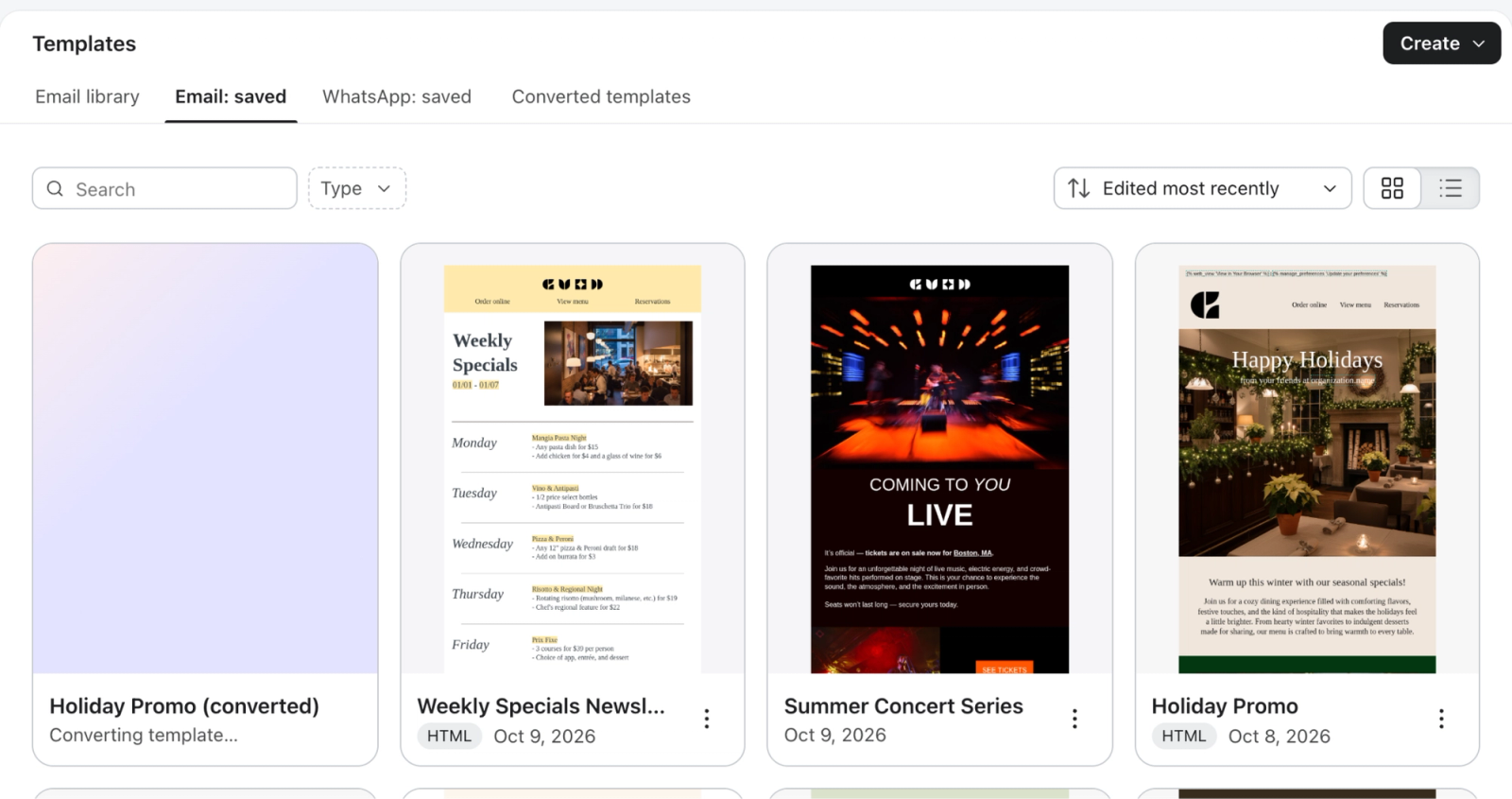
All’inizio dei tuoi modelli nella scheda Email: saved viene visualizzata una scheda segnaposto chiamata{template name} (converted) con il messaggio Conversione del modello…
Al termine della conversione, viene sostituito con il tuo nuovo modello drag-and-drop.
Dall'editor HTML
- Apri il modello HTML che vuoi convertire.
- Salva le modifiche. Clona come drag-and-drop non è disponibile finché sono presenti modifiche non salvate.
- Fai clic su Clona come drag-and-drop in alto a destra nell’editor.
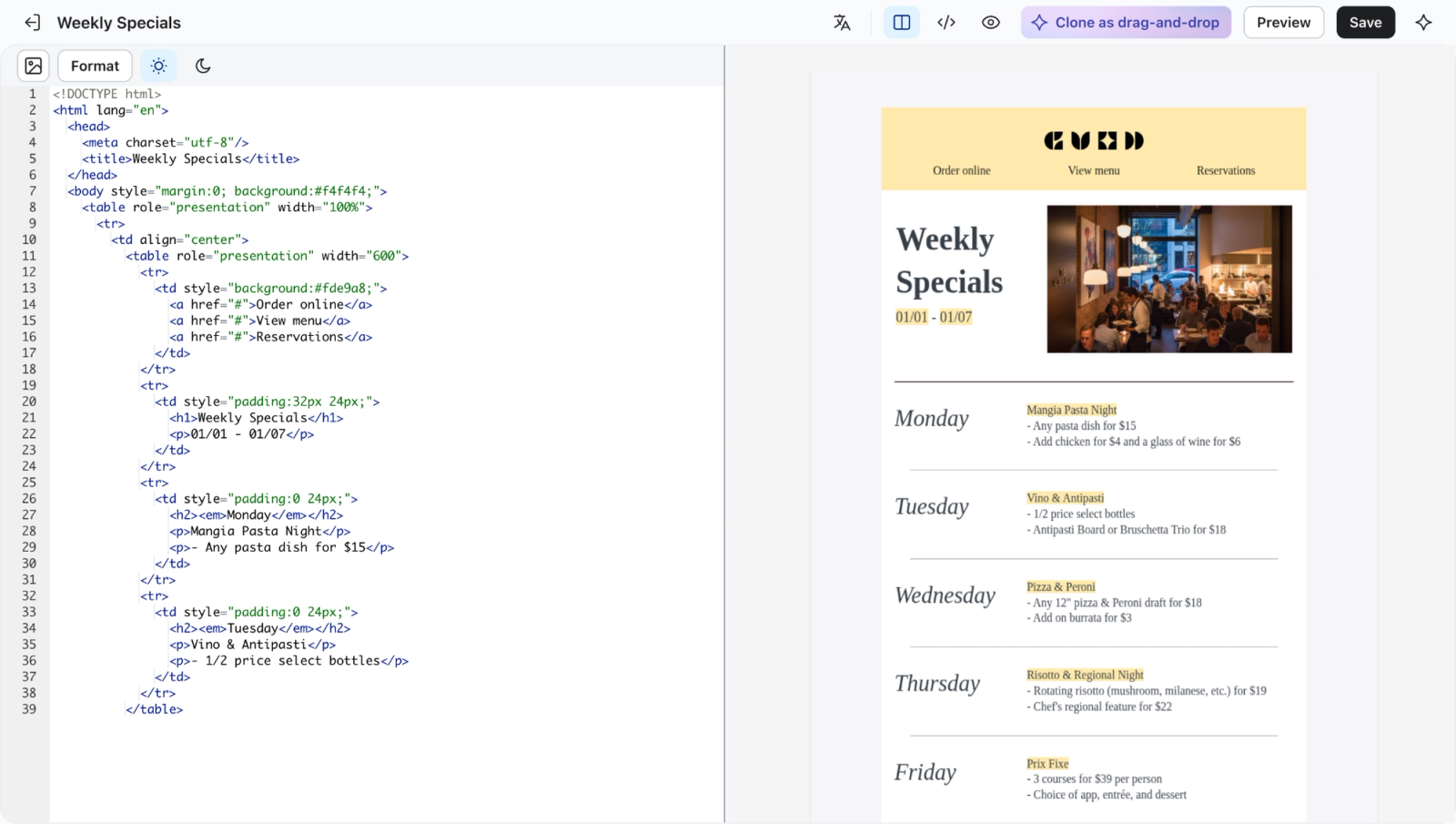
La conversione continua a essere eseguita anche se esci dalla pagina. Se rimani, Klaviyo mostra il messaggio Il tuo modello drag-and-drop è pronto. e, al termine, apre il nuovo modello nell’editor drag-and-drop. Se esci, lo troverai nella scheda Modelli convertiti.
Controlla le conversioni
Seleziona la scheda Modelli convertiti in Content > Templates per vedere ogni conversione degli ultimi 30 giorni, incluse quelle ancora in corso o non riuscite. È qui che puoi controllare se hai lasciato la pagina mentre era in corso una conversione.
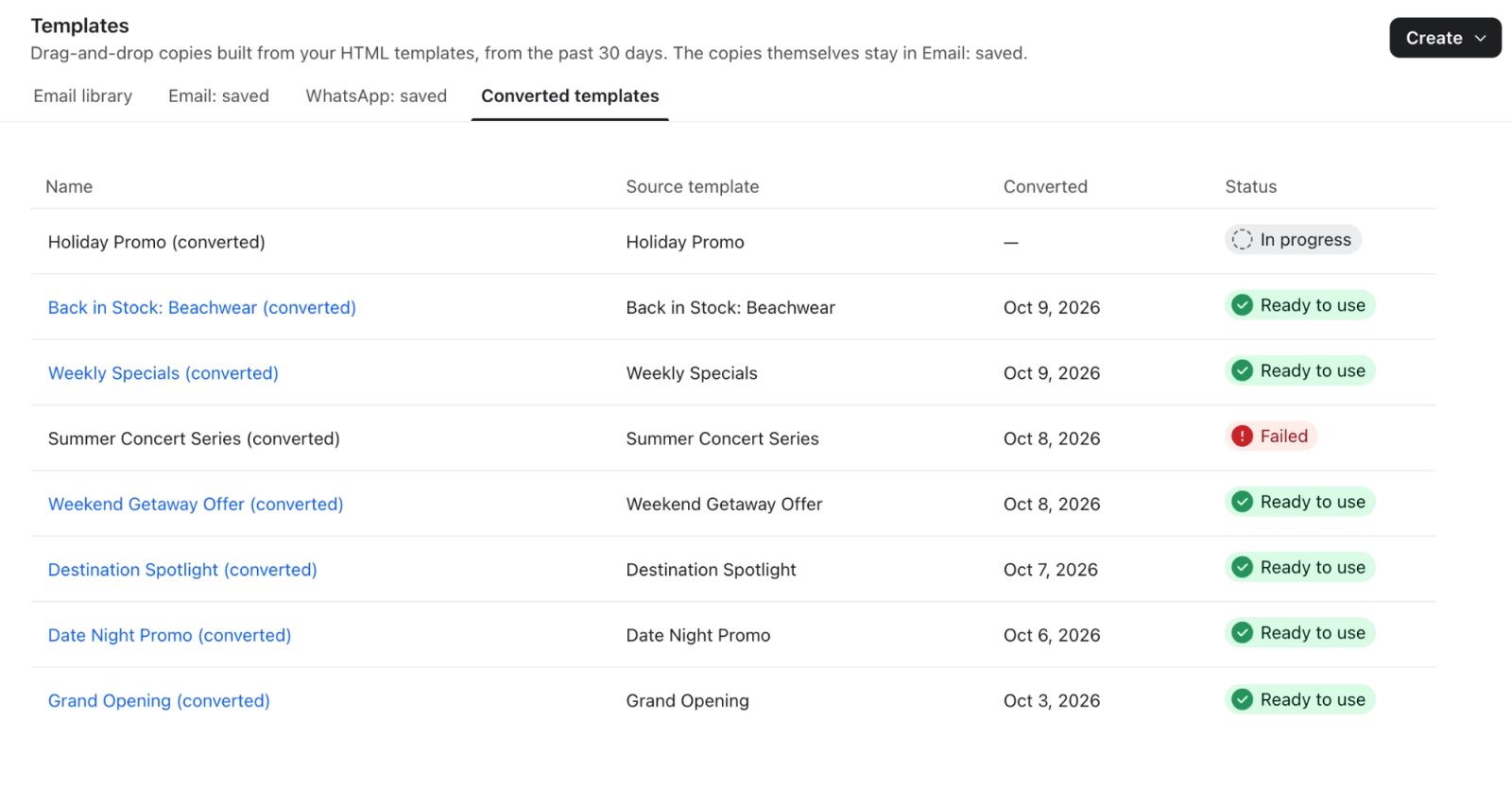
Ogni riga mostra:
- Nome: il nome del nuovo modello drag-and-drop. Fai clic per aprire il modello nell’editor.
- Modello di origine: il modello HTML da cui è stato convertito.
- Convertito: quando la conversione è terminata.
- Stato: uno dei seguenti:
- Pronto all’uso: il nuovo modello è in E-mail: salvata ed è pronto per essere modificato.
- In corso: la conversione è ancora in esecuzione.
- Non riuscito: non è stato creato alcun modello. Passa il mouse sullo stato per vedere il motivo.
Se una conversione non riesce
Passa il mouse sullo stato Non riuscito per vedere il motivo:
- La conversione non è riuscita. Riprova. Avvia una nuova conversione dal menu del modello.
- La conversione ha richiesto troppo tempo. Le conversioni si interrompono dopo 10 minuti di elaborazione. I modelli molto lunghi o complessi sono quelli che più probabilmente raggiungono questo limite.
Una conversione non riuscita non crea un modello né modifica l’originale.
Rivedi il tuo modello convertito
Il tuo nuovo modello viene salvato in E-mail: salvato come {original name} (convertito), al livello principale dei tuoi modelli. È un normale modello drag-and-drop: puoi rinominarlo, spostarlo in una cartella e usarlo nelle campagne e nei flussi.
Prima di inviarlo, aprilo nell’editor drag-and-drop e confrontalo con l’originale:
- Verifica che testo, immagini, pulsanti e link corrispondano all’originale.
- Verifica che i tag di personalizzazione e i contenuti dinamici funzionino come previsto.
- Rivedi il testo Alt dell'immagine.
- Visualizzalo in anteprima su desktop e dispositivi mobili.
- Inviati una e-mail di prova.
La conversione ricostruisce il tuo modello a partire dai blocchi drag-and-drop, quindi sono possibili piccole differenze di spaziatura o stile rispetto all'originale.
Alcune funzionalità HTML non hanno un equivalente drag-and-drop e potrebbero non essere riportate esattamente. Ad esempio, se il tuo modello include contenuti AMP, il modello convertito non includerà una versione AMP.
Risultato
Hai convertito un modello HTML in un modello drag-and-drop che puoi modificare blocco per blocco, mentre il modello HTML originale rimane invariato.
Risorse aggiuntive
- Guida all'editor di modelli di e-mail
Scopri l'editor trascina-rilascia per i modelli di e-mail di Klaviyo, incluso come utilizzare gli stili del modello e configurare ogni tipo di blocco.
- Come creare un modello di e-mail ibrido
Impari a creare modelli HTML personalizzati che siano compatibili con l'editor trascina-rilascia di Klaviyo (cioè, modelli ibridi). Seguendo questi passaggi, puoi progettare un'e-mail HTML completamente personalizzata, mantenendo l'accesso alle funzionalità disponibili solo nell'editor trascina e rilascia (ad esempio, blocchi di prodotti o blocchi di contenuto universale).