Cómo convertir una plantilla HTML para arrastrar y soltar
Qué aprenderás
Descubre cómo convertir una plantilla de email HTML en una plantilla de arrastrar y soltar, para poder editarla bloque por bloque en el editor de arrastrar y soltar en lugar de hacerlo en el código.
Antes de empezar
- Clonar para arrastrar y soltar funciona en las plantillas HTML guardadas en Contenido > Plantillas > Email: guardadas.
- Necesitas permiso para editar plantillas en la cuenta.
- La conversión crea una nueva plantilla. La plantilla HTML original nunca cambia, así que puedes seguir usándola mientras revisas el texto.
- La conversión tardará unos minutos. No tienes que quedarte en la página mientras se ejecuta.
Cómo convertir una plantilla
Puedes iniciar una conversión desde la biblioteca de plantillas o desde dentro del editor HTML.
Desde la biblioteca de plantillas
- Ve a Contenido > Plantillas y selecciona la pestaña Email: guardados.
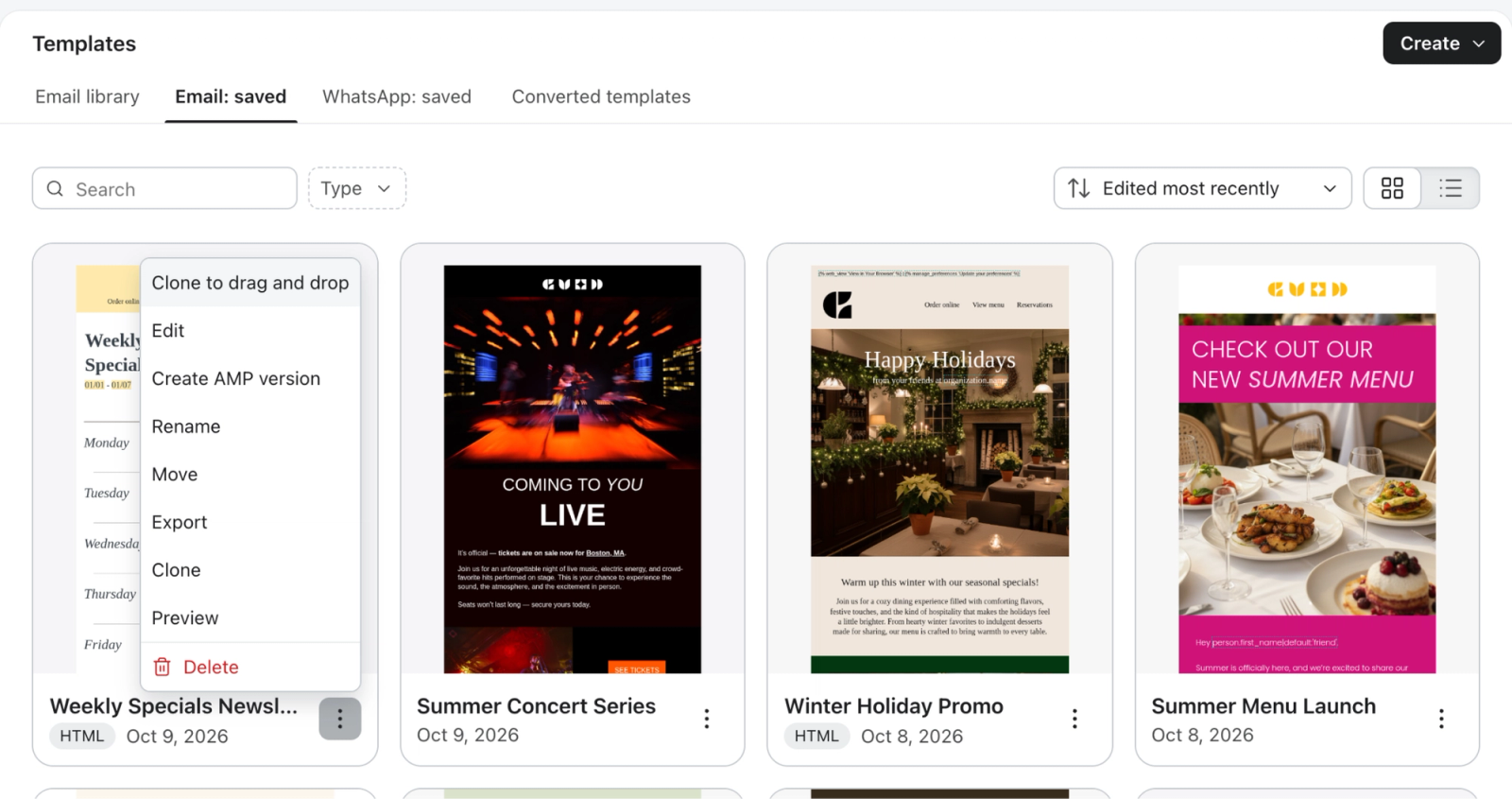
- Busca la plantilla HTML que quieres convertir y, a continuación, haz clic en el menú … de su tarjeta.
- Selecciona Clonar para arrastrar y soltar.
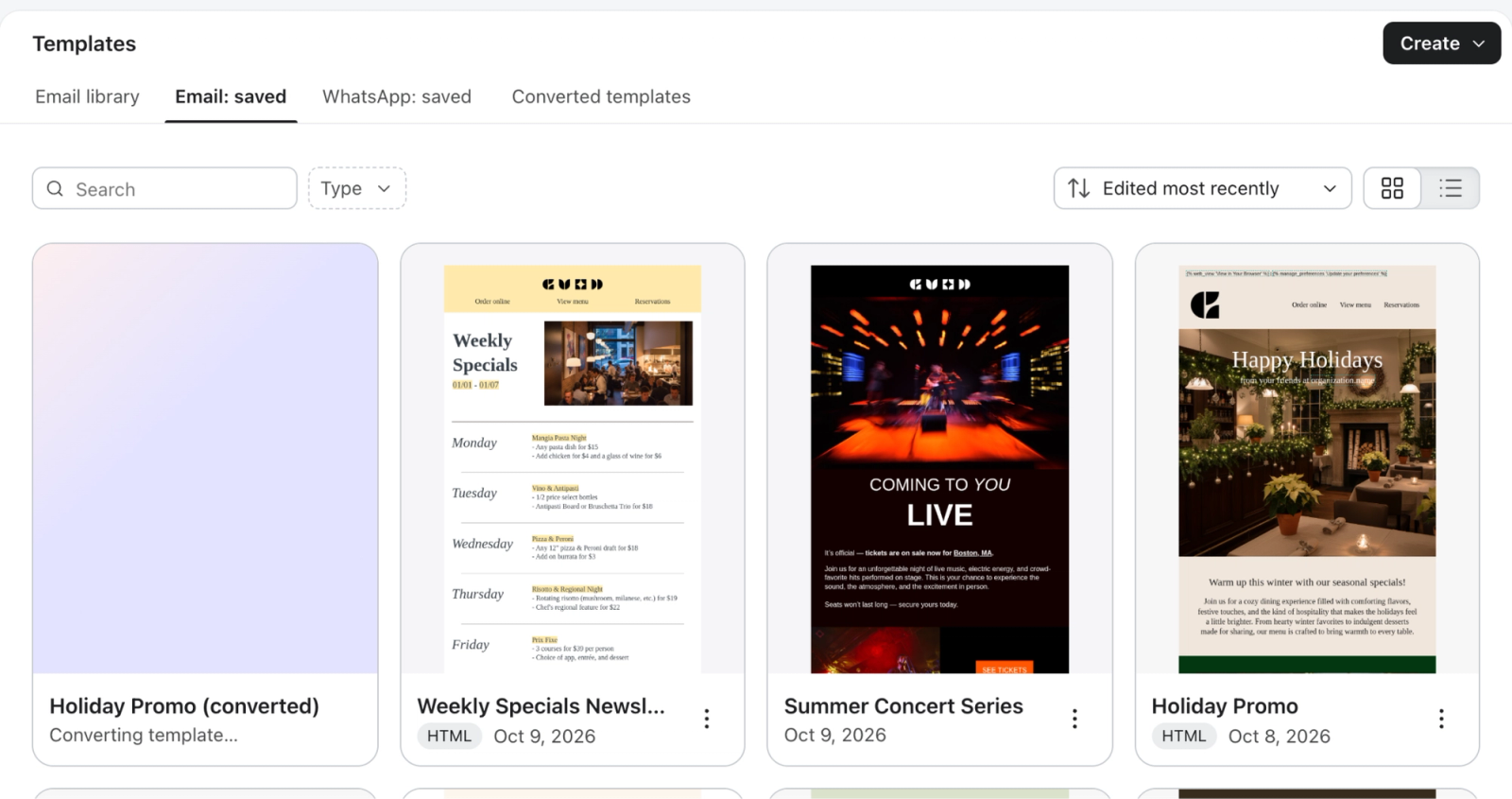
Aparece una tarjeta de marcador de posición llamada {template name} (converted) al principio de las plantillas en la pestaña Email: saved con el mensaje Converting template….
Cuando termina la conversión, se sustituye por la nueva plantilla de arrastrar y soltar.
Desde el editor HTML
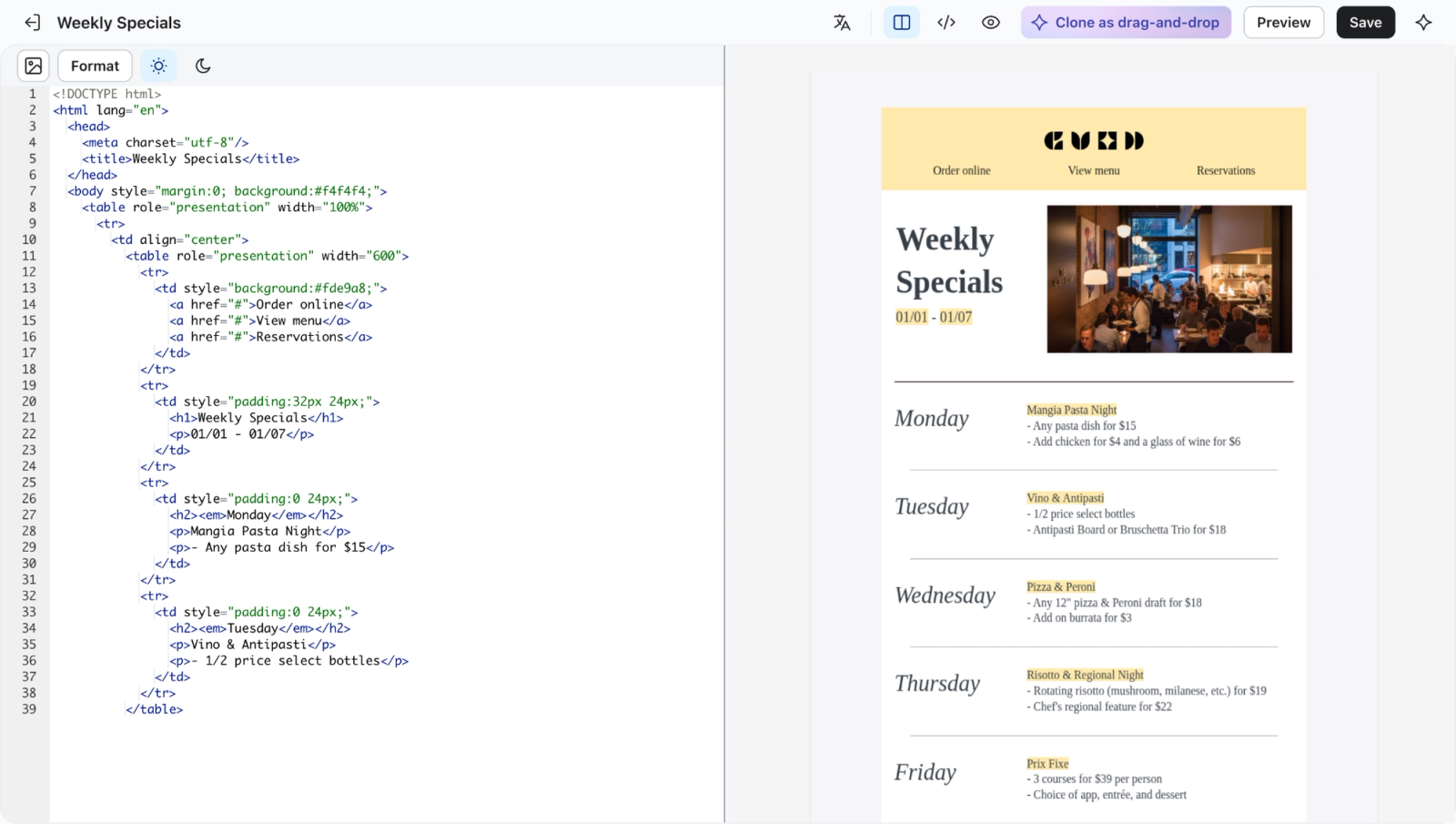
- Abre la plantilla HTML que quieres convertir.
- Guarda los cambios. Clonar como arrastrar y soltar no está disponible mientras tengas cambios sin guardar.
- Haz clic en Clonar como arrastrar y soltar en la parte superior derecha del editor.
La conversión sigue ejecutándose si sales de la página. Si te quedas, Klaviyo muestra el mensaje Tu plantilla de arrastrar y soltar está lista. y abre la nueva plantilla en el editor de arrastrar y soltar cuando termina. Si sales, la encontrarás en la pestaña Plantillas convertidas.
Comprueba tus conversiones
Selecciona la pestaña Plantillas convertidas en Contenido > Plantillas para ver cada conversión de los últimos 30 días, incluidas las que todavía están en curso o las que han fallado. Este es el lugar para comprobar si saliste de la página mientras una conversión estaba en curso.
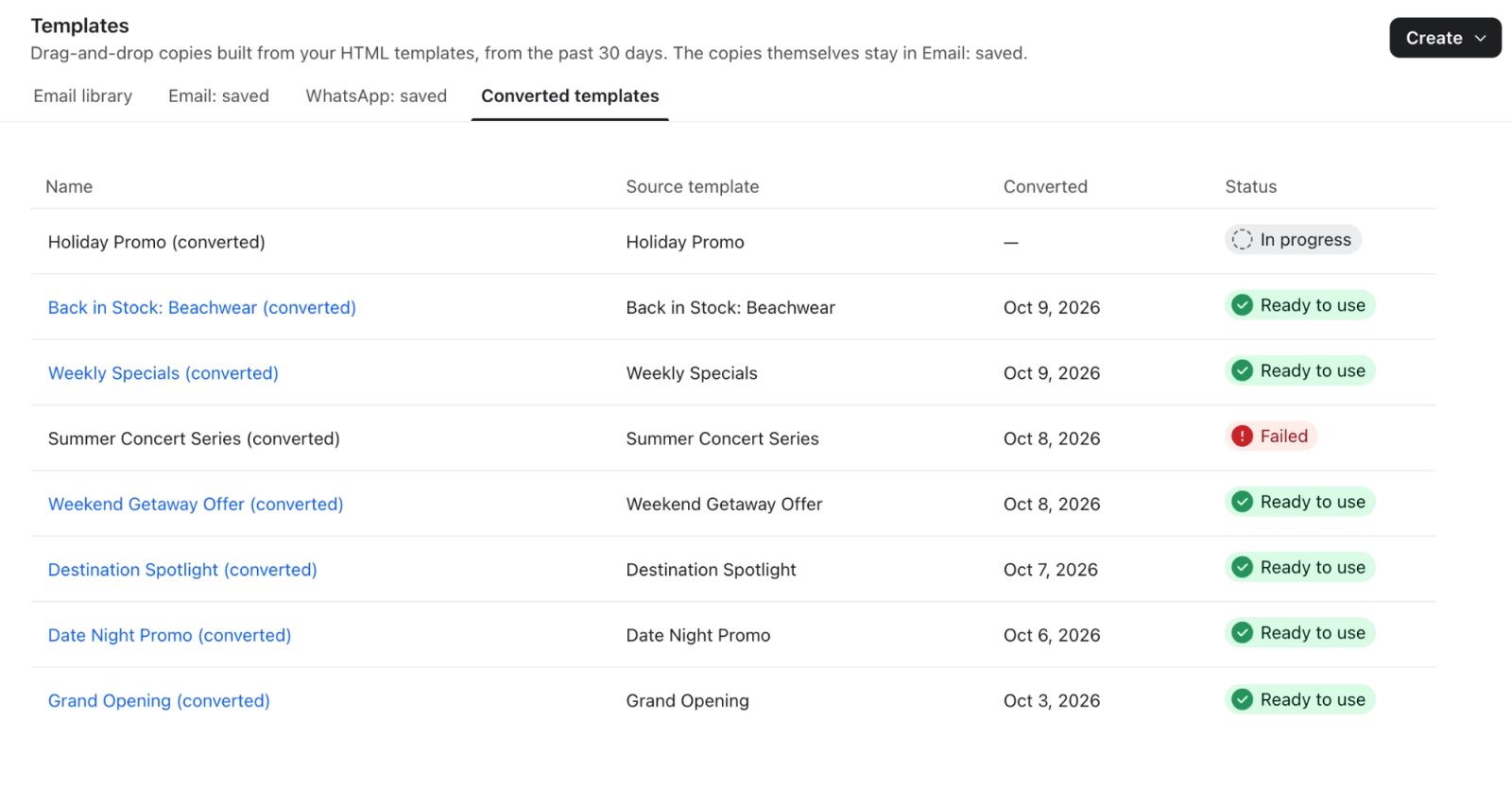
Cada fila muestra:
- Nombre: el nombre de la nueva plantilla de arrastrar y soltar. Haz clic para abrir la plantilla en el editor.
- Plantilla de origen: la plantilla HTML desde la que se convirtió.
- Convertido: cuando finalizó la conversión.
- Estado: uno de los siguientes:
- Lista para usar: la nueva plantilla está en Email: saved y lista para editar.
- En curso: la conversión sigue ejecutándose.
- Error: no se ha creado ninguna plantilla. Pasa el cursor por encima del estado para ver el motivo.
Si falla una conversión
Pasa el cursor por el estado Error para ver el motivo:
- La conversión ha fallado. Inténtalo de nuevo. Inicia una nueva conversión desde el menú de la plantilla.
- La conversión tardó demasiado. La conversión se detiene tras 10 minutos de procesamiento. Las plantillas muy largas o complejas son las que tienen más probabilidades de alcanzar este límite.
Una conversión fallida no crea una plantilla ni cambia la original.
Revisa la plantilla convertida
La nueva plantilla se guarda en Email: saved como {original name} (converted), en el nivel superior de las plantillas. Es una plantilla normal de arrastrar y soltar: puedes cambiarle el nombre, moverla a una carpeta y usarla en campañas y flujos.
Antes de enviar con ella, ábrela en el editor de arrastrar y soltar y compárala con la original:
- Comprueba que el texto, las imágenes, los botones y los enlaces coinciden con el original.
- Comprueba que las etiquetas de personalización y el contenido dinámico funcionen como se espera.
- Revisa el texto alternativo de la imagen.
- Previsualízala en ordenadores y móviles.
- Envíate un email de prueba.
La conversión reconstruye la plantilla a partir de bloques de arrastrar y soltar, por lo que pueden producirse pequeñas diferencias de espaciado o estilo respecto al original.
Algunas funciones de HTML no tienen un equivalente de arrastrar y soltar y puede que no se transfieran exactamente. Por ejemplo, si la plantilla incluye contenido AMP, la plantilla convertida no incluirá una versión AMP.
Resultado
Has convertido una plantilla HTML en una plantilla de arrastrar y soltar que puedes editar bloque por bloque, mientras que la plantilla HTML original permanece sin cambios.
Recursos adicionales
- Guía sobre el editor de plantillas de email
Descubre el editor de plantillas de email de Klaviyo, que funciona arrastrando y soltando elementos. También aprenderás a usar diferentes estilos de plantilla y a configurar cada tipo de bloque.
- Cómo crear una plantilla de email híbrida
Descubre cómo crear plantillas HTML personalizadas que sean compatibles con el editor de arrastrar y soltar de Klaviyo (es decir, plantillas híbridas). Al seguir estos pasos, puedes diseñar un email HTML totalmente personalizado y, al mismo tiempo, mantener el acceso a funciones disponibles solo en el editor de arrastrar y soltar (por ejemplo, bloques de productos o bloques de contenido universal).