Cómo convertir una plantilla HTML en arrastrar y soltar
Objetivos del artículo
Aprende a convertir una plantilla de correo electrónico HTML en una plantilla de arrastrar y soltar, para que puedas editarla bloque por bloque en el editor de arrastrar y soltar en lugar de hacerlo en el código.
Antes de empezar
- Clonar para arrastrar y soltar funciona en plantillas HTML guardadas en Contenido > Plantillas > Correo electrónico: guardadas.
- Necesitas permiso para editar plantillas en la cuenta.
- La conversión crea una nueva plantilla. Tu plantilla HTML original nunca se modifica, así que puedes seguir usándola mientras revisas el texto.
- Una conversión toma unos minutos. No tienes que quedarte en la página mientras se ejecuta.
Cómo convertir una plantilla
Puedes iniciar una conversión desde la biblioteca de plantillas o desde dentro del editor de HTML.
Desde la biblioteca de plantillas
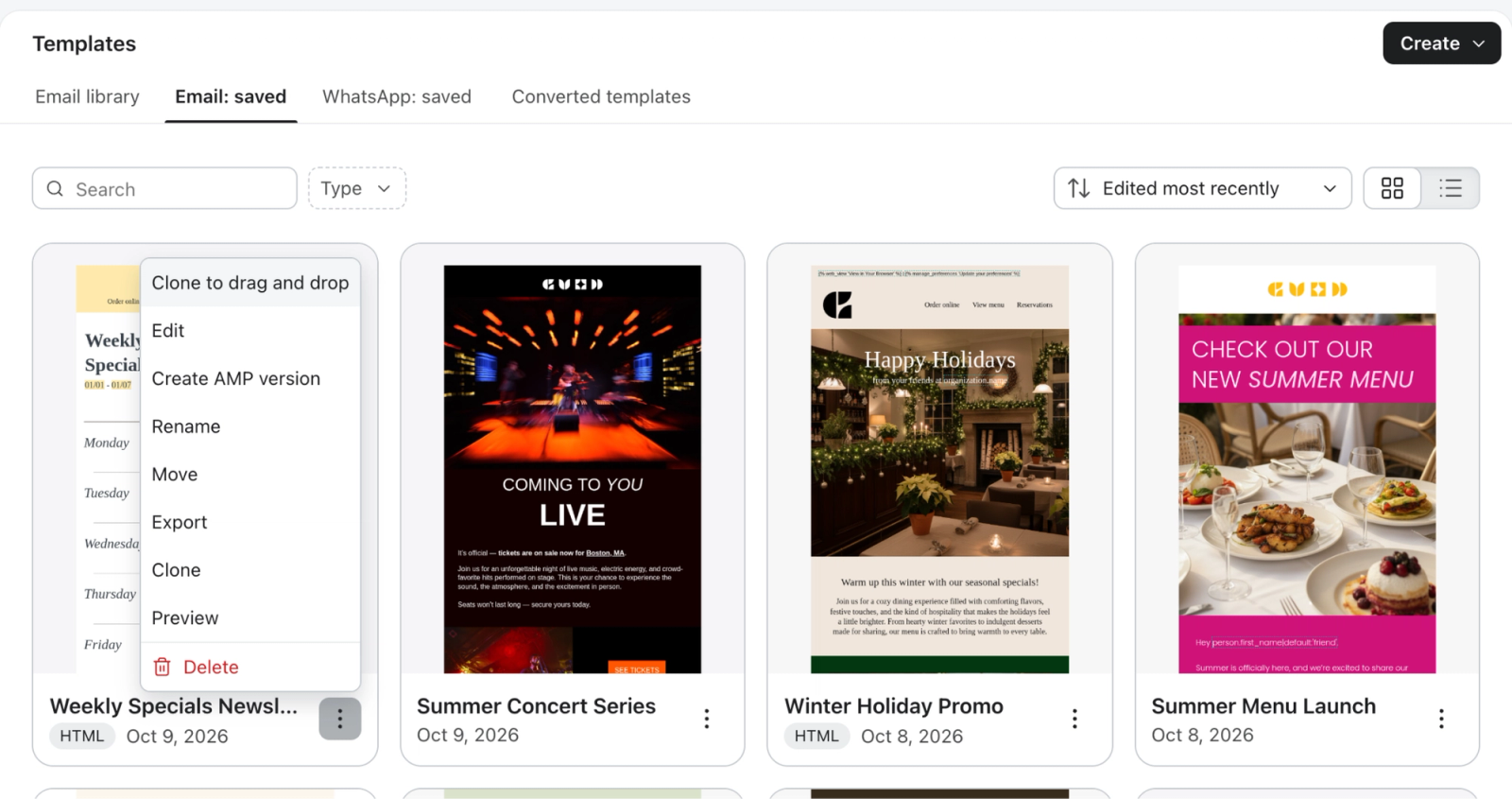
- Ve a Contenido > Plantillas y selecciona la pestaña Correo electrónico: guardado.
- Busca la plantilla HTML que quieres convertir y luego haz clic en el menú … de su tarjeta.
- Selecciona Clonar para arrastrar y soltar.
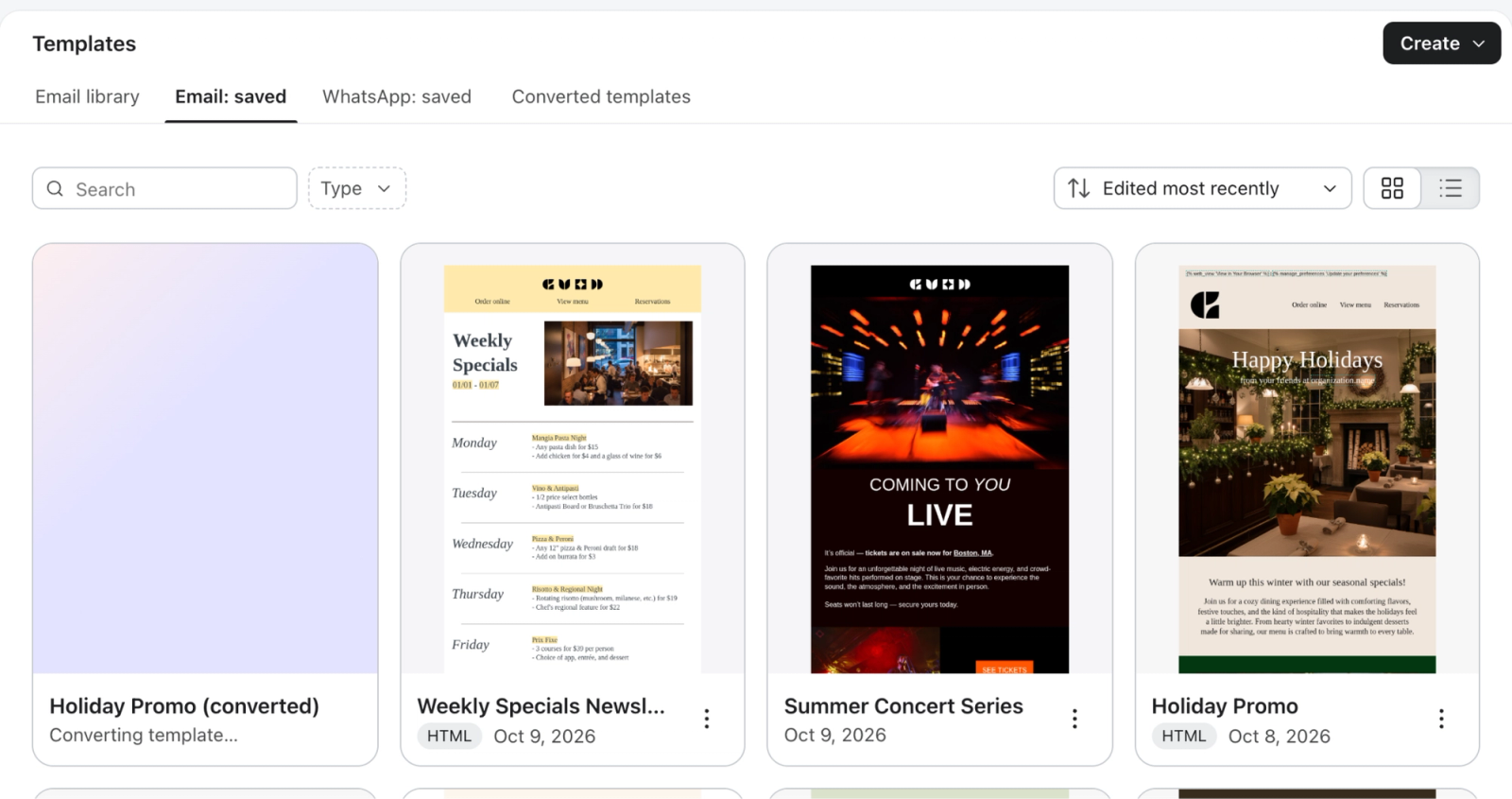
Al inicio de tus plantillas, en la pestaña Email: saved, aparece una tarjeta de marcador de posición llamada{template name} (converted) con el mensaje Convirtiendo plantilla…
Cuando finaliza la conversión, se reemplaza con la nueva plantilla de arrastrar y soltar.
Desde el editor HTML
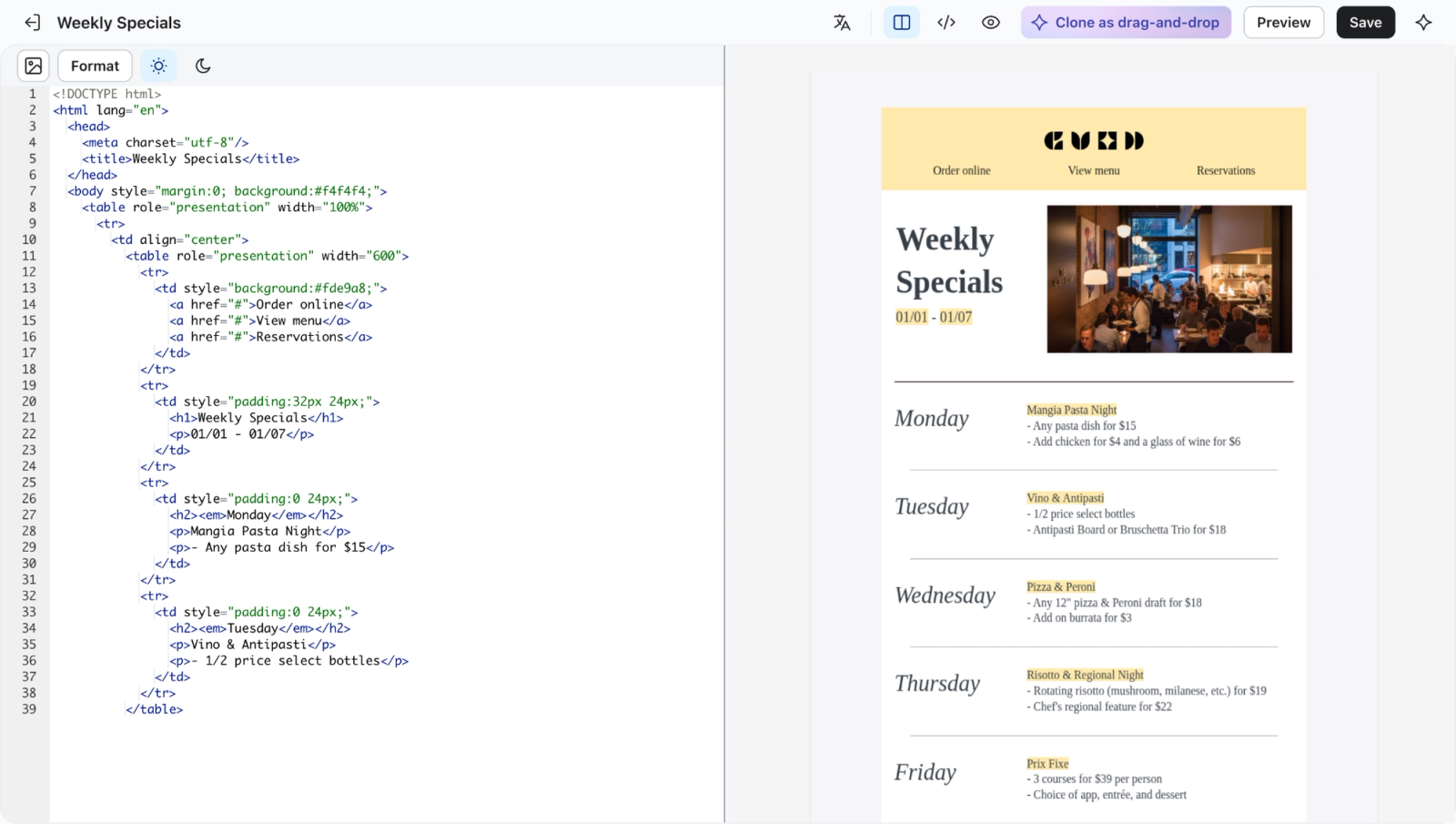
- Abre la plantilla HTML que quieres convertir.
- Guarda cualquier cambio. Clonar como arrastrar y soltar no está disponible mientras tengas cambios sin guardar.
- Haz clic en Clonar como arrastrar y soltar en la esquina superior derecha del editor.
La conversión sigue en ejecución si sales de la página. Si te quedas, Klaviyo muestra el mensaje Tu plantilla de arrastrar y soltar está lista. y abre la nueva plantilla en el editor de arrastrar y soltar cuando finaliza. Si sales, la encontrarás en la pestaña Plantillas convertidas.
Revisa tus conversiones
Selecciona la pestaña Plantillas convertidas en Contenido > Plantillas para ver todas las conversiones de los últimos 30 días, incluidas las que todavía están en curso o las que fallaron. Este es el lugar para verificar si saliste de la página mientras se ejecutaba una conversión.
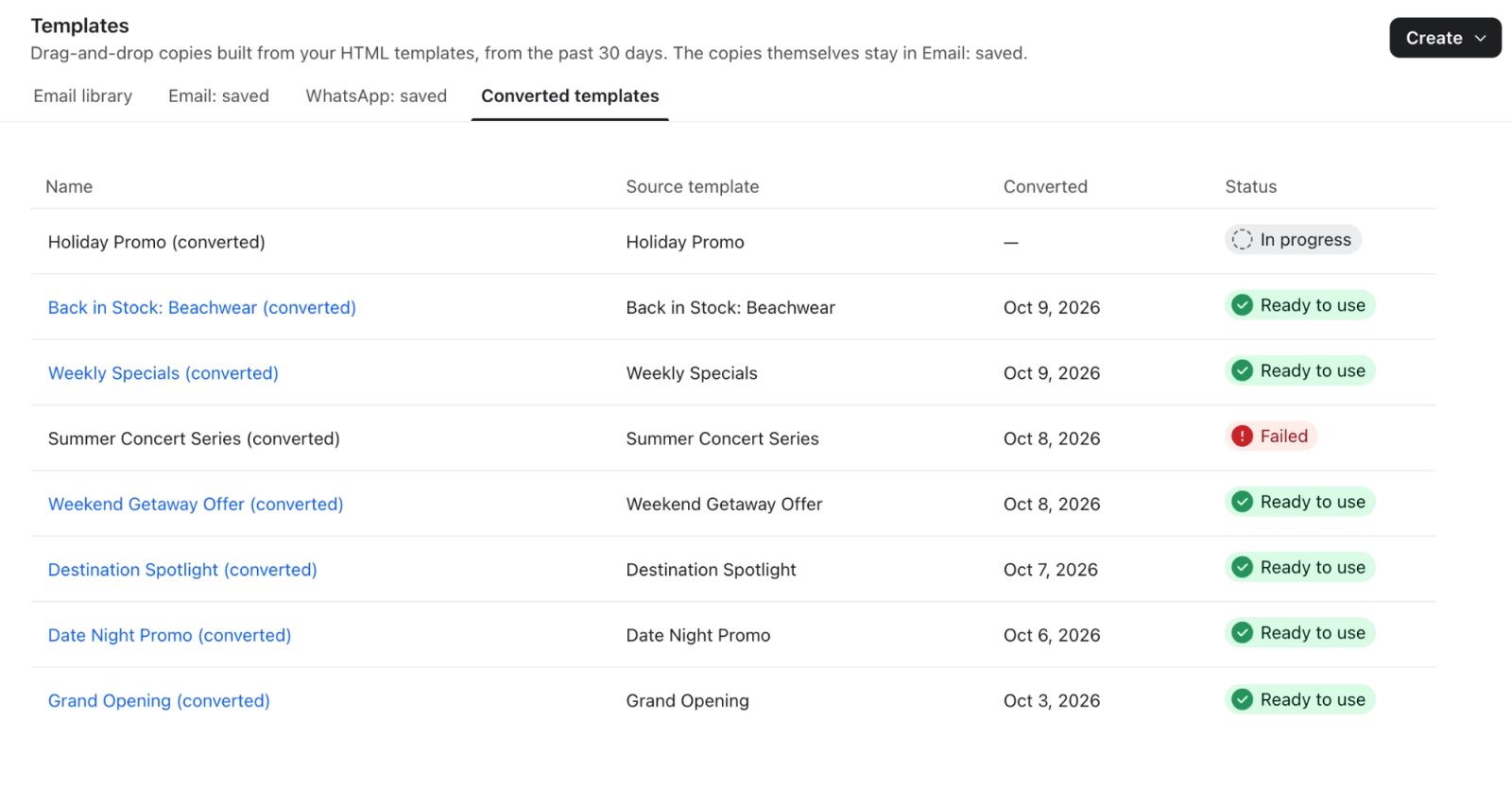
Cada fila muestra:
- Nombre: el nombre de la nueva plantilla de arrastrar y soltar. Haz clic para abrir la plantilla en el editor.
- Plantilla de origen: la plantilla HTML de la que se convirtió.
- Convertido: cuando terminó la conversión.
- Estado: uno de los siguientes:
- Lista para usarse: la nueva plantilla está en Email: saved y lista para editarse.
- En curso: la conversión todavía está en ejecución.
- Error: no se creó ninguna plantilla. Pasa el cursor sobre el estado para ver el motivo.
Si una conversión falla
Coloca el cursor sobre el estado Error para ver el motivo:
- La conversión falló. Vuelve a intentarlo. Inicia una nueva conversión desde el menú de la plantilla.
- La conversión tardó demasiado. Las conversiones se detienen después de 10 minutos de procesamiento. Las plantillas muy largas o complejas son las más propensas a alcanzar este límite.
Una conversión fallida no crea una plantilla ni cambia el original.
Revisar la plantilla convertida
Tu nueva plantilla se guarda en Email: saved como {original name} (converted), en el nivel superior de tus plantillas. Es una plantilla normal de arrastrar y soltar: puedes renombrarla, moverla a una carpeta y usarla en campañas y flujos.
Antes de enviar con ella, ábrela en el editor de arrastrar y soltar y compárala con el original:
- Comprueba que el texto, las imágenes, los botones y los enlaces coincidan con el original.
- Verifica que las etiquetas de personalización y el contenido dinámico funcionen como se espera.
- Revisa el texto alternativo de la imagen.
- Previsualízala en computadora y dispositivo móvil.
- Envíate un correo electrónico de prueba.
La conversión reconstruye tu plantilla a partir de bloques de arrastrar y soltar, por lo que pueden existir pequeñas diferencias de espaciado o estilo con respecto al original.
Algunas funciones de HTML no tienen un equivalente de arrastrar y soltar y pueden no transferirse exactamente. Por ejemplo, si tu plantilla incluye contenido AMP, la plantilla convertida no incluirá una versión AMP.
Resultado
Convertiste una plantilla HTML en una plantilla de arrastrar y soltar que puedes editar bloque por bloque, mientras la plantilla HTML original permanece sin cambios.
Recursos adicionales
- Guía del editor de plantillas de correo electrónico
Aprende sobre el editor de plantillas de correo electrónico de Klaviyo de arrastrar y soltar, incluido cómo usar estilos de plantilla y configurar cada tipo de bloque.
- Cómo crear una plantilla de correo electrónico híbrida
Aprende a crear plantillas HTML personalizadas compatibles con el editor de arrastrar y soltar de Klaviyo (es decir, plantillas híbridas). Al seguir estos pasos, puedes diseñar un correo electrónico HTML totalmente personalizado y mantener el acceso a funciones disponibles solo en el editor de arrastrar y soltar (p. ej., bloques de productos o bloques de contenido universal).