表示オプションについて
このページで学べること
表示オプションで、メール受信者に高度にパーソナライズされた体験を提供する方法をご確認ください。これらの設定を使用すると、コンテンツのブロックやセクションをどの種類のデバイスに表示するか(例:デスクトップ、モバイル、または両方)を選択したり、特定の条件を満たす受信者にのみブロックを表示するように設定したり、ブロックまたはセクションの異なるバージョンを異なるオーディエンスに表示したり、リスト内の項目(例:カゴ落ち内の項目)を反映するためにブロックを繰り返したりできます。
表示オプションの使用場所
表示オプションは、ドラッグ&ドロップのメールエディタ内のセクションおよび特定のブロックに設定できます。これらの設定では、各コンテンツを表示する受信者に加え、各ブロックの対象デバイスタイプを制御します。ブロックまたはセクションを選択し、表示タブを開いてこれらの設定にアクセスします。
HTMLテンプレートから開始する場合は、まずドラッグ&ドロップテンプレートに変換してください。コンバージョンでは別のコピーが作成され、元のHTMLテンプレートは変更されません。表示オプションを使用するには、変換済みのコピーを開いてください。
表示オプションの種類
デバイスの表示
デバイスごとに、ブロックまたはセクションの表示場所を選択してください。このセクション内のすべてのブロックに同じ表示設定を適用がオンの場合、すべてのデバイスを選択している場合も含め、セクションの表示設定がブロックの設定より優先されます。
セクションのデバイス表示を設定するには:
- セクションを選択し、表示タブを開きます。
- 表示設定で、このセクション内のすべてのブロックに同じ表示設定を適用をオンにしてください。
- デスクトップのみ、モバイルのみ、またはすべてのデバイスを選択してください。
個別のブロックのデバイス表示を設定するには:
- セクションの表示タブで、このセクション内のすべてのブロックに同じ表示設定を適用がオフになっていることを確認してください。
- ブロックを選択し、表示タブを開いて、表示設定の表示対象でデスクトップのみ、モバイルのみ、またはすべてのデバイスを選択してください。
設定を閉じて変更を保存するには、メールテンプレートの上または下の空白領域をクリックしてください。
ブロックまたはセクションがデスクトップのみ向けに設定されている場合、そのコンテンツに加えた変更はメールのモバイル版には反映されず、その逆も同様です。
ロジックの表示/非表示
個々のブロックおよびセクション全体は、設定した特定の条件を満たす受信者に対して表示または非表示にできます。
同じ場所でオーディエンスごとに異なるコンテンツを表示するには、表示/非表示ロジックバリエーションを使用します。各ロジックバリエーションは、それぞれ独自の条件を持つブロックまたはセクションの個別バージョンです。バリエーションは上から下に確認され、各受信者には一致した最初のバリエーションのみが表示されます。どのバリエーションにも一致しない受信者向けに、フォールバックを追加することもできます。
例として、園芸用品を販売する企業について考えてみましょう。この企業はフォームを使って、顧客がフラワーガーデン、家庭菜園、またはその両方のどれにより興味があるかを尋ねています。キャンペーンを送信する際、同じ画像ブロックに対してロジックのバリエーションを2つ作成できます。1つはフラワーガーデニングに興味がある人に花の種の小袋を表示するもの、もう1つは家庭菜園をする人に野菜の種を表示するものです。両方の種類の種を表示するフォールバックを用意すれば、それ以外のすべての人をカバーできます。
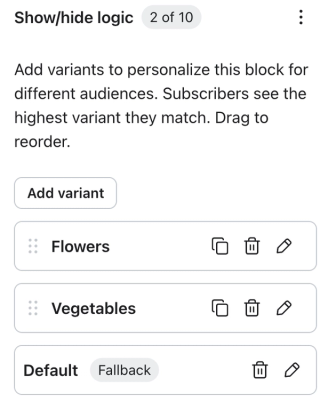
表示/非表示ルールを設定する際は、ブロックとセクションの表示/非表示ルールが競合しないようにすることが重要です。たとえば、セクションがカナダの受信者に表示されるよう設定されている場合、そのセクション内のブロックをマサチューセッツ州の受信者にのみ表示するように設定しないでください。そのように設定すると、ブロックはすべての受信者に対して非表示になります。同様に、ロジックのバリエーションにも当てはまります。セクション内のブロックバリエーションは、受信者がセクションの条件にも一致する場合にのみ表示されます。
受信者のプロファイル情報またはイベントの詳細に基づいて、テンプレートブロックとセクションを表示または非表示にし、ロジックバリエーションを作成する方法を確認してください。
コンテンツの繰り返し
個々のブロックとセクション全体は、プロファイルまたはイベントデータに基づいて繰り返すように設定できます。たとえば、注文確認フローでは、コンテンツの繰り返し機能を使用して、注文内の各商品に対応するブロックを表示できます。ブロックまたはセクション内では、動的変数を追加して、各特定の商品に関する詳細を表示できます。
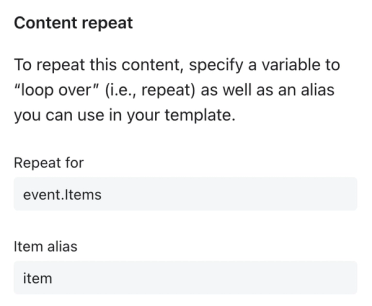
セクションの繰り返しを設定する方法をご確認ください。
その他のリソース
- メッセージのパーソナライズに関するレファレンス
Klaviyo のテンプレートタグを使って、顧客体験をカスタマイズする方法について説明します。
- テンプレートの条件付きロジック リファレンス
特定の受信者に対してのみブロック、セクション、またはカスタム コードのコンテンツを動的に表示するために使用できる、利用可能なすべての条件について説明します。これらの条件をテンプレートで使用する方法については、動的変数に基づいてテンプレートブロックを表示または非表示にする方法に関する記事をご覧ください。