Weergave-opties begrijpen
Wat je leert
Lees hoe weergaveopties een sterk gepersonaliseerde ervaring kunnen creëren voor de ontvangers van je e-mails. Met deze instellingen kun je kiezen op welke typen apparaten een blok of contentsectie wordt weergegeven (d.w.z. desktop, mobiel of beide), een blok zo instellen dat het alleen zichtbaar is voor ontvangers die aan bepaalde criteria voldoen, verschillende versies van een blok of sectie aan verschillende doelgroepen tonen en een blok herhalen om de items in een lijst te weerspiegelen (bijv. de items in een verlaten winkelwagen).
Waar je weergaveopties gebruikt
Weergaveopties kunnen worden ingesteld voor secties en specifieke blokken in de e-maileditor met slepen en neerzetten. Deze instellingen bepalen welke ontvangers elk stuk content te zien krijgen, evenals de beoogde apparaattypen voor elk blok. Selecteer een blok of sectie en open daarna het tabblad Weergave om deze instellingen te openen.
Als je begint met een HTML-template, converteer je deze eerst naar een drag-and-drop-template. Conversie maakt een aparte kopie en laat je oorspronkelijke HTML-template ongewijzigd. Open de geconverteerde kopie om weergaveopties te gebruiken.
Soorten weergaveopties
Zichtbaarheid van het apparaat
Kies op welke apparaten je blok of sectie wordt weergegeven. Wanneer Dezelfde zichtbaarheid instellen voor alle blokken in deze sectie aan staat, overschrijft de zichtbaarheidsinstelling van de sectie de instellingen voor de blokken, ook wanneer je Alle apparaten selecteert.
Zo stel je de zichtbaarheid van apparaten in voor een sectie:
- Selecteer de sectie en open het tabblad Weergave.
- Schakel onder Zichtbaarheid Dezelfde zichtbaarheid voor alle blokken in deze sectie instellen in.
- Selecteer Alleen desktop, Alleen mobiel of Alle apparaten.
Devicezichtbaarheid instellen voor een individueel blok:
- Zorg er op het tabblad Weergave van de sectie voor dat Dezelfde zichtbaarheid voor alle blokken in deze sectie instellen is uitgeschakeld.
- Selecteer het blok, open het tabblad Weergave en kies onder Zichtbaarheid Alleen desktop, Alleen mobiel of Alle apparaten.
Klik in het lege gebied boven of onder de e-mailtemplate om de instellingen te sluiten en je wijzigingen op te slaan.
Als een blok of sectie is ingesteld op alleen desktop, hebben wijzigingen in die content geen invloed op de mobiele versie van de e-mail, en andersom.
Logica tonen/verbergen
Individuele blokken en hele secties kun je tonen aan of verbergen voor ontvangers die voldoen aan bepaalde criteria die jij instelt.
Om verschillende content aan verschillende doelgroepen op dezelfde plek te tonen, gebruik je toon/verberg-logica-variaties. Elke logica-variatie is een eigen versie van het blok of de sectie, met een eigen voorwaarde. Variaties worden van boven naar beneden gecontroleerd en elke ontvanger ziet alleen de eerste variatie waarmee deze overeenkomt. Je kunt ook een fallback toevoegen voor ontvangers die met geen enkele variatie overeenkomen.
Neem als voorbeeld een bedrijf dat tuinbenodigdheden verkoopt. Ze hebben een formulier gebruikt om hun klanten te vragen of ze meer geïnteresseerd zijn in bloementuinen, moestuinen of allebei. Wanneer ze een campagne versturen, kunnen ze 2 logische variaties van hetzelfde afbeeldingsblok maken: één die zakjes bloemzaden laat zien aan mensen die geïnteresseerd zijn in bloementuinieren, en één die groentezaden laat zien aan moestuiniers. Een fallback die beide soorten zaden laat zien, dekt alle anderen.
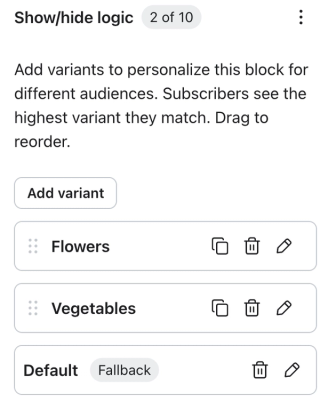
Bij het configureren van je tonen/verbergen-regels is het belangrijk dat de tonen/verbergen-regels van je blok en sectie niet met elkaar conflicteren. Als een sectie bijvoorbeeld is ingesteld om te worden weergegeven aan ontvangers in Canada, stel dan geen blok in die sectie in om alleen te worden weergegeven aan ontvangers in Massachusetts. Als je dat doet, wordt het blok voor alle ontvangers verborgen. Hetzelfde geldt voor logica-variaties: een blokvariatie binnen een sectie wordt alleen weergegeven als de ontvanger ook aan de voorwaarde van de sectie voldoet.
Lees hoe je templateblokken en -secties kunt weergeven of verbergen en logische variaties kunt maken op basis van profielinformatie van een ontvanger of gebeurtenisdetails.
Content herhalen
Individuele blokken en hele secties kunnen zo worden ingesteld dat ze worden herhaald op basis van profiel- of gebeurtenisgegevens. In een orderbevestigingsflow kan bijvoorbeeld de functie Content repeat worden gebruikt om voor elk item in de bestelling een blok weer te geven. Binnen het blok of de sectie kunnen dynamische variabelen worden toegevoegd om details over elk specifiek item weer te geven.
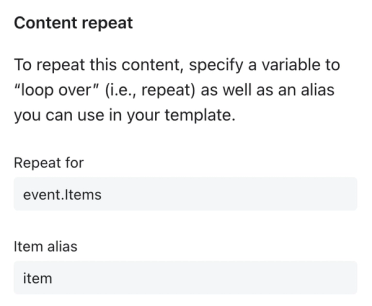
Lees hoe je een sectieherhaling instelt.
Extra hulpbronnen
- Gids voor personalisatie van berichten
Leer hoe je templatetags van Klaviyo, of tags, kunt gebruiken om de ervaring voor je klanten aan te passen.
- Voorwaardelijke logica-referentie voor template
Kom meer te weten over alle beschikbare voorwaarden die je kunt gebruiken om een blok, sectie of een aangepaste code-inhoud alleen dynamisch weer te geven voor bepaalde ontvangers. Wil je weten hoe je deze voorwaarden in je template kunt gebruiken? Lees dan ons artikel over hoe je templateblokken kunt weergeven of verbergen op basis van dynamische variabelen.