表示オプションについて
このページで学べること
表示オプションによって、メール受信者に対して高度にパーソナライズされた体験を作成できる仕組みをご確認ください。これらの設定により、ブロックまたはコンテンツのセクションを表示するデバイスの種類(例: デスクトップ、モバイル、または両方)を選択したり、特定の条件を満たす受信者にのみブロックを表示するよう設定したり、リスト内のアイテム(例: カゴ落ちしたカート内の商品)を反映するためにブロックを繰り返したりできます。
表示オプションの使用場所
表示オプションは、セクションおよび特定のブロックに対して設定できます。これらの設定では、各コンテンツが表示される受信者と、各ブロックの想定デバイス タイプを制御します。
表示オプションの種類
デバイスの表示
デバイス別に、ブロックまたはセクションを表示する場所を選択してください。セクション内のすべてのブロックをデスクトップまたはモバイル デバイスのみに表示するには、セクションの 表示オプション タブで このセクション内のすべてのブロックに同じ表示設定を適用 をオンにし、 デスクトップ または モバイル のいずれかを選択します。単一のブロックをデスクトップまたはモバイル デバイスのみに表示するには、ブロックの 表示オプション を開き、表示するデバイスを選択します。
ブロックまたはセクションがデスクトップのみ向けに設定されている場合、そのコンテンツに加えた変更はメールのモバイル版には反映されず、その逆も同様です。
ロジックの表示/非表示
個々のブロックおよびセクション全体は、設定した特定の条件を満たす受信者に対して表示または非表示にできます。
例として、園芸用品を販売する会社を考えてみましょう。この会社はフォームを使用して、顧客が花壇、家庭菜園、またはその両方のどれにより関心があるかを質問しました。キャンペーンを送信する際に、表示/非表示ロジックを使用して、花のガーデニングに関心がある人には花の種のパケットを表示し、野菜のガーデニングに関心がある人には野菜の種を表示できます。
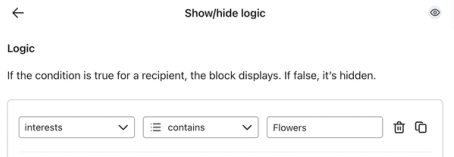
表示/非表示ルールを設定する際は、ブロックとセクションの表示/非表示ルールが競合しないようにすることが重要です。たとえば、あるセクションがカナダの受信者に表示されるように設定されている場合、そのセクション内のブロックをマサチューセッツ州の受信者のみに表示するよう設定しないでください。競合すると、そのブロックはすべての受信者に対して非表示になります。
受信者のプロファイル情報またはイベントの詳細に基づいて、テンプレートのブロックとセクションを表示または非表示にする方法については、テンプレートのブロックとセクションを表示または非表示にするをご覧ください。
コンテンツの繰り返し
個々のブロックやセクション全体は、プロファイルまたはイベントデータに基づいて繰り返すように設定できます。たとえば、注文確認フローでは、Content Repeat機能を使用して、注文内の各アイテムに対してブロックを表示できます。ブロックまたはセクション内では、動的変数を追加して、各特定アイテムの詳細を表示できます。
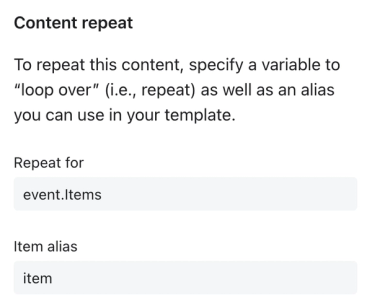
セクションの繰り返しを設定する方法をご確認ください。
その他のリソース
- メッセージのパーソナライズに関するレファレンス
Klaviyo のテンプレートタグを使って、顧客体験をカスタマイズする方法について説明します。
- テンプレートの条件付きロジック リファレンス
特定の受信者に対してのみブロック、セクション、またはカスタム コードのコンテンツを動的に表示するために使用できる、利用可能なすべての条件について説明します。これらの条件をテンプレートで使用する方法については、動的変数に基づいてテンプレートブロックを表示または非表示にする方法に関する記事をご覧ください。