Cómo entender las opciones de visualización
Objetivos del artículo
Conoce cómo las opciones de visualización pueden crear una experiencia muy personalizada para los destinatarios de tus correos electrónicos. Estas configuraciones te permiten elegir en qué tipos de dispositivos aparecerá un bloque o una sección de contenido (i.e., computadora de escritorio, celular o ambos), configurar un bloque para que sea visible solo para los destinatarios que cumplan ciertos criterios, mostrar diferentes versiones de un bloque o una sección a diferentes audiencias y repetir un bloque para reflejar los elementos de una lista (e.g., los artículos de un carrito abandonado).
Dónde usar las opciones de visualización
Las opciones de visualización se pueden configurar para secciones y bloques específicos en el editor de correo electrónico de arrastrar y soltar. Estos ajustes controlan qué destinatarios verán cada pieza de contenido, así como los tipos de dispositivo previstos para cada bloque. Selecciona un bloque o una sección y luego abre la pestaña Visualización para acceder a estos ajustes.
Si estás empezando desde una plantilla HTML, primero convierte esta a una plantilla de arrastrar y soltar. La conversión crea una copia por separado y deja intacta la plantilla HTML original. Abre la copia convertida para usar las opciones de visualización.
Tipos de opciones de visualización
Visibilidad del dispositivo
Elige en qué dispositivo aparecerá el bloque o la sección. Cuando Configurar la misma visibilidad para todos los bloques de esta sección está activado, la configuración de visibilidad de la sección anula la configuración de sus bloques, incluso cuando seleccionas Todos los dispositivos.
Para configurar la visibilidad del dispositivo para una sección:
- Selecciona la sección y abre la pestaña Mostrar.
- En Visibilidad, activa Establecer la misma visibilidad para todos los bloques de esta sección.
- Selecciona Solo escritorio, Solo móvil o Todos los dispositivos.
Para configurar la visibilidad del dispositivo en un bloque individual:
- En la pestaña Mostrar de la sección, asegúrate de que Establecer la misma visibilidad para todos los bloques de esta sección esté desactivada.
- Selecciona el bloque, abre la pestaña Visualización y elige Solo escritorio, Solo móvil o Todos los dispositivos en Visibilidad.
Haz clic en el área en blanco arriba o abajo de la plantilla de correo electrónico para cerrar la configuración y guardar los cambios.
Si un bloque o una sección está configurado solo para escritorio, los cambios que se hagan en ese contenido no afectarán la versión móvil del correo electrónico, y viceversa.
Mostrar/ocultar la lógica
Los bloques individuales y las secciones completas se pueden mostrar u ocultar para los destinatarios que cumplan con ciertos criterios que establezcas.
Para mostrar contenido diferente a diferentes públicos en el mismo lugar, usa variantes de lógica de mostrar/ocultar. Cada variante de lógica es su propia versión del bloque o sección, con su propia condición. Las variantes se revisan de arriba hacia abajo, y cada destinatario solo ve la primera variante con la que coincide. También puedes agregar una opción de respaldo para los destinatarios que no coincidan con ninguna variante.
Como ejemplo, considera una empresa que vende suministros de jardinería. Han usado un formulario para preguntarles a sus clientes si les interesan más los jardines de flores, los huertos de verduras o ambos. Cuando envían una campaña, pueden crear 2 variantes de lógica del mismo bloque de imagen: una que muestre paquetes de semillas de flores a quienes estén interesados en la jardinería de flores, y otra que muestre semillas de verduras a quienes se dediquen a la jardinería de verduras. Un respaldo que muestra ambos tipos de semillas cubre a todos los demás.
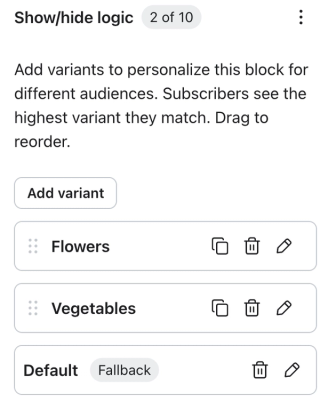
Al configurar las reglas de mostrar/ocultar, es importante asegurarte de que las reglas de mostrar/ocultar del bloque y la sección no entren en conflicto. Por ejemplo, si una sección está configurada para mostrarse a destinatarios en Canadá, no configures un bloque de esa sección para que se muestre solo a destinatarios en Massachusetts. Si lo haces, el bloque se ocultará para todos los destinatarios. Lo mismo se aplica a las variantes de lógica: una variante de bloque dentro de una sección aparece solo si el destinatario también cumple la condición de la sección.
Aprende cómo mostrar u ocultar bloques y secciones de plantilla y crear variantes de lógica según la información del perfil de un destinatario o los detalles del evento.
Repetir contenido
Los bloques individuales y secciones completas se pueden configurar para que se repitan según datos del perfil o del evento. Por ejemplo, en un flujo de confirmación de pedido, la función Repetición de contenido se puede usar para mostrar un bloque por cada artículo del pedido. Dentro del bloque o la sección, se pueden agregar variables dinámicas para mostrar detalles sobre cada artículo específico.
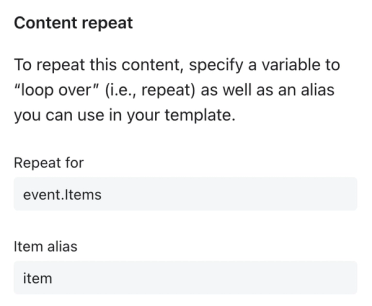
Aprende cómo configurar una repetición de sección.
Recursos adicionales
- Guía de personalización de mensajes
Descubre cómo usar las variables de personalización (o etiquetas) de Klaviyo para ofrecer una experiencia personalizada a tus clientes.
- Referencia de lógica condicional para plantillas
Conoce todas las condiciones disponibles que puedes usar para mostrar de forma dinámica un bloque, una sección o una parte de contenido con código personalizado solo a ciertos destinatarios. Para saber cómo usar estas condiciones en tus plantillas, consulta nuestro artículo sobre cómo mostrar u ocultar bloques de plantilla según variables dinámicas.