Zrozumienie opcji wyświetlania
Czego się dowiesz?
Dowiedz się, jak opcje wyświetlania mogą tworzyć mocno spersonalizowane doświadczenie dla odbiorców twoich e-maili. Te ustawienia umożliwiają wybór, na jakich typach urządzeń będzie wyświetlany blok lub sekcja treści (np. na komputerze, na urządzeniu mobilnym lub na obu), ustawienie bloku jako widocznego tylko dla odbiorców, którzy spełniają określone kryteria, wyświetlanie różnych wersji bloku lub sekcji różnym grupom odbiorców oraz powielanie bloku tak, aby odzwierciedlał elementy na liście (np. produkty w porzuconym koszyku zakupowym).
Gdzie używać opcji wyświetlania
Opcje wyświetlania można ustawić dla sekcji i konkretnych bloków w edytorze e-maili typu przeciągnij i upuść. Te ustawienia określają, którzy odbiorcy zobaczą poszczególne treści, a także docelowe typy urządzeń dla każdego bloku. Wybierz blok lub sekcję, a potem otwórz kartę Wyświetlanie, aby uzyskać dostęp do tych ustawień.
Jeśli zaczynasz od szablonu HTML, najpierw skonwertuj go na szablon typu „przeciągnij i upuść”. Konwersja tworzy osobną kopię i pozostawia Twój oryginalny szablon HTML bez zmian. Otwórz skonwertowaną kopię, aby korzystać z opcji wyświetlania.
Rodzaje opcji wyświetlania
Widoczność urządzenia
Wybierz, na jakich urządzeniach ma się wyświetlać Twój blok lub sekcja. Gdy opcja Ustaw tę samą widoczność dla wszystkich bloków w tej sekcji jest włączona, ustawienie widoczności sekcji zastępuje ustawienia jej bloków — także wtedy, gdy wybierzesz opcję Wszystkie urządzenia.
Aby ustawić widoczność urządzenia dla sekcji:
- Wybierz sekcję i otwórz kartę Wyświetlanie.
- W sekcji Widoczność włącz Ustaw taką samą widoczność dla wszystkich bloków w tej sekcji.
- Wybierz Tylko na komputerach, Tylko na urządzeniach mobilnych lub Na wszystkich urządzeniach.
Aby ustawić widoczność na urządzeniach dla pojedynczego bloku:
- Na karcie Wyświetlanie w tej sekcji upewnij się, że opcja Ustaw taką samą widoczność dla wszystkich bloków w tej sekcji jest wyłączona.
- Wybierz blok, otwórz kartę Wyświetlanie i w sekcji Widoczność wybierz opcję Tylko na komputerach, Tylko na urządzeniach mobilnych lub Wszystkie urządzenia.
Kliknij w puste miejsce nad lub pod szablonem e-maila, aby zamknąć ustawienia i zapisać zmiany.
Jeśli blok lub sekcja jest ustawiona jako tylko na komputery, zmiany wprowadzone w tej treści nie wpłyną na wersję mobilną e-maila i odwrotnie.
Logika pokazywania/ukrywania
Pojedyncze bloki i całe sekcje można pokazywać lub ukrywać przed odbiorcami, którzy spełniają określone ustawione przez Ciebie kryteria.
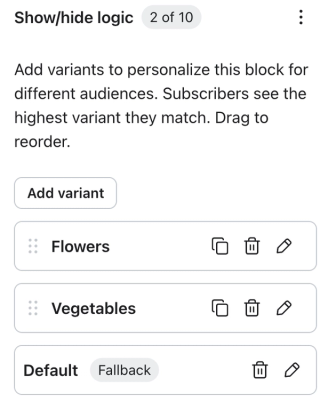
Aby wyświetlać różne treści różnym odbiorcom w tym samym miejscu, użyj wariantów logiki pokaż/ukryj. Każdy wariant logiki to osobna wersja bloku lub sekcji z własnym warunkiem. Warianty są sprawdzane od góry do dołu, a każdy odbiorca widzi tylko pierwszy wariant, do którego pasuje. Możesz też dodać wariant zapasowy dla odbiorców, którzy nie pasują do żadnego wariantu.
Dla przykładu weźmy firmę, która sprzedaje artykuły ogrodnicze. Użyli formularza, aby zapytać klientów, czy bardziej interesują ich ogrody kwiatowe, ogrody warzywne czy oba. Gdy wysyłają kampanię, mogą utworzyć 2 logiczne warianty tego samego bloku obrazu: jeden, który pokazuje torebki nasion kwiatów osobom zainteresowanym ogrodami kwiatowymi, i drugi, który pokazuje nasiona warzyw ogrodnikom warzywnym. Mechanizm zapasowy, który pokazuje oba typy seedów, obejmuje też wszystkie pozostałe osoby.
Podczas konfigurowania reguł pokaż/ukryj ważne jest, aby upewnić się, że reguły pokaż/ukryj dla Twojego bloku i sekcji nie są ze sobą sprzeczne. Na przykład jeśli sekcja jest ustawiona tak, aby wyświetlała się odbiorcom w Kanadzie, nie ustawiaj bloku w tej sekcji tak, aby wyświetlał się tylko odbiorcom w Massachusetts. Jeśli to zrobisz, blok zostanie ukryty dla wszystkich odbiorców. To samo dotyczy wariantów logiki: wariant bloku w sekcji wyświetla się tylko wtedy, gdy odbiorca spełnia też warunek sekcji.
Dowiedz się, jak pokazywać lub ukrywać bloki i sekcje szablonu oraz tworzyć warianty logiki na podstawie informacji o profilu odbiorcy lub szczegółów zdarzenia.
Powtarzanie treści
Poszczególne bloki i całe sekcje można ustawić tak, aby powtarzały się na podstawie danych profilu lub zdarzenia. Na przykład w sekwencji potwierdzenia zamówienia funkcja Content repeat może być używana do wyświetlania bloku dla każdego elementu w zamówieniu. W obrębie bloku lub sekcji można dodać zmienne dynamiczne, aby wyświetlić szczegóły dotyczące każdego konkretnego elementu.
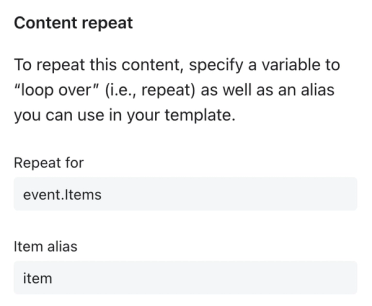
Dowiedz się, jak skonfigurować powtarzanie sekcji.
Dodatkowe źródła
- Informacje dotyczące personalizacji wiadomości
Naucz się, jak korzystać ze zmiennych i znaczników personalizacji Klaviyo, aby zapewnić klientom spersonalizowaną obsługę.
- Odwołanie do logiki warunkowej dla szablonów
Dowiedz się więcej o wszystkich dostępnych warunkach, których możesz użyć do dynamicznego wyświetlania bloku, sekcji lub niestandardowo zakodowanego fragmentu treści tylko wybranym odbiorcom. Aby dowiedzieć się, jak używać tych warunków w szablonach, przejdź do naszego artykułu o tym, jak pokazywać lub ukrywać bloki szablonu na podstawie zmiennych dynamicznych.