コンテンツの繰り返し機能の使用方法
このページで学べること
Klaviyo Email テンプレートで、セクションまたはブロックに対してブロックリピート機能を使用する方法をご確認ください。この機能では、受信者のイベントまたはプロファイル データ、あるいはデータフィードから取得したデータの配列(つまり、リスト)内の各エントリに対して、ブロックまたはセクションのコンテンツを繰り返すことができます。
始める前に
イベントデータ、プロファイルデータ、またはカタログデータをメールで活用することに慣れていない場合は、まずはメッセージのパーソナライズに関するレファレンスをご覧ください。
また、Klaviyo におけるデータ型、特にリスト(つまり配列)について理解しておくと役に立ちます。配列には、同じ構造を持つ複数のデータが格納されます。例えば、顧客の購入商品は、[Placed Order] イベント内の配列として保存されます。items 配列には、注文された各商品につき 1 つのエントリが含まれ、各エントリには 1 つの商品の詳細(例:商品名、画像 URL、数量、サイズ、色など)が含まれます。
コンテンツ リピート機能のユースケース
コンテンツ繰り返し機能を使用するには、データの配列またはリストが必要です。以下の表では、Klaviyo アカウントに存在する可能性のあるデータ配列の例と、サンプルのユースケースをいくつか紹介します。
データソース | サンプルの使用例 |
Placed Order イベント内の注文済みアイテムの配列 | 注文確認メールに、お客様が購入したアイテム(商品画像、価格、タイトル、バリエーション情報を含む)を表示します。 |
定期注文を購読している人の既存の購読のリスト | キャンペーンで、お客様にアクティブなサブスクリプションの一覧を表示します。 |
カスタム ウェブ フィードの最近のブログ エントリのリスト | ウェルカムフローでは、最新のブログ投稿のリスト(ブログ投稿へのリンクと内容のプレビューを含む)を最新の状態で提供してください。 |
コンテンツ繰り返し機能は、購読者のプロファイルやイベントデータに保存されている配列、または ウェブフィード のいずれに保存されている配列でも使用できます。上記の例は、この機能の使用方法のごく一部にすぎません。
コンテンツの繰り返し機能の使用方法
コンテンツリピート機能を有効にするには、リピートするセクションまたはブロックに移動し、[表示オプション] をクリックします。コンテンツリピート セクションで、[コンテンツリピートを作成] をクリックします。
次の 2 つのフィールドが表示されます:繰り返し対象 と アイテム エイリアス。これらのフィールドに入力して繰り返しコンテンツを設定するには、以下の手順に従ってください:
“repeat for” を特定する
反復処理する予定の配列の名前を 繰り返し対象 フィールドに追加します。
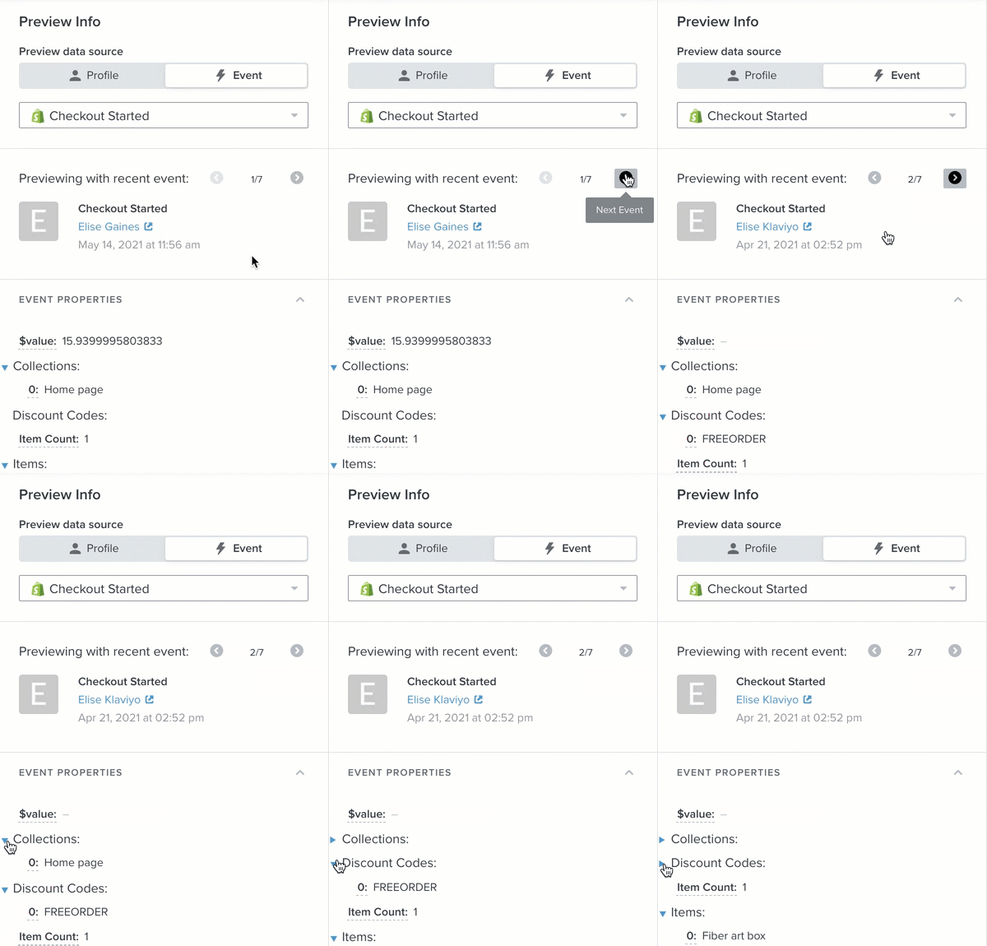
配列の名前を見つけるには、データソース(つまり、プロファイルデータ、イベントデータ、またはデータフィード)のデータを確認してください。この例では、イベントデータから配列を見つける手順を説明します。
- メールテンプレートで、プレビューとテスト をクリックします。
- [イベント]をクリックします。
- このフローのメールをトリガーするイベントを選択します(例:Started Checkout)。
- イベントのプレビューデータをスクロールして、必要な情報を含む配列を探してください。
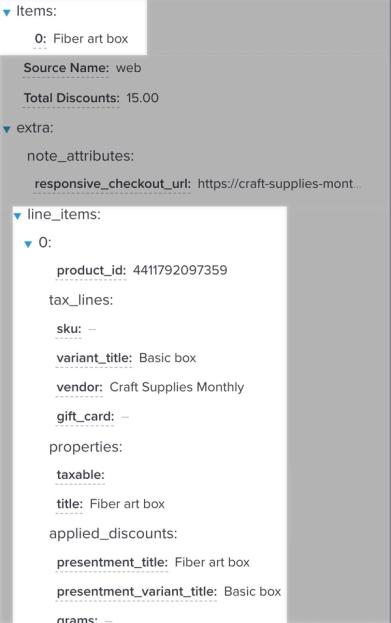
データの左側にある矢印アイコンを使用して、不要なセクションを折りたたみ、操作しやすくすることができます。 - この例では、商品情報を格納する配列が 2 つあります:
- この場合、繰り返しブロックに表示するために必要な詳細情報が含まれているため、より詳細な配列である line_items を使用することをお勧めします。Repeat for フィールドで設定する適切な変数を見つけるには、配列の最初のセクション内にある 2 つの変数を見つけてコピーします。この例では、variant_price と title の変数をコピーします。コピーした 2 つのタグは次のとおりです。
{{ event.extra.line_items.0.variant_price }}{{ event.extra.line_items.0.title }}
- Items
トップレベルの配列で、各アイテムの名前のシンプルなリストを含みますが、他の情報は含みません - Line_items
extra 配列内にネストされており、各アイテムのタイトル、価格、SKU、画像 URL など、より詳細な情報が含まれています
- 波括弧は無視して、その中の変数を確認してください。両方の変数の先頭は同じである点に注意してください:
event.extra.line_items.0。 - この変数のこの部分の末尾にあるドットと数字(ただし除外)までのすべてを、Repeat for として使用します。この例では、Repeat for フィールドの適切な設定は
event.extra.line_itemsです。
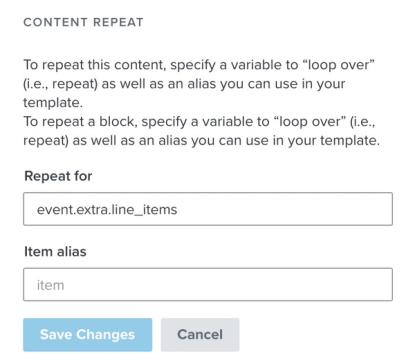
アイテムのエイリアスを選択する
アイテムエイリアスには、任意のテキストを使用できます(特殊文字やスペースは使用できません)。このエイリアスは、繰り返しブロック内で使用して、上で選択した配列から取得する必要がある変数を特定するために使います。覚えやすいように、シンプルで分かりやすいエイリアスを選んでください。
たとえば、ブロックがカゴ落ちのリスト内のアイテムを繰り返す場合、item は使用するのに適したエイリアスです。ブロックがブログ記事のリストを繰り返す場合は、エイリアスとして post を使用できます。
エイリアスには好きな名前を使えますが、配列から変数を参照する際は、必ず同じエイリアスを使用するようにしてください(詳細は後述)。
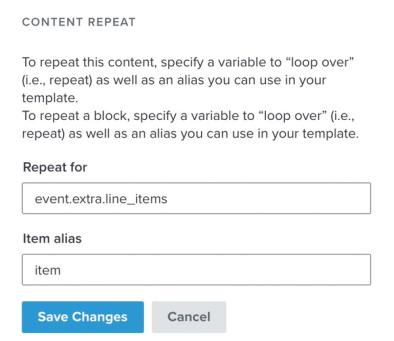
繰り返し対象とアイテム エイリアスフィールドの入力が完了したら、変更を保存をクリックしてコンテンツの作成を開始します。
繰り返しブロック/セクションを構築する
Repeat for と Item alias の設定を行ったら、反復処理するためにコンテンツブロックにパーソナライゼーションタグを追加します。プロファイルやイベントデータなど、あらゆる種類の変数をこのブロックに追加できますが、配列から取得するタグ(例:誰かが注文した商品のリスト)は少し調整する必要があります。
上記の例で使用した完全なタイトルとバリエーションの価格変数は次のとおりです:
{{ event.extra.line_items.0.variant_price }}
{{ event.extra.line_items.0.title }}
上記の変数をブロックに追加すると、配列内のアイテムごとにブロックが 1 回ずつ繰り返されますが、繰り返しのたびに配列内の 最初 のアイテムのタイトルと価格が表示されます。
各アイテムのタイトルと価格を表示するには、繰り返し対象設定のテキスト(event.extra.line_items)と、それに続くドットおよび番号(.0)を アイテムエイリアス(item)に置き換えてください。この例で生成される変数は次のとおりです:
{{ item.variant_price }}
{{ item.title }}
配列から追加したい他の変数についても、同じ手順を繰り返します。
ブロックの繰り返し機能が有効になっているブロックまたはセクション内のすべての内容は、配列内の各アイテムにつき 1 回繰り返されます。1 回だけ表示したいコンテンツがある場合は、別のブロックまたはセクションに追加してください。
また、このプロセスで作成されたカスタム変数(例:{{ item.title }})は、ブロックの繰り返しセクションが有効になっているブロックまたはセクション内でのみ機能します。これらのカスタム変数を別の場所に追加した場合、表示されません。
メールをプレビューしてトラブルシューティングする
繰り返しブロックを構築したら、メールをプレビューします。メールがイベント データを参照している場合は、ブロックの構築に使用したのと同じイベント(つまり、このフローをトリガーするイベント)を選択します。ブロックがプロファイル データを参照している場合は、正しい変数を持つプロファイルを選択します。
プレビュー メール内の繰り返しブロックが空白で表示される、または想定していたすべてのコンテンツが含まれていない場合は、上記の手順に戻ってください。上記の手順に従って、Repeat for、Item alias、およびすべてのカスタム変数が正しく設定されていることを確認してください。次に、使用しているプレビュー データを確認します。正しいイベントを選択していること、および選択したサンプル イベントに必要なデータが含まれていることを確認してください。