Cómo migrar los datos de Mailchimp
Qué aprenderás
Aprende a usar la integración de Mailchimp de Klaviyo para migrar tus datos de Mailchimp a Klaviyo.
Una vez que hayas transferido todo a Klaviyo, te recomendamos que elimines la integración de Mailchimp.
Klaviyo sincroniza estos datos de Mailchimp:
- Información sobre suscriptores (incluidos contactos eliminados y bajas)
- Audiencias de Mailchimp (sincronizadas con listas de Klaviyo)
- Recepciones, clics y aperturas de emails
- Valoraciones de Mailchimp
Antes de empezar
Si tu cuenta de Mailchimp está integrada en tu tienda de Shopify y ya has integrado Shopify en Klaviyo, desconecta Mailchimp de Shopify antes de integrar Mailchimp en Klaviyo. Si no lo haces, es posible que se envíen emails de doble confirmación de registro a la lista de suscriptores.
Lista de verificación
La migración de Mailchimp a Klaviyo implica 4 pasos clave:
- Integrar la plataforma de comercio electrónico que uses en Klaviyo.
- Integrar Mailchimp en Klaviyo.
- Migrar las plantillas de email de Mailchimp a Klaviyo.
- Dejar de usar tu cuenta de Mailchimp.
Cómo llevar a cabo la integración en Mailchimp
Las integraciones de Mailchimp pueden sincronizar los datos de contacto y la información de suscripción de tus audiencias, junto con la actividad de recepción, apertura y clic en email. Elige qué datos sincronizar en los ajustes de las integraciones.
- En primer lugar, necesitarás una clave de API de Mailchimp. Te recomendamos que crees una clave específicamente para la integración en Klaviyo, pero puedes usar una que ya exista.
- Sigue las instrucciones de Mailchimp para crear una clave de API, luego copia la clave y guárdala de forma segura. Solo puedes ver la clave completa inmediatamente después de crearla.
- Una vez que tengas tu clave de API de Mailchimp, inicia sesión en Klaviyo.
- Selecciona la pestaña Integraciones.
- Haz clic en Explorar aplicaciones y busca Mailchimp. Haz clic en la tarjeta Mailchimp y, a continuación, haz clic en Instalar.
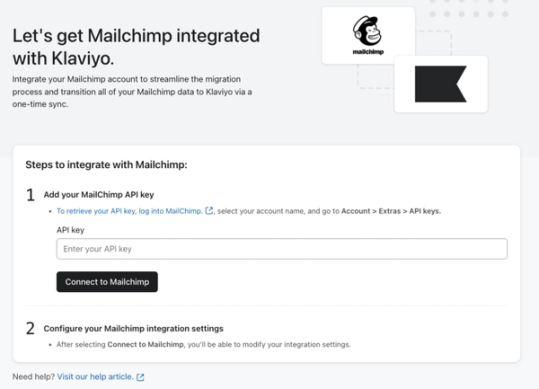
- En la página de configuración, pega la clave de API de Mailchimp en el campo especificado.
- Haz clic en Conectarse a Mailchimp.
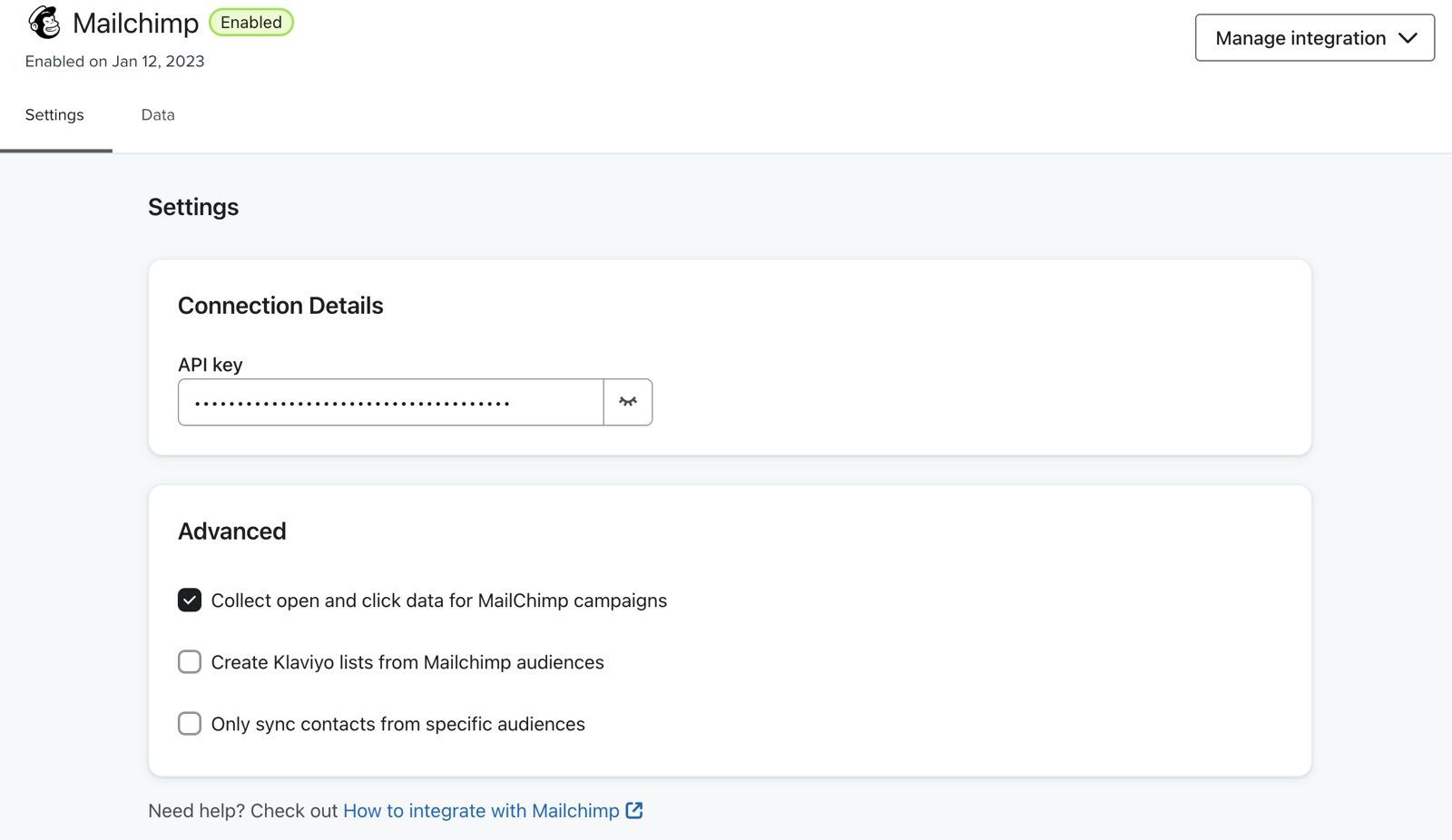
- En Avanzado, selecciona los datos que quieras sincronizar:
- Recopilar datos de aperturas y clics de campañas de Mailchimp: marca esta opción para sincronizar los datos de interacción de Mailchimp.
- Crear listas de Klaviyo a partir de audiencias de Mailchimp: marca esta opción para sincronizar todas tus audiencias de Mailchimp.
- Sincronizar solo contactos de audiencias específicas: selecciona esta opción junto con Crear listas de Klaviyo a partir de audiencias de Mailchimp para sincronizar las audiencias seleccionadas. En Públicos, introduce sus ID de público separados por comas.
- Si seleccionas Sincronizar solo contactos de audiencias específicas en Configuración avanzada, tendrás que designar los ID de las audiencias a las que se hayan enviado campañas. Aunque otra audiencia sincronizada contenga un mismo contacto, si una campaña no se envió originalmente a esa audiencia, no verás los datos de interacción completos para la campaña en cuestión.
- Klaviyo solo sincronizará los datos de las campañas que tengan el estado «Enviado». Los datos de las campañas que tengan el estado «Enviando» no se sincronizarán. Ten en cuenta que Klaviyo no sincronizará campañas enteras, ya que sincronizamos datos de apertura y clics. Si quieres volver a crear campañas de Mailchimp en Klaviyo, puedes aprender a exportar tus plantillas de email de Mailchimp más abajo.
- Haz clic en Completar configuración para guardar la configuración y empezar a sincronizar los datos de Mailchimp.
Frecuencia de sincronización
Cuando integras por primera vez Klaviyo y Mailchimp, Klaviyo importa contactos de las audiencias que elijas sincronizar. Si la sincronización del compromiso de campaña está habilitada, también importa los últimos 90 días de datos de campaña. Esta importación inicial se denomina sincronización histórica.
Tras la sincronización de datos históricos, los datos de Mailchimp se sincronizarán con Klaviyo de la siguiente manera:
- Las audiencias existentes se sincronizan cada 30 minutos.
- Las nuevas audiencias o campañas se sincronizarán cada 6 horas.
- La actividad de las campañas existentes se sincronizará después de que las campañas se envíen para capturar los datos de los destinatarios.
Revisa los datos de Mailchimp
Cuando sincronizas audiencias de Mailchimp, Klaviyo importa sus contactos y su información de suscripción por email. Si seleccionas Sincronizar solo contactos de audiencias específicas, solo se incluirán esas audiencias. Revisa los estados de suscripción importados y las supresiones antes de enviar.
El consentimiento ya registrado en Klaviyo puede afectar a la sincronización inicial. Una marca de tiempo de consentimiento de Mailchimp más reciente puede actualizar el estado existente; el consentimiento existente puede conservarse cuando faltan las marcas de tiempo.
Si eliminas un contacto en Mailchimp después de integrarlo en Klaviyo, no se eliminará en Klaviyo.
Revisa los contactos depurados o con rebotes después de la sincronización inicial. Un perfil existente de Klaviyo puede suprimirse cuando el estado entrante de Mailchimp tenga una marca de tiempo más reciente. Si un contacto que debería estar suprimido no se suprimió, expórtalo desde Mailchimp en formato CSV y súbelo a la lista de supresión en Klaviyo.
Además, nuestra integración de Mailchimp:
- Sincroniza los datos de aperturas y clics de las campañas de Mailchimp, siempre que hayas marcado la opción Recopilar datos de aperturas y clics para las campañas de Mailchimp.
- Crea listas de Klaviyo a partir de audiencias Mailchimp, siempre que hayas marcado la opción Crear listas de Klaviyo a partir de audiencias de Mailchimp.
- Sincroniza las valoraciones de Mailchimp cuando seleccionas Crear listas de Klaviyo a partir de audiencias de Mailchimp, también para los contactos de las audiencias específicas que elijas sincronizar.
- Sincroniza las métricas siguientes para las campañas que ya hayan finalizado los envíos y hayan hecho envíos en los últimos 90 días (excluidas las campañas que formaban parte de una prueba A/B):
- Email Clicado
- Email Abierto
- Email Recibido
La integración sincroniza datos de contacto estándar, como nombres, direcciones de email, valoraciones de Mailchimp y ubicaciones. Las etiquetas de Mailchimp y otros campos de audiencia personalizados no se sincronizan automáticamente. Para migrarlos, consulta la sección que aparece a continuación.
Importa etiquetas de Mailchimp a Klaviyo
Si usas etiquetas de Mailchimp para etiquetar y organizar los contactos, puedes exportar e importar de forma manual estas etiquetas a Klaviyo. La integración incorporada de Mailchimp en Klaviyo no sincroniza ninguna de tus etiquetas.
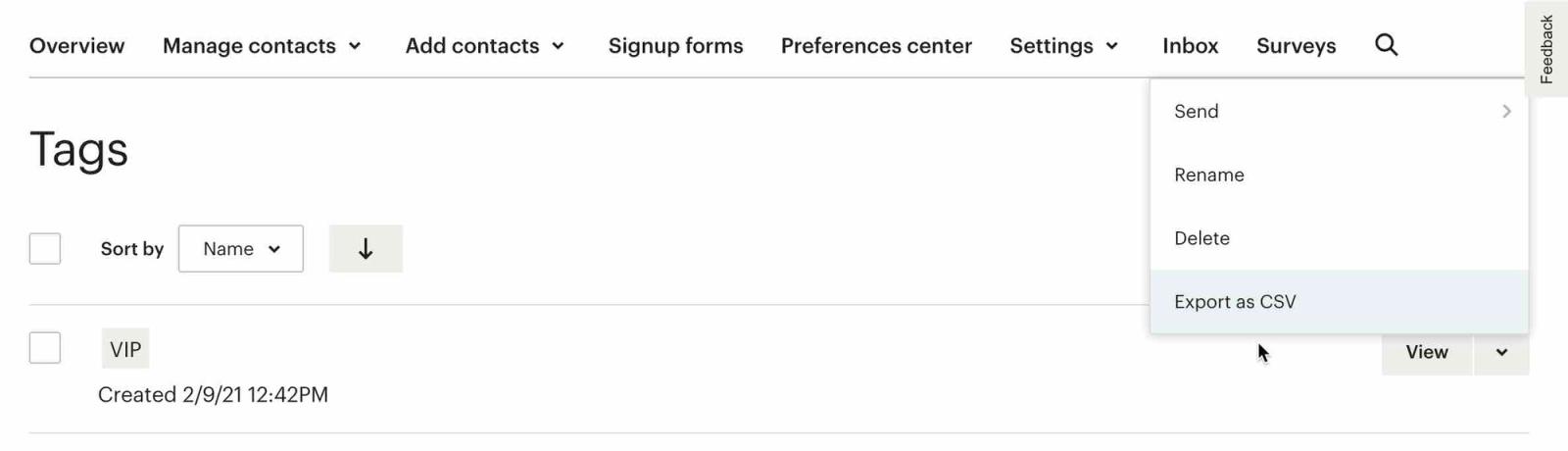
- Exporta los contactos etiquetados como un CSV con la guía de Mailchimp para exportar contactos con etiquetas específicas.
- Descarga la exportación y abre el archivo CSV. Conserva las columnas de dirección de email y etiqueta que quieras importar a Klaviyo.
Para una importación solo de etiquetas, usa un archivo que contenga direcciones de email y las propiedades que quieras añadir, sin columnas de consentimiento. Selecciona Importar solo el consentimiento de mi archivo para que la carga no aplique el consentimiento de marketing masivo a estos contactos.
- Una vez que hayas exportado los datos de Mailchimp, puedes importarlos a Klaviyo como propiedades personalizadas. Las propiedades personalizadas se adjuntan a tus perfiles de Klaviyo, y puedes crear segmentos basados en propiedades específicas, o usarlas para añadir filtros a tu flujo o mostrar dinámicamente datos en tus emails.
Migrar las plantillas de email de Mailchimp a Klaviyo.
Klaviyo cuenta con un editor de plantillas con la función de arrastrar y soltar muy intuitivo que puedes usar para recrear tus plantillas de Mailchimp. Te recomendamos que apliques este método para crear las plantillas, ya que así te asegurarás de que estén optimizadas para móviles y sean interactivas y fáciles de editar e iterar en el futuro.
Si tienes una plantilla con código personalizado en Mailchimp, puedes exportar su HTML e importarlo en Klaviyo. Mailchimp no permite exportar plantillas de arrastrar y soltar; vuelve a crearlas en el editor de plantillas de Klaviyo.
Este proceso implica editar y actualizar el HTML en bruto de las plantillas de email. De lo contrario, si quieres usar la función de arrastrar y soltar de Klaviyo para recrear tus plantillas, echa un vistazo a nuestra guía para aprender a utilizar este editor.
Exporta la plantilla de Mailchimp
- Sigue las instrucciones de Mailchimp para exportar una plantilla con código personalizado como HTML.
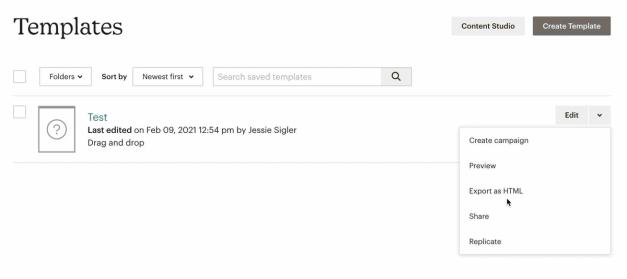
- Guarda el archivo HTML exportado en el ordenador para poder actualizar las etiquetas de plantilla antes de importarlo en Klaviyo.
Intercambiar etiquetas de plantilla
Klaviyo y Mailchimp utilizan etiquetas de plantilla distintas para insertar contenido dinámico en los emails. Por ejemplo, la etiqueta «nombre» no es igual en Mailchimp que en Klaviyo, por lo que resulta importante que cambies las etiquetas específicas de Mailchimp por las correspondientes de Klaviyo.
La etiqueta más importante que hay que cambiar es la de darse de baja.
- Antes de importar la plantilla en Klaviyo, añade un enlace para darse de baja de Klaviyo. Puedes usar
{% unsubscribe %}para generar un enlace completo. Klaviyo requiere un enlace para darse de baja al importar una plantilla de email de marketing; la opción de email transaccional es para emails no promocionales. - Para editar las etiquetas de la plantilla, abre el archivo HTML en un editor de texto, como Sublime Text. A continuación, se muestra una tabla de otras etiquetas comunes de Mailchimp y las etiquetas equivalentes en Klaviyo.
Etiqueta de Mailchimp | Etiqueta de Klaviyo |
|
|
|
|
|
|
|
|
|
|
|
|
| Este es el asunto del email, que se establece de forma individual en el editor de plantillas de Klaviyo. |
| Este es el texto de vista previa del email, que se configura individualmente en el editor de plantillas de Klaviyo. |
Las etiquetas {% unsubscribe %} y {% manage_preferences %} anteriores generan enlaces completos. Si la etiqueta de Mailchimp está dentro del atributo href de un enlace existente, reemplázala por {% unsubscribe_link %} o {% manage_preferences_link %}, respectivamente. Por ejemplo: <a href="{% unsubscribe_link %}">Unsubscribe</a>.
Consulta Recursos adicionales a continuación para obtener más información sobre las etiquetas de plantilla de Klaviyo.
Una vez que hayas cambiado las etiquetas por las de Klaviyo, puedes guardar el archivo HTML.
Importa la plantilla a Klaviyo
- En Klaviyo, navega hasta Contenido > Plantillas. Abre el menú Crear y selecciona Importar plantilla de email.
- En el modal Importar plantilla de email, introduce un Nombre de la plantilla y selecciona el archivo HTML guardado en Cargar archivo HTML.
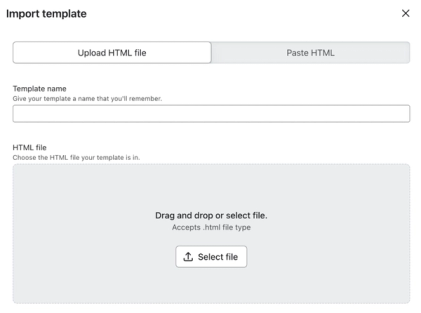
- Haz clic en Importar plantilla para añadir la plantilla a tu biblioteca.
- Abre la plantilla importada y haz clic en Vista previa para comprobar cómo aparecerá para los destinatarios.
- Ten en cuenta que, en adelante, tendrás que editar directamente el HTML para cambiar la plantilla.
Dejar de usar tu cuenta de Mailchimp.
Si empiezas a borrar contactos en Mailchimp antes de quitar la integración, estos contactos se suprimirán en Klaviyo. Una vez que hayas dejado de usar la cuenta de Mailchimp, asegúrate de que quitas la integración antes de borrar los contactos de Mailchimp que no quieras suprimir en Klaviyo. Las audiencias y perfiles sincronizados de Mailchimp a Klaviyo no se eliminarán en Klaviyo si deshabilitas o quitas la integración de Mailchimp.
Después de haber transferido todos tus datos a Klaviyo, sigue estos tres pasos clave para asegurarte de que ya no necesitas tu cuenta de Mailchimp:
- Comprueba que los formularios de registro y las herramientas para ampliar listas apunten hacia Klaviyo, no hacia Mailchimp.
- Recrea las automatizaciones como flujos en Klaviyo.
- Elimina la integración de Mailchimp.
Formularios de registro y herramientas para ampliar listas
Si tienes formularios de registro o campañas de formularios de registro en tu cuenta de Mailchimp, te interesará asegurarte de que se vuelvan a crear en Klaviyo para que la lista siga creciendo en Klaviyo en lugar de Mailchimp. No podrás redirigir formularios creados en Mailchimp hacia Klaviyo. Lo que sí puedes hacer es lo siguiente:
- Usar el editor de formularios de registro de Klaviyo para volver a crear los formularios desde cero.
- Usar una herramienta para ampliar listas de terceros que se integre en Klaviyo.
- Integrar el formulario personalizado a través de la plataforma de comercio electrónico que uses.
Si usas una herramienta para ampliar listas de terceros en lugar del editor de formularios integrado de Mailchimp, asegúrate de que se sincronice con Klaviyo. Klaviyo se integra en varias herramientas para ampliar listas de terceros. Consulta la lista de integraciones para encontrar la herramienta que estás utilizando. Si no la ves en la lista, te recomendamos que uses el editor de formularios de registro de Klaviyo para crear formularios, o bien que uses otra herramienta de terceros.
Comprueba la configuración de suscripción de cada lista que usan los formularios de registro. Las listas de email nuevas usan la configuración de registro predeterminada de la cuenta. Para cambiar una lista a la opción de una sola confirmación de registro, consulta la guía sobre el proceso de doble confirmación de registro.
Si utilizas un formulario con código personalizado, puedes asegurarte de que estos contactos se sincronicen con Klaviyo. Para ello, comprueba que el formulario personalizado sincronice los nuevos suscriptores directamente con tu plataforma de comercio electrónico y que tu tienda de comercio electrónico esté integrada con tu cuenta de Klaviyo.
Después de cambiar todos los formularios de registro para que apunten hacia Klaviyo, espera unos días y observa las audiencias en Mailchimp. Si ves que se siguen añadiendo suscriptores a estas audiencias, es probable que aún haya al menos un formulario que deba cambiarse.
A continuación, te recomendamos que desactives los formularios de registro de Mailchimp. Accede al código de la página donde hayas instalado el formulario y elimina el código que empieza por
<!-- Begin Mailchimp Sign-up Form -->
y que termina con
<!--End mc_embed_sign-up-->
Automatizaciones de email
Klaviyo se refiere a las automatizaciones de email como flujos y permite secuencias mucho más avanzadas y específicas. Es importante que recrees estas automatizaciones en Klaviyo para que no tengas que seguir usando Mailchimp para enviar emails activados. Para obtener más información, consulta la guía de introducción a los flujos que hemos preparado.
Una vez que tus flujos de Klaviyo estén activos, desactiva todas las automatizaciones que tengas en Mailchimp para asegurarte de que no envías correos duplicados.
- Para automatizaciones clásicas, sigue las instrucciones de Mailchimp para pausar todos los emails en una automatización.
- Para los flujos de automatización de marketing, sigue las instrucciones de Mailchimp para pausar el flujo completo.

Elimina la integración de Mailchimp.
Una vez que hayas asignado todas las herramientas para ampliar listas en tu cuenta de Klaviyo, pausado las automatizaciones de Mailchimp y activado los flujos de Klaviyo, podrás eliminar la integración de Mailchimp. Antes de eliminarla, vuelve a comprobar que todo funcione correctamente. Introduce una dirección de email de prueba en el formulario de registro y otras herramientas para ampliar listas, abandona un carrito y suscríbete a tu newsletter para activar una serie de bienvenida.
- Si la lista es de doble confirmación de registro, confirma primero la dirección de email.
- Haz clic en el menú desplegable Audiencia y selecciona la pestaña Perfiles de tu cuenta de Klaviyo para asegurarte de que la información del perfil refleje todos los detalles de mensajes sin errores.
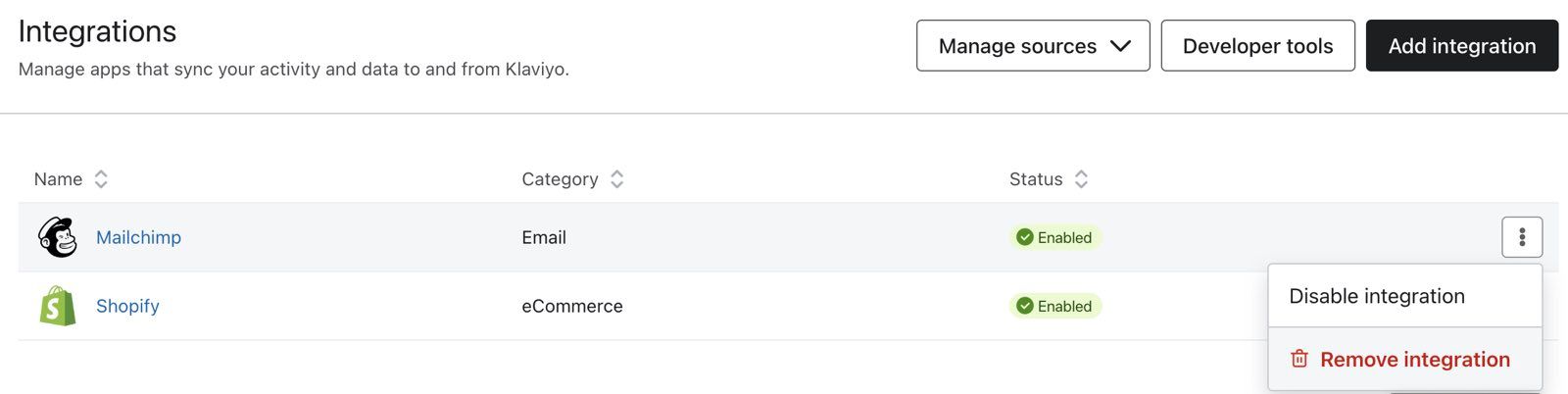
- Una vez que hayas dado estos pasos y hayas terminado la migración a Klaviyo, podrás eliminar la integración de Mailchimp. Selecciona la pestaña Integraciones.
- Haz clic en el botón de acción situado a la derecha de la integración de Mailchimp.
- Selecciona Eliminar integración y, a continuación, haz clic en Eliminar integración de nuevo en el cuadro de diálogo de confirmación.
Resultado
Has migrado Mailchimp a Klaviyo y visto las prácticas recomendadas para cambiar la forma en la que envías emails.
Recursos adicionales
Recursos de Klaviyo
- Cómo migrar de otro proveedor de servicios de email a Klaviyo
- Documentación sobre etiquetas de plantilla y sintaxis variable