Mailchimp からの移行方法
このページで学べること
Klaviyo と Mailchimp の連携を利用して Mailchimp のデータを Klaviyo に移行する方法について学びます。
Klaviyo への移行が完全に完了したら、Mailchimp 外部連携を削除することをお勧めします。
Klaviyo は Mailchimp から以下のデータを同期します。
- 購読者情報(購読解除済みやクリーニング済みのコンタクト先を含む)
- Mailchimp オーディエンス(Klaviyo リストに同期)
- メール受信、クリック、開封
- Mailchimp による評価
始める前に
現在、Mailchimp アカウントと Shopify ストアが連携しており、なおかつ、 Shopify と Klaviyo も連携済みの場合は、Mailchimp と Klaviyo を連携する前に、必ず Mailchimp を Shopify から切り離してください。古い連携を切り離さないと、既存購読者のリストにダブルオプトインのメールが送信される可能性があります。
チェックリスト
Mailchimp から Klaviyo へ移行するには、以下の 4 つの手順が必要です。
- お使いの E コマースプラットフォームと Klaviyo を連携
- Mailchimp と Klaviyo を連携
- Mailchimp から Klaviyo へメールテンプレートを移行
- Mailchimp アカウントの利用を停止
Mailchimp との連携手順
Mailchimp アカウントを Klaviyo と連携させることで、すべてのコンタクト先データを取得できます。これには、コンタクト先がメールを受信、開封、クリックした日時情報を含まれます。
- まず、Mailchimp の API キーを取得してください。Klaviyo との連携用に新しいキーを作成することをお勧めしますが、既存のキーを使用することも可能です。
- Mailchimp の API キーを取得するには、Mailchimp にログインし、プロファイルアイコンをクリックして、[Account & billing] > [Extras] > [API keys] に移動します。
- [キーを作成] をクリックします。
- キーに名前を付け、[Generate Key] をクリックします。
- [Copy Key to Clipboard] をクリックし、安全に保存してください。
- Mailchimp から API キーを取得したら、Klaviyo にログインします。
- [外部連携] タブを選択します。
- [アプリを探す] をクリックし、Mailchimp を検索します。Mailchimp のカードをクリックし、[インストール] をクリックします。
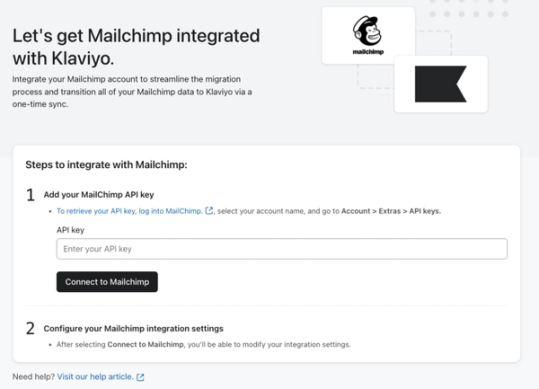
- 設定ページで、Mailchimp の API キーを指定されたフィールドに貼り付けます。
- [Mailchimp に接続] をクリックします。
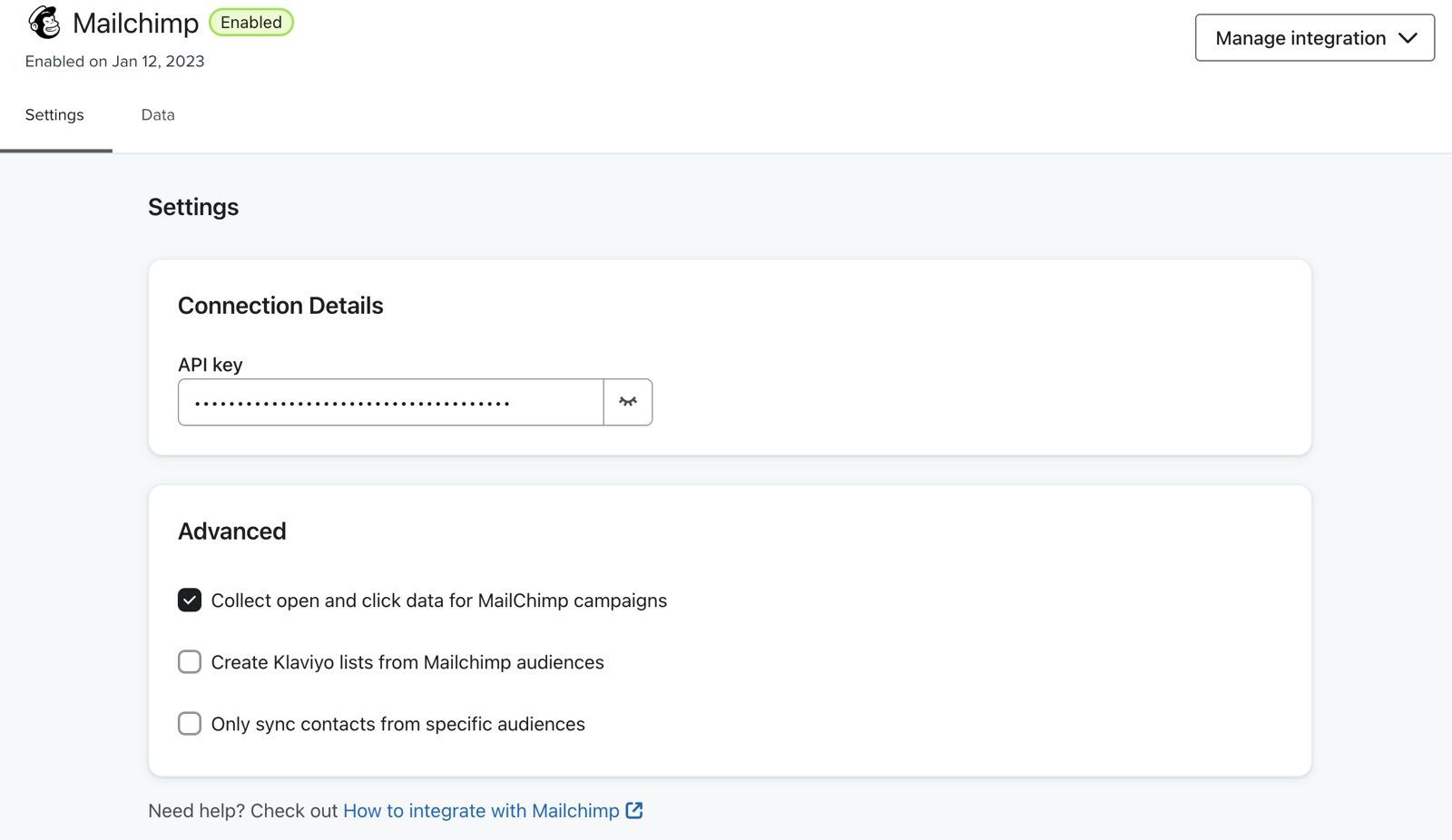
- API キーを貼り付けたら、以下の [アドバンス] オプションをクリックして確認します。
- 「Mailchimp キャンペーンの開封とクリックデータの収集」 - このオプションにチェックを入れると、Mailchimp のエンゲージメントを同期します。
- Mailchimp のオーディエンスから Klaviyo リストを作成 - このオプションにチェックを入れると、既存の Mailchimp オーディエンスをすべて同期します。
- [特定オーディエンス内のコンタクト先のみを同期] - このオプションにチェックを入れると、特定の Mailchimp オーディエンスのみを同期します。この場合、同期するオーディエンスを選択するよう求められます。このオプションを使用するには、前出の [Mailchimp のオーディエンスから Klaviyo リストを作成] オプションにチェックを入れる必要があります。
- [アドバンス] で [特定オーディエンス内のコンタクト先のみを同期] を選択した場合、以前にキャンペーンを送信したすべてのオーディエンス ID を指定する必要があります。別の同期済みオーディエンスに同じコンタクト先が含まれていても、キャンペーンがそのオーディエンスに送信されていなければ、そのキャンペーンの完全なエンゲージメントデータは表示されません。
- Klaviyo は「送信済み」ステータスのキャンペーンについてのみ、キャンペーンデータを同期します。「送信中」ステータスのキャンペーンのデータは同期されません。Klaviyo はキャンペーン全体を同期するわけではなく、開封とクリックのデータを同期します。また、Klaviyo で Mailchimp のキャンペーンを再度作成したい場合は、以下で Mailchimp のメールテンプレートをエクスポートする方法をご確認ください。
- [Mailchimp に接続] をクリックすると、数分以内にデータの同期が開始します。
送信頻度
Klaviyo を Mailchimp と初めて連携させた場合、すべてのコンタクト先と過去 90 日間のキャンペーンデータを同期します。これは過去の同期と呼ばれ、一度だけ行われます。
過去の同期の後、Mailchimp のデータは以下のように Klaviyo に同期されます。
- 既存のオーディエンスは 30 分ごとに同期されます。
- 新しいオーディエンスやキャンペーンは 6 時間ごとに同期されます。
- キャンペーンの送信後に既存のキャンペーンのアクティビティを同期し、受信者データを取得します。
Mailchimp のデータを確認する
Klaviyo は自動的に Mailchimp からすべてのコンタクト先と購読情報を同期します([特定オーディエンス内のコンタクト先のみを同期] を選択した場合を除く)。コンタクト先が購読中か購読解除済みかを確認でき、「クリーニング済み」とマークされているコンタクト先やバウンスのあったコンタクト先は、Klaviyo の送信抑制リストに追加されます。
プロファイルがすでに Klaviyo に存在する場合を除き、Mailchimp で購読登録がされているかどうかに基づきコンタクト先を登録します。プロファイルが既に存在する場合は、タイムスタンプに基づいて最新の同意ステータスを使用します。
Klaviyo との連携後に Mailchimp でコンタクト先を削除しても、Klaviyo では削除されません。
Mailchimp との連携を追加する前にすでにプロファイルが Klaviyo 内にアクティブプロファイルとして存在し、そのプロファイルが Mailchimp でクリーニング / バウンスされている場合、Klaviyo では送信抑制済みにはなりません。これらのコンタクト先を送信抑制するには、Mailchimp から CSV としてエクスポートし、Klaviyo の送信抑制リストにアップロードしてください。
さらに、Mailchimp との連携では以下を行います。
- Collect open and click data for Mailchimp campaigns 設定にチェックを入れた場合、Mailchimp キャンペーンの開封とクリックのデータを同期します。
- [Mailchimp のオーディエンスから Klaviyo リストを作成] 設定にチェックを入れた場合、Mailchimp のオーディエンスから Klaviyo リストを作成します。
- [Mailchimp のオーディエンスから Klaviyo リストを作成] 設定にチェックを入れた場合、Mailchimp の評価を同期します。特定のオーディエンスのコンタクト先のみを同期する場合、Mailchimp の評価は(同期されたコンタクト先の評価であっても)Klaviyo に同期されません。
- 送信が完了しており、過去 90 日以内に送信されたキャンペーンの以下のメトリックを同期します(ただし、A/Bテストの一部であったキャンペーンを除く)。
- メールをクリック
- メールを開封
- メールを受信
同期される情報は、コンタクト先の氏名、メールアドレス、Mailchimp の評価、位置情報のみとなる点に注意してください。Mailchimp のコンタクト先プロファイルに添付されているカスタムプロパティ(タグ)の移行については、以下のセクションをご覧ください。
Klaviyo に Mailchimp のタグをインポートする
Mailchimp のタグをラベルとして使用しコンタクト先を整理している場合、このタグは手動でエクスポートして Klaviyo にインポートできます。Klaviyo の Mailchimp 向け構築済み連携では、いかなるタグも同期しません。
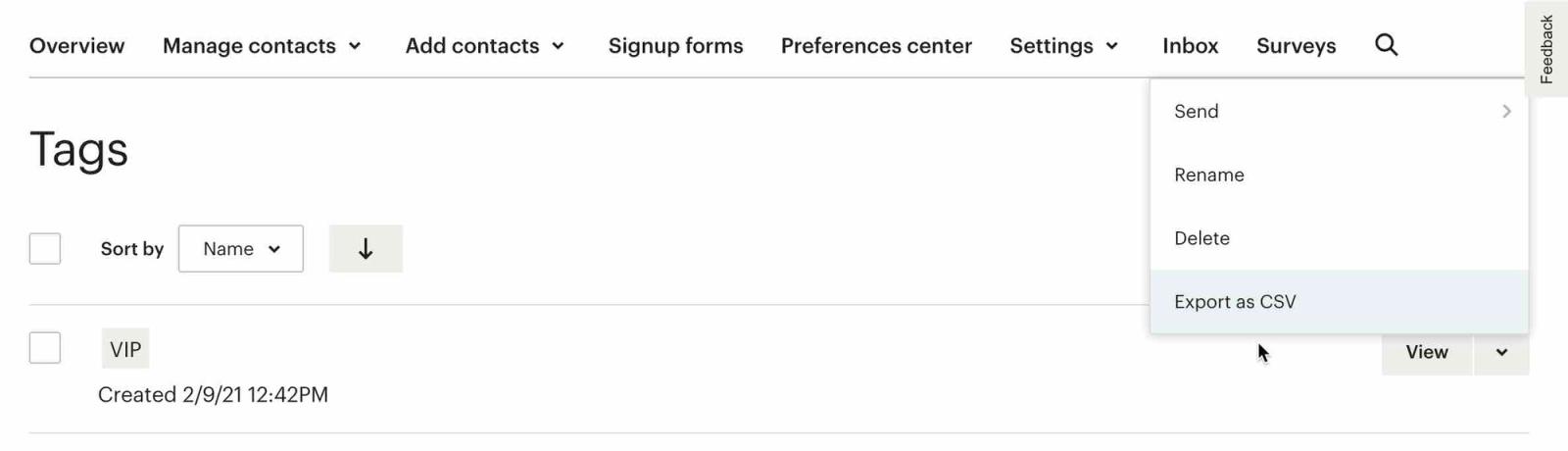
- まず、Mailchimp で [Manage contacts] > [Tags] に移動して、同期したいタグを選択します。
- [View] の横にあるドロップダウンをクリックすると、Mailchimp からセグメントをエクスポートするためのオプションとして「Export as CSV」が表示されます。特定のタグが付いたコンタクト先をエクスポートする方法について詳しくは、Mailchimp のガイドをご覧ください。
- Mailchimp からデータをエクスポートしたら、カスタムプロパティとして Klaviyo にインポートできます。カスタムプロパティは Klaviyo のプロファイルに添付されます。Klaviyo では、特定のプロパティを使用してセグメントを作成したり、フローにフィルターを追加したり、メール内で表示する動的データを設定したりできます。
Mailchimp から Klaviyo へメールテンプレートを移行
Klaviyo には直感的に操作できるドラッグ&ドロップ式のテンプレートビルダーが用意されています。これを使い、Mailchimp のテンプレートを再度作成できます。Klaviyo はこの方法によるテンプレートの再現をお勧めします。テンプレートビルダーを使うことで、モバイル向けに最適化でき、異なる画面に合わせた表示も可能になります。さらに、後からの編集や繰り返しの改善も容易になります。
ただし、Klaviyo のテンプレートビルダーを使用して Mailchimp のテンプレートを再度作成する時間がない場合は、Mailchimp からメールテンプレートをエクスポートし、Klaviyo にインポートすることもできます。
エクスポートする場合、メールテンプレートの生の HTML を編集・更新する必要が生じます。Klaviyo のドラッグ&ドロップエディターを使用してテンプレートを再現したい場合は、Klaviyo のテンプレートエディター使用ガイドをご覧ください。
Mailchimp からテンプレートをエクスポートする
- Mailchimp アカウントで、Klaviyo に移行するテンプレートに移動します。テンプレート名の横のドロップダウンで、[HTML としてエクスポート]を選択します。
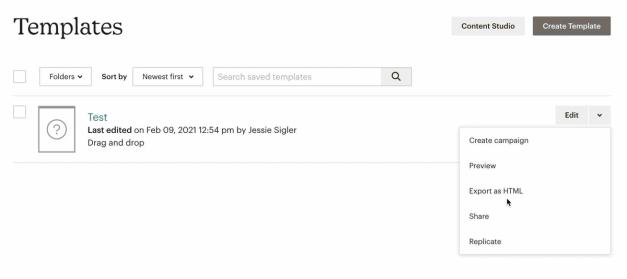
- エクスポートを確認するプロンプトが表示され、HTML ファイルがコンピューターに保存されます。
テンプレートタグを置換える
Klaviyo と Mailchimp では、メールに動的コンテンツを挿入するために使用するテンプレートタグが異なります。例えば、「ファーストネーム」タグは Mailchimp と Klaviyo で異なるため、Mailchimp 固有のタグを対応する Klaviyo タグに置き換えなくてはなりません。
置き換える必要のある最も重要なタグは、購読解除タグです。
- テンプレートを Klaviyo にインポートする前に、{% unsubscribe %} タグを追加する必要があります。これは、Klaviyo では、トランザクションメールでない限り、購読解除タグのない HTML テンプレートをアップロードできないためです。
- テンプレート内のタグを編集するには、Sublime Text などのテキストエディターで HTML ファイルを開きます。Mailchimp のタグと Klaviyo のタグの対応表を以下に示します。
Mailchimp タグ | Klaviyo タグ |
|
|
|
|
|
|
|
|
|
|
|
|
| これはメールの件名であり、Klaviyo テンプレートエディターではメールごとに設定します。 |
| これはメールのプレビューテキストであり、Klaviyo テンプレートエディタではメールごとに設定します。 |
Klaviyo のテンプレートタグについて詳しくは、下記の「その他のリソース」をご覧ください。
タグを Klaviyo タグに置き換えたら、HTML ファイルを保存できます。
Klaviyo にテンプレートをインポートする
- Klaviyo アカウントで、[コンテンツ] のドロップダウンをクリックして [テンプレート] タブを選択し、[テンプレートをインポート] を選択します。
- [テンプレートをインポート] モーダルで、コンピューターから先ほど保存した HTML ファイルを選択して、ファイルをアップロードします。
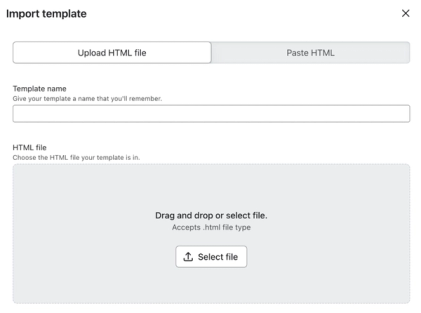
- [プレビュー] タブで、メールテンプレートが実際にどう表示されるかを確認できます。
- これ以降、テンプレートを変更するには HTML を直接編集する必要があることにご注意ください。
Mailchimp アカウントの利用を停止
連携を削除する前に Mailchimp でコンタクト先のクリーニングを開始した場合、クリーニング済みとなったコンタクト先は Klaviyo で送信抑制されます。Klaviyo で送信抑制したくない場合、Mailchimp アカウントの利用停止手続きが完了したら、クリーニングを行う前に必ず連携を削除してください。Mailchimp との連携を無効化または削除しても、Mailchimp から Klaviyo に同期済みのオーディエンスとプロファイルは、Klaviyo では削除されません。
すべてのデータを Klaviyo に移行し、Mailchimp のアカウントを停止する場合、以下の手順に従ってください。
- サインアップフォームとリスト強化のツールの接続先が Mailchimp ではなく Klaviyo に設定されていることを確認する
- オートメーションを Klaviyo のフローとして再作成する
- Mailchimp との連携を削除
サインアップフォームとリスト強化ツール
Mailchimp アカウントにサインアップフォームまたはサインアップフォーム キャンペーンがある場合、Mailchimp ではなく Klaviyo で引き続きリストを強化できるように、Klaviyo でフォームやキャンペーンを再度作成する必要があります。Mailchimp で作成したフォームを Klaviyo にリダイレクトすることはできません。代わりに、以下を行うことができます。
- Klaviyo のサインアップフォーム ビルダーを使用して、フォームをいちから作成する
- Klaviyoと連携したサードパーティのリスト強化ツールを使用する
- お使いのEコマースプラットフォームを通じてカスタムフォームを連携させる
Mailchimp 内蔵のフォームビルダーではなく、サードパーティ製のリスト強化ツールを使用している場合は、Klaviyo と同期していることを確認してください。Klaviyo は多くのサードパーティ製リスト強化ツールと連携可能です。連携一覧を検索して、お使いのツールを見つけてください。お使いのツールがリストにない場合は、Klaviyo のサインアップフォーム ビルダーを使用してフォームを作成するか、他のサードパーティ製ツールへの切り替えをご検討ください。
すべての Klaviyo リストはデフォルトでダブルオプトインになっている点に注意してください。リストをシングルオプトインに変更するには、ダブルオプトイン プロセスのガイドをご覧ください。
カスタムコーディングされたフォームを使用している場合、これらのコンタクト先を Klaviyo に同期できます。これを行うには、カスタムフォームが新規購読者を E コマースプラットフォームに直接同期すること、および E コマースストアが Klaviyo アカウントと連携していることを確認してください。
すべてのサインアップフォームの接続先を Klaviyo に切り替えた後、数日待ってから Mailchimp でオーディエンスを確認してください。これらのオーディエンスにまだ購読者が追加されている場合、切り替えが必要なフォームがまだあることを意味します。
次に、Mailchimp のサインアップフォームをオフにします。そのためには、フォームを設置したページのコードにアクセスして、
<!-- Begin Mailchimp Sign-up Form -->
上記の文字列で始まり、以下の文字列で終わるコードを削除します。
<!--End mc_embed_sign-up-->
メールオートメーション
Klaviyo ではメールオートメーションをフローと呼び、より高度でターゲットを絞ったシーケンスを実現できます。トリガーされたメールの送信に Mailchimp を引き続き使用する必要がないよう、これらを Klaviyo で作成することが重要です。詳しくは、フローのスタートガイドをご覧ください。
Klaviyo のフローがライブになったら、Mailchimp のオートメーションをすべてオフにして、メールが重複送信されないようにします。
- これを行うには、各キャンペーンの横にある [Pause And Edit] をクリックします。
- 次に、ポップアップで[一時停止] をクリックします。

Mailchimp との連携を削除
すべてのリスト強化ツールが Klaviyo アカウントを参照するように設定し、Mailchimp のオートメーションを停止し、Klaviyo フローをライブにしたら、Mailchimp との連携を削除できます。Mailchimp との連携を削除する前に、すべてが想定通りに機能していることを必ず確認してください。サインアップフォームおよび他のリスト強化ツールにテスト用メールアドレスを入力し、カゴ落ちを発生させ、ニュースレターに登録してウェルカムシリーズをトリガーします。
- Klaviyo アカウントで [オーディエンス] をクリックし、[プロファイル] タブを選択して、プロファイル情報に想定するコミュニケーションがすべて正しく反映されていることを確認します。
- 登録するリストがダブルオプトインの場合は、必ず最初にメールを確認してください。
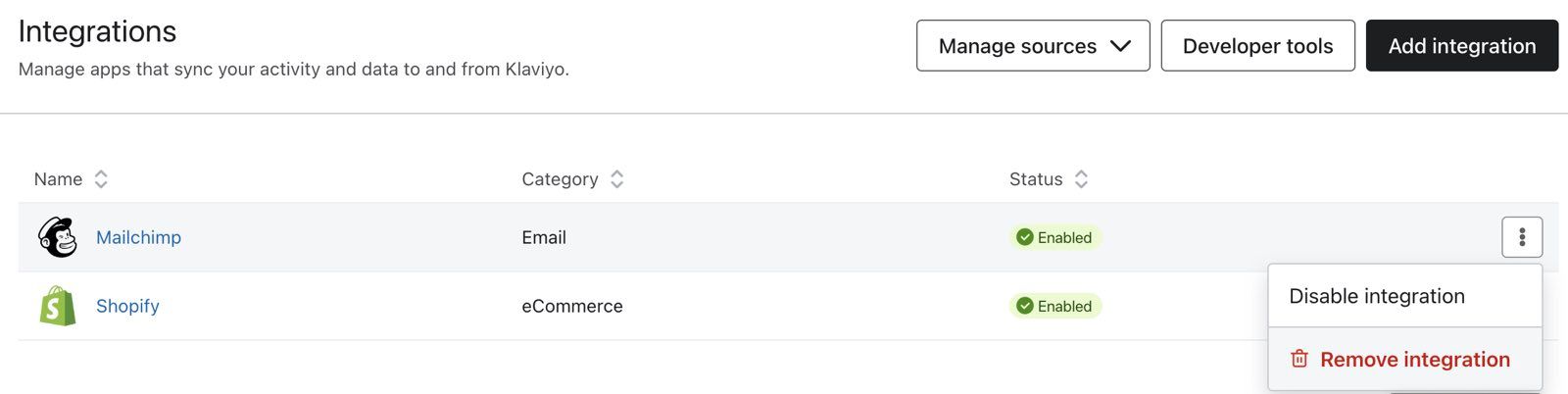
- これらのステップを行って Klaviyo へ完全に移行したら、Mailchimp との連携を削除できます。[外部連携] タブを選択します。
- Mailchimp 連携の右側にあるアクションボタンをクリックします。
- [外部連携を削除] を選択して外部連携を削除します。
達成できること
これで Mailchimp から Klaviyo への移行が完了し、メール送信の切り替えに関するベストプラクティスを学びました。