Cómo añadir o cambiar un plan en Klaviyo
Solo los usuarios con el rol de Propietario y Administrador pueden cambiar de plan en Klaviyo.
Objetivos del artículo
Descubre cómo actualizar o cambiar a un plan inferior manualmente el plan de facturación de Klaviyo.
En este artículo no se explica cómo cancelar un plan o cambiar a un plan gratuito. Si deseas cancelar o cambiarte a la versión gratuita, lee nuestro artículo sobre cómo cancelar tu cuenta de Klaviyo.
Información clave sobre cómo añadir o modificar planes
Cambiar a un plan superior
Cuando pases a un plan superior, ya sea de forma manual o automática, el cambio se aplicará inmediatamente. A partir de ese momento, permanecerás en ese plan hasta que vuelvas a actualizar o a cambiar a una versión inferior.
Cuando cambies de plan, se te cobrará la diferencia entre tu plan actual y el nuevo durante el mes inicial y, después, el importe total del nuevo plan en los meses siguientes.
Por ejemplo, supongamos que tienes un plan de $100/mes con 5 000 perfiles y 50 000 correos electrónicos, y decides cambiar a un plan de $140/mes para obtener 1 500 perfiles y 15 000 correos electrónicos más. En este caso, pagarás la diferencia de $40 el mes en que hagas la actualización. A partir del mes siguiente, la tarifa mensual será de $140.
Las solicitudes de reseñas que no se enviaron después de que alcanzaste los límites de tu plan se enviarán inmediatamente después de pasar al plan superior.
No puedes cambiar a una suscripción superior si hay una factura pendiente en tu cuenta.
Cambiar a un plan superior vs. envío flexible
Cambiar a un plan superior no es lo mismo que usar el envío flexible. Si usas el envío flexible, mantendrás tu plan actual y se te cobrará una tarifa única con base en el costo por unidad de tu plan actual y la capacidad del nivel o niveles siguientes.
En otras palabras, supongamos que el costo actual por mensaje es de $10 y que el siguiente plan ofrece 100 mensajes más. Cuando activas el envío flexible, se te cobra una tarifa única de $1 000.
Cambiar a un plan inferior
Si cambias a un plan inferior:
- Debes tener menos perfiles con actividad que el límite del plan al que deseas cambiar a un plan inferior.
- No surte efecto de inmediato: la reducción del pago y la disminución de los límites del plan surtirán efecto a partir del próximo ciclo de facturación.
- Si subes de plan (de forma manual o mediante la mejora automática) antes de que se aplique el cambio a un plan inferior, este último se cancelará y tendrás que volver a solicitarlo.
- Klaviyo no ofrece reembolsos si cambias de suscripción a un plan inferior en medio de un ciclo de facturación, tal como se indica en las condiciones del servicio.
- No puedes cambiar a una suscripción inferior si hay una factura pendiente en tu cuenta.
Cuando adquieres una suscripción por primera vez, la actualización automática está activada por defecto. Tus preferencias de actualización automática también se guardan para futuras compras; p. ej., si deshabilitas la actualización automática durante el proceso de pago, estará desactivada la próxima vez que cambies de plan.
Añadir otro plan
Cuando añadas otro plan a tu cuenta de Klaviyo, ten en cuenta lo siguiente:
- Los planes no se prorratean si se añaden a mitad del ciclo de facturación.
- Todos los planes se renuevan en la misma fecha cada mes.
- La fecha de renovación es el día en que comenzaste a pagar tu plan de Klaviyo; no es específica de cada plan.
Añadir o cambiar de plan
Un plan de Klaviyo se puede cambiar de dos maneras. Puedes ir a la página Facturación para cambiar a un plan superior o inferior, o bien cambiar a un plan superior directamente en la página Revisión de la campaña .
Cada vez que cambies de plan, tu cuenta permanecerá en ese plan hasta que cambies automáticamente a uno superior, hasta que cambies automáticamente a uno inferior en función de la cantidad de perfiles (si usas el envío flexible) o hasta que vuelvas a cambiar de plan manualmente.
- Haz clic en el nombre de tu cuenta en la esquina inferior izquierda.
- Haz clic en Facturación.
- Haz clic en Cambiar de plan.
- En la página de pago:
- Desplázate hasta el producto que deseas añadir.
- Haz clic en Editar en el plan que deseas cambiar.
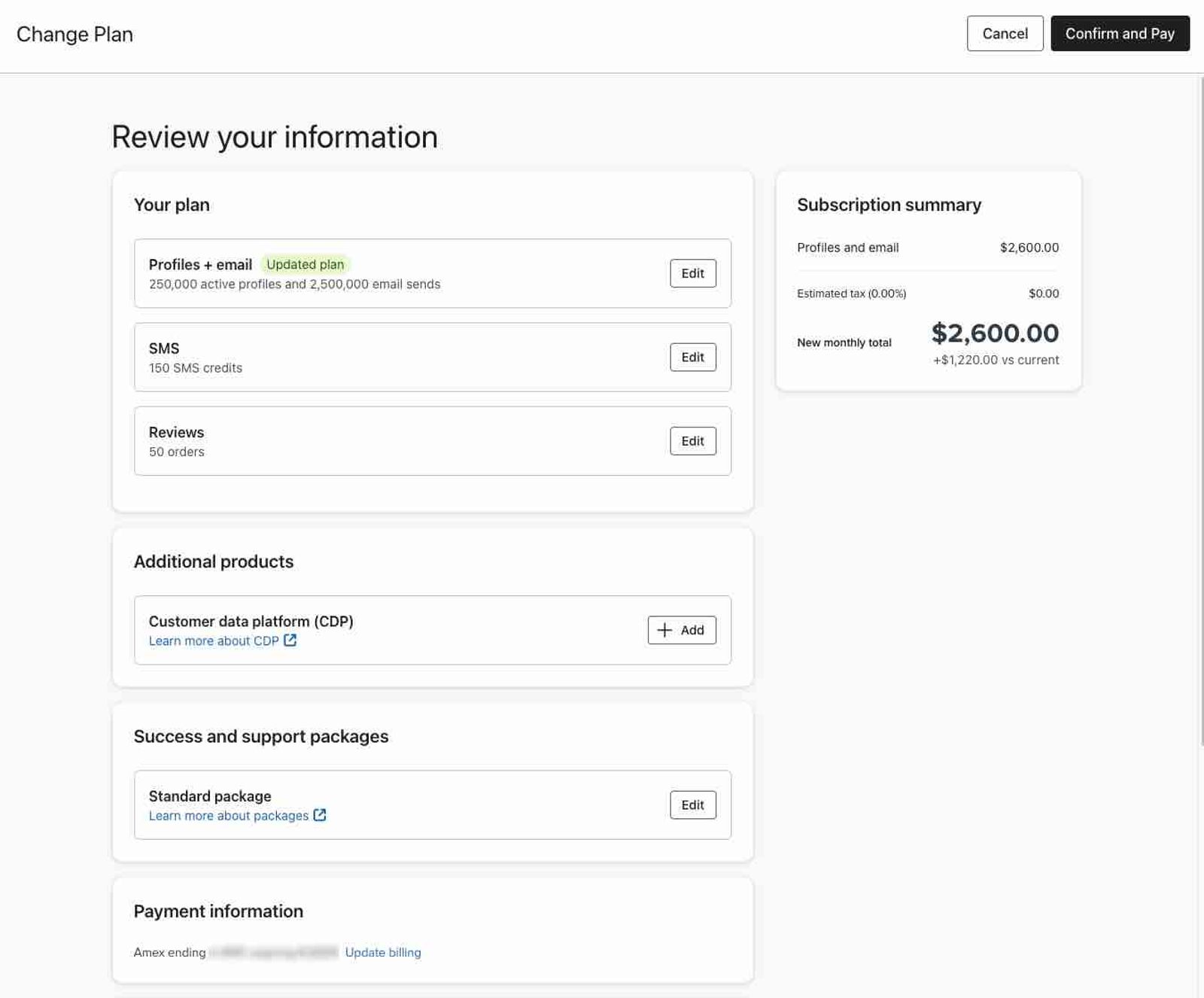
- Selecciona el plan que deseas en el menú desplegable.
- Si quieres cambiar a un plan inferior, el plan de nivel inferior debe incluir suficientes perfiles para cubrir todos los perfiles con actividad de la cuenta.
- Ten en cuenta que, si cambias a un plan inferior, el cambio se aplicará en el siguiente ciclo de facturación; es decir, que no entrará en vigor inmediatamente.
- Solo puedes cambiar a un plan gratuito si cancelas tu plan actual; el plan gratuito no aparece como una opción estándar para cambiar a un plan inferior.
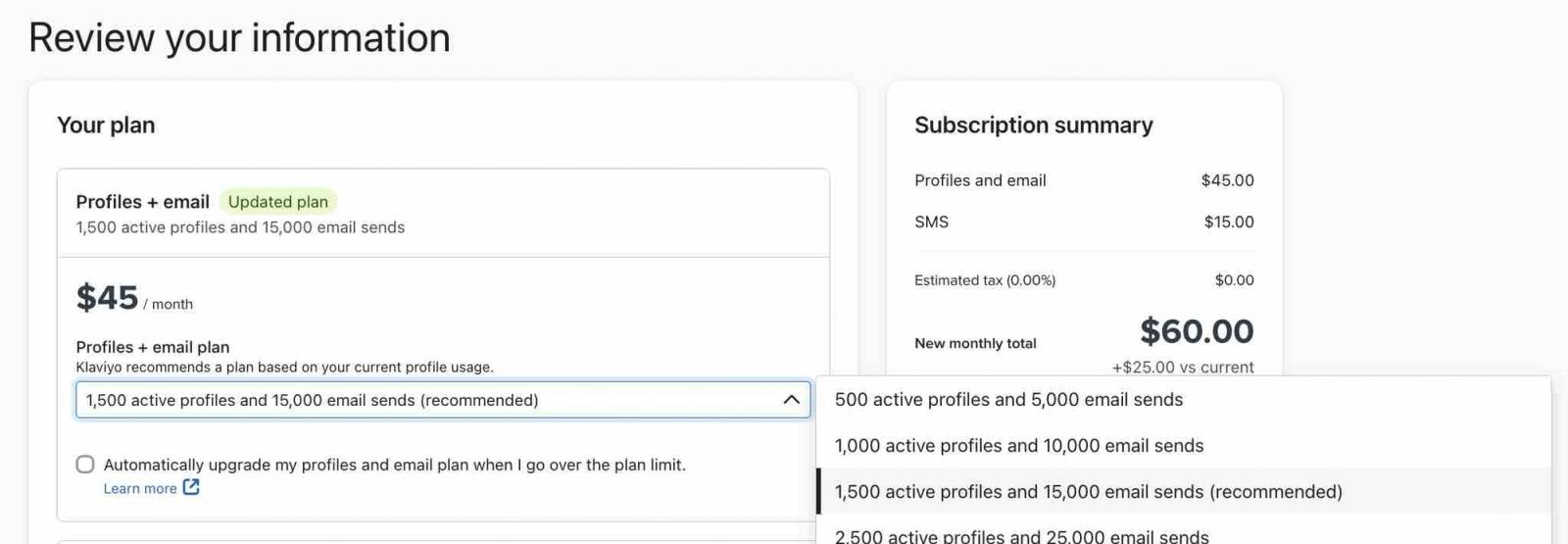
- Ten en cuenta que la actualización automática puede estar activada por defecto.
- Para cambiar la forma en la que cambias a un plan superior, abre el menú desplegable de preferencias de actualización y selecciona:
- Ninguna para detener los envíos o cambiar a un plan superior manualmente.
- Actualizar automáticamente para habilitar el cambio automático a un plan superior.
- Envío flexible para activar el plan de envío flexible.
- Haz clic en Continuar con el pago.
Si actualizaste tu plan al nivel superior, este cambio surtirá efecto de forma inmediata para que puedas seguir realizando envíos. Además, las solicitudes de reseñas que no se enviaron entre el momento en que alcanzaste los límites del plan y el momento en que actualizaste se enviarán inmediatamente después de actualizar.
Si deseas automatizar el proceso de actualización a un plan superior, puedes habilitar la actualización automática.
Recursos adicionales
- How Klaviyo billing works
Learn how Klaviyo bills customers for Profiles and Emails, Mobile Messaging, Reviews, Advanced Klaviyo Data Platform (formerly “CDP”), Marketing Analytics, Customer Hub, Helpdesk, and Customer Agent.
- Understanding tax with Klaviyo
Learn about tax, including sales tax, VAT, and GST, in Klaviyo, including how it's calculated and how to view it.
- How to update your credit card information
Learn how to update the credit card information associated with your account. Note that Klaviyo does not support multiple credit cards in a single account.