シングルサインオン(SSO)の設定方法
このページで学べること
IDプロバイダー(IdP)を使用して、Klaviyoアカウントまたはポートフォリオにシングルサインオン(SSO)を設定する方法をご覧ください。
なぜ SSO を使うのですか?
シングルサインオン (SSO) は、アカウントのセキュリティを強化することで、お客様だけでなく、お客様の顧客を保護するのに役立ちます。ビジネスで SSO を設定している場合、Klaviyo ユーザーに対し、SSO 資格情報を使用してログインするよう必須にできます。
さらに、組織で SSO を使用している場合、認証情報を再入力するまでの間、Klaviyo へのログインをより長時間継続できます。
始める前に
これは会社の ID プロバイダー内で実行する必要がある手順があるため、この設定を行うにあたり、会社の IT 部門に連絡することを強くおすすめします。必要に応じて、SSO を設定するために一時的に アカウントで管理者にする ことができます。
注意:
- アカウントでSSOを使用するには、有料プランが必要です。SSOは、別途有料プランが必要なく、ポートフォリオでも利用できます。
- これらの手順に従うには、アカウントのオーナーまたは管理者、またはポートフォリオのポートフォリオオーナーまたはポートフォリオ管理者としてサインインしてください。
- ユーザーは、ワークプレイス IDまたはカスタムSSO URLを使用してKlaviyoからSSOを開始できます。ユーザーがIdPから開始できるようにするには、IdP initiated log inをオンにしてください。
IDプロバイダー(IdP)のシングルサインオン(SSO)を使用している場合、これを使ってKlaviyoにログインできます。Security Assertion Markup Language 2.0(SAML 2.0)のSSOを使用すると、選択したIdPを通じてメンバーがKlaviyoにアクセスできます。
IdP SSO プロバイダーの例としては、Okta、OneLogin、Microsoft Entra ID などがあります。
すべてのユーザーに SSO を適用する場合、新しいユーザーは招待を承諾してから、SSO を使用してログインする必要があります。
免除リストを表示して使用する
除外リストに追加されたユーザーは、会社で SSO が適用されている場合でも SSO を回避し、ユーザー名とパスワードでログインできます。これは、IdP の障害が発生した場合や、パートナー、請負業者、または代理店のメンバーを IdP インスタンスに追加したくない場合に重要です。
SSOを設定すると、免除リストを表示できます。設定 > セキュリティに移動し、ユーザー免除リストの下で、リストを設定またはリストを管理をクリックしてください。
ワークプレイス ID とは何ですか?
SSOログイン識別子とも呼ばれるワークプレイス IDは、KlaviyoでSAML SSOを設定するために必要です。通常、会社名と同じ名前です。このIDは、以下の「Klaviyoでセットアップを完了する」で説明しているSSO設定ページの手順3で作成します。
ワークプレイス ID を設定したら、ユーザーは会社のカスタム URL(例: www.klaviyo.com/sso/workplace/<id>)に直接アクセスできます。Klaviyo にログインするために。ログインプロセスを速めるために、この URL をブックマークするようユーザーに伝えることを推奨します。
ワークプレイス ID を作成するためのヒント:
- IDは一意で、3~63文字である必要があります。
- IDには、大文字または小文字の英字、数字、ハイフン(-)、アンダースコア(_)のみを使用できます。
- ID は、ユーザーが覚えやすいシンプルなもの(会社名など)にする必要があります。
- たとえば、Klaviyo のワークプレイス ID は “Klaviyo.” です。
ジャストインタイム(JIT)プロビジョニングについて
Just-in-time(JIT)プロビジョニングは、新しいSSO設定を初めて保存したときに有効になります。設定 > セキュリティでオフにできます。JITプロビジョニングでユーザーがアカウントに追加された場合、アカウントへのアクセスを開始するには、メールで届く招待を承諾する必要があります。
SSOとJITプロビジョニングがオンの場合は、IdPでユーザーのKlaviyoロールを管理してください。免除リストのユーザーは、Klaviyoで引き続きロールを変更でき、オーナーもKlaviyoで引き続き所有権を移行できます。その他のユーザーについては、Klaviyoでロールを変更するには、JITをオフにし、(有効になっている場合は)SCIMもオフにする必要があります。JITを再びオンにすると、IdPから送信されるロールによって、次回のSSOログイン時にユーザーのロールが再度更新される場合があります。
JIT とは?
JIT プロビジョニングが有効になっている場合、IT 管理者は各アプリケーション内でユーザーごとに手動でアカウントを作成する必要がなくなります。代わりに、ユーザーがそのアプリの権限を持っている限り、ユーザーがアプリケーションへのログインを初めて試みたときにユーザー アカウントが作成されます。
例えば、IT 管理者は IdP で Klaviyo アクセスをすべてのユーザーに自動的に付与できるため、それらのユーザーのアカウントは、SSO ポータル経由または Klaviyo 起点のログインによって初めて Klaviyo にログインしたときに自動的に作成されます。
SAML SSO を設定
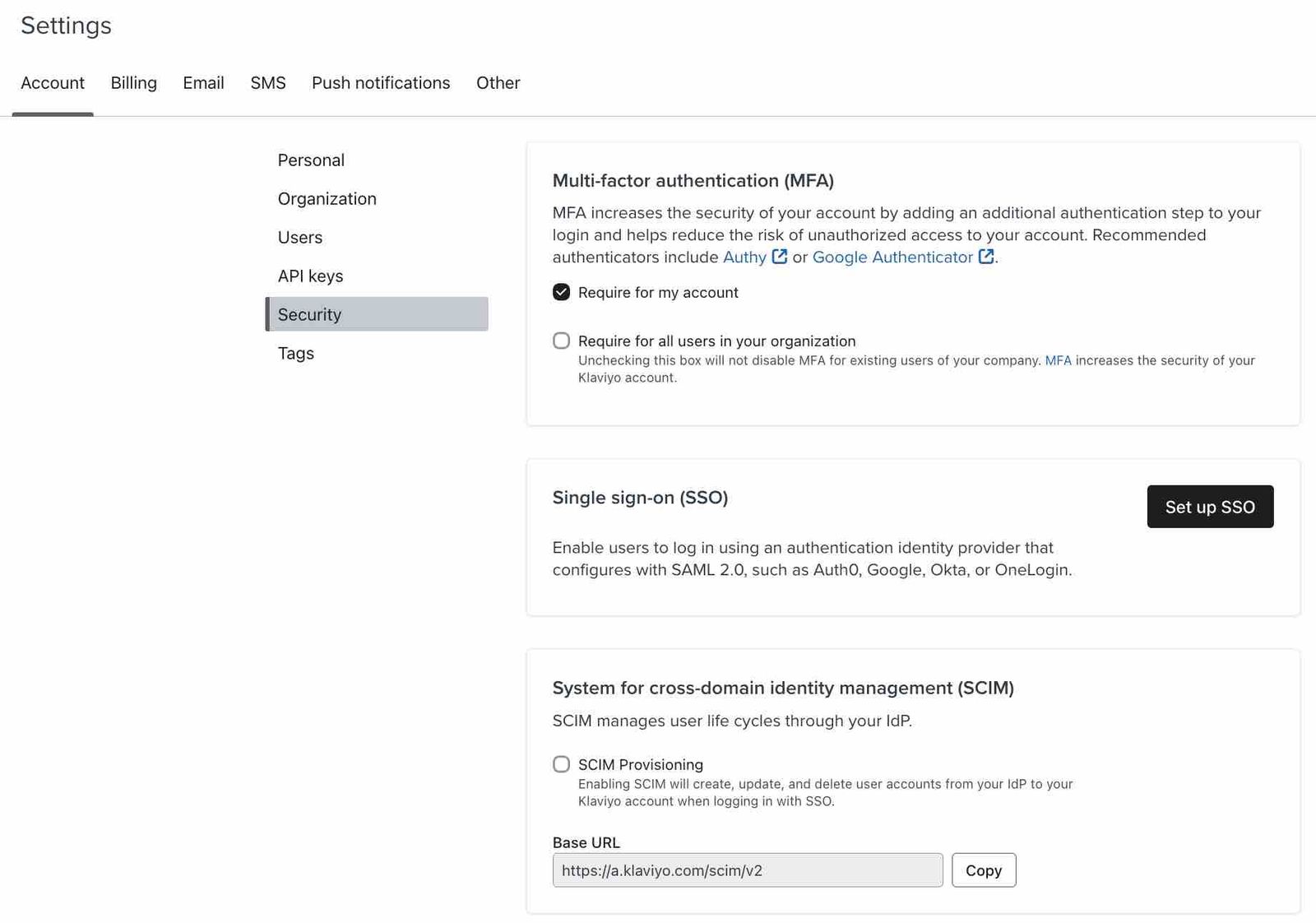
- Klaviyo で、左下隅の組織名をクリックします。
- [設定] をクリックします。
- [セキュリティ] を選択します。
- [SSO を設定] をクリックします。(多要素認証は必須ではありません。)
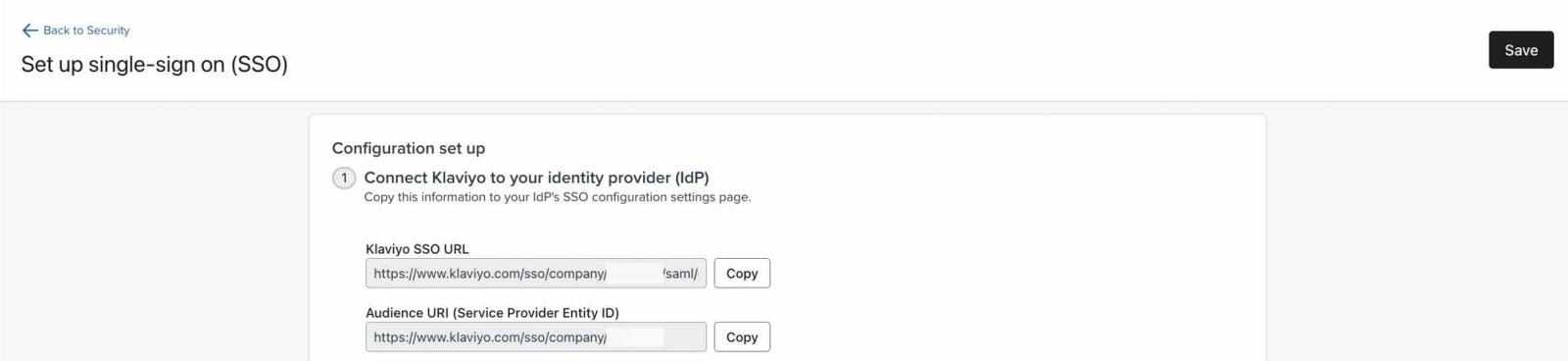
- 次のセクションで使用するために、Klaviyo SSO URL と Audience URI (Service Provider Entity ID)をコピーします。
SSO プロバイダーにログインします
IdP別の手順を確認するには、以下のドロップダウンを開いてください。現在のプロバイダーのナビゲーションについては、OktaのSAMLアプリ外部連携ガイドまたはMicrosoftのSAML SSOガイドをご覧ください。一般的には、以下を行う必要があります。
- 新しいタブを開き、SSO プロバイダーにログインしてください。
- プロバイダのSAML設定を確認してください。
- 対応するフィールドにKlaviyo SSO URLとAudience URI(Service Provider Entity ID)の両方を貼り付けてから、保存してください。
- IdP のメタデータをダウンロードするか、見つけてください。
- SSOをテストする担当者を含め、ユーザーとそのロールをKlaviyoアプリに割り当てます。
- JITプロビジョニングでユーザーを作成するには、IdPを設定して、以下の適切なKlaviyoロールキーを使用したroleという名前のSAML属性を送信してください。一部のIdPでは属性が小文字に変換されるため、キー形式の使用を推奨します。そのため、ラベル形式は推奨されません。
アカウントのユーザーロール | ポートフォリオ ユーザー ロール |
オーナー | portfolio_owner |
管理者 | portfolio_admin |
マネージャー | portfolio_manager |
アナリスト | portfolio_analyst |
campaign_coordinator | |
content_creator | |
サポート |
ロールは、SSOを設定するアカウントの種類によって異なります。通常のアカウントでは、アカウントユーザーロールのみが該当します。ポートフォリオアカウントでは、ポートフォリオユーザーロールのみが該当します。
既存のオーナーに対してのみownerまたはportfolio_ownerを使用してください。JITプロビジョニングでは、オーナーの作成や所有権の移譲はできません。代わりにKlaviyoで所有権を移譲してください。
Okta
- Okta 管理者アカウントにログインします。
- [アプリケーションとリソース] > [アプリケーション]に移動します。
- アプリ外部連携を作成を選択し、次にクラシックエクスペリエンスを選択します。

- モーダルで、SAML 2.0 のオプションを選択します。
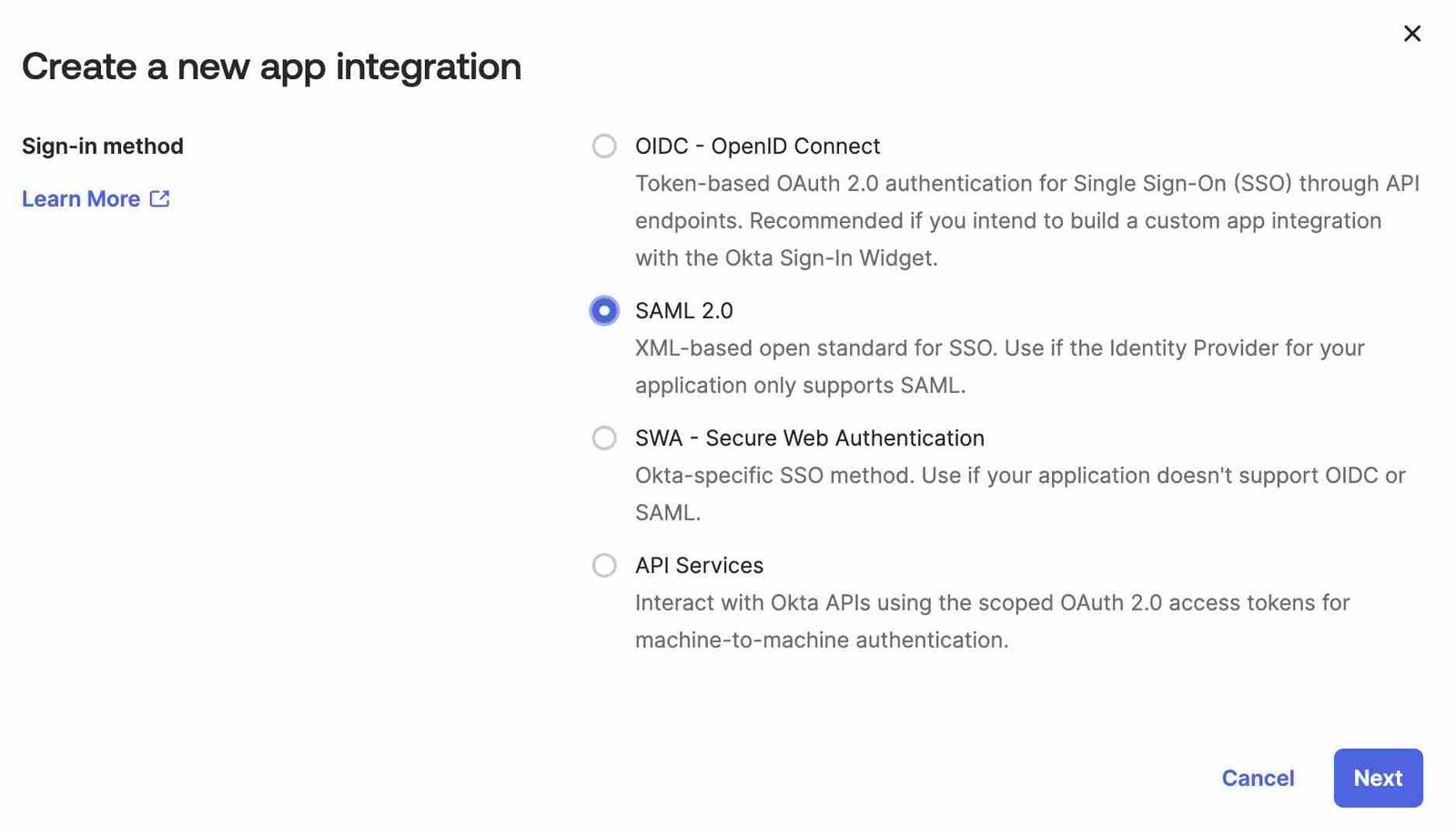
- [次へ] をクリックします。
- 外部連携に名前を付けます(例:「Klaviyo」)。
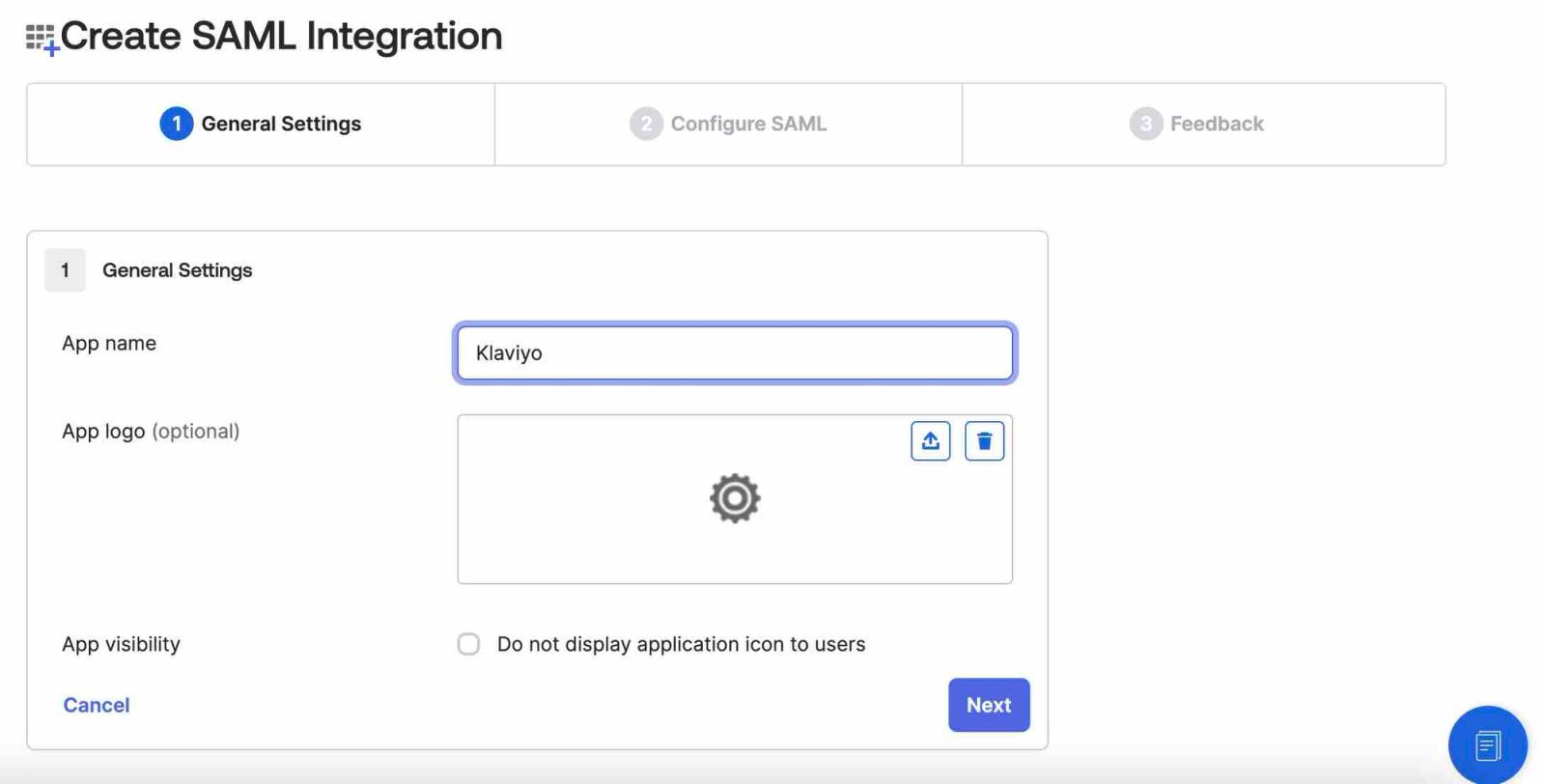
- [次へ] をクリックします。
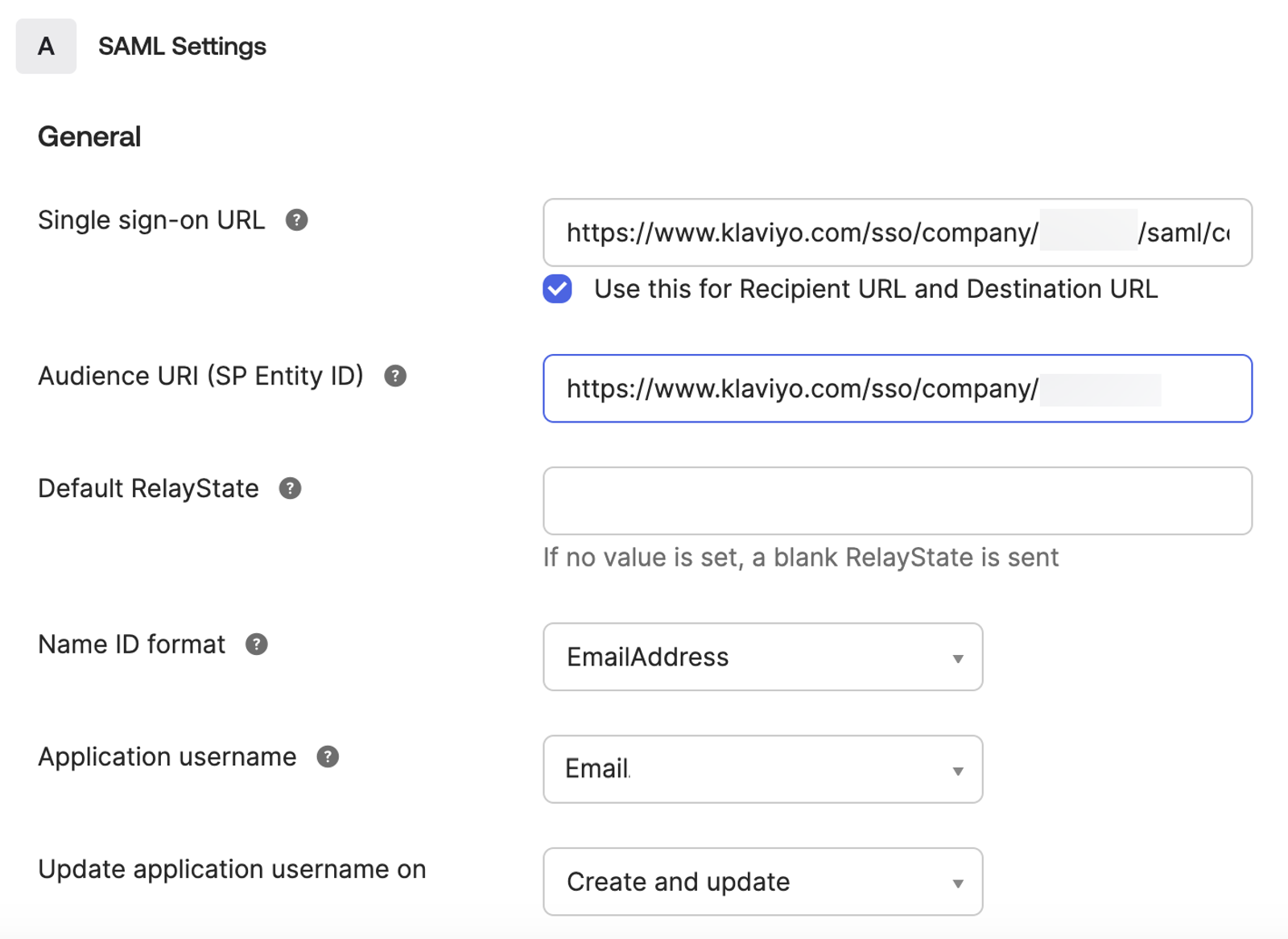
- シングル サインオン URL フィールドに、Klaviyo SSO の設定画面から Klaviyo SSO URL を貼り付けます。
- オーディエンス URI(SP エンティティ ID)フィールドに、Klaviyo の オーディエンス URI(サービスプロバイダー エンティティ ID) を貼り付けます。
- Name ID 形式フィールドを EmailAddress に設定します。
- Application username を Email に変更します。
- でアプリケーションのユーザー名を更新 が [作成および更新] に設定されていることを確認します。
- [次へ] をクリックします。
- [社内アプリを追加する Okta の顧客です] を選択します。
- Okta’s setup guideに記載されているとおりに、アプリの残りのフィードバックオプションを完了してください。
- ページの下部までスクロールして、完了 をクリックします。
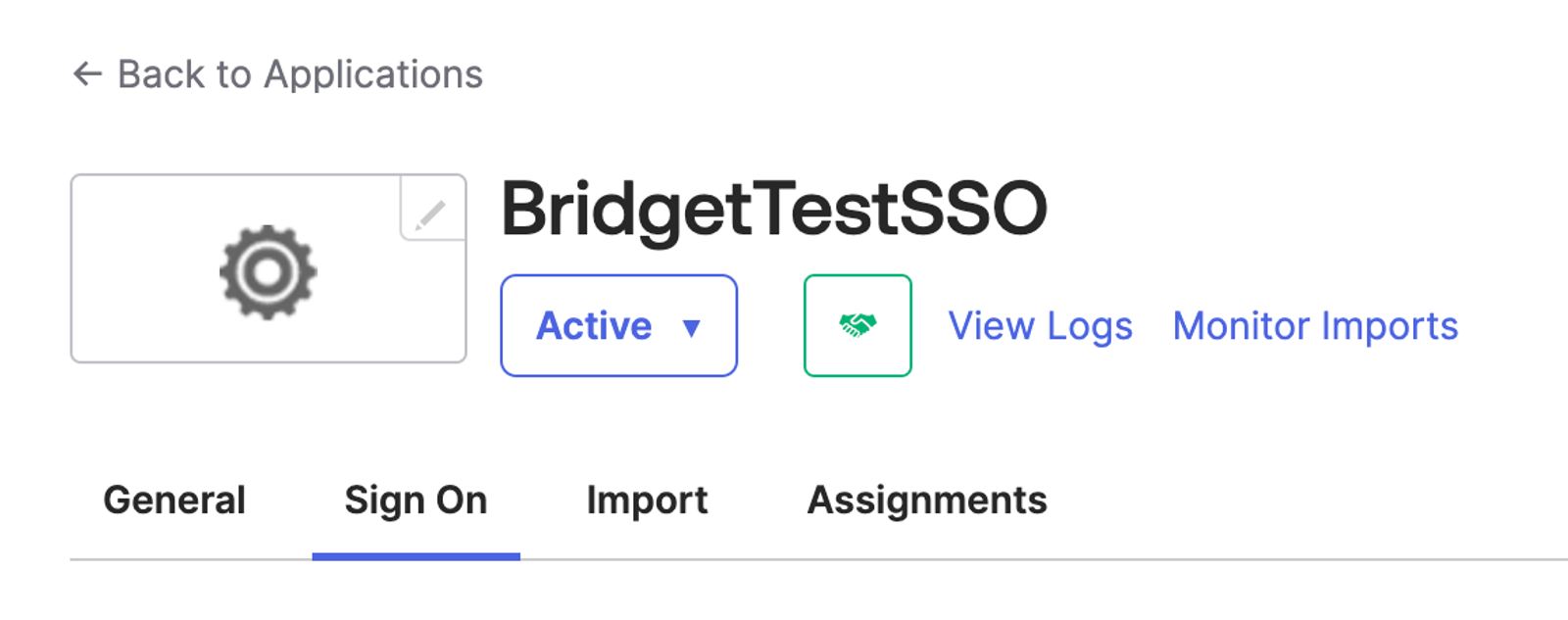
- [サインオン] タブに移動します。
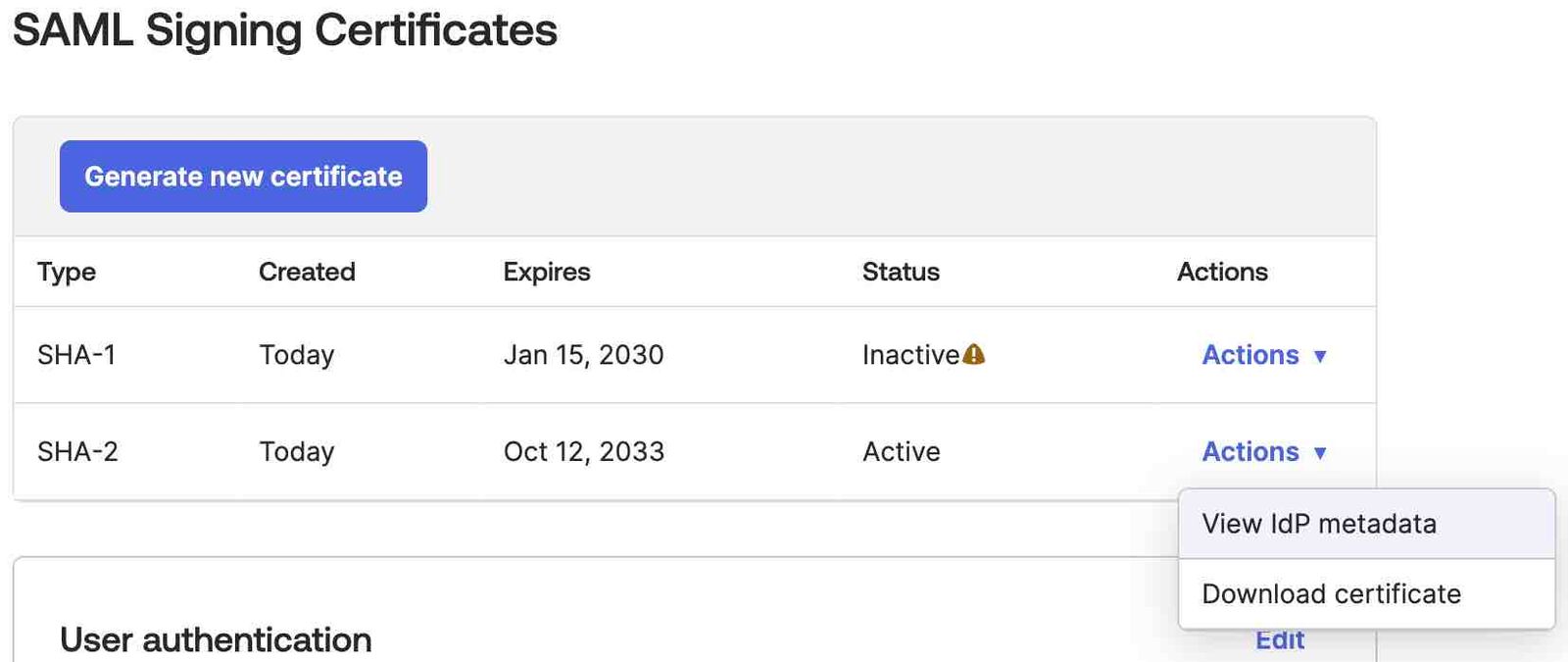
- SAML 署名証明書 セクションまでスクロールします。
- アクティブな証明書を見つけてから、[アクション] ドロップダウンをクリックします。
- [IdP メタデータを表示]をクリックします。
- 以下のような新しいタブが開きます。
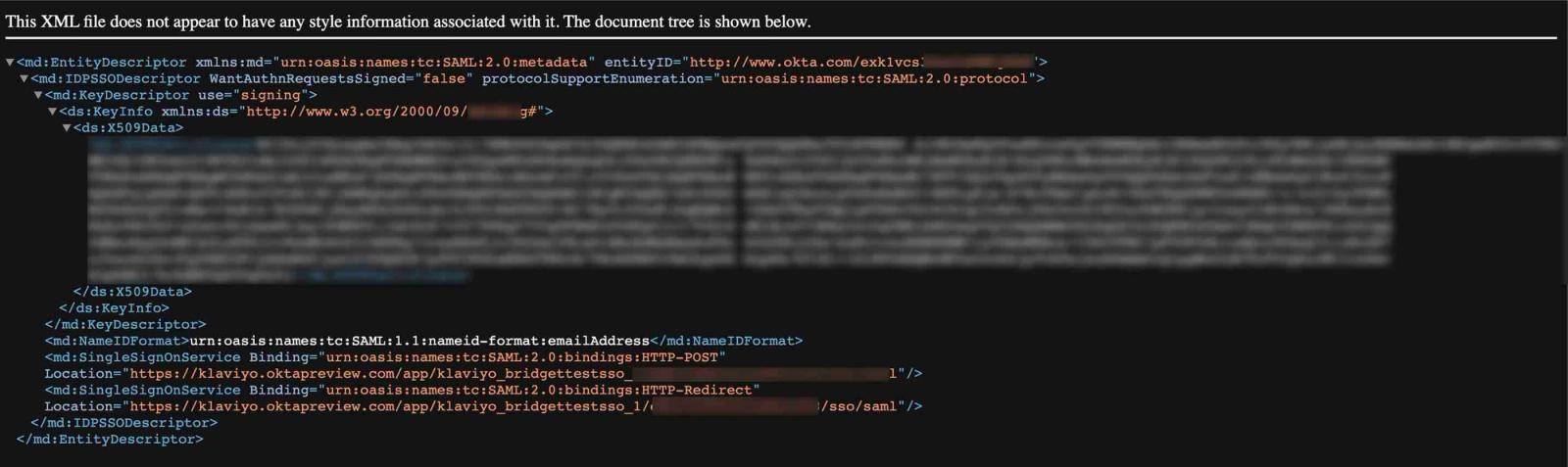
- 新しいタブで右クリックし、[名前を付けて保存] > [保存] を選択して、後でこのファイルを Klaviyo にアップロードできるようにしてください。
- Okta に戻ります。
- [Assignments] タブに移動します。
- [割り当て] をクリックします。
- アプリを個人(つまり、ユーザー)に割り当てるか、グループに割り当てるかを選択します。
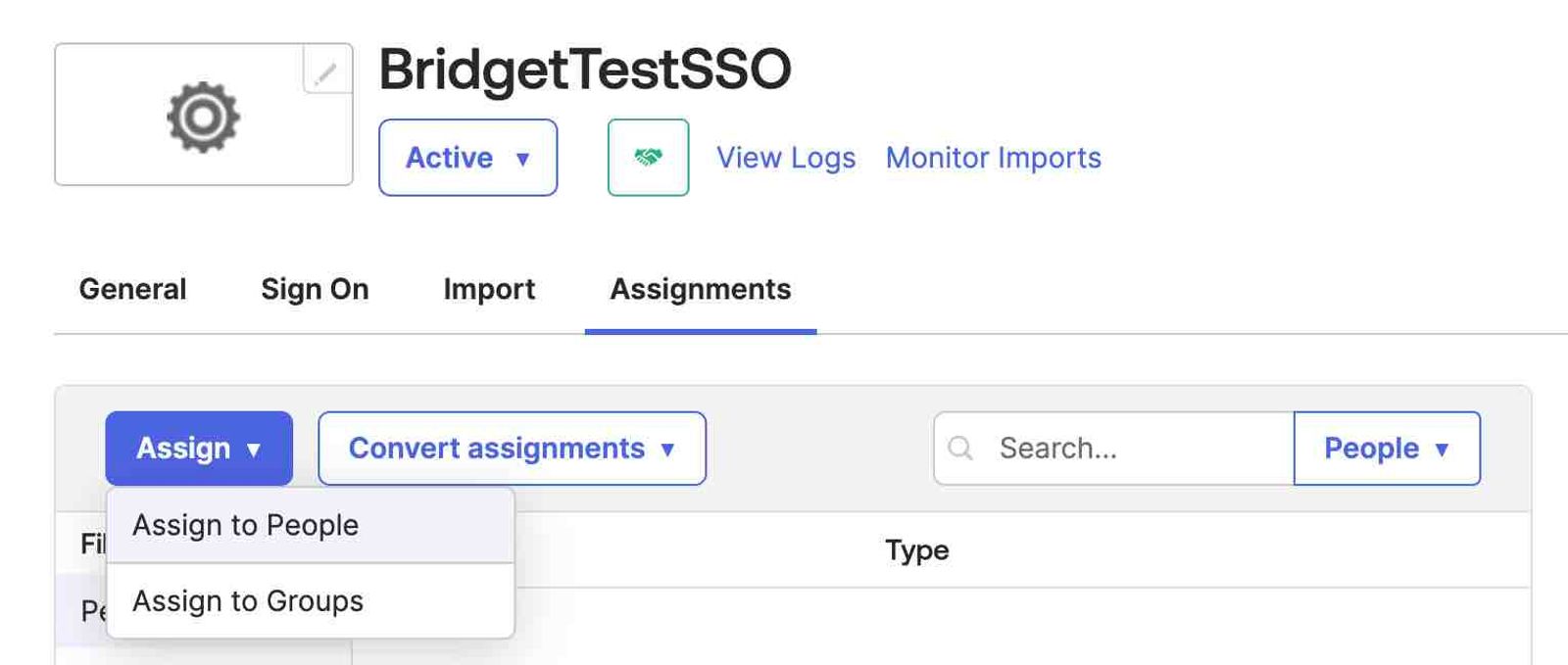
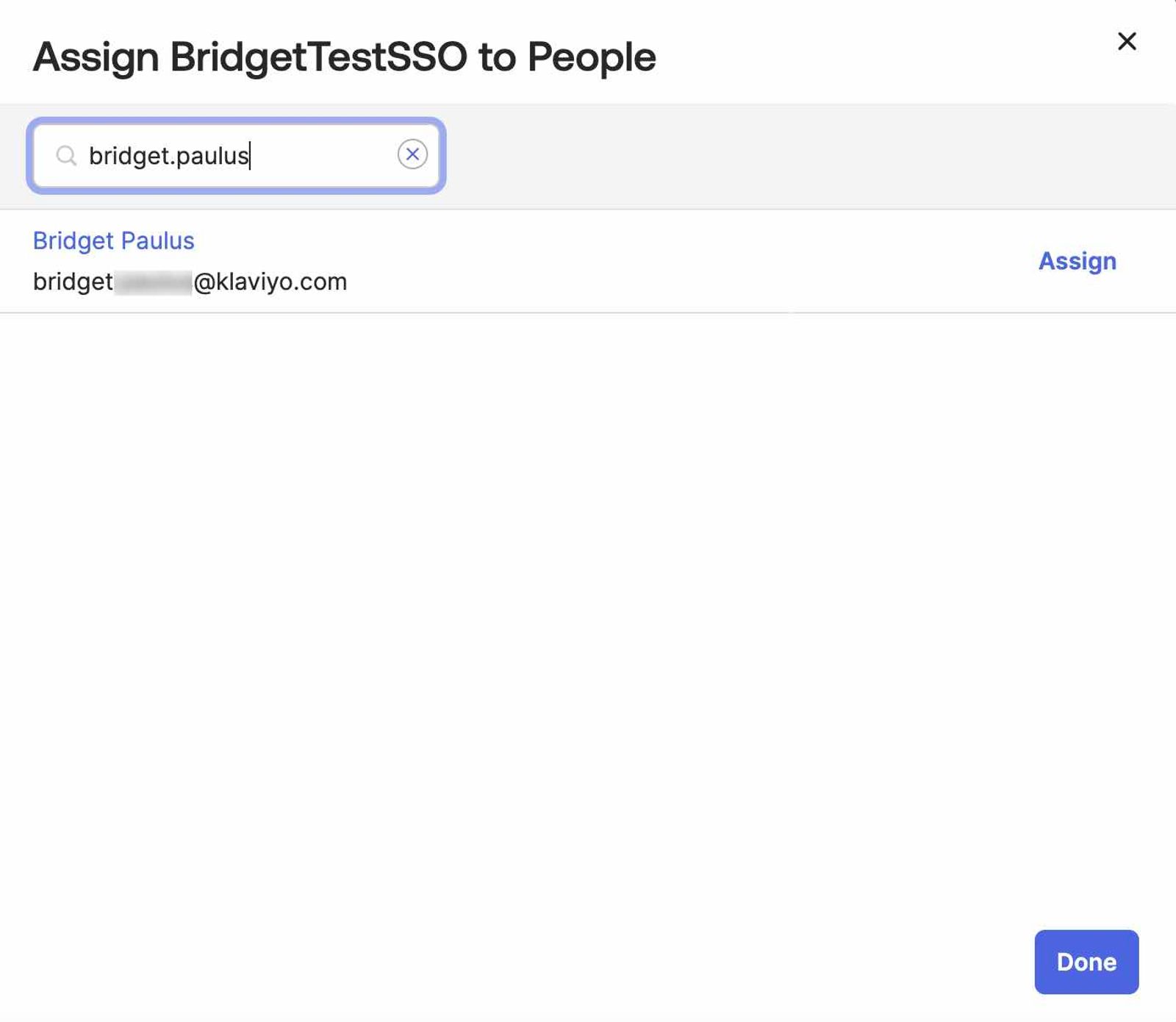
- Klaviyo を割り当てる相手(個人またはグループ)を見つけ、名前の横にある [割り当て] をクリックします。
- 個人を選択する場合:
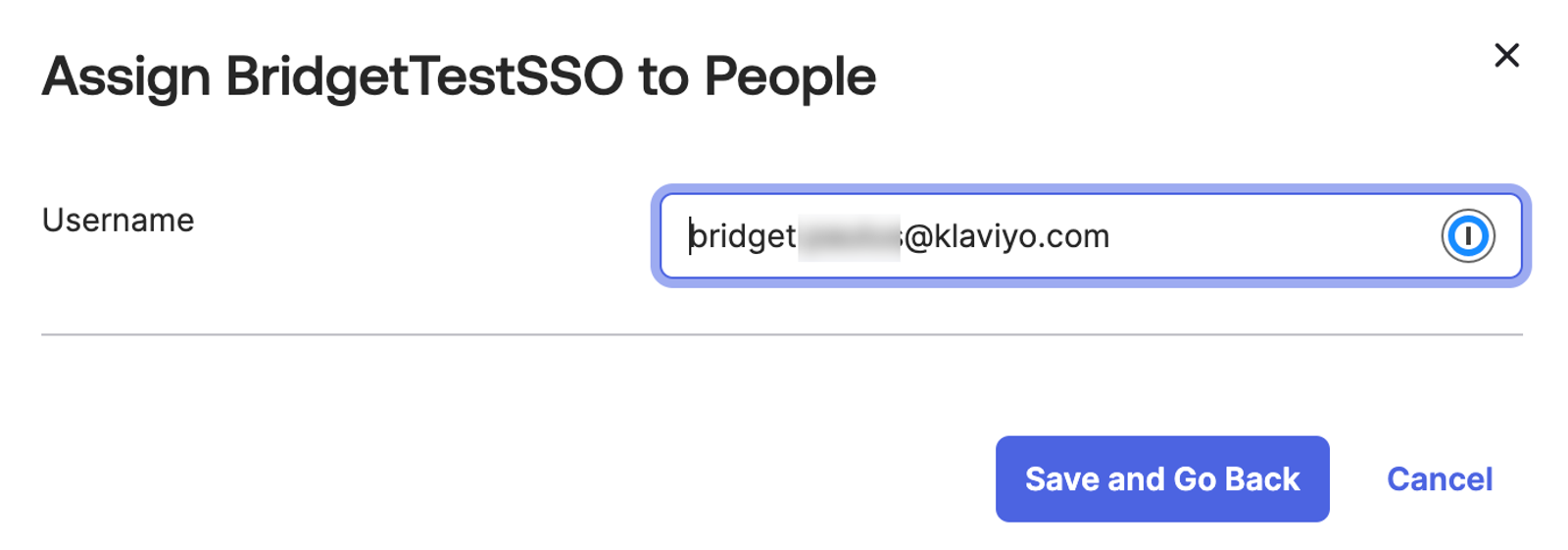
- 各ユーザーのユーザー名を選択します。デフォルトは Okta のユーザー名です。
- 保存して戻る をクリックします。
- 完了したら、[完了] をクリックします。
シングル ログイン
- One Login アカウントにログインします。
- [アプリケーション] > [アプリケーション] に移動します。
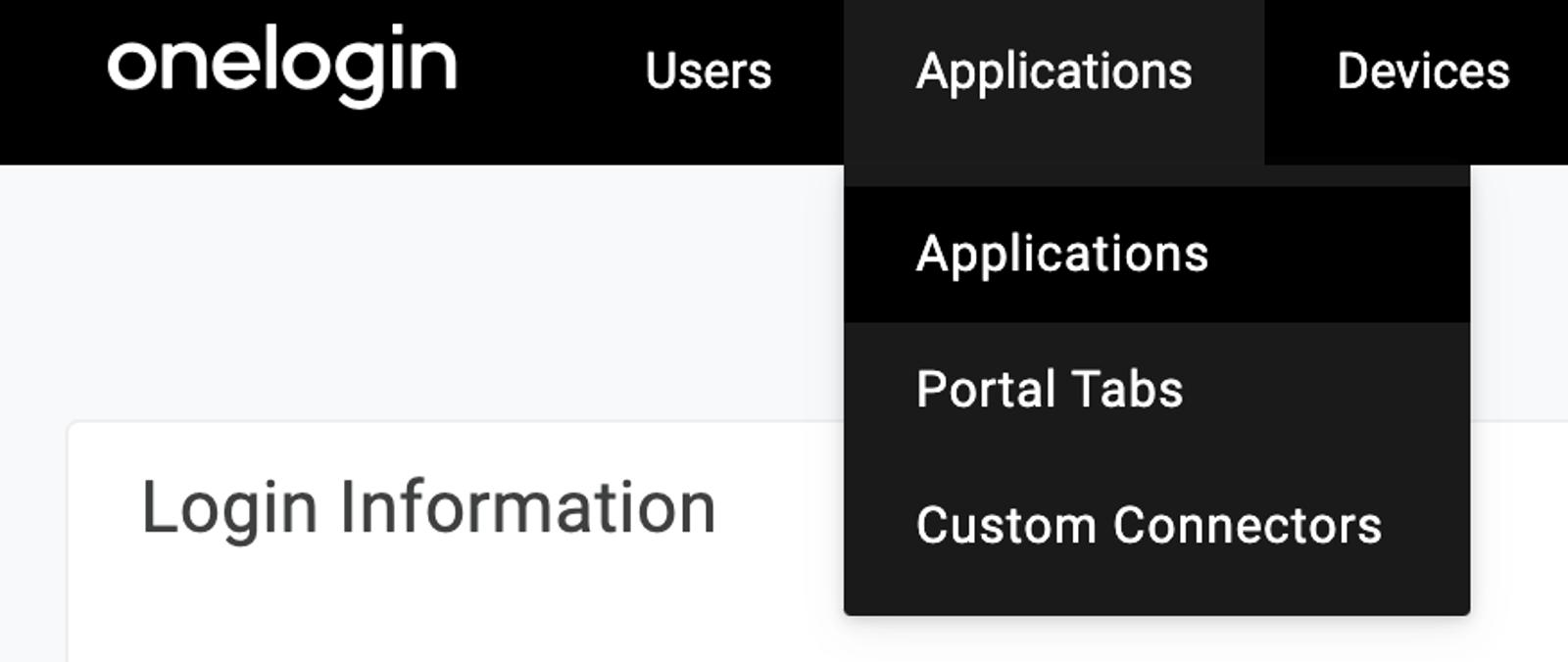
- 右上の [アプリを追加] をクリックします。
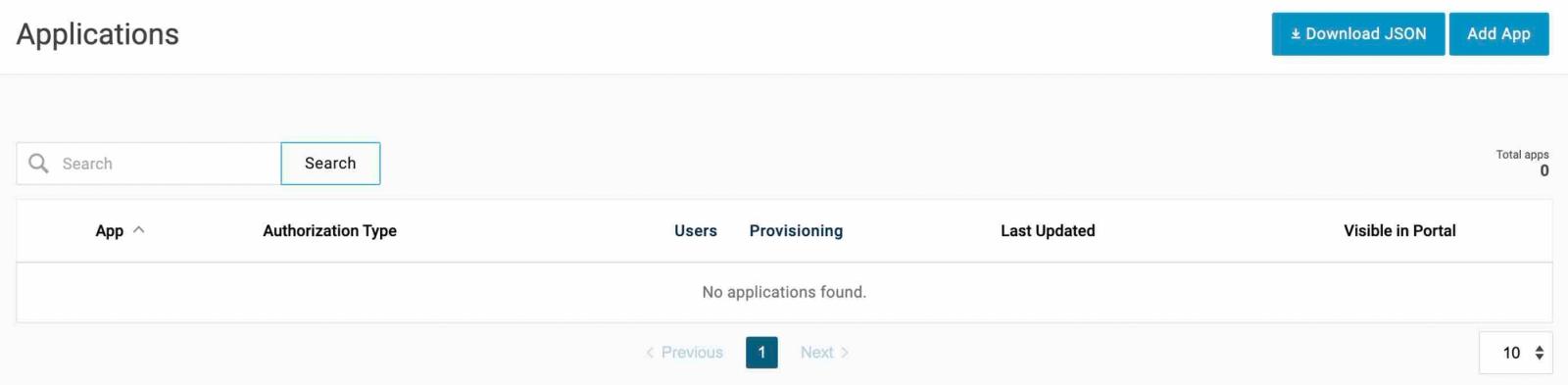
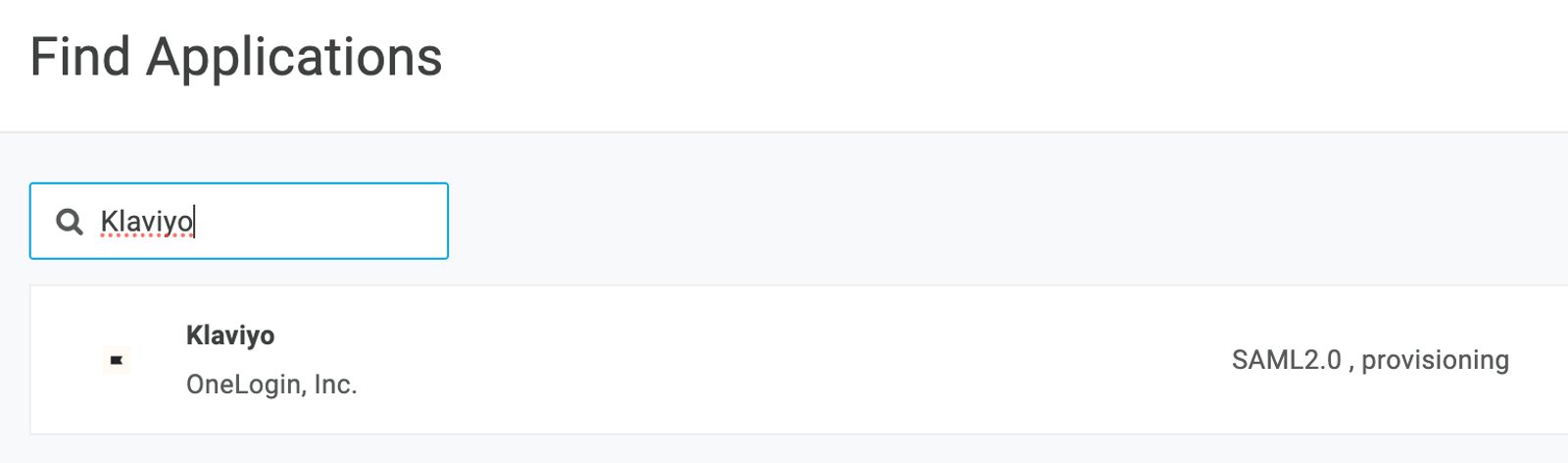
- 「Klaviyo」を検索してから、表示される結果を選択します。
- 任意:表示名を選択し、新しいアイコンをアップロードするか、このアプリの説明を追加します。
- 右上の [保存] をクリックします。
- 左側のサイドバーで [設定] に移動します。
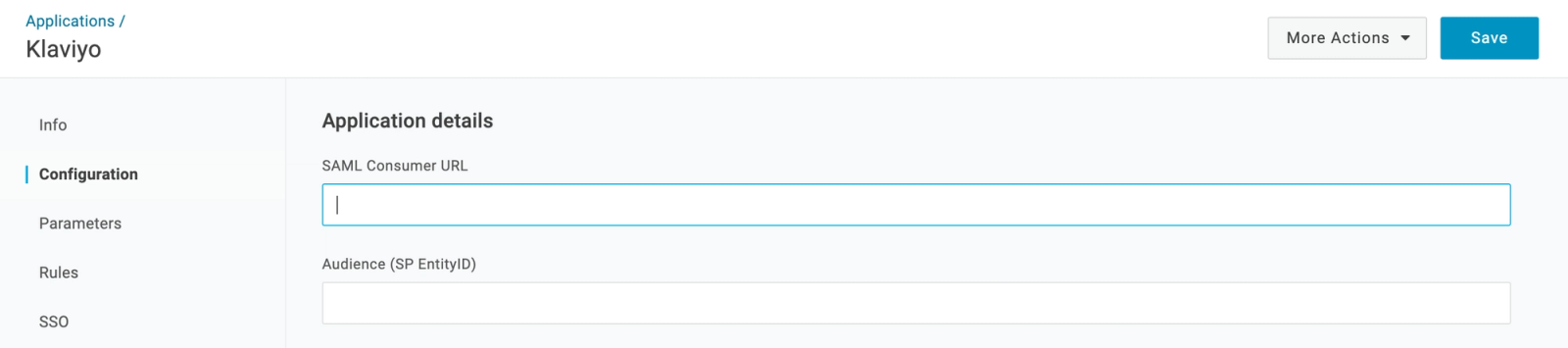
- SAML Consumer URL フィールドに、Klaviyo SSO URLを貼り付けます。
- Audience (SP EntityID) フィールドに、Audience URI (Service Provider Entity ID)を貼り付けます。
- [保存] をクリックします。
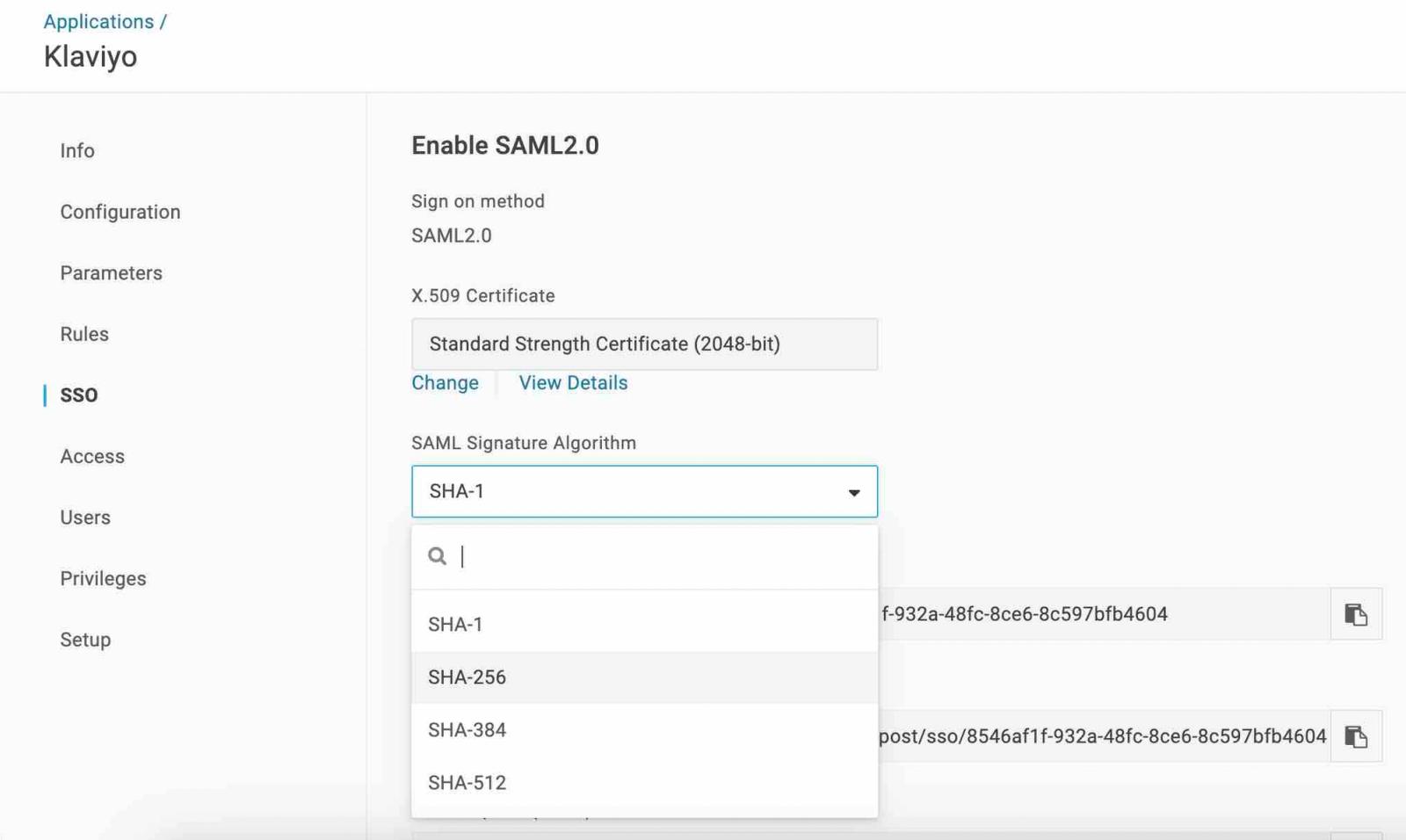
- 左側のサイドバーで [SSO] をクリックします。
- SAML Signature Algorithm のドロップダウンを開きます。
- SHA-256を選択します。
- 任意:下にスクロールして、ログイン表示設定を変更します。
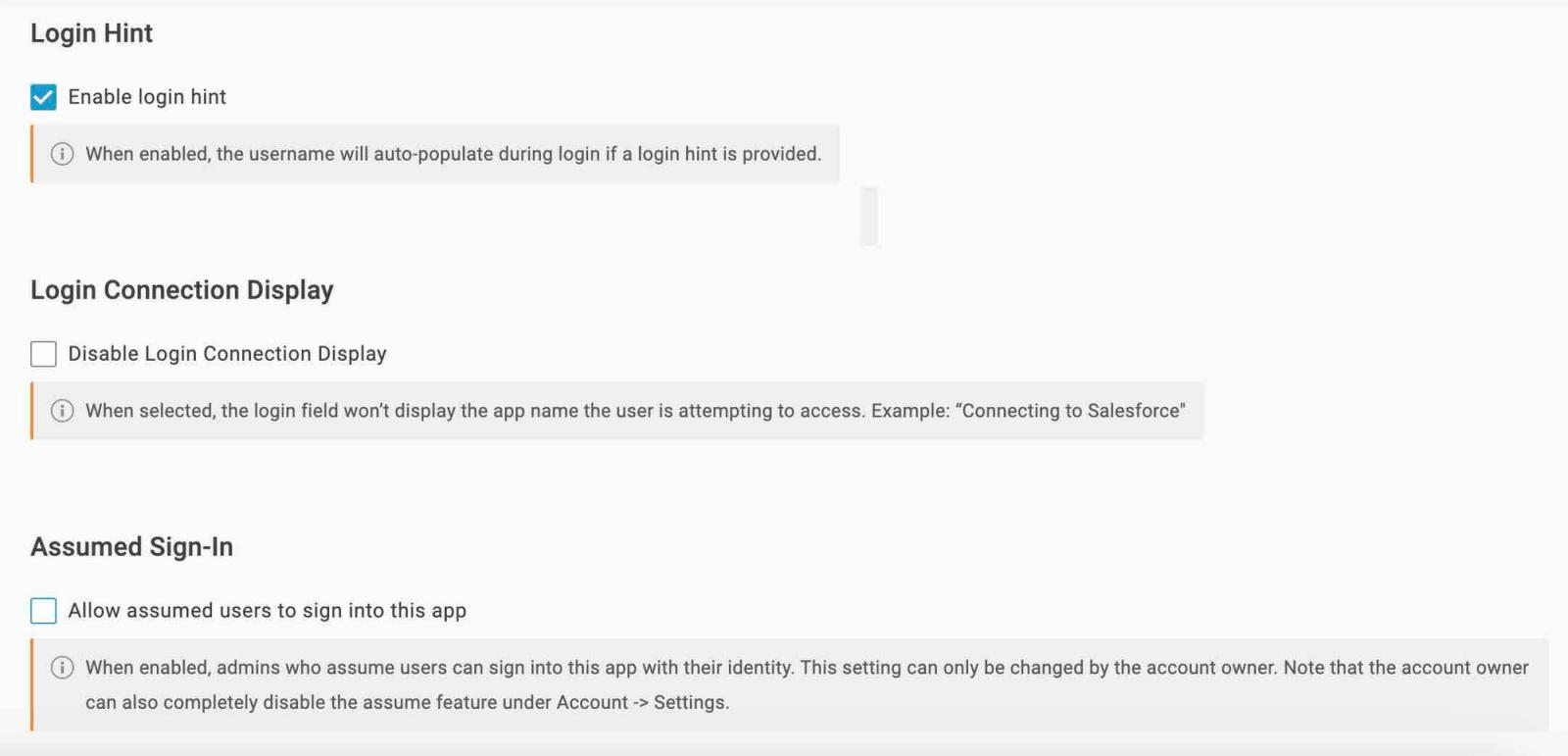
- [保存] をクリックします。
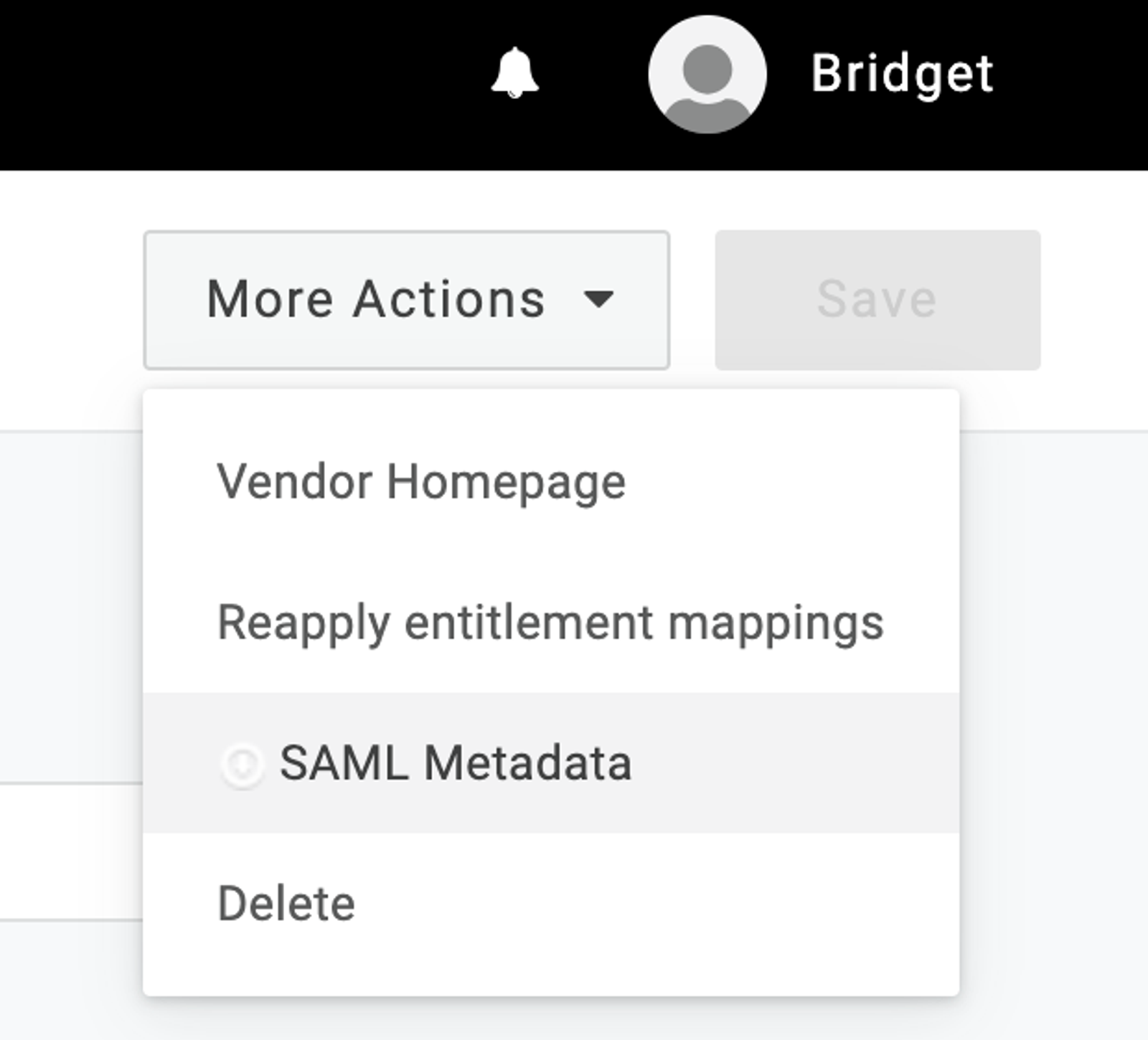
- 右上の [その他のアクション] ドロップダウンを開きます。
- [SAML Metadata] を選択します。これにより、次のセクションでアップロードする必要があるファイルがダウンロードされます。
次のセクションに進む前に、One Login の Klaviyo アプリにユーザーを追加し、その後ロールを割り当てる必要があります。
- Klaviyo アプリにユーザーを追加するには、左上の [ユーザー] > [ユーザー] をクリックします。
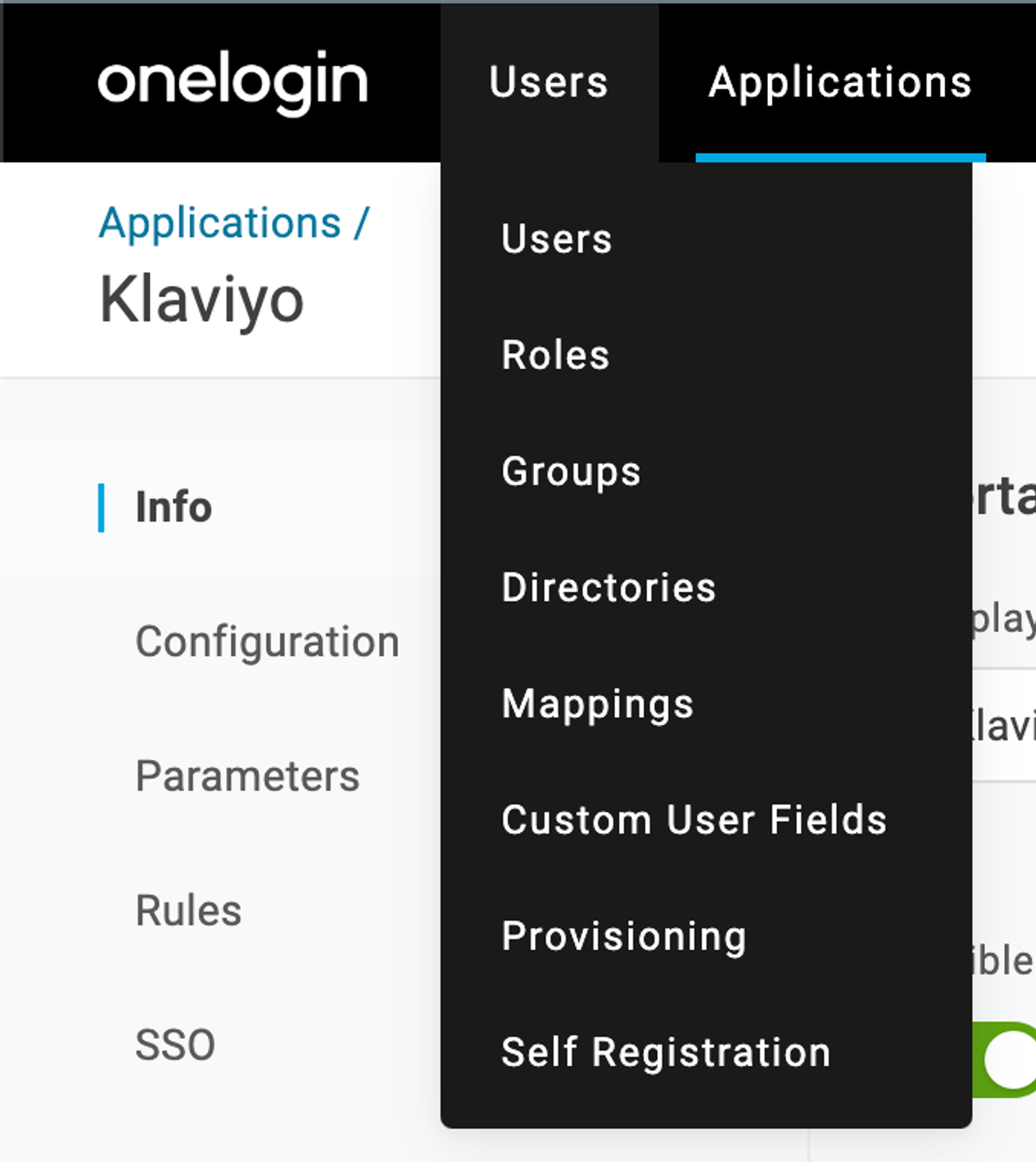
- ユーザーを選択して Klaviyo にアクセスします。Klaviyo で SSO を設定している担当者を割り当てることをおすすめします。
- 左側のサイドバーで [アプリケーション] を選択します。
- 右側のプラス ボタンをクリックして、このユーザーにアプリケーションを追加します。
- ドロップダウンから Klaviyo を選択します。
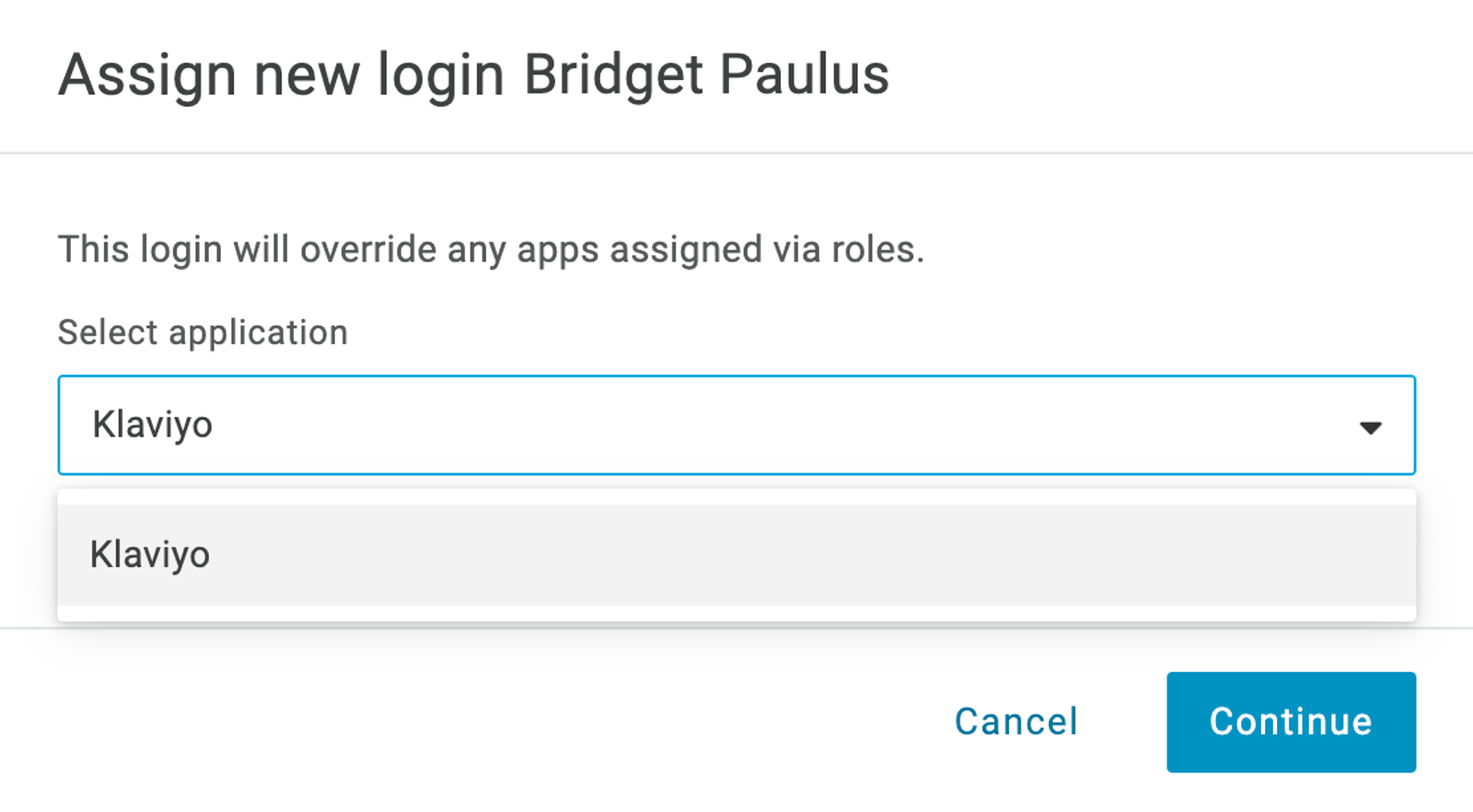
- [続行] をクリックします。
- 表示されたモーダルで、下にスクロールして ロール ドロップダウンを探します。
- このドロップダウンを開き、このユーザーに割り当てる Klaviyo のロール を選択します。
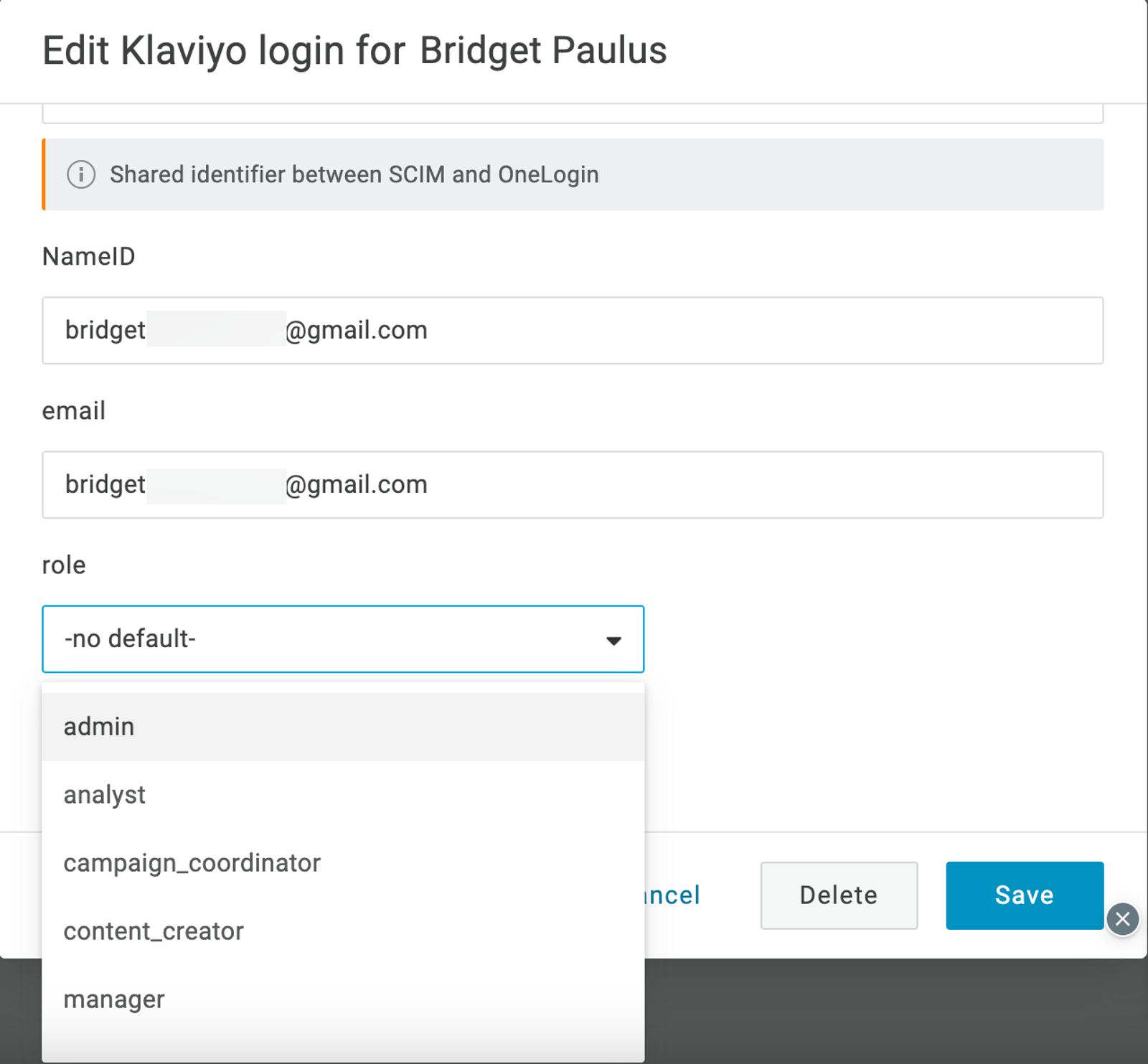
- [保存] をクリックします。
Microsoft Entra ID(Azure AD)
- Microsoft Entra ID(以前は Azure AD として知られていました)にログインします。
- Microsoft Entra IDをクリックします。
- Addドロップダウンを選択し、次に Enterprise Applicationをクリックします。
- 独自のアプリケーションを作成 をクリックしてください。
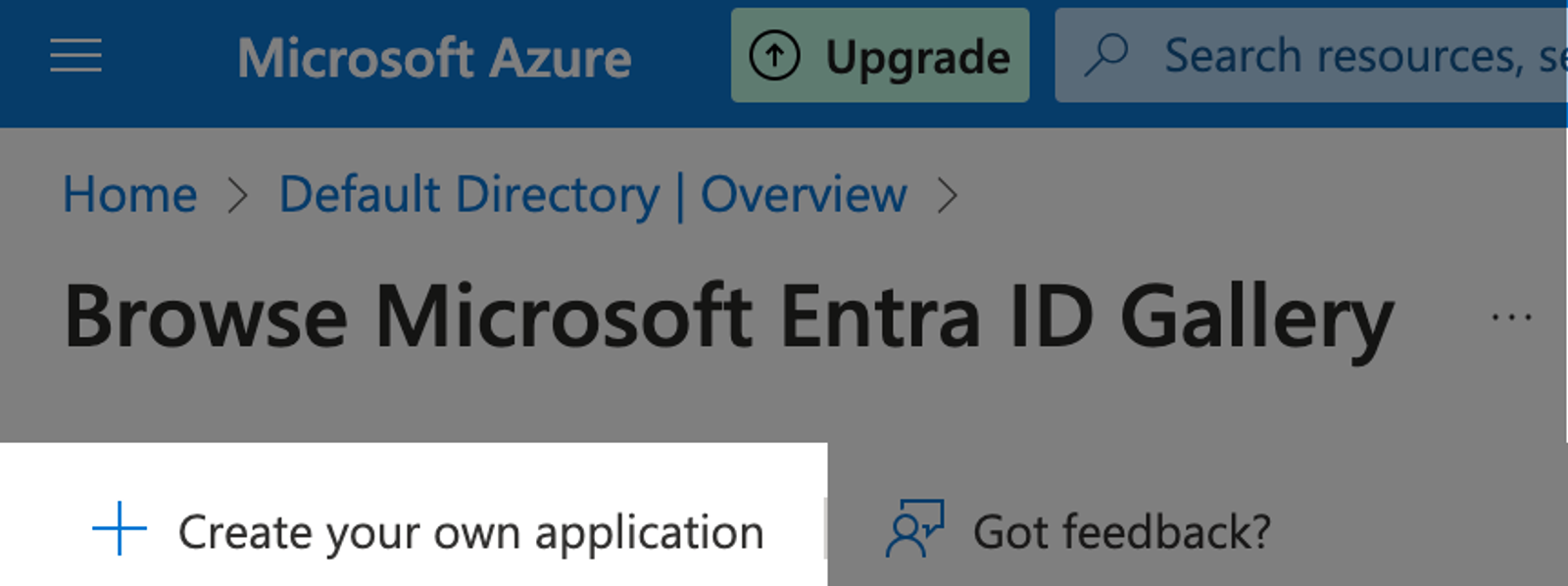
- アプリケーションに「Klaviyo」という名前を付け、作成をクリックします。
- 左側のサイドバーで [シングル サインオン] をクリックしてください。
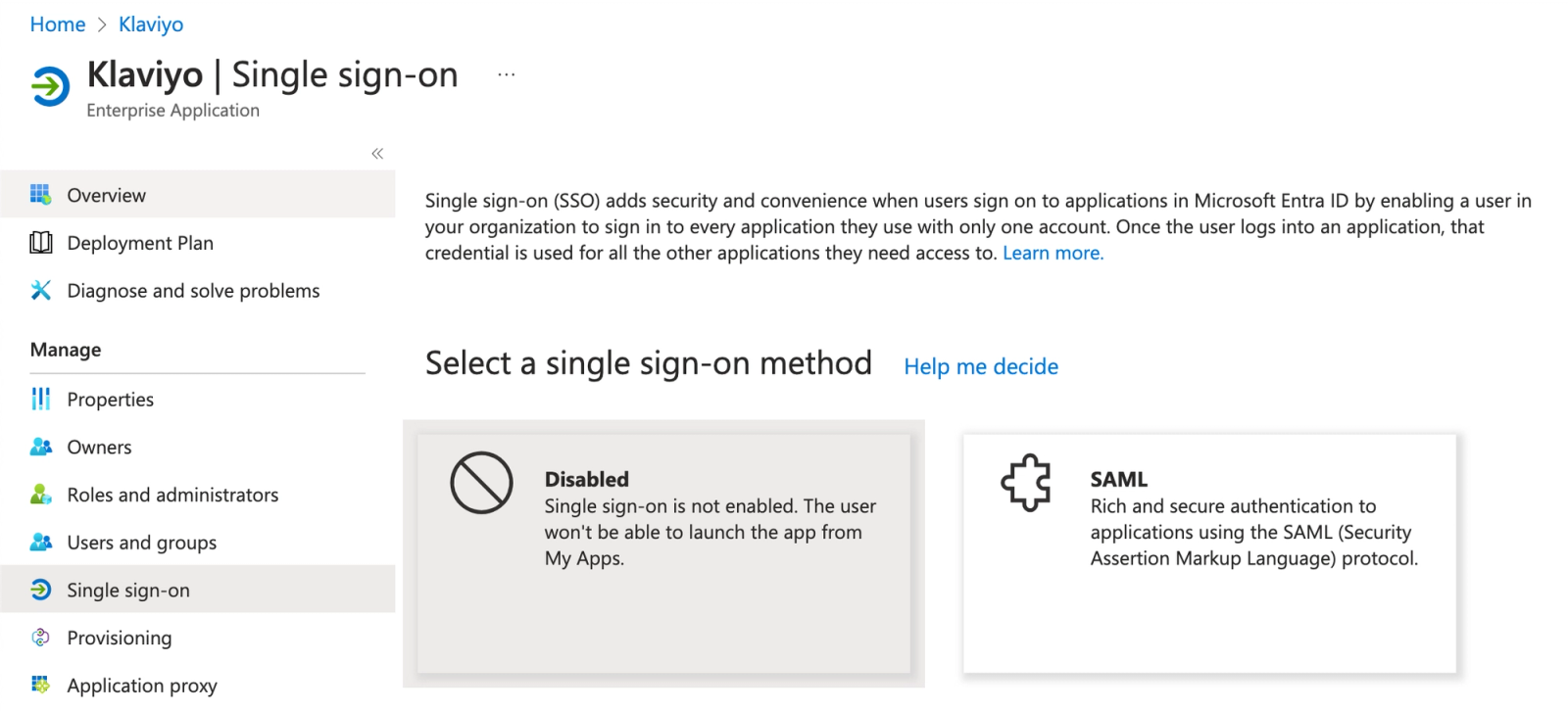
- [SAML] を選択します。
- Basic SAML Configuration ボックスで Edit をクリックします。
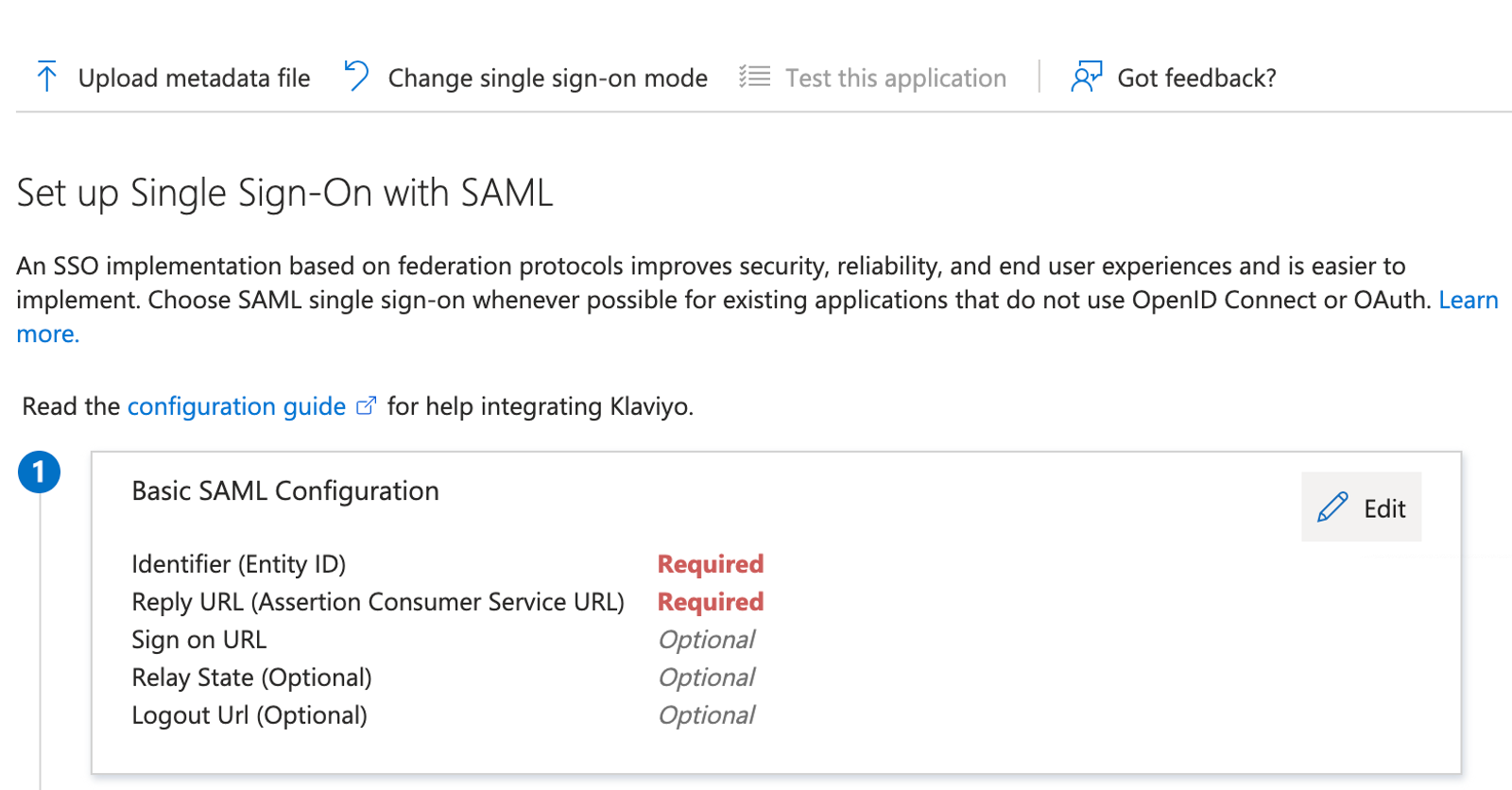
- 表示される右側のサイドバーで、 識別子(エンティティ ID) の下にある[識別子を追加] をクリックします。
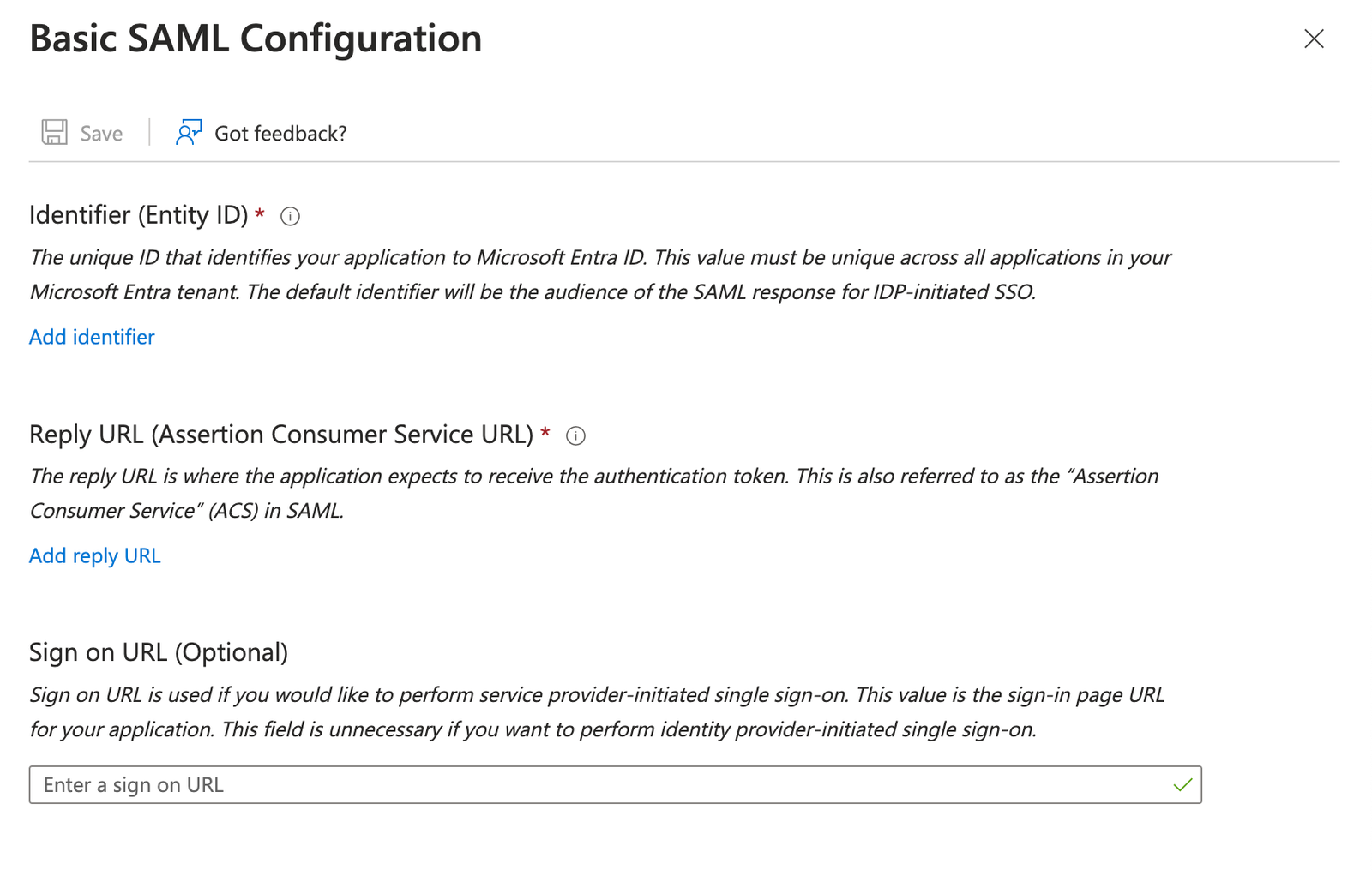
- 表示されたフィールドに、Klaviyo のオーディエンス URI (サービス プロバイダー エンティティ ID)を貼り付けます。
- Reply URL (Assertion Consumer Service URL) の下で、[返信 URL を追加] をクリックします。
- ここに、Klaviyo からKlaviyo SSO URL を貼り付けます。
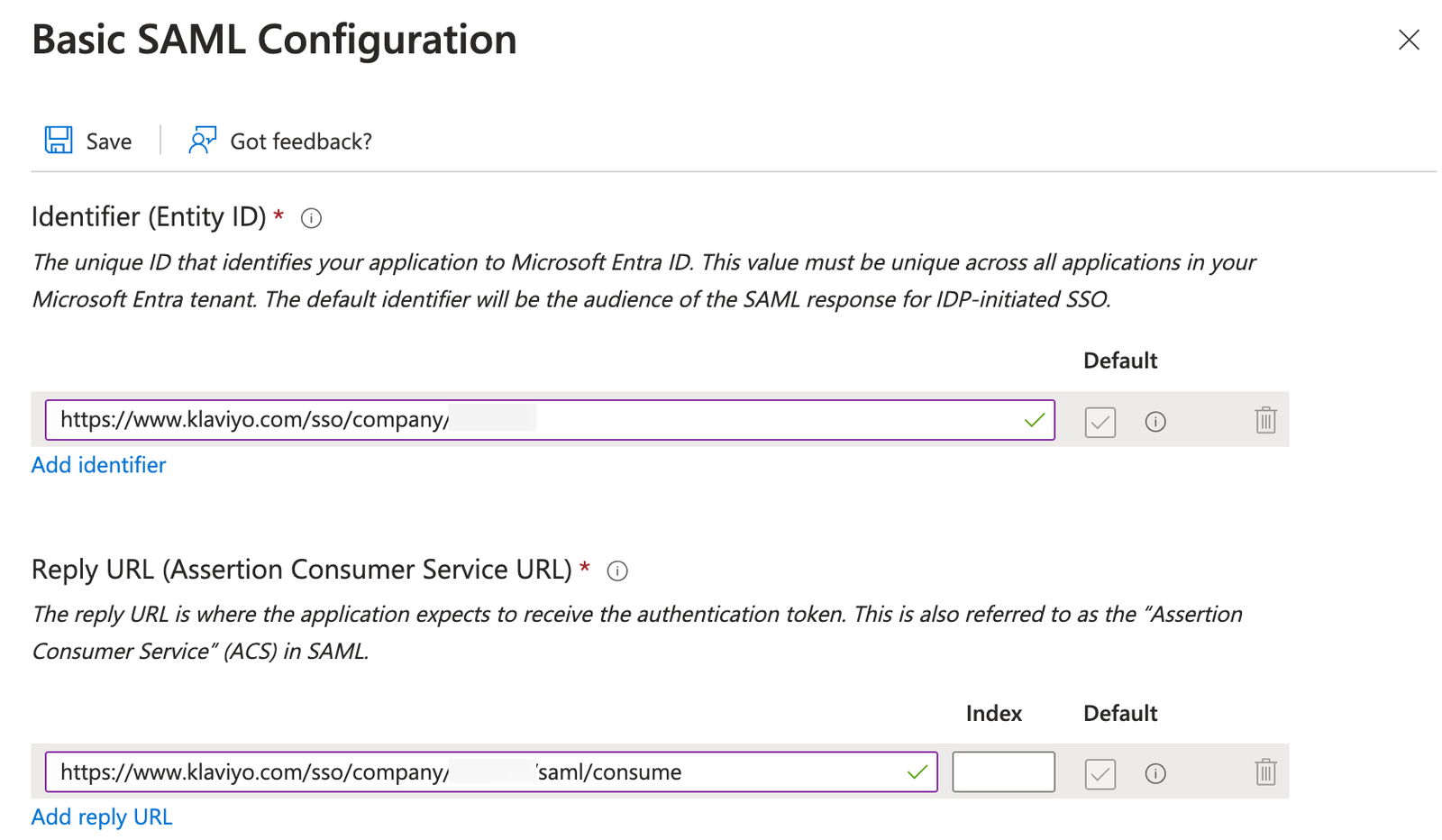
- 注:Sign on URL を追加する場合は、まずワークプレイス ID を作成する必要があります。これについては次のセクションで説明します。設定プロセスを完了してから、このステップに戻ることをおすすめします。
- 右上の X をクリックする前に、サイドバーの左上にある [保存] をクリックします。
- SAML Certificates ボックス(Entra の Single sign-on page の手順 3)までスクロールダウンします。
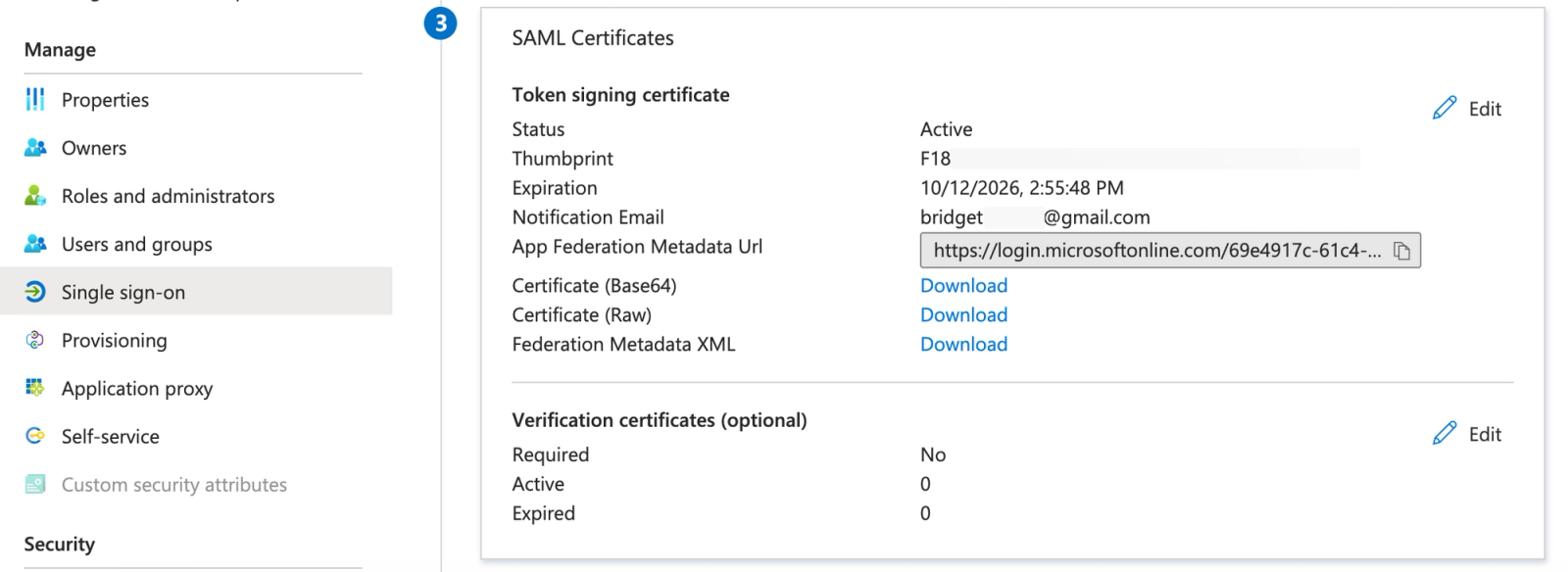
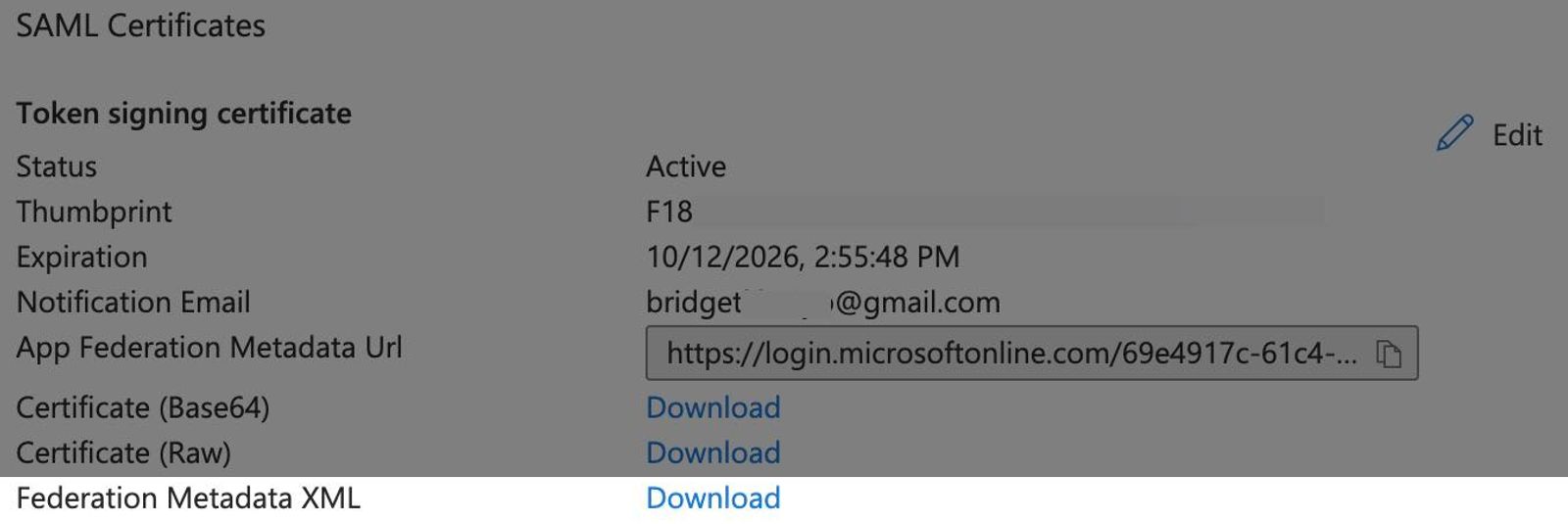
- フェデレーション メタデータ XML の横にある [ダウンロード] をクリックします。
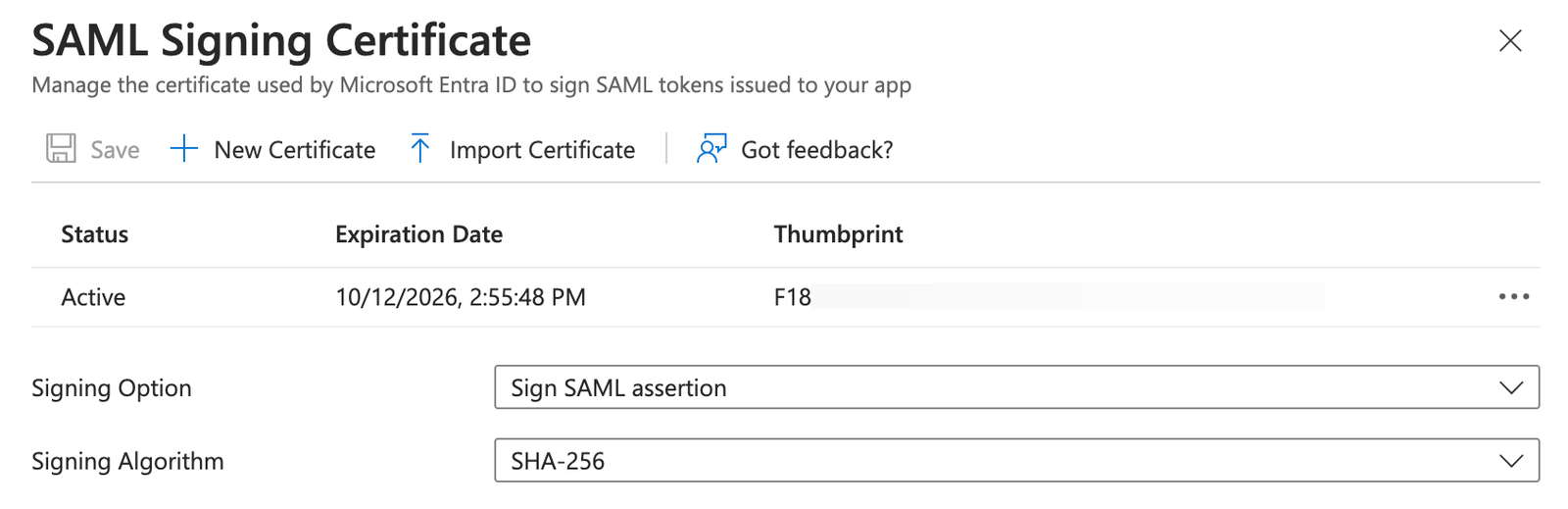
- 引き続き 「SAML 証明書」 ボックス内で、右上の [編集] をクリックします。
- 右側に表示されるサイドバーで、次の点を確認してください:
- 署名オプション では、SAML アサーションに署名する必要があります(ここでは [SAML アサーションに署名] に設定します)。レスポンスへの署名は任意である点に注意してください。
- 署名アルゴリズムが SHA-256 に設定されています。
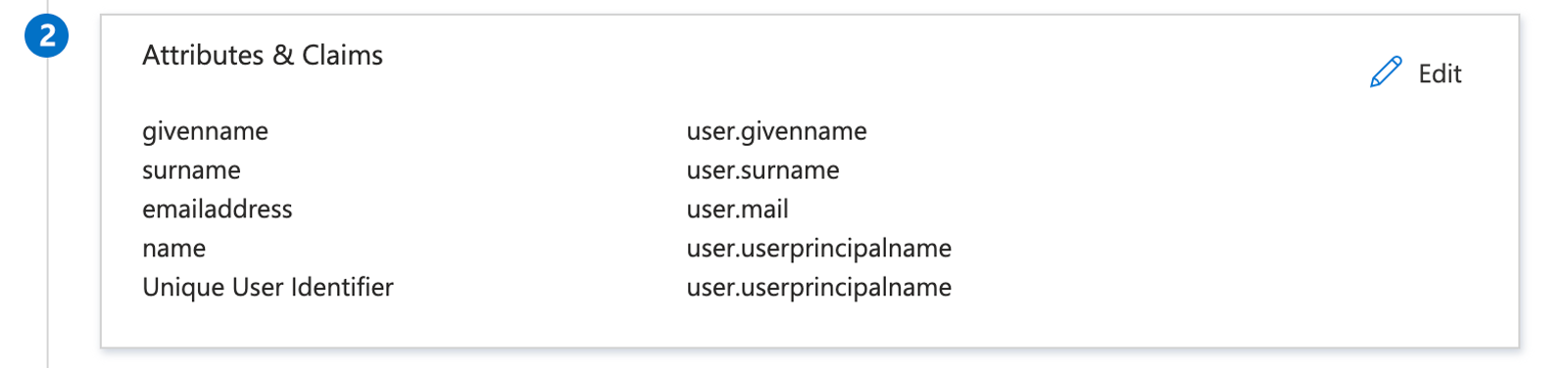
- Entra の Single sign-on page の Attributes & Claims ボックス(ステップ 2)まで上にスクロールして戻り、[編集] をクリックしてください。
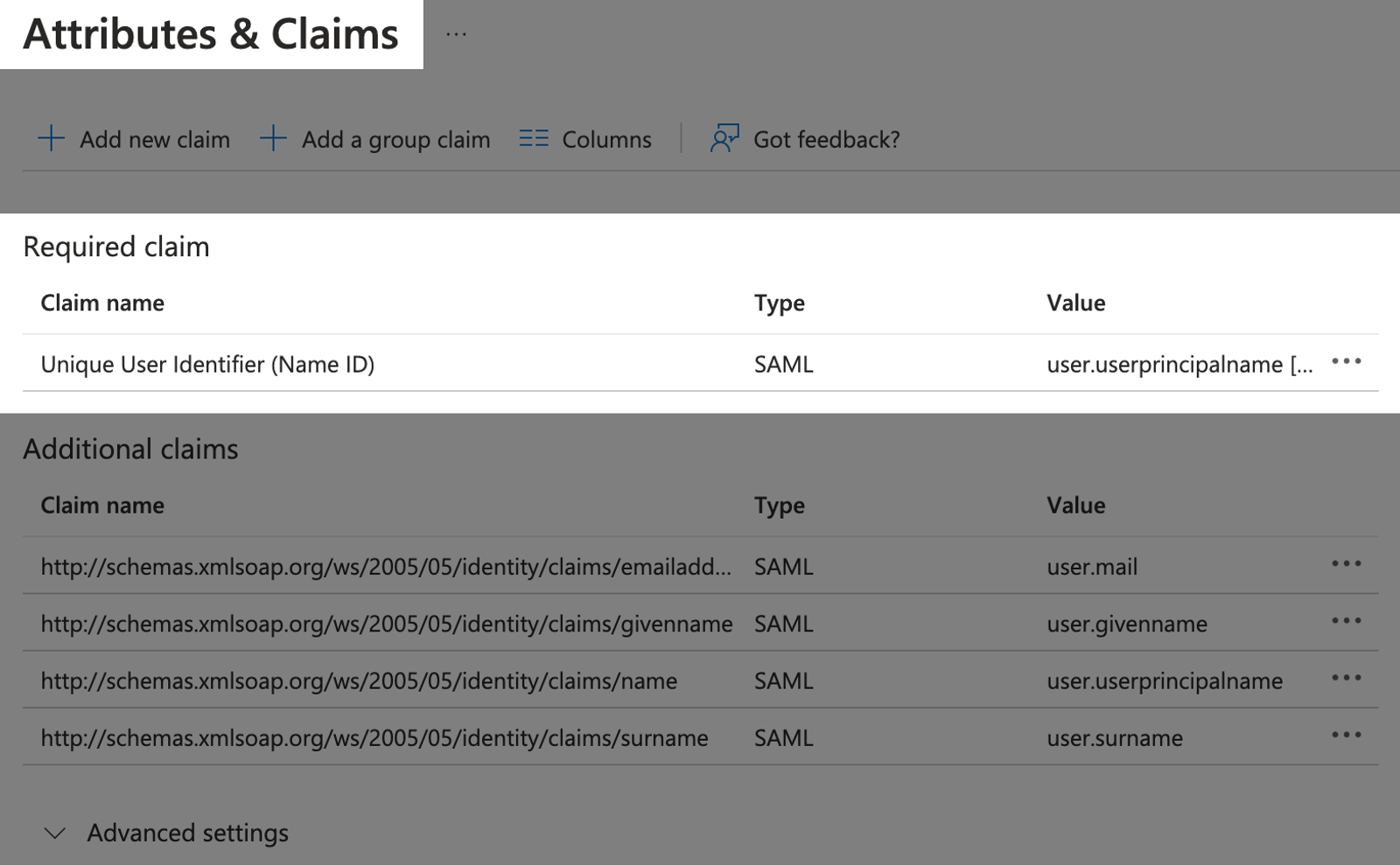
- Required Claim セクションで ユニークユーザー ID(Name ID) をクリックします。
- [ソース属性] のドロップダウンをクリックします。
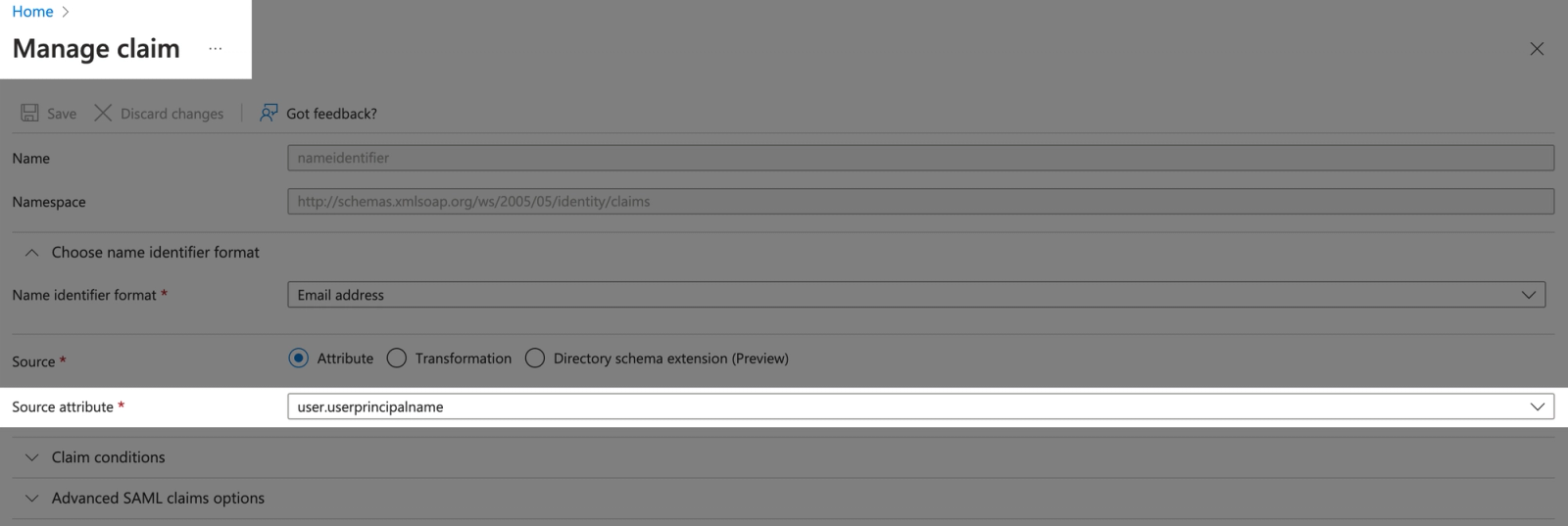
- 「user.mail」を検索しますその後、選択します。

- 左上の [保存] をクリックして、 属性とクレーム ページに戻ります。
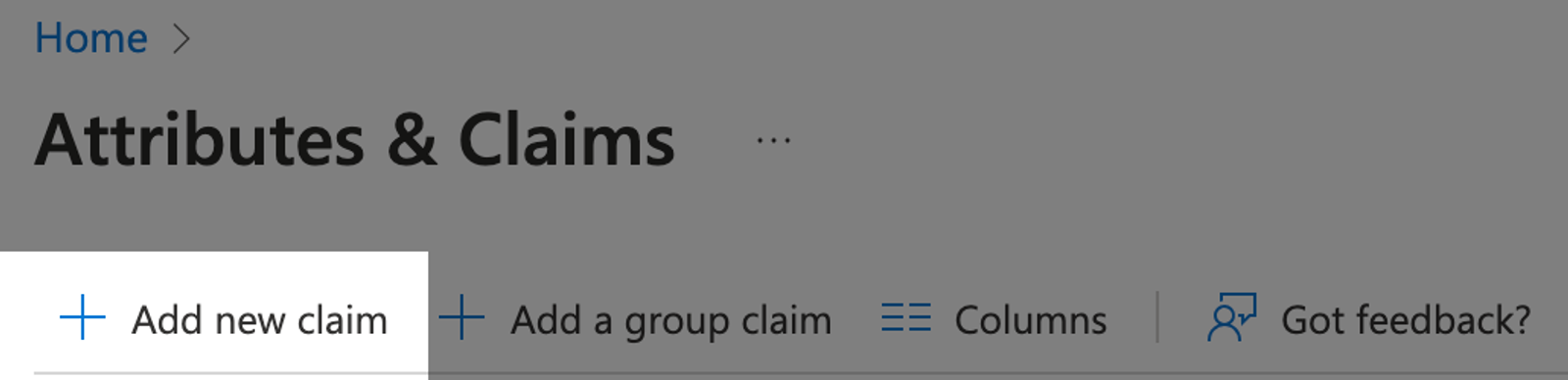
- 左上の [新しいクレームを追加] を選択します。
- 名前には「role」を入力します。
- 「ソース属性」を「user.assignedroles.」に変更します。
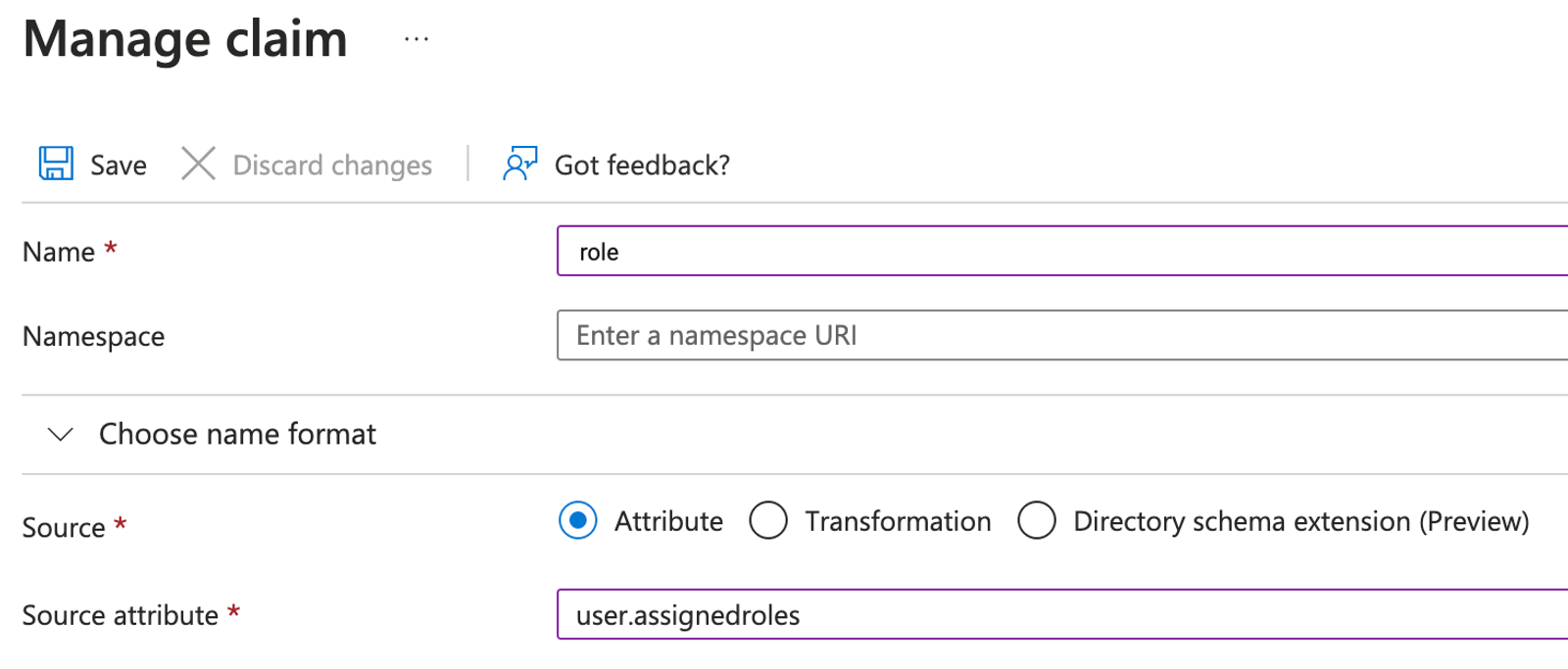
- [保存] をクリックします。
- ディレクトリに戻るには [ホーム] をクリックします。
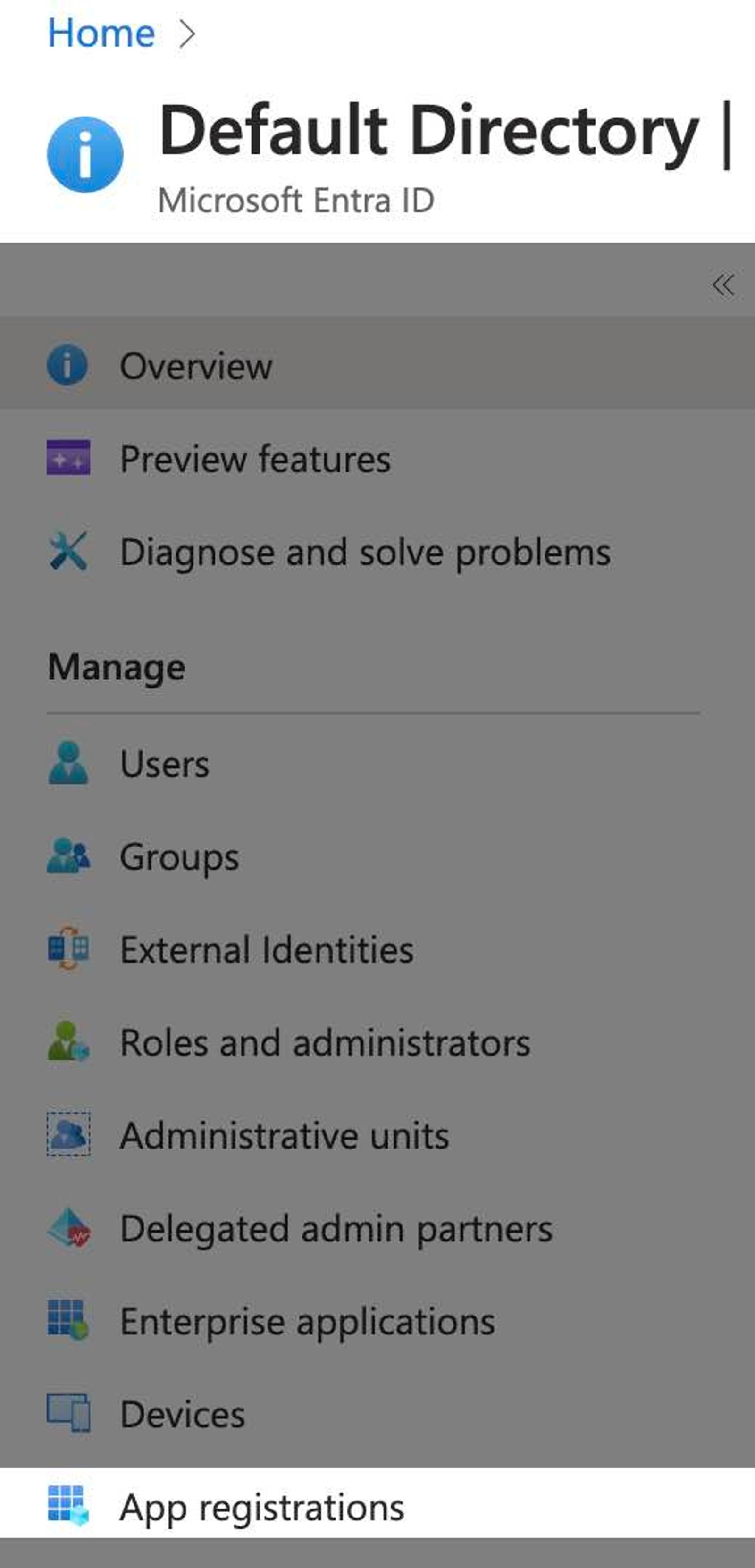
- 左側のサイドバーで [アプリの登録] をクリックします。
- [すべてのアプリケーション] タブに移動します。
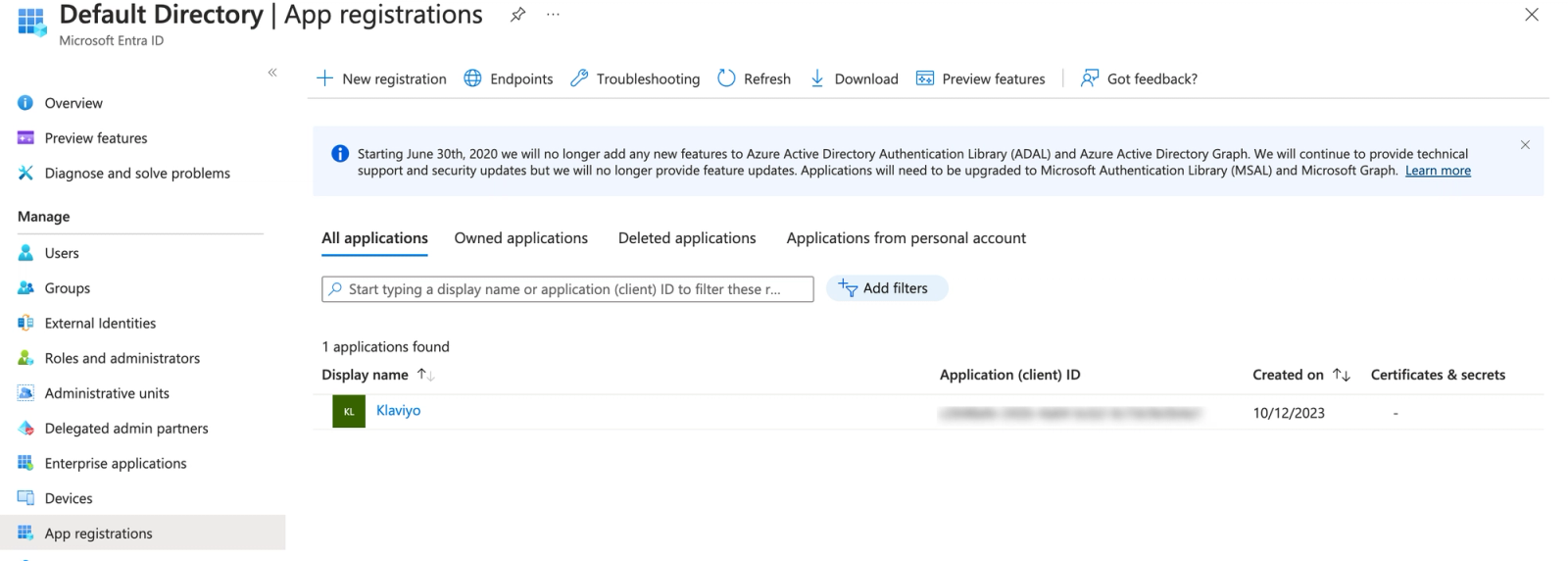
- Klaviyo アプリをクリックします。
- [アプリのロール] > [アプリのロールを作成] を選択します。
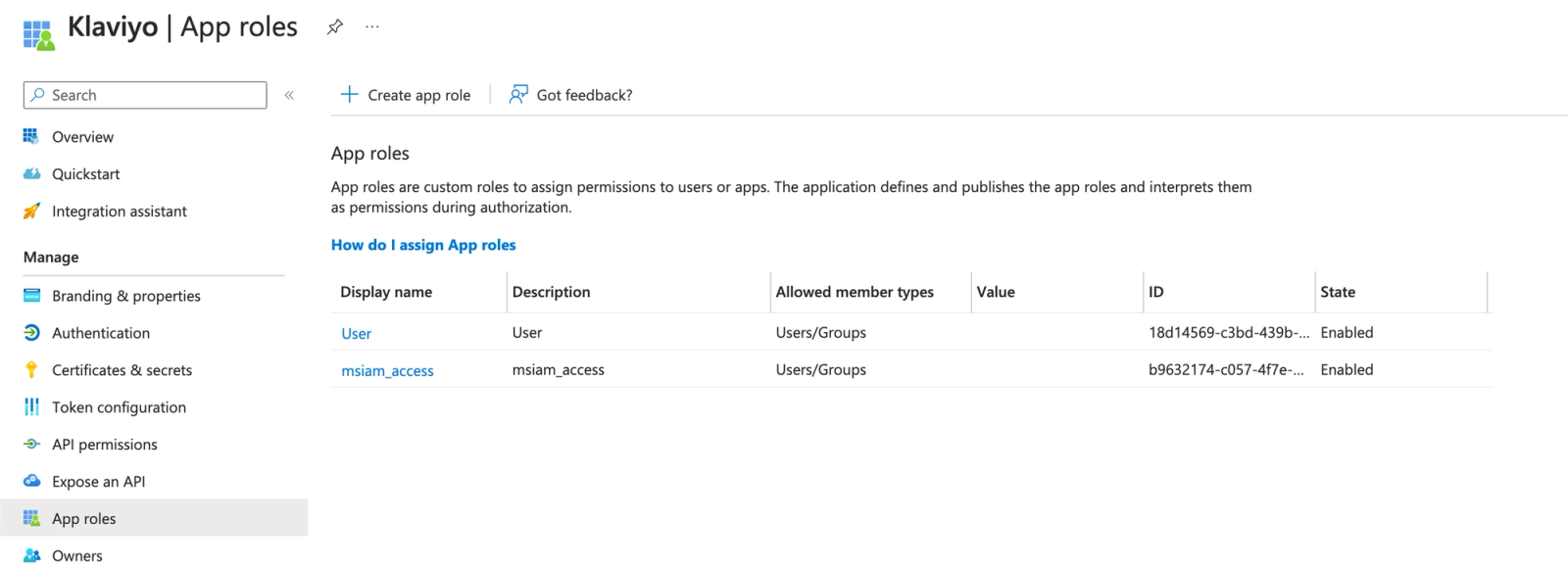
- 各ロールの表示名を作成します。
- Allowed member types として Users/Groups を選択します。
- アカウントの場合は、以下に示す非オーナーのロール値のいずれかを、表示どおりに正確に割り当ててください。ポートフォリオの場合は、代わりにportfolio_admin、portfolio_manager、またはportfolio_analystを使用してください。既存のオーナーの場合は、適切にownerまたはportfolio_ownerを使用してください。
- 管理者
- マネージャー
- アナリスト
- campaign_coordinator
- content_creator
- support
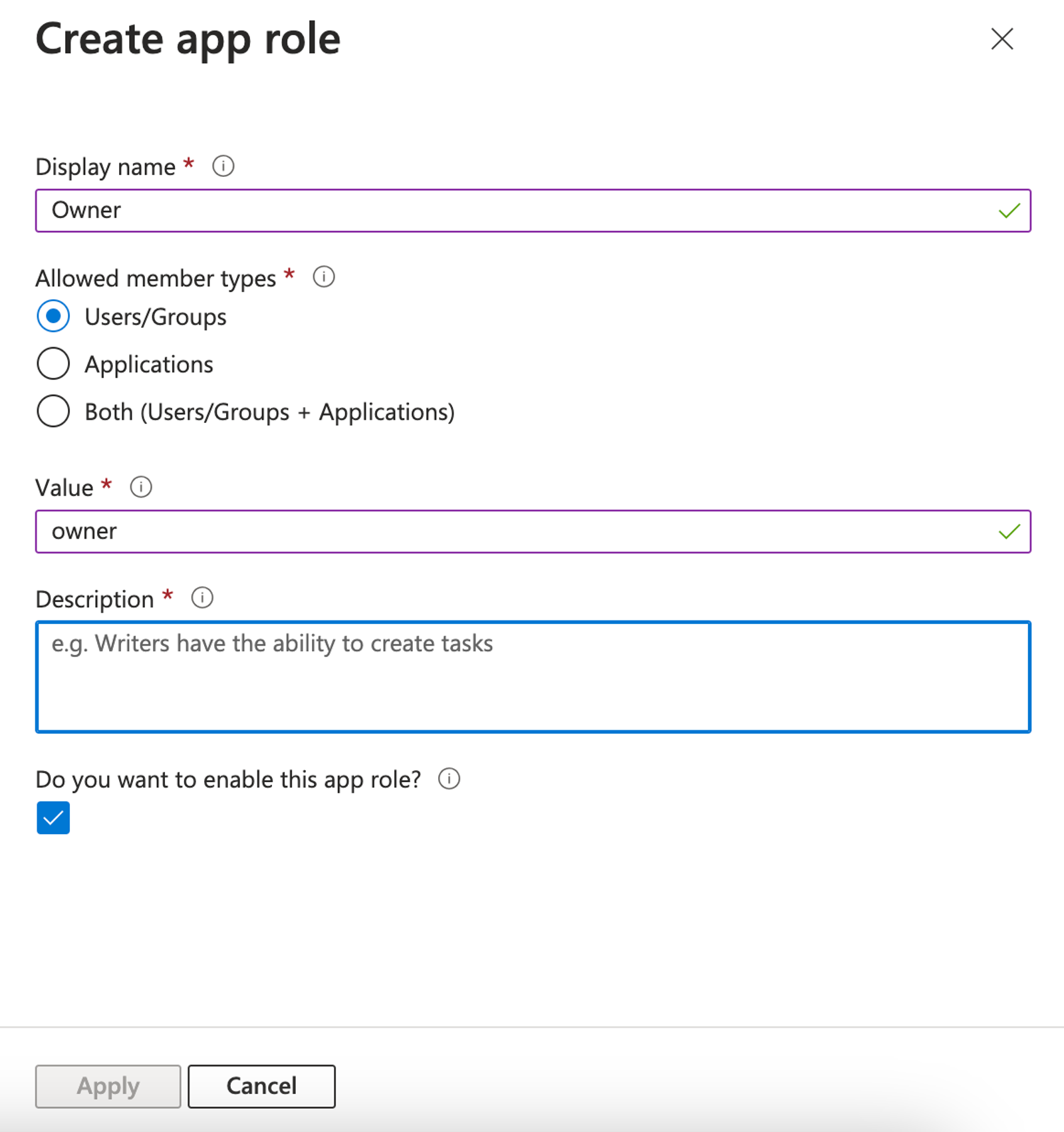
- 説明を追加してから、[適用] をクリックします。
次に、ユーザーを Klaviyo アプリに割り当てるには、次の手順に従います。
- Microsoft Entra ID > Enterprise applications に移動します。
- Klaviyo アプリをクリックします。
- ユーザーとグループ > ユーザー/グループを追加 に移動します。
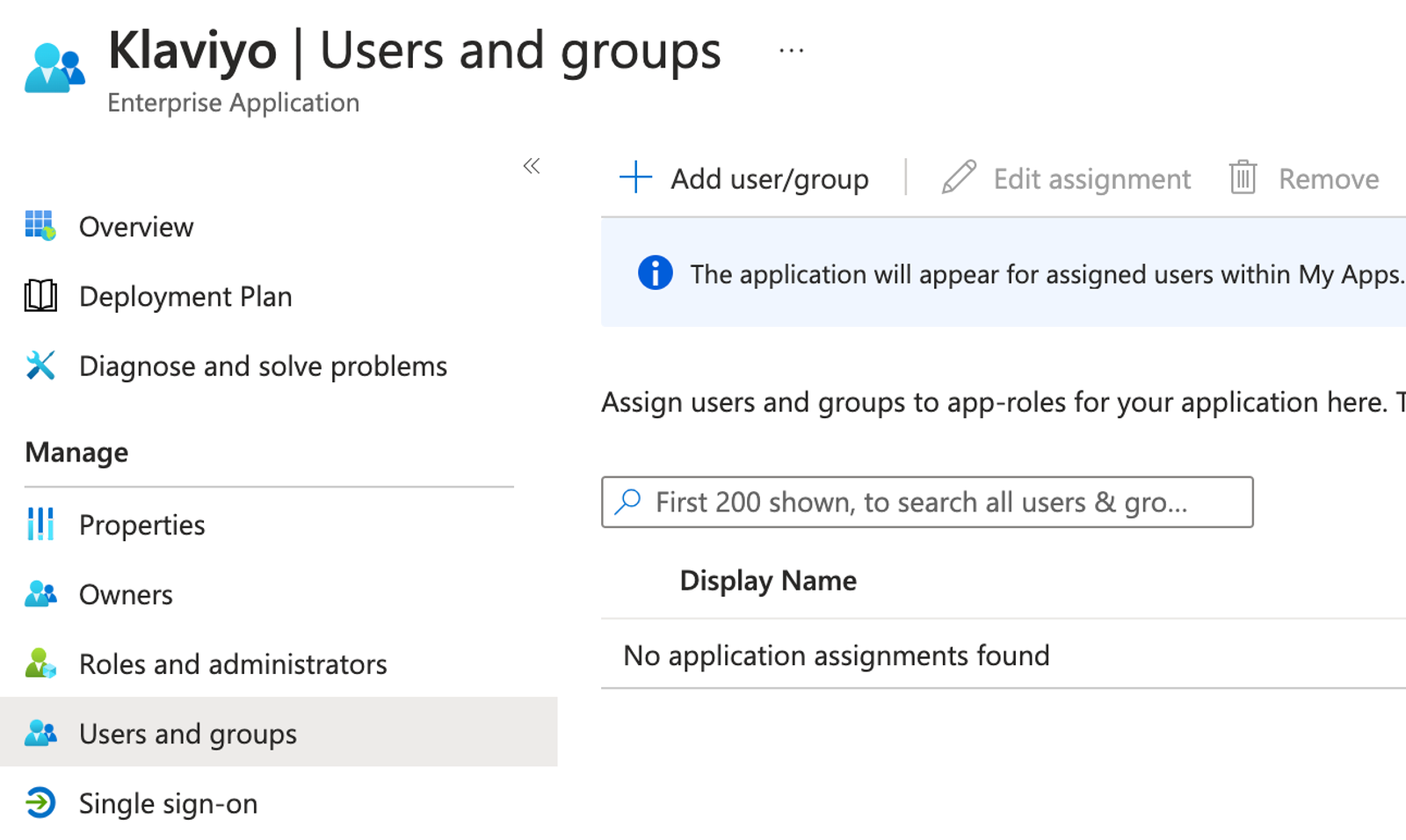
- [ユーザー]をクリックして、右側のサイドバーに表示します。
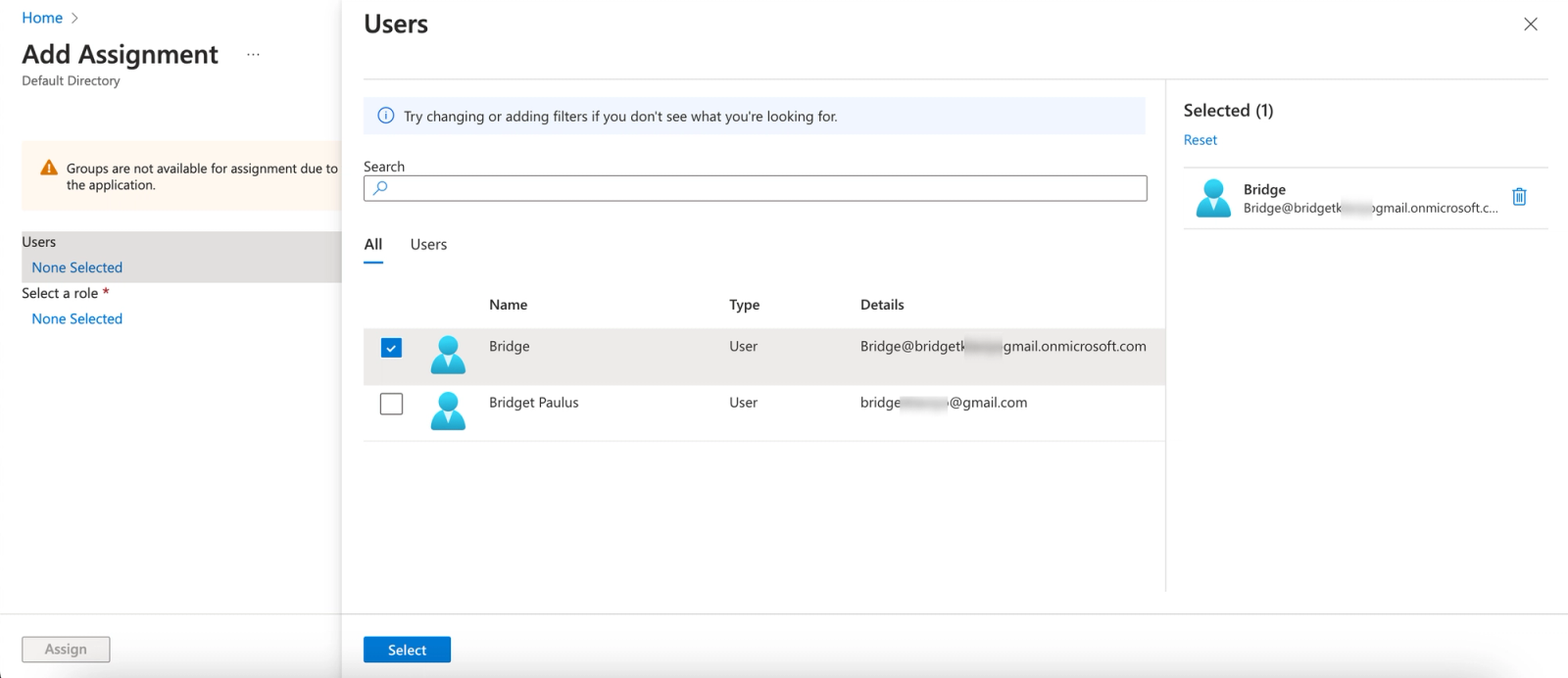
- Klaviyo アプリに追加したいユーザーを選択します。
- [選択] をクリックします。
- [ロールを選択] をクリックします。
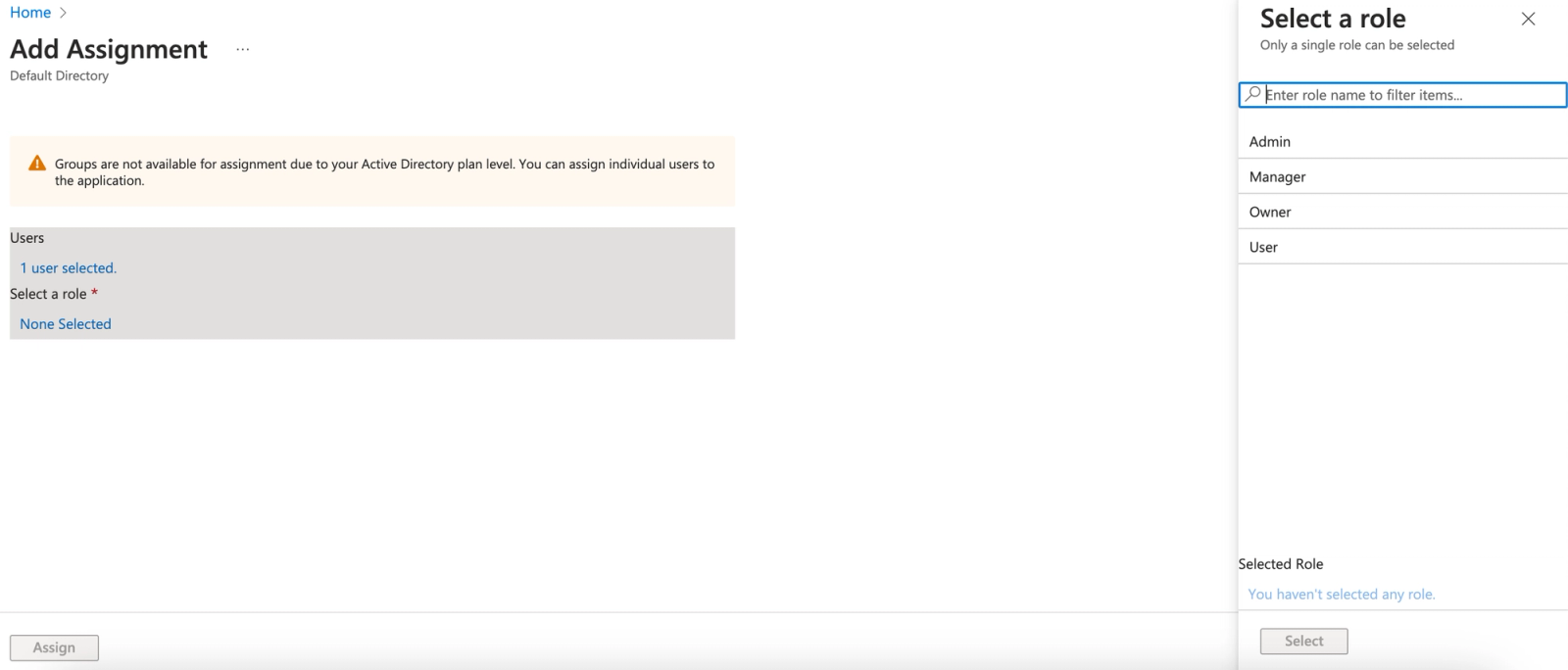
- このユーザーが Klaviyo で持つべきロールを選択してください。
- ロールを確定するには [選択] をクリックします。
- 左下の [割り当て] をクリックします。
Klaviyo で設定完了
- Klaviyoタブに戻り、シングルサインオン(SSO)を設定ページに移動してください。
- 次のいずれかを選択します。
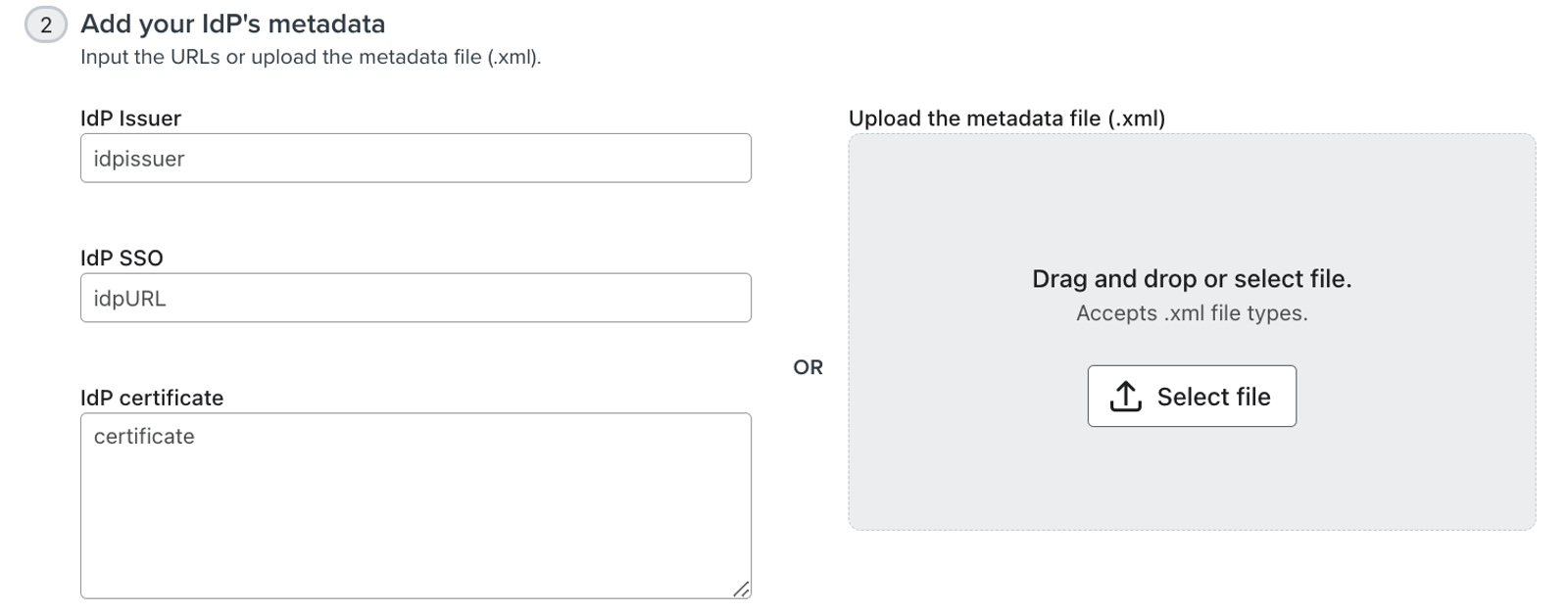
- IdP発行者、IdP SSO URL、IdP証明書を手動で入力してください。
- これらのフィールドに入力するため、IdPのメタデータファイル(.xml)をアップロードしてください。
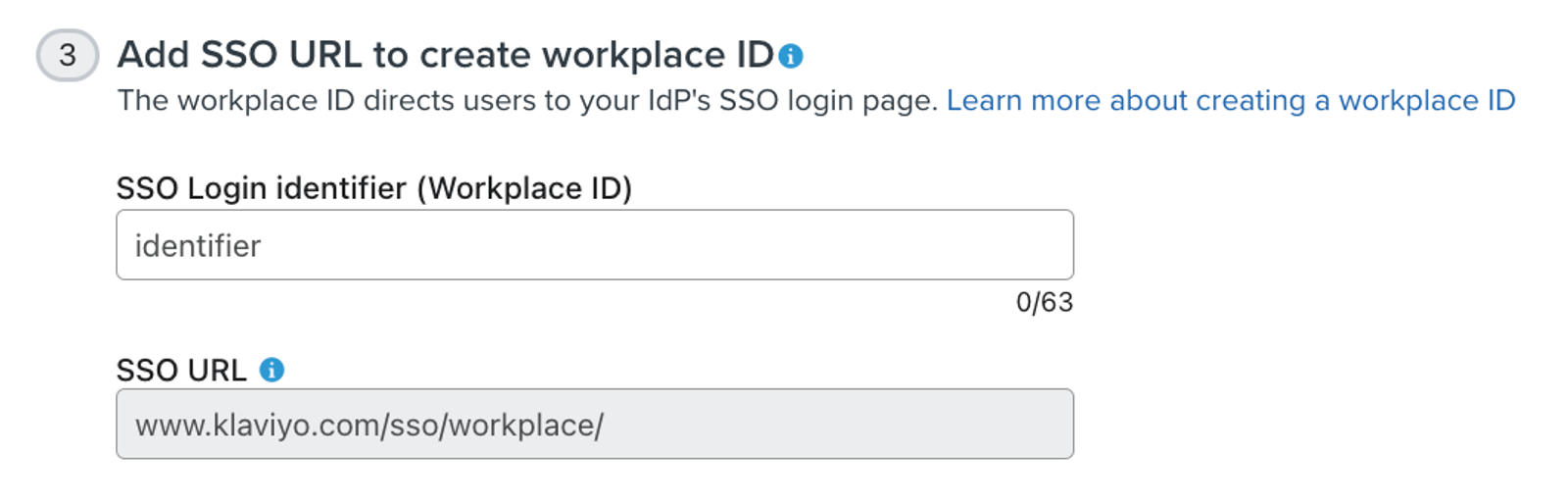
- SSOログイン識別子(ワークプレイス ID)を作成してください。多くの場合、会社名と同じ名前になります。
- IDは一意で、3~63文字である必要があります。
- IDには、大文字または小文字の英字、数字、ハイフン(-)、アンダースコア(_)のみを使用できます。
- ID は、ユーザーが覚えやすいシンプルなもの(会社名など)にする必要があります。
- たとえば、Klaviyo のワークプレイス ID は “Klaviyo.” です。
- SSOをテストをクリックし、IdPを介してサインインを完了してください。これにより設定が保存され、SSOが有効になります。
- テストが成功したら、続行をクリックしてセキュリティに戻ります。失敗した場合は、報告されたエラーを修正し、先に進む前にもう一度テストしてください。
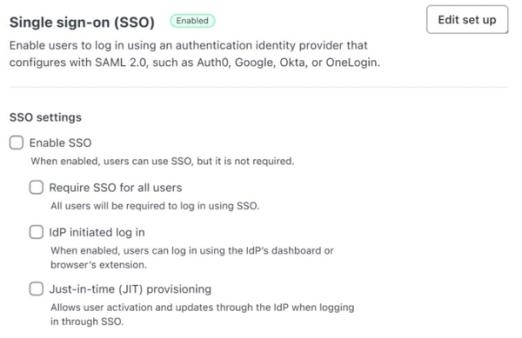
- SSOを有効にするが選択されていることを確認してください。これによりSSOログインが可能になりますが、必須にはなりません。
- 次の設定を確認してください。変更内容は自動的に保存されます。設定をオフにすると確認画面が開くので、無効にするをクリックします。
- すべてのユーザーにSSOを必須にする:免除リストに含まれていないユーザーにSSOログインを必須にします。
- IdP起点のログイン:ユーザーがIdPのダッシュボードまたはブラウザ拡張機能からSSOを開始できるようにします。
- ジャストインタイム(JIT)プロビジョニング:SSOでログインしたときに、IdPを通じてユーザーを作成し、ロールを更新します。これは新しい構成で有効になっています。オフにする場合は、ログインを試みる前にKlaviyoにユーザーを追加してください。
達成できること
これで、SSO プロバイダーを使用して Klaviyo にログインできるようになります。
その他のリソース
- SSO と SCIM のエラーをトラブルシューティングする
Klaviyo でシングルサインオン(SSO)のエラーをトラブルシューティングする方法をご確認ください。この記事は、IT 担当者など、SSO に詳しい方向けです。
- 多要素認証(MFA)の設定方法
Klaviyo アカウントやポートフォリオの安全性を強化できる MFA の設定方法について、学びましょう。MFA を有効にすると、ユーザー名とパスワードを使ってログインし、コード入力などによって本人確認を行います。
- SCIM ユーザー プロビジョニングを設定する方法
アカウントまたはポートフォリオで、クロスドメイン ID 管理(SCIM)ユーザープロビジョニングのシステムを設定する方法をご確認ください。