SCIM ユーザー プロビジョニングを設定する方法
このページで学べること
アカウントまたはポートフォリオで、クロスドメイン ID 管理(SCIM)ユーザープロビジョニングのシステムを設定する方法をご確認ください。
SCIMは、有料プランのアカウントおよびポートフォリオで利用できます。設定するには、アカウントで管理者またはオーナーのロールを使用するか、ポートフォリオでポートフォリオ管理者またはポートフォリオオーナーのロールを使用してください。
始める前に
SCIMを設定する前に、KlaviyoでSSOを有効にしておく必要もあります。
SCIM プロビジョニングは、ID プロバイダー(IdP)ではアドオンであることが多い点にご注意ください。たとえば、IdP では SSO プランに加えて、別途 SCIM プランが必要になることがよくあります。IdP で以下の手順が表示されない場合は、正しいプランをご利用かどうかをご確認ください。
各ユーザーについて、IdPはロールとメールアドレスをuserNameとして送信する必要があります。ユーザー名は、そのユーザーに対して送信されたメールの値と一致する必要があります。
ポートフォリオの場合は、portfolio_admin、portfolio_manager、またはportfolio_analystを使用してください。adminなどのアカウントロールは、ポートフォリオには適用されません。SCIMでは、オーナーまたはポートフォリオオーナーのロールを持つユーザーを作成できません。
Klaviyoはユーザーのプロビジョニングをサポートしていますが、グループオブジェクトはサポートしていません。IdPグループを割り当てて、プロビジョニング対象のユーザーを選択できますが、グループのプロビジョニングはオフのままにしてください。
SCIM ユーザーのプロビジョニングをオンにする
- 左下隅の組織名をクリックします。
- [設定]>[セキュリティ] をクリックします。
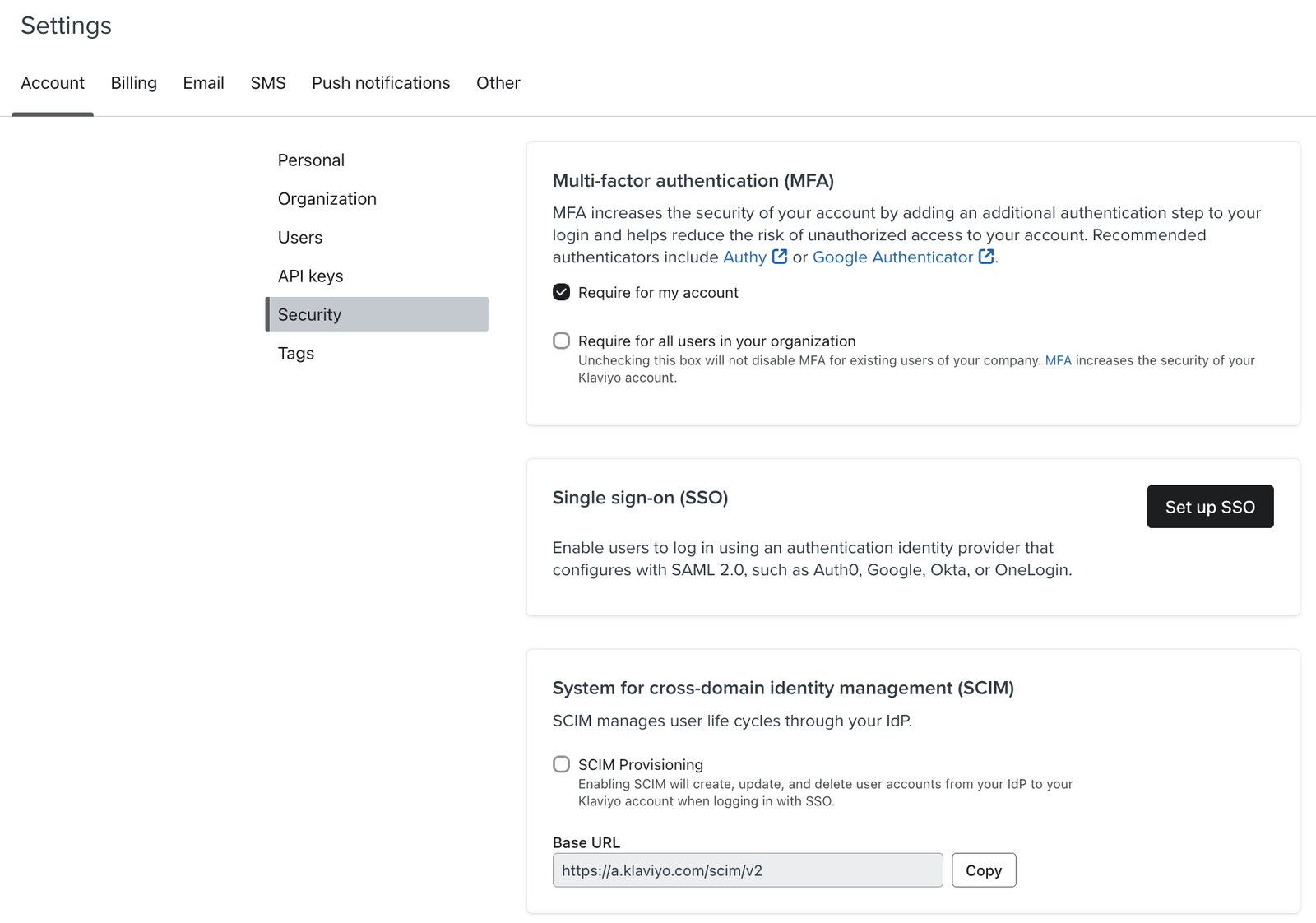
- [SCIM プロビジョニング] チェックボックスをオンにします。
- 表示されているとおりにアクセスキーを保存するには、コピーまたはダウンロード(.txt)をクリックしてください。
このキーは一度しか表示されないため、ダイアログを閉じる前に安全な場所に保管してください。
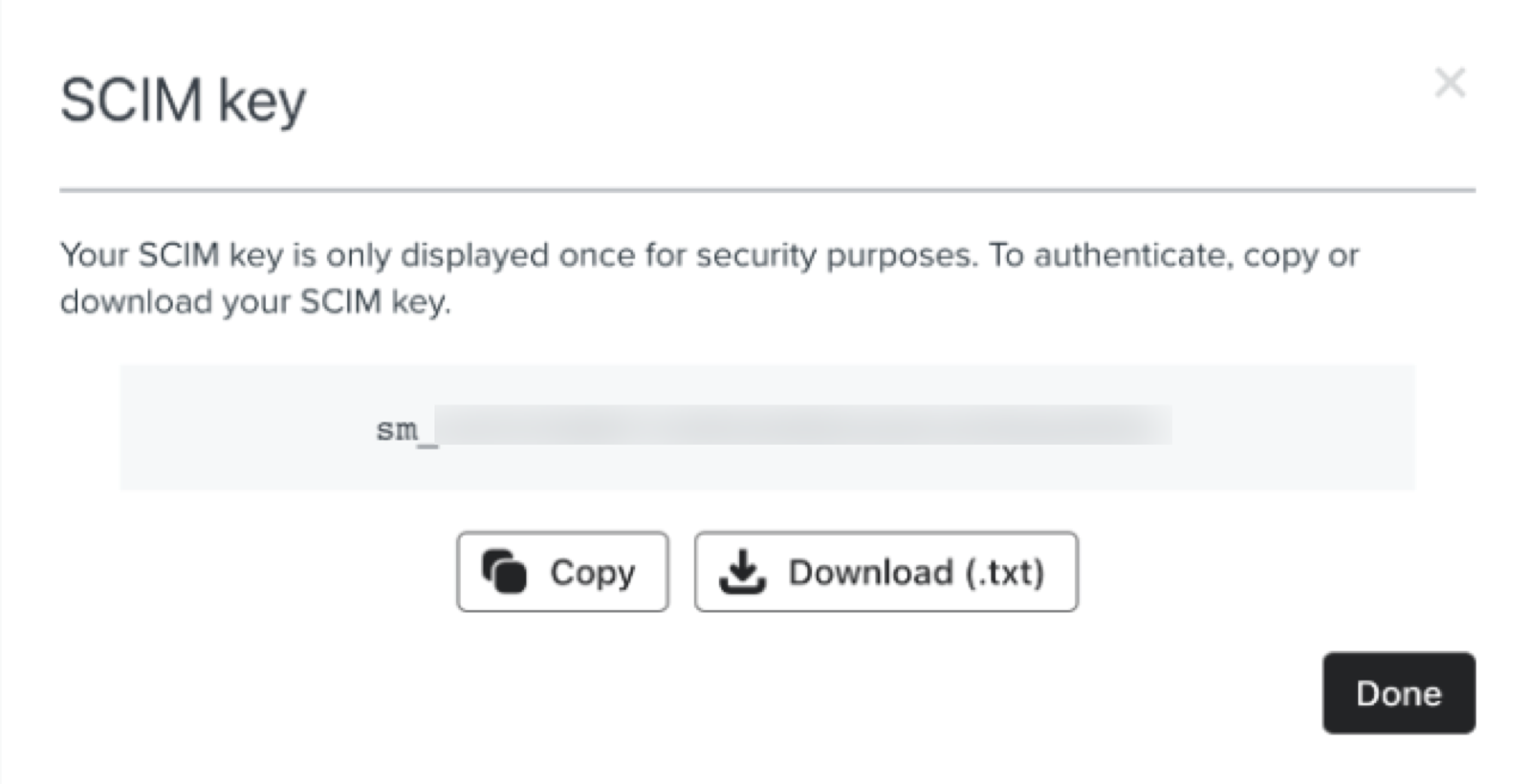
- [完了] をクリックします。
- ベース URL をコピーして貼り付けます。可能であれば、アクセスキーを保存した場所に貼り付けてください。
SCIMアクセスキーを置き換えると、以前のキーは直ちに無効になります。キーを紛失した場合は、SCIM キーを置き換えをクリックし、次に確認をクリックしてください。新しいキーを保存し、IdP内で更新してください。
次に、プロセスを完了するために、IDプロバイダーに移動してください。以下は、Okta、OneLogin、Microsoft Entra IDの手順です。他のプロバイダーは、互換性のあるSCIM 2.0ユーザープロビジョニングに対応している必要があります。
Okta
現在の設定ナビゲーションについては、OktaのSCIM設定ガイドをご覧ください。以下のKlaviyoの接続設定を使用してください。
- [Application] > [Applications] に移動します。
- Klaviyo アプリを選択してください。
- [サインオン] タブに移動します。
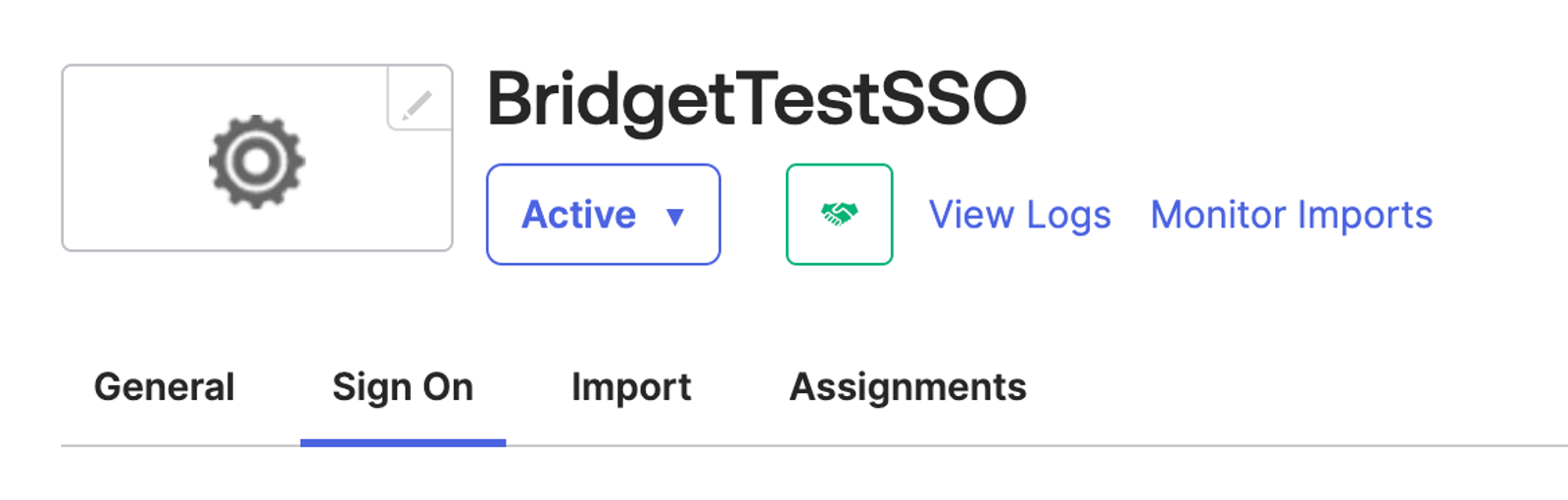
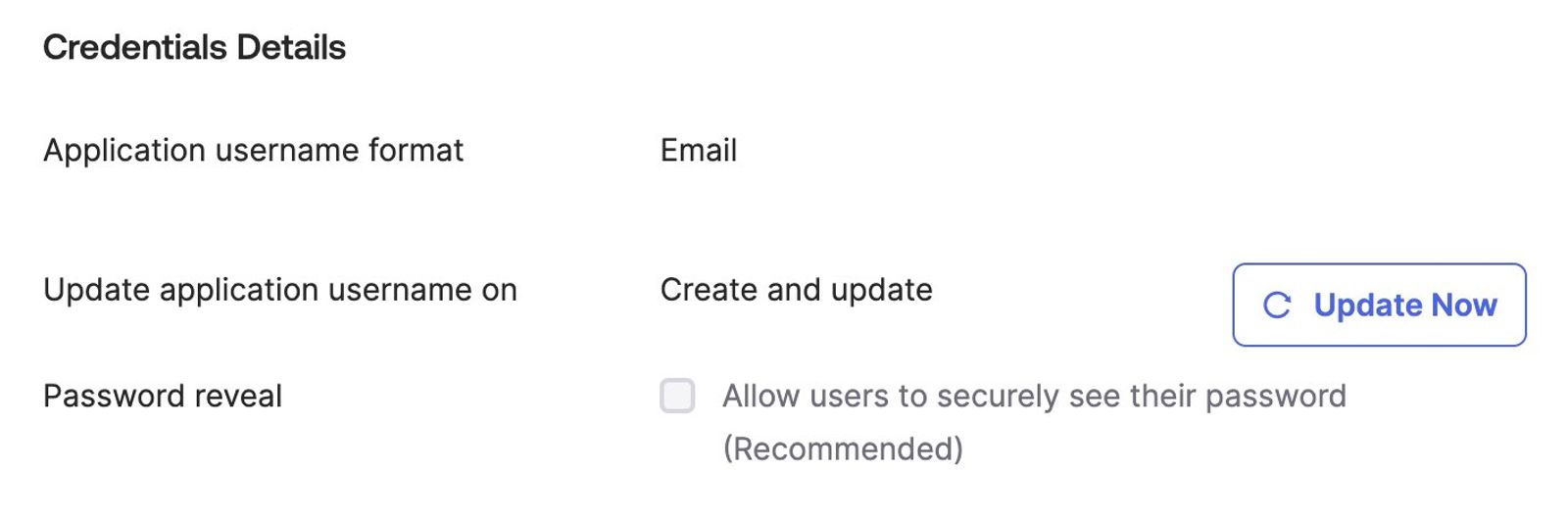
- 認証情報の詳細で、次の点を確認してください:
- アプリケーション ユーザー名の形式 は Email に設定されています。
- でアプリケーションのユーザー名を更新 は 作成して更新 に設定されています。
- [一般] タブをクリックします。
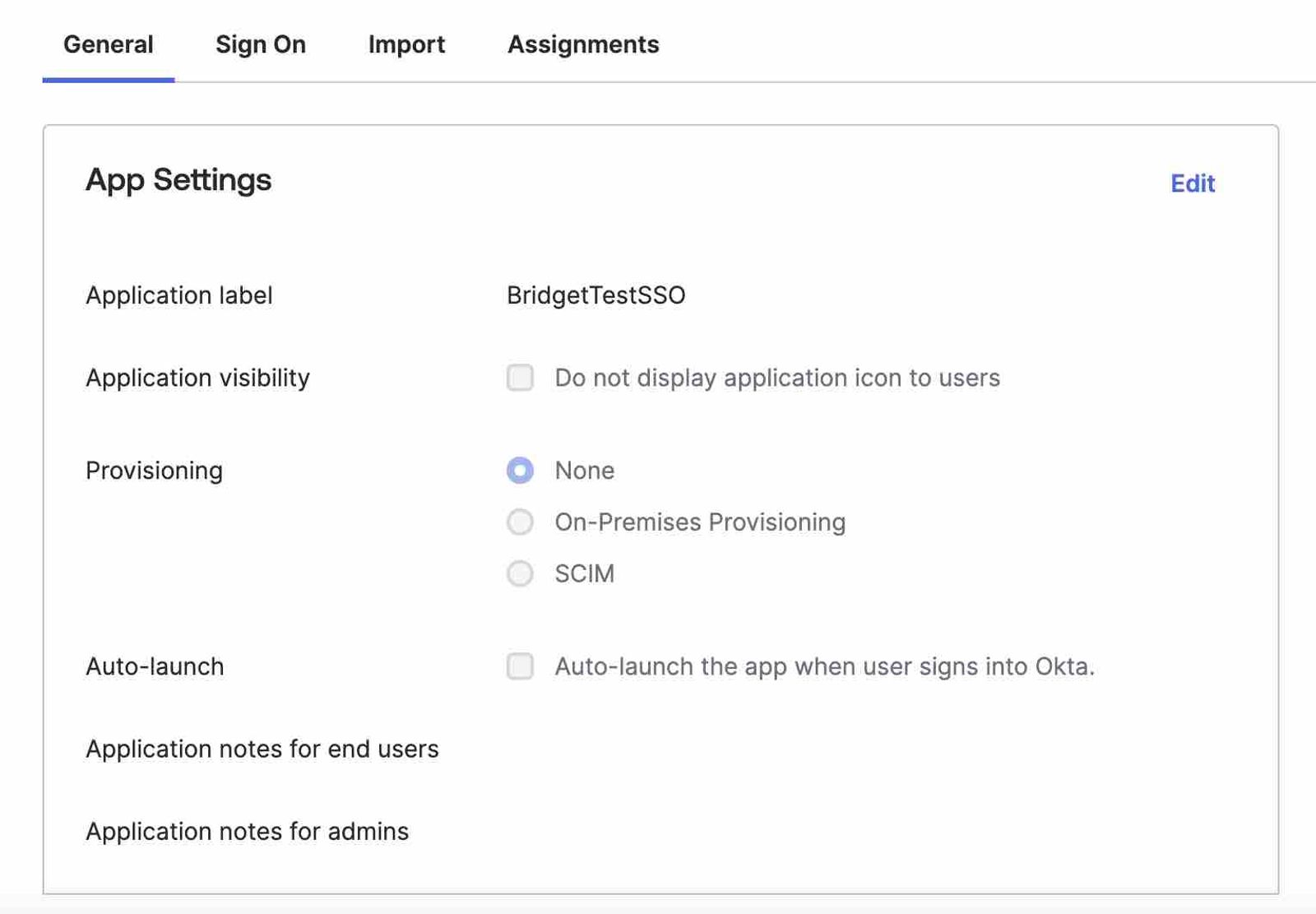
- 編集を選択します。
- プロビジョニングで、SCIM を選択します。
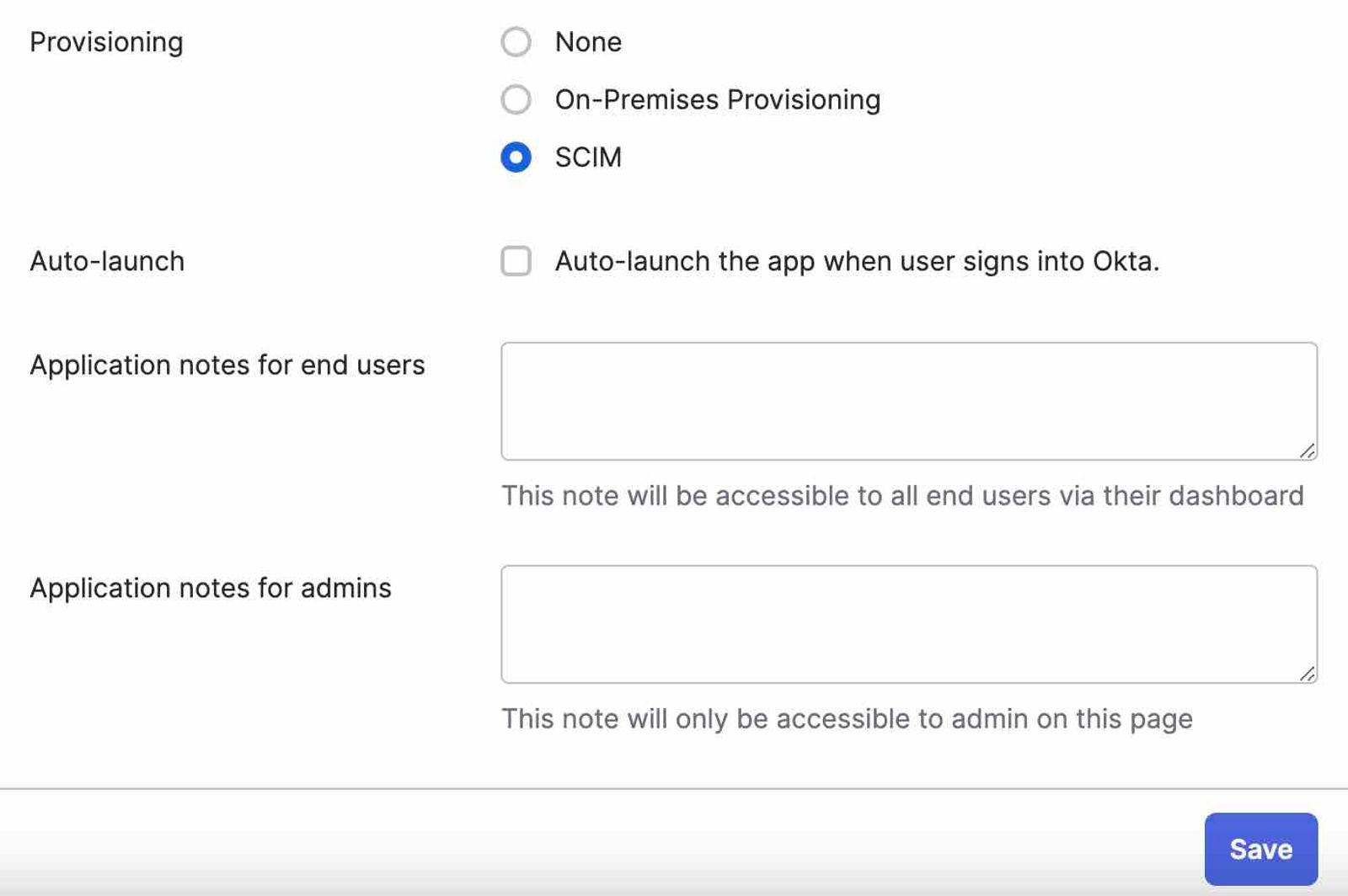
- [保存] をクリックします。
- [プロビジョニング] タブをクリックします。
- [編集] を選択して SCIM 接続ページ(以下に表示)を開きます。
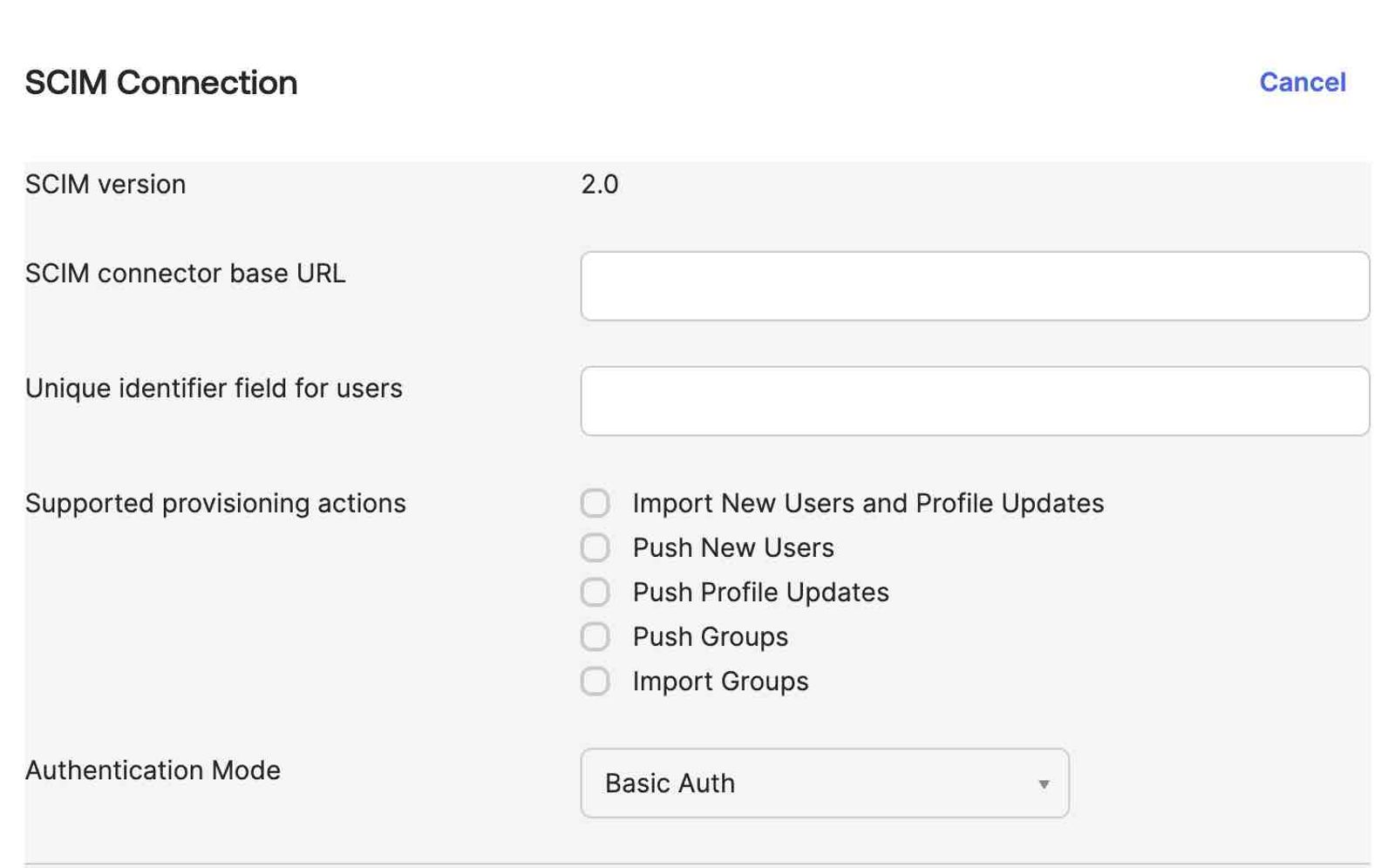
- SCIM コネクタのベース URL に、Klaviyo から取得したベース URL を貼り付けます。
- ユーザーの一意の識別子フィールドには、
userNameを入力してください。 - サポートされているプロビジョニング アクションの下で、次のチェックボックスをオンにします:
- 新しいユーザーのインポートとプロファイル更新
- 新規ユーザーをプッシュ
- プロファイル更新のプッシュ
- Authentication Mode オプションを HTTP Header に変更してください。
- Authorization の下にアクセスキーを貼り付けます。
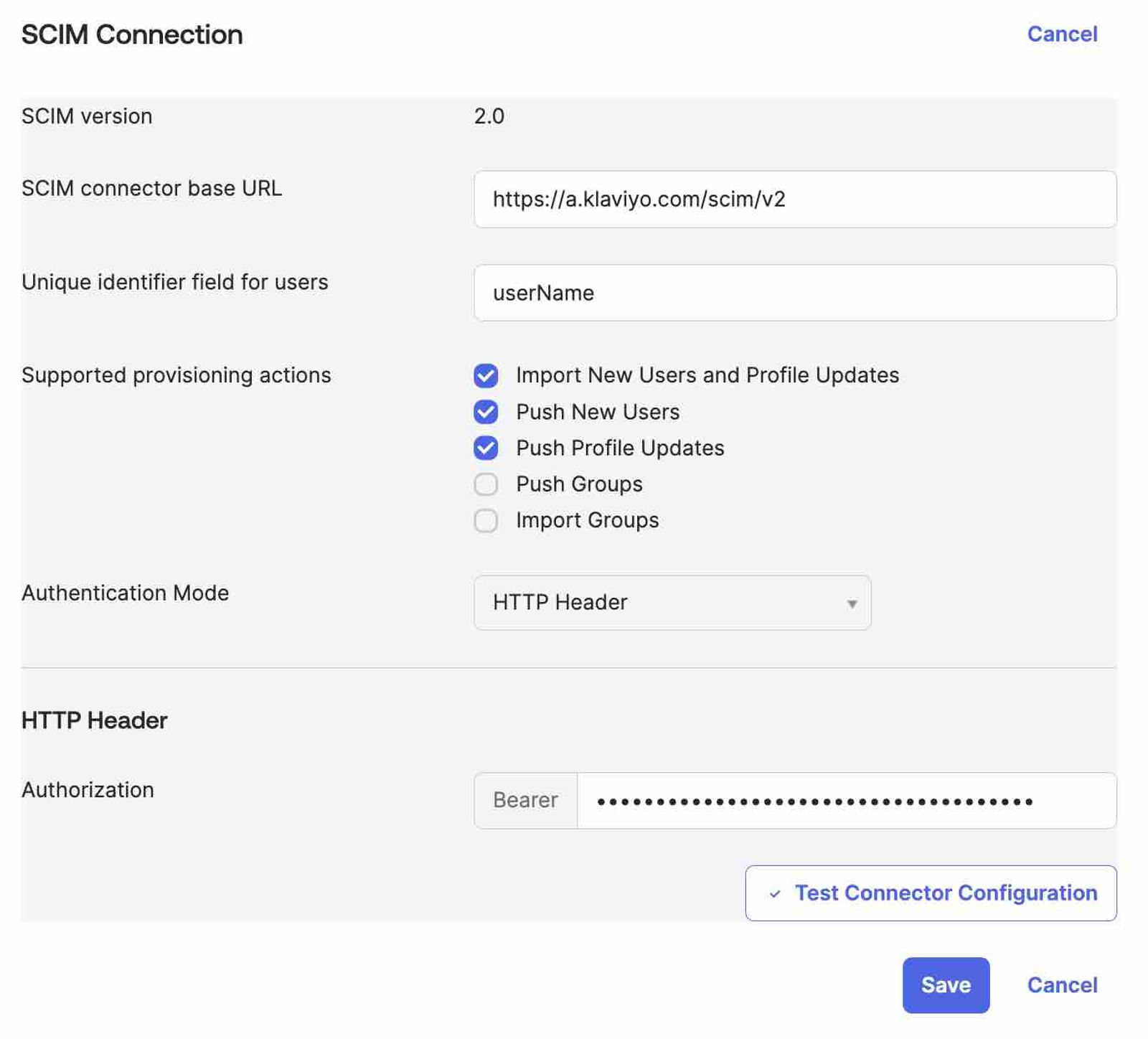
- [テスト コネクタ設定] をクリックします。
- [保存] をクリックします。
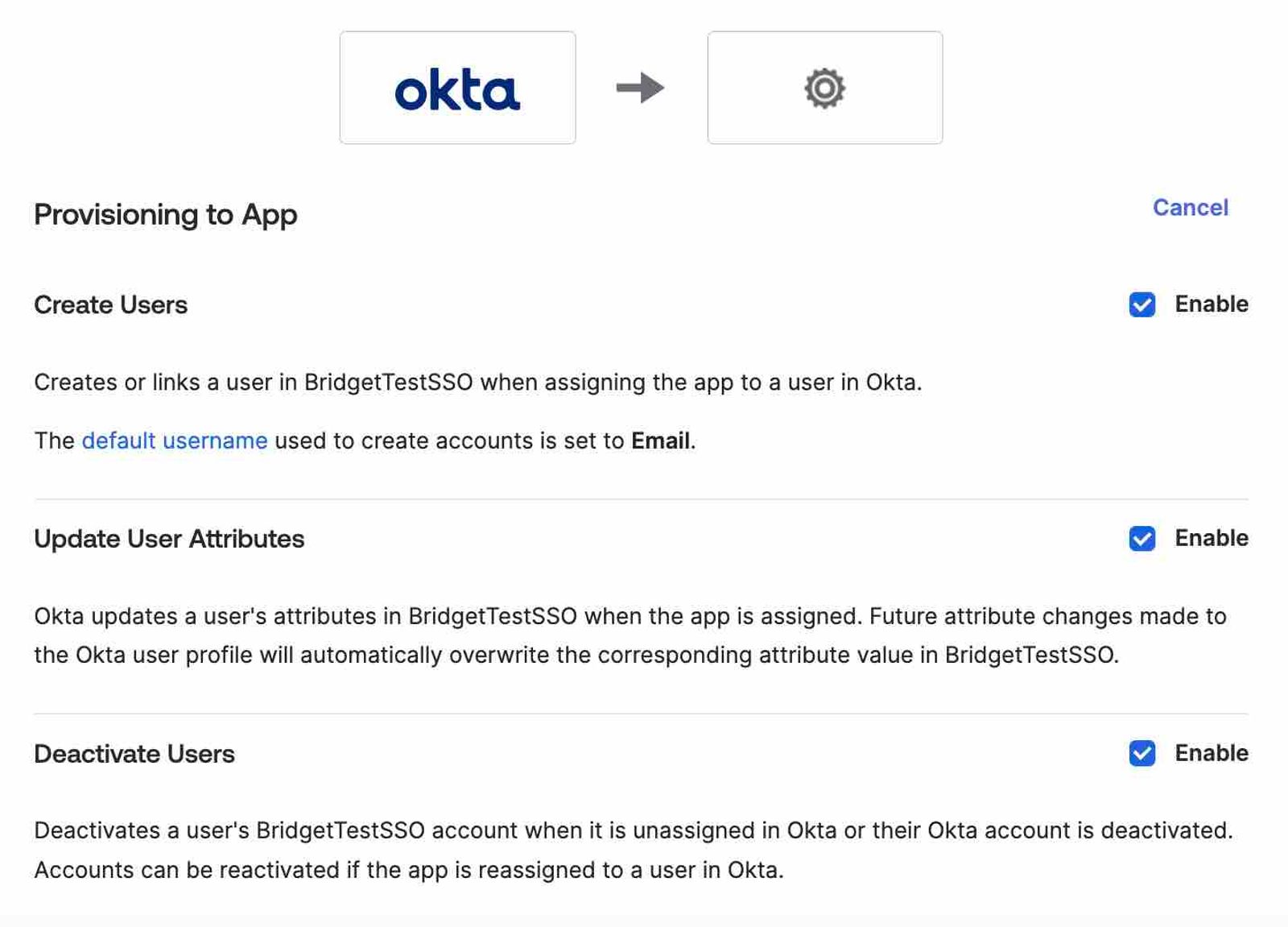
- Provisioning to App の横にある [編集] をクリックします。
- 次の機能について、[有効化] をオンにしてください:
- ユーザーを作成。
- ユーザー属性を更新。
- ユーザーを無効化します。
- [保存] をクリックします。
- アプリの属性マッピング セクションまで下にスクロールします。
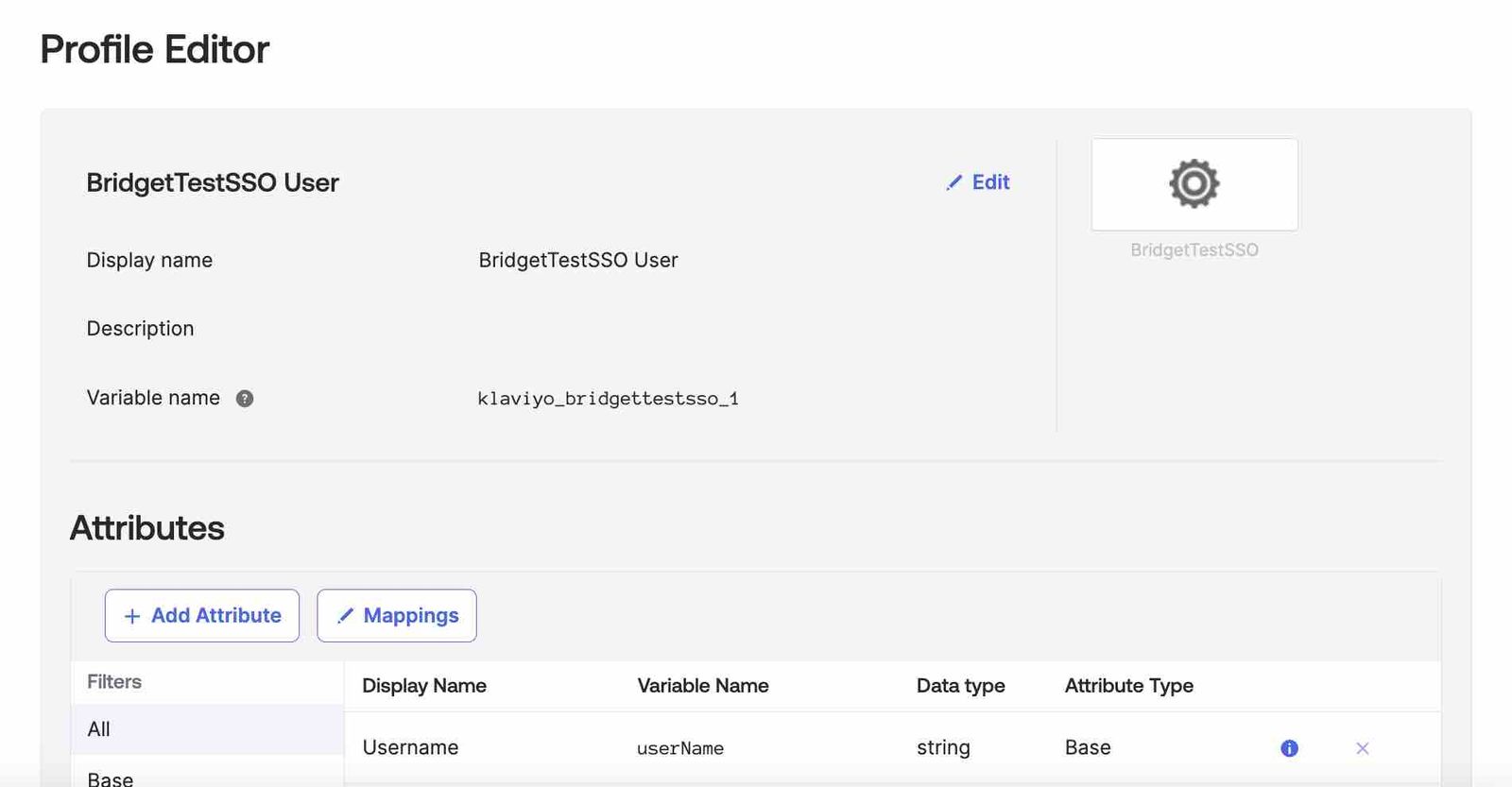
- [プロファイルエディターへ移動] をクリックします。
- [属性を追加] をクリックします。
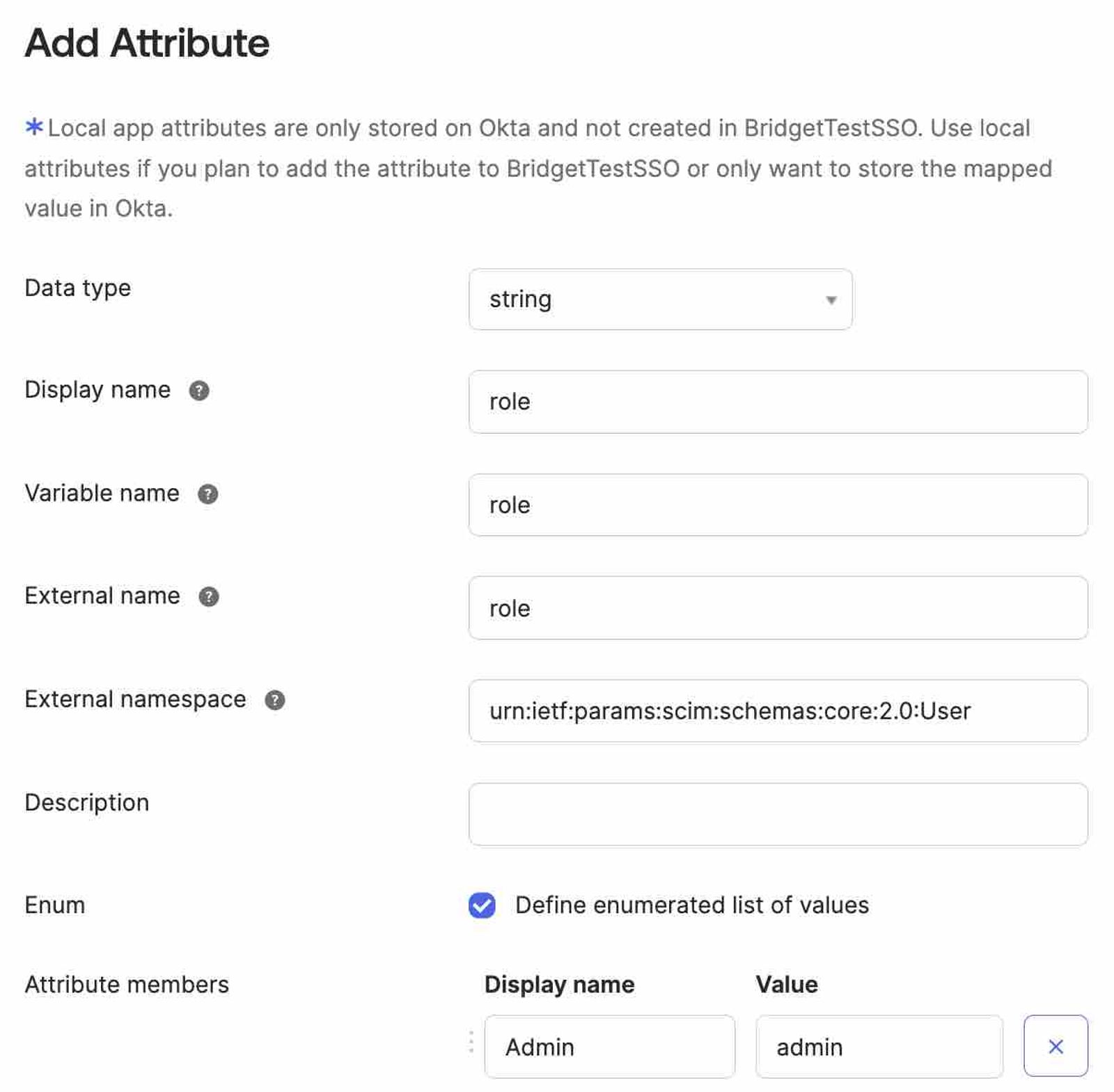
- Display name、Variable name、External name に「role」と入力します。
- 外部名前空間に、次を入力します:
urn:ietf:params:scim:schemas:core:2.0:User - Define enumerated list of values のチェックボックスをオンにします。
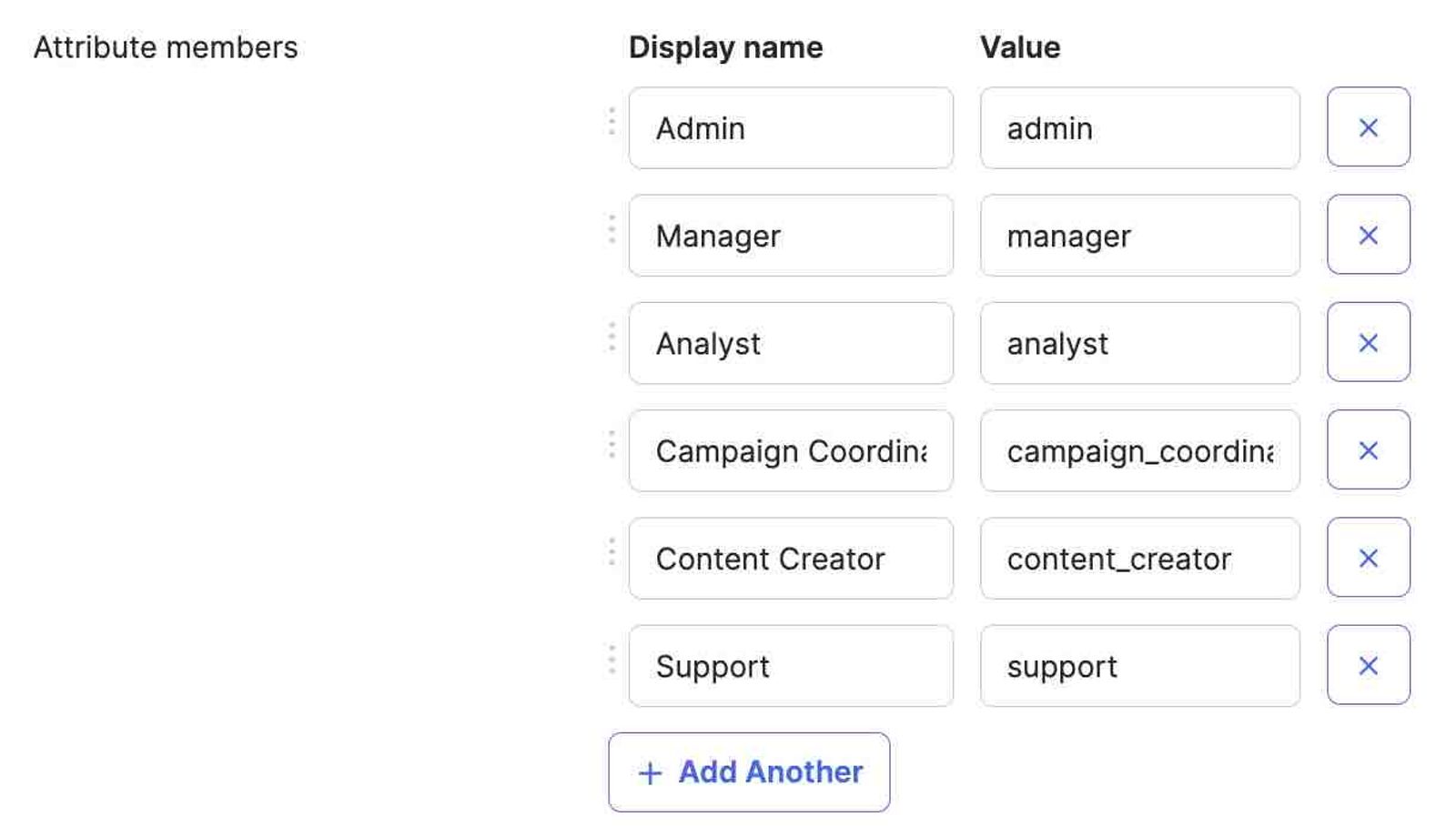
- アカウントには、以下の標準ロール値を追加してください。ポートフォリオの場合は、代わりに
portfolio_admin、portfolio_manager、portfolio_analystを使用してください。- 管理者
- マネージャー
- アナリスト
- campaign_coordinator
- content_creator
social_media_manager- support
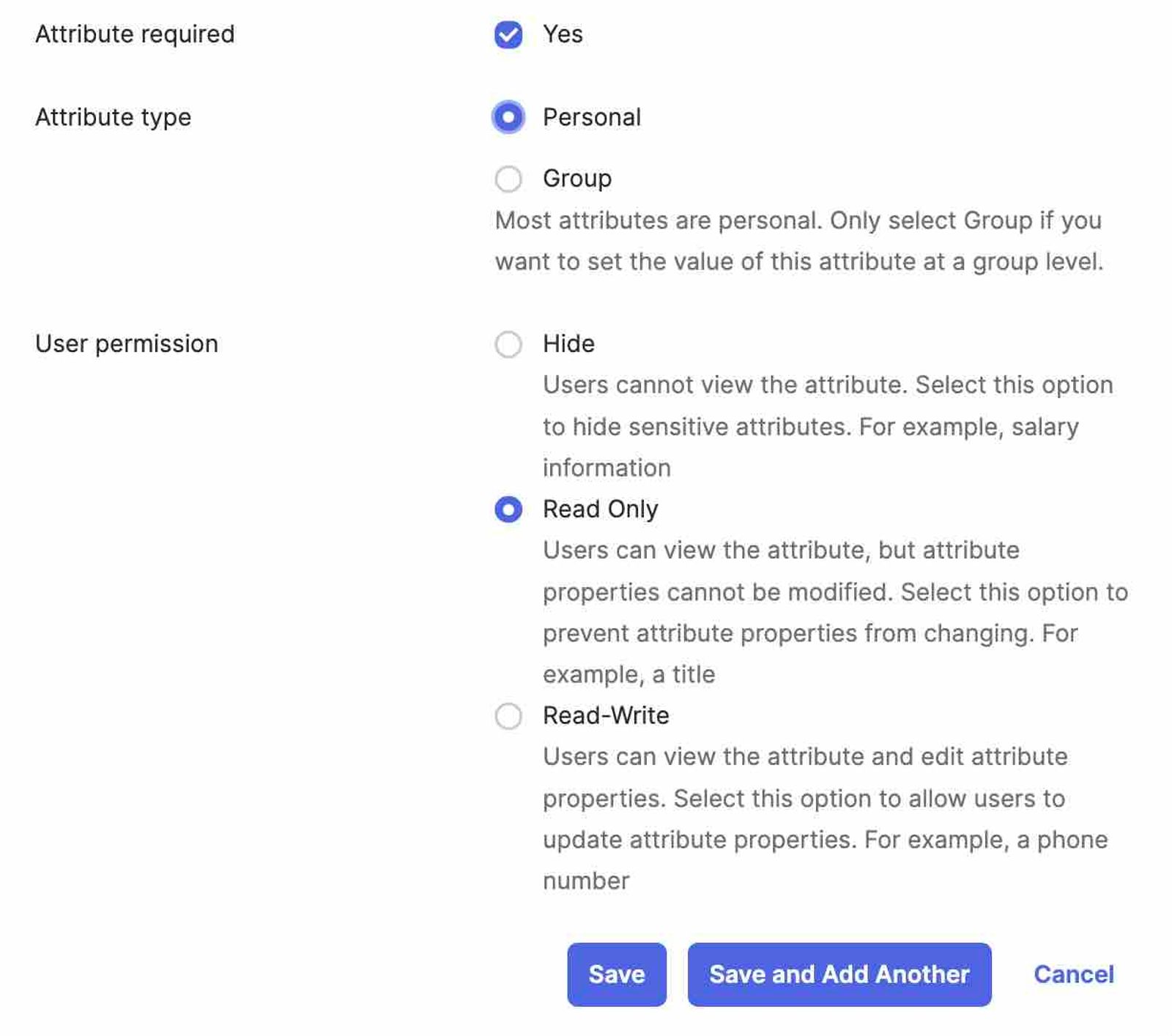
- 属性は必須までスクロールし、はいをオンにします。
- 属性タイプ(個人またはグループ)を選択します。
- 推奨:User permission は Read Only のままにします。
- [保存] をクリックします。
- [アプリケーション] > [アプリケーション] に移動し、その後アプリを選択します。
- [割り当て] をクリックします。
- アプリを個人(つまり、ユーザー)に割り当てるか、グループに割り当てるかを選択します。
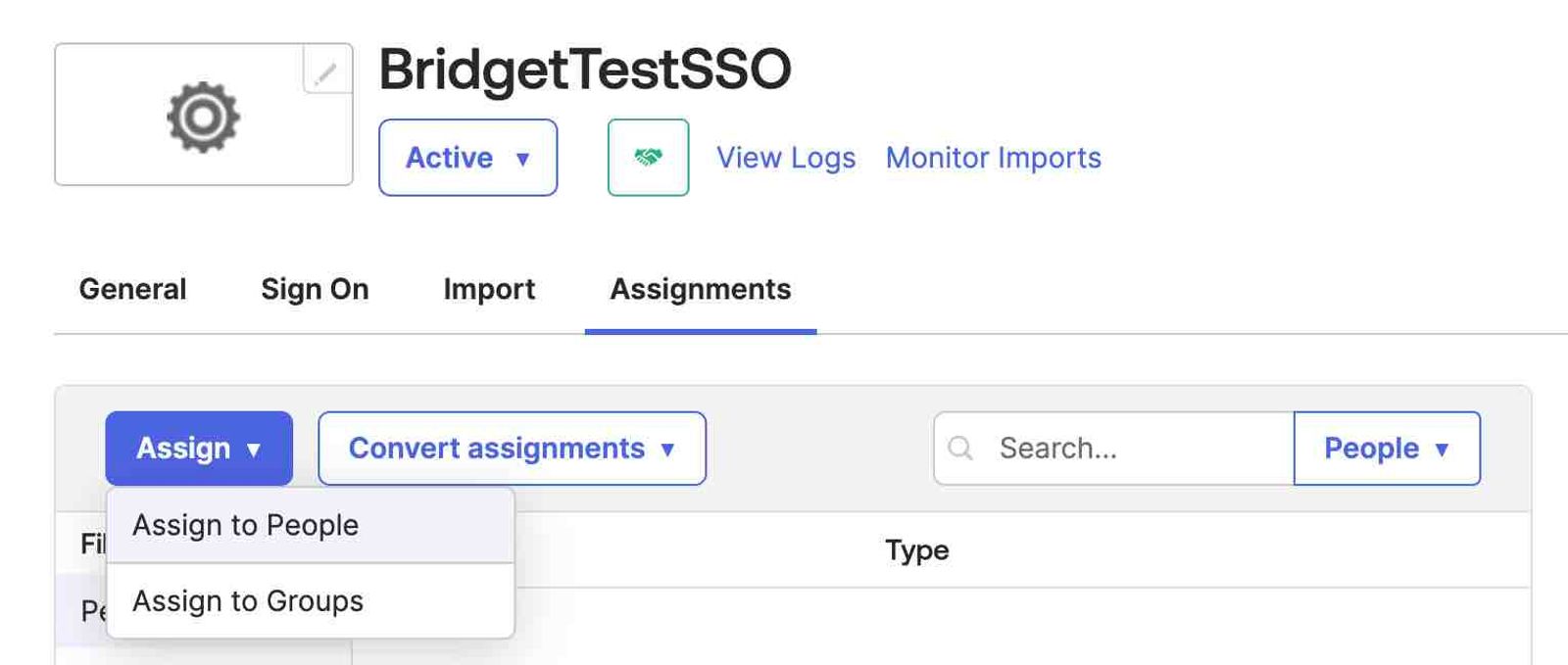
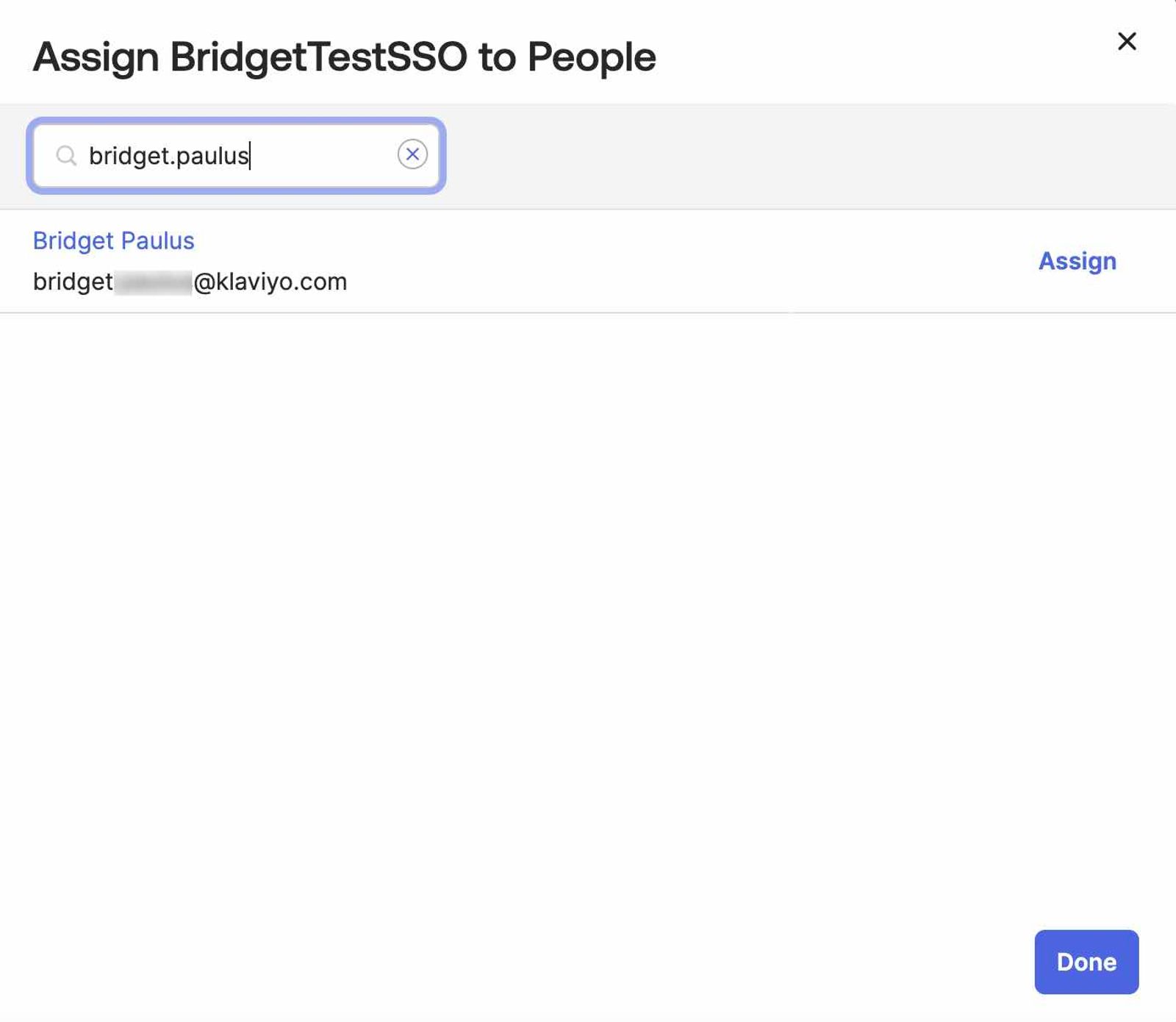
- Klaviyo を割り当てる相手(個人またはグループ)を見つけ、名前の横にある [割り当て] をクリックします。
- role フィールドまでスクロールし、正しいロールを割り当てます。
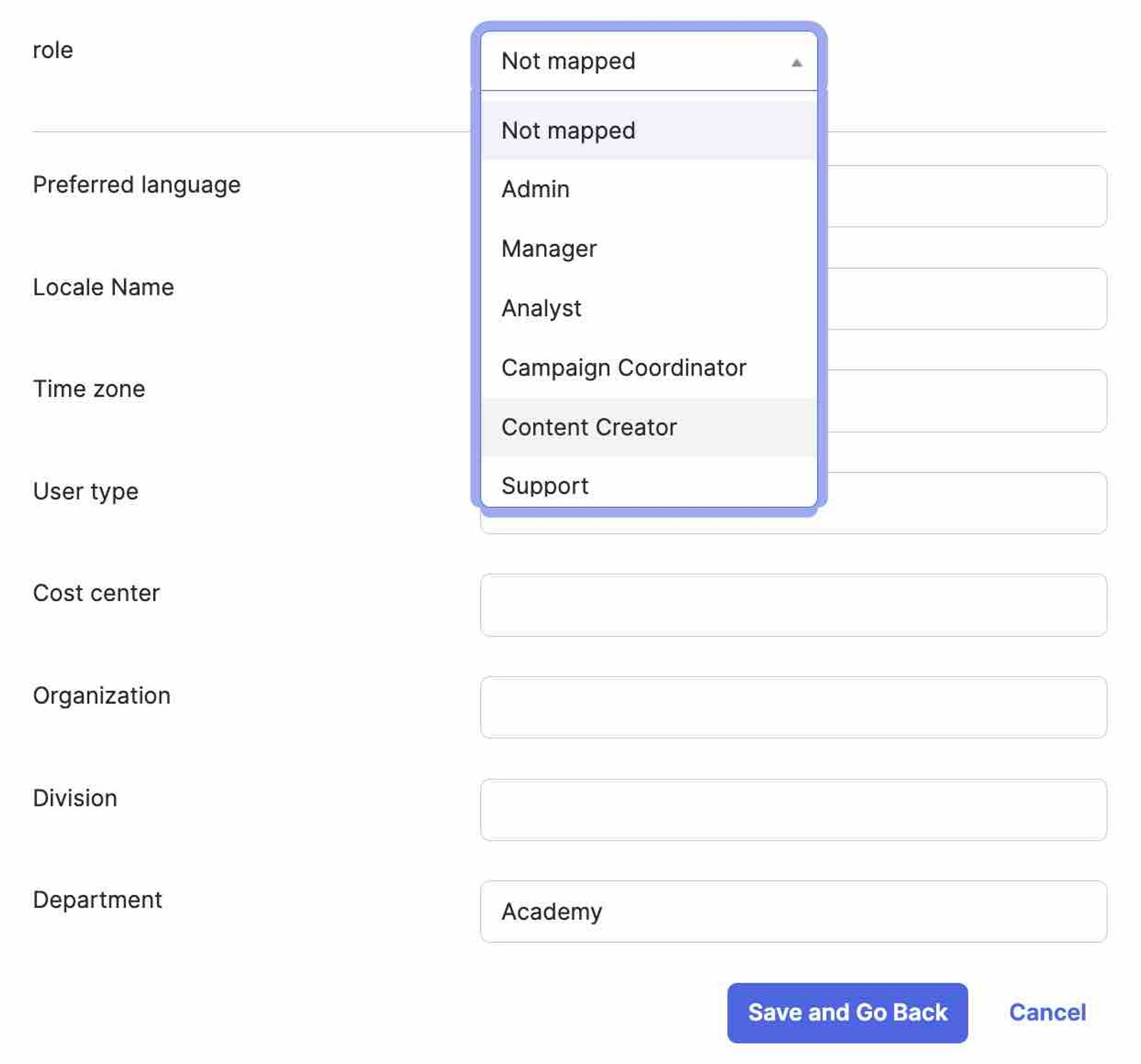
- [保存して戻る] をクリックします。
OneLogin
- 管理者ポータルで、Applications をクリックします。
- [アプリを追加] をクリックします。
- 「Klaviyo」を検索します。
- Klaviyo をクリックして追加します。
- 任意:接続の名前を変更します。
- [設定] をクリックします。
- SCIM Bearer Token フィールドに、SCIM アクセスキーを貼り付けます。
- API Connection の下にある 有効化 をクリックします。
- [保存] をクリックします。
- 左側のサイドバーで プロビジョニング に移動します。
- [プロビジョニングを有効にする] ボックスをオンにします。
- ユーザーを作成、ユーザーを削除、または ユーザーを更新 のボックスのチェックを外さないでください。
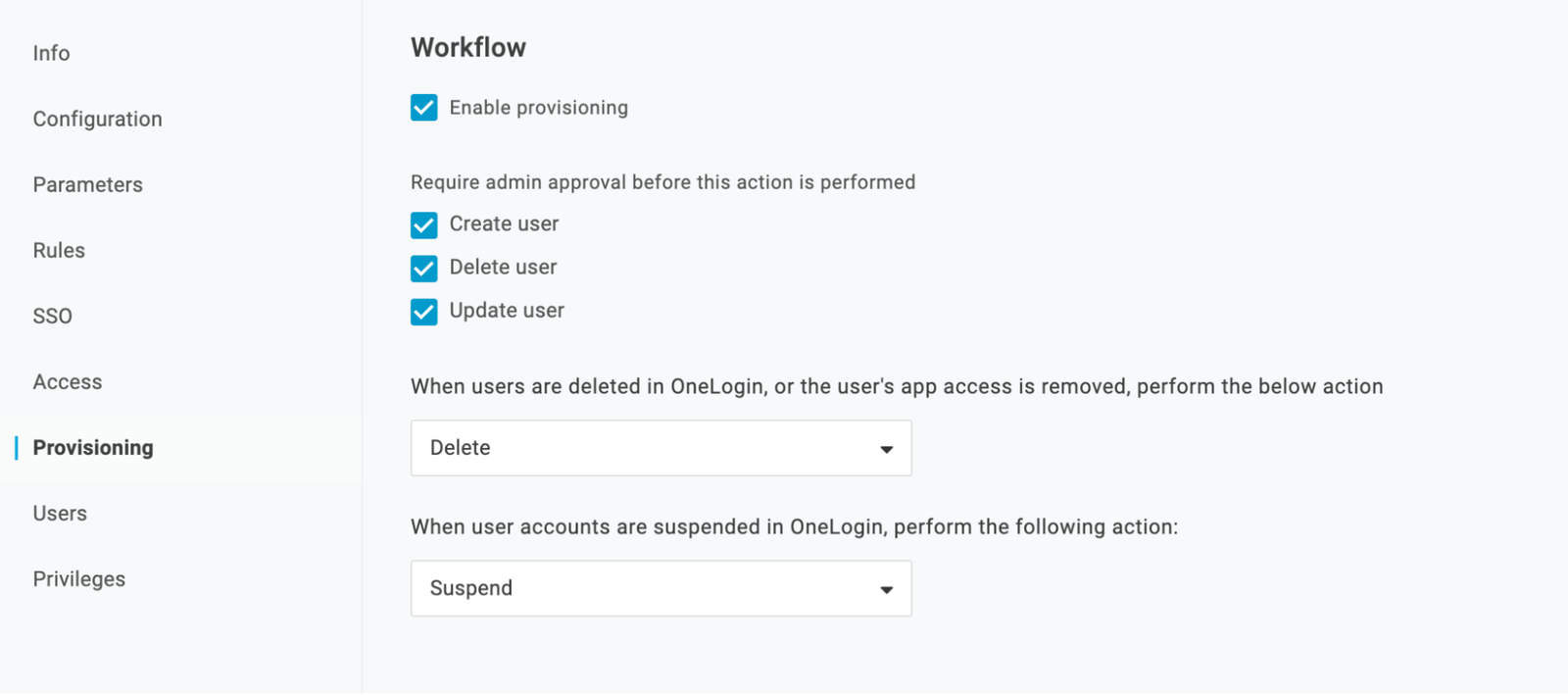
- 推奨: OneLogin でユーザーが削除された場合、またはユーザーのアプリアクセスが削除された場合、以下のアクションを実行する のドロップダウンで 削除 を選択します。
- [保存] をクリックします。
Microsoft Entra ID(旧 Azure AD)
現在のセットアップのナビゲーションについては、MicrosoftのSCIMプロビジョニングガイドをご覧ください。以下のKlaviyo URL、アクセスキー、マッピングを使用してください。
- Microsoft Entra ID にログインします。
- [Microsoft Entra ID](以前は「Azure Active Directory」と呼ばれていました)をクリックします。
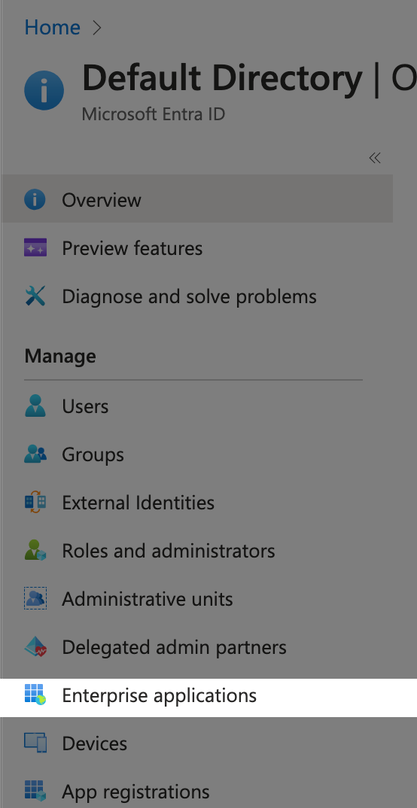
- 左側の Enterprise アプリケーション をクリックします。
- アプリケーションを選択します。
- まだ申請を作成していない場合は、SSO ガイドの手順に従ってください。
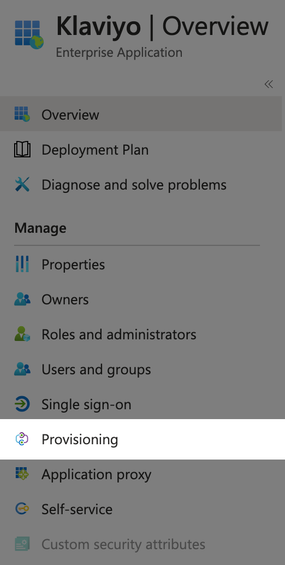
- 左側の [プロビジョニング] をクリックし、続いて [開始する] を選択します。
- プロビジョニング モード というフィールドで、自動 を選択します。
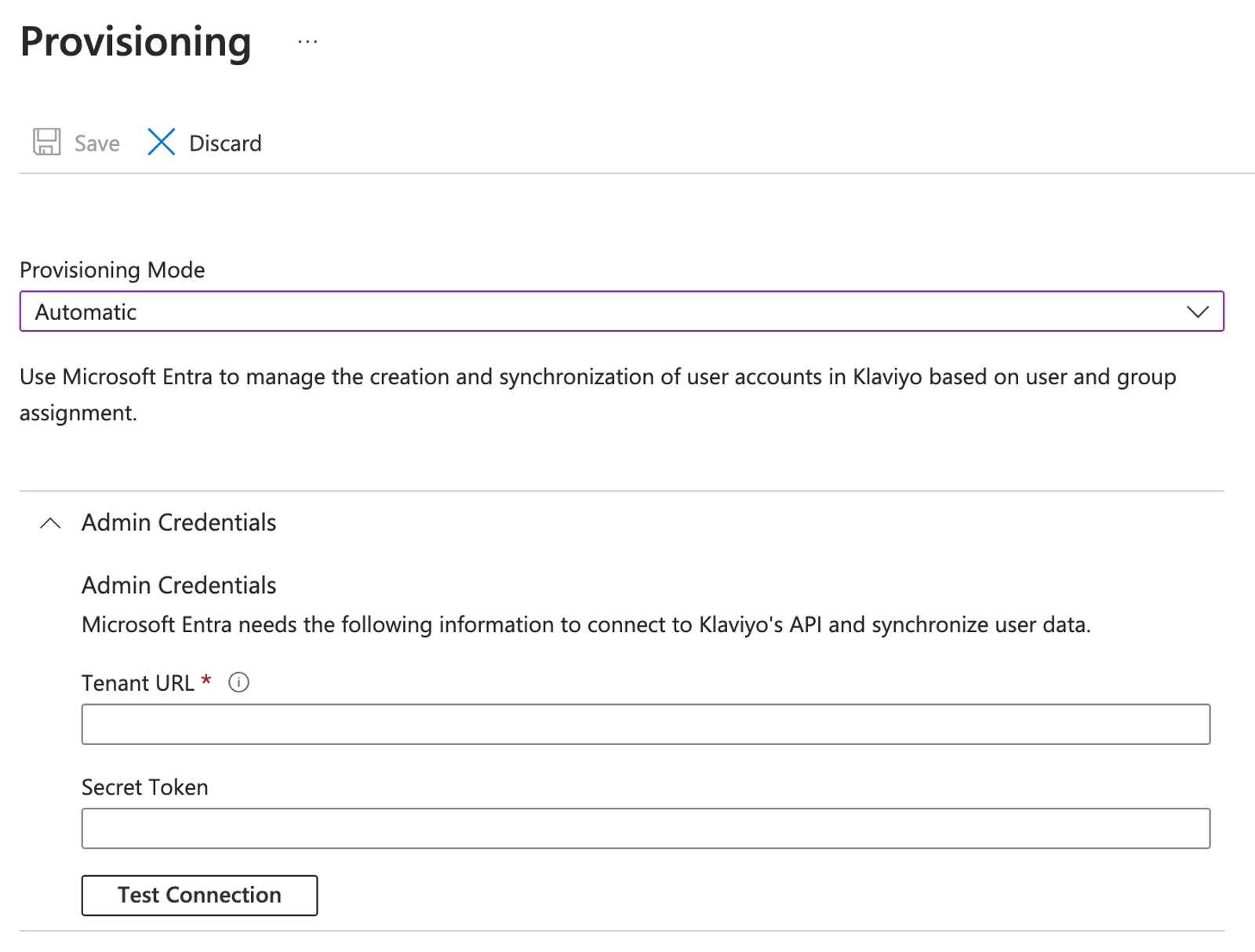
- 管理者 認証情報 に移動します。
- Klaviyo の SCIM ベース URL を Tenant URL フィールドに貼り付けます。
- SCIM API キーを「シークレットトークン」のフィールドに貼り付けます。このトークンは、接頭辞なしで貼り付けてください(例:「Bearer」や「Klaviyo-API-Key」は貼り付けないでください)。
- 接続をテストしてください。
- 接続が成功したら、左上の [保存] をクリックしてください。
- 同じページで下にスクロールし、Mappings ドロップダウンを開きます。
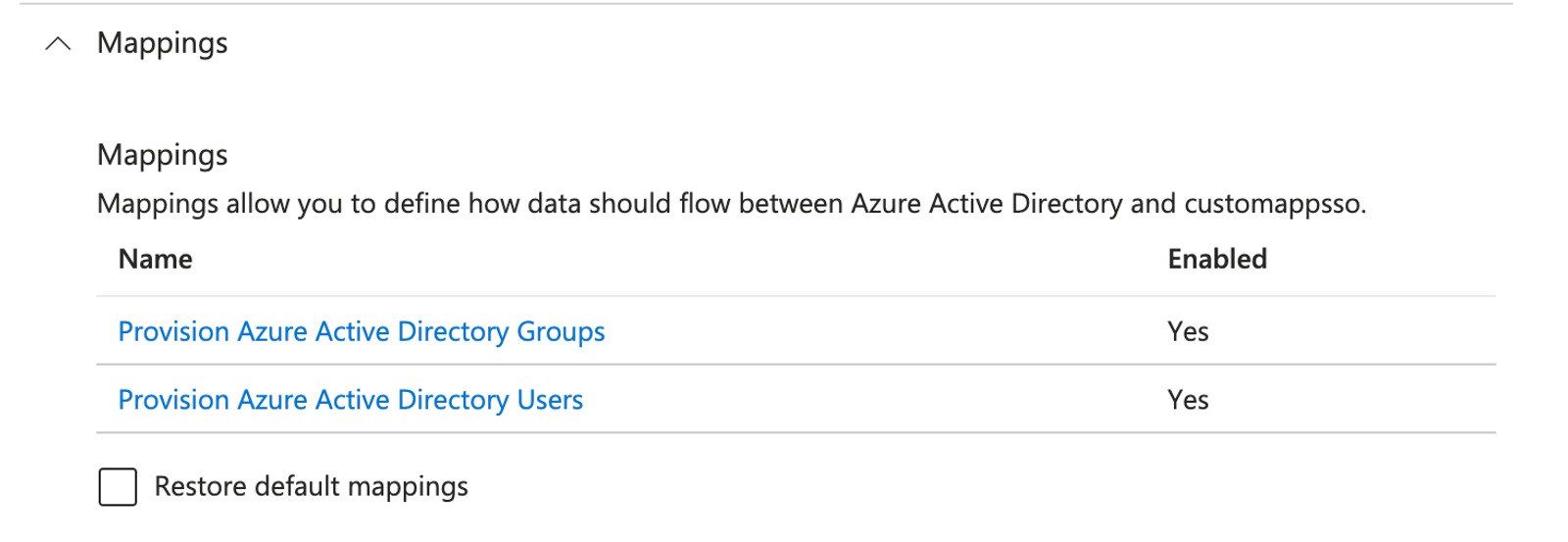
- [Azure Active Directory ユーザーのプロビジョニング]を選択してください。
- 任意:サポートされていないマッピングを削除します。Klaviyoはユーザー更新に対して、次のターゲット属性をサポートしています:
userNameactiveemails[type eq "work"].valuename.givenNamename.familyNameemails[primary eq "True"].valueroles[primary eq "True"].value
- 割り当てられたアプリロールをマッピングするには、
roles[primary eq "True"].valueへの式のマッピングとしてSingleAppRoleAssignment([appRoleAssignments])を使用してください。appRoleAssignmentsをKlaviyoに直接マッピングしないでください。- ユーザーごとにアプリのロールを1つ割り当て、割り当てられたユーザーとグループにプロビジョニングのスコープを限定してください。この式では、すべてのユーザーとグループを同期できません。Microsoftの役割マッピングに関するガイダンスをご覧ください。
- 保存 をクリックし、次に ホーム をクリックします。
- [Microsoft Entra ID]>[Enterprise アプリケーション]>[Klaviyo]>[プロビジョニング] に戻ります。
- プロビジョニングを開始 を選択します。
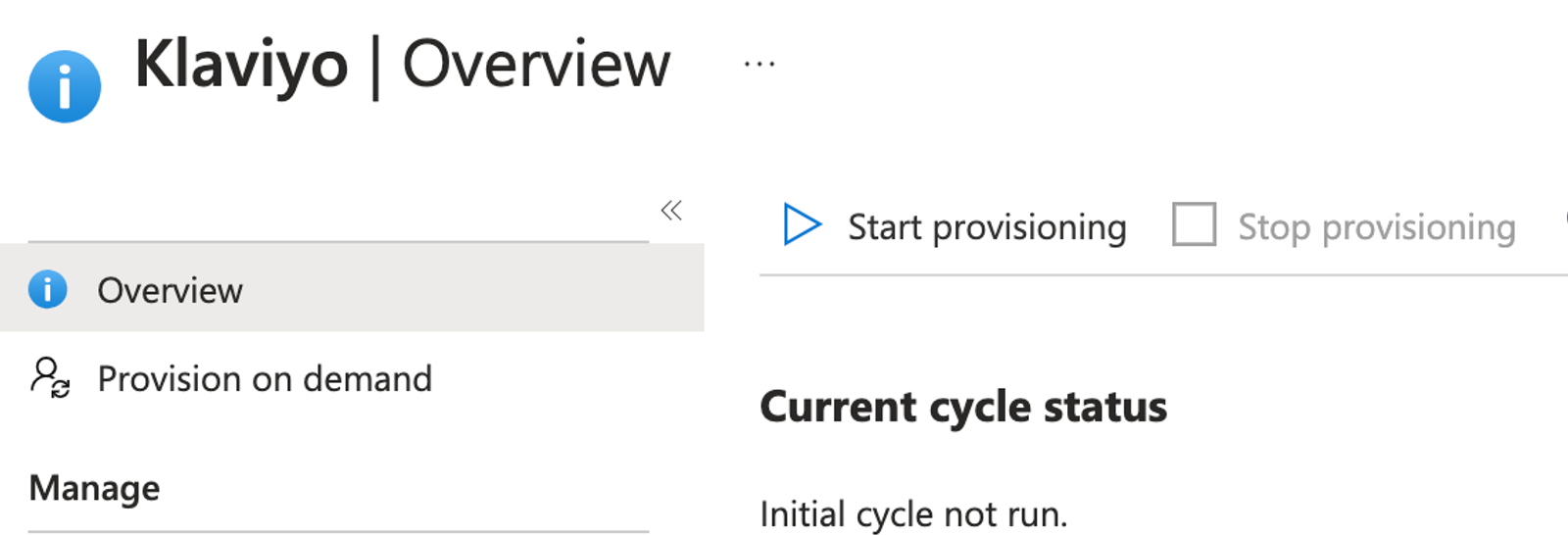
Microsoft Entra ID がスケジュールに従ってユーザーのプロビジョニングを開始します。プロビジョニングしたユーザーの詳細を確認するには、プロビジョニング ログを表示 を選択します。
その他のリソース
- シングルサインオン(SSO)の設定方法
Klaviyo アカウントまたはポートフォリオ向けにシングルサインオン(SSO)を設定する方法をご確認ください。現在、Klaviyo では ID プロバイダー(IdP)シングルサインオンのみがサポートされています。
- SSO と SCIM のエラーをトラブルシューティングする
Klaviyo でシングルサインオン(SSO)のエラーをトラブルシューティングする方法をご確認ください。この記事は、IT 担当者など、SSO に詳しい方向けです。
- Klaviyo の請求の仕組みについて
Klaviyo のプロファイル + メール、モバイルメッセージ、レビュー、アドバンストKlaviyoデータプラットフォーム(旧「CDP」)、マーケティングアナリティクス、カスタマーハブ、ヘルプデスク、カスタマーエージェントにおける、利用料金の請求についてご案内します。