Komma igång med analys eller översiktsinstrumentpaneler
Du kommer att lära dig
Lär dig hur du använder instrumentpaneler för analys (även kallade översiktsinstrumentpaneler) och förstår hur varje datakort kan mäta resultat. När du skickar meddelanden från Klaviyo är den här instrumentpanelen en plats där du kan visualisera de datapunkter och trender som är viktigast för ditt företag.
Vanliga användningsfall
Instrumentpanelen för översikt används ofta för att ge insikter eller besvara följande frågor:
- Vilka kanaler bidrar mest till intäkter?
- Vilka kampanjer presterar bäst, särskilt? Och hur står sig dessa jämfört med andra nyligen skickade kampanjer?
- Vilka flöden presterar bäst, i synnerhet? Och hur står sig dessa jämfört med andra nyligen skapade flöden?
- Vilka av mina mättal presterar bäst? Vilka presterar sämst och behöver granskas?
- Hur ser mina leveransbarhetsgrader för sms och e-post ut? Är det något som behöver uppmärksammas?
- Var tappar kunderna av i mina e-post- eller sms-trattar? Var kan jag förbättra?
- Vilka formulär har bäst resultat? Vilka formulär kan förbättras?
Öppna instrumentpanelen
Gå till Analytics > Instrumentpanel för att hitta ett befintligt instrumentpanel i listan. För att skapa ett nytt instrumentpanel klickar du på Skapa instrumentpanel, anger ett Instrumentpanelnamn och klickar på Skapa instrumentpanel. Ditt nya instrumentpanel öppnas automatiskt.
Du har redan en förbyggd instrumentpanel (dvs. Översiktsinstrumentpanel) skapad åt dig. Men om du vill konfigurera en ny, separat instrumentpanel kan du läsa vår guide om att skapa och anpassa din instrumentpanel.

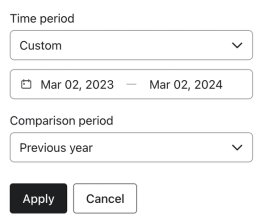
Längst upp i instrumentpanelen hittar du datumintervallet, ditt valda konverteringsmättal och jämförelseperioden. Öppna datumväljaren för att välja datumintervall och jämförelseperiod och klicka sedan på Tillämpa. Ett anpassat intervall kan vara upp till 366 dagar mellan start- och slutdatum. Om du anger datum manuellt ska du använda formatet som visas i datumfälten.
Alla användare på ditt Konto kommer att se samma instrumentpanel. Tidsstämpeln för senaste uppdatering visar när data i instrumentpanelen senast uppdaterades. För att uppdatera den öppnar du instrumentpanelens trepunktsmeny och väljer Uppdatera data. Det går inte att skapa instrumentpaneler när listan över instrumentpaneler når 12 poster, inklusive färdigbyggda instrumentpaneler.
Allmänna inställningar för instrumentpanel och kort
Valda konverteringsmättal
Om du använder ett intäktsbaserat mättal för konvertering i din instrumentpanel (t.ex. Placed Order, Started Checkout, Fulfilled Order osv.) ser du monetära värden i dina kort.
Alla andra konverteringsmättal (t.ex. Aktiv på webbplatsen, Öppnade e-post, Klickade på e-post osv.) visar det totala antalet tillämpliga konverteringar.
Datumintervall och visning i diagram
Diagram grupperar data per dag, vecka eller månad baserat på det valda datumintervallet. Till exempel:
- Ett datumintervall på 30 dagar visar data per dag.
- Ett datumintervall på 60 dagar visar data per vecka.
- Ett datumintervall på 90 dagar visar data per månad.
Flerkanalig rapportering
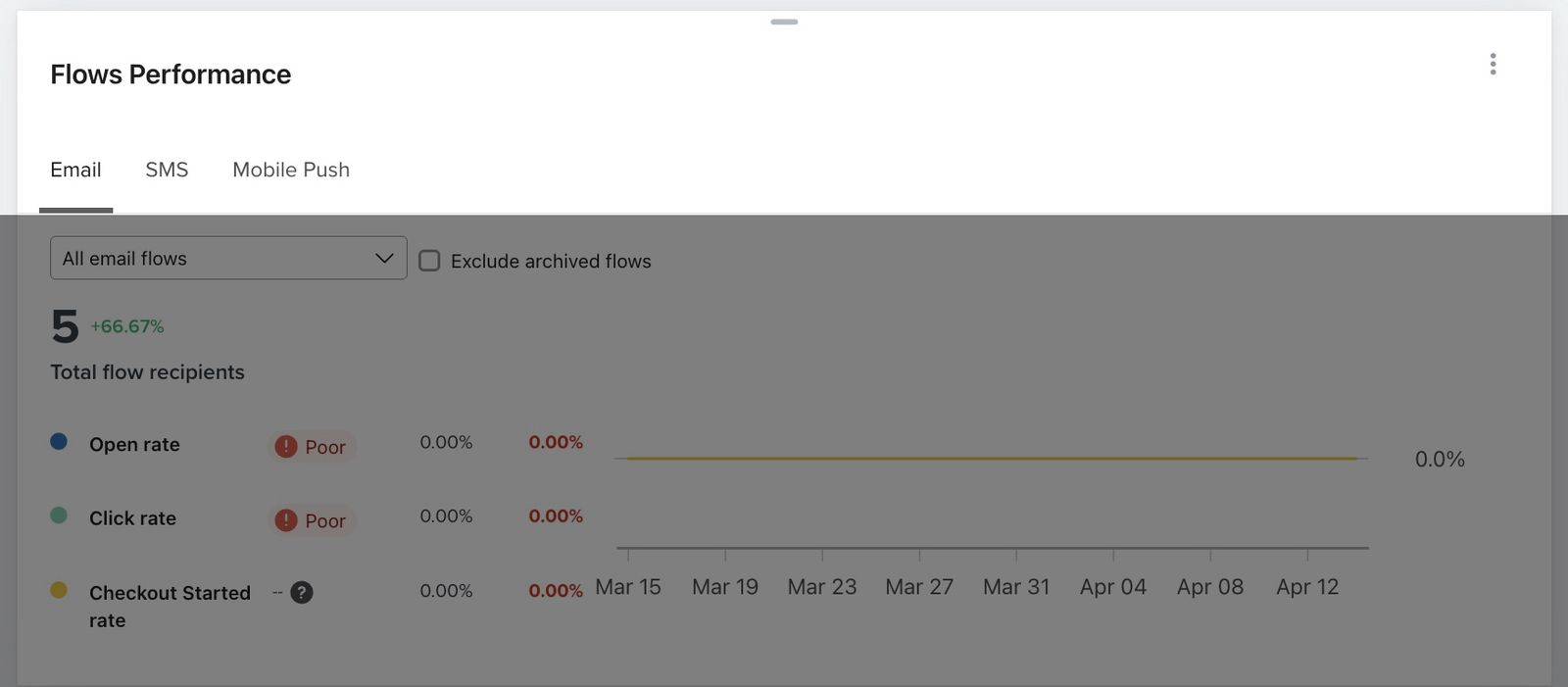
Vissa kort visar kanalf liknar för e-post, textmeddelanden, Mobil push eller WhatsApp. Växla mellan flikarna för att se data för varje kanal som är tillgänglig för ditt konto och som stöds av det kortet. Om bara 1 kanal är tillgänglig visar kortet dess data utan någon flikväljare.
Procentuella ändringar
Vissa kort visar procentuella förändringar (positiva eller negativa), som i exemplet nedan. De här ändringarna jämför dina data med jämförelseperioden som valts högst upp i instrumentpanelen. Om du till exempel väljer de senaste 30 dagarna och jämför med föregående period jämförs intäkterna med de 30 dagarna före ditt intervall.
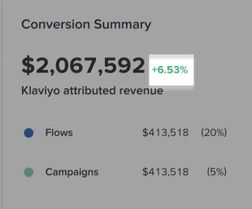
Procentuella ändringar visas så här:
- Grön procentsats
Grönt indikerar en förbättring, till exempel högre intäkter eller en lägre avvisningsfrekvens. - Röd procentsats
Rött indikerar en försämring av resultaten, till exempel lägre intäkter eller en högre avvisningsfrekvens.
Tillgängliga data- och prestandakort
Nedanför toppen av din instrumentpanel ser du de olika standardkorten för data och prestanda. De här korten representerar olika sätt att se konvertering, intäkter och framgångsmättal i hela ditt Konto.
Som standard kommer din instrumentpanel att innehålla följande kort:
- Kortet Sammanfattning av konvertering
- Prestandakort för kampanjmeddelande
- Detaljkort för kampanjmeddelandeprestanda
- Resultatkort för flödet
- Kortet Detaljer om flödesprestanda
- Kort med resultat i korthet (för Konto vars data finns på servrar i USA)
- Kort för leveransbarhet
Utöver standardkorten på din instrumentpanel innehåller databiblioteket många förbyggda kort som ger ytterligare insikter.
Gå till vår resurs om att lägga till ytterligare kort om du vill lära dig hur du tar bort kort från din standardinstrumentpanel och lägger till kort från datavybiblioteket.
De ytterligare kort som du kan lägga till är:
- Konvertering per kanal-kort
- Trattsammanfattning per kanal-kort
- Flödesvolymkort
- Kort med formulärprestanda
- Detaljer om formulärprestanda
- Kortet leveransbarhet för e-post efter e-postdomän
- Kort för flödeskonverteringar
- Kortet Prenumeranttillväxt
Standardkort
Kortet Sammanfattning av konvertering
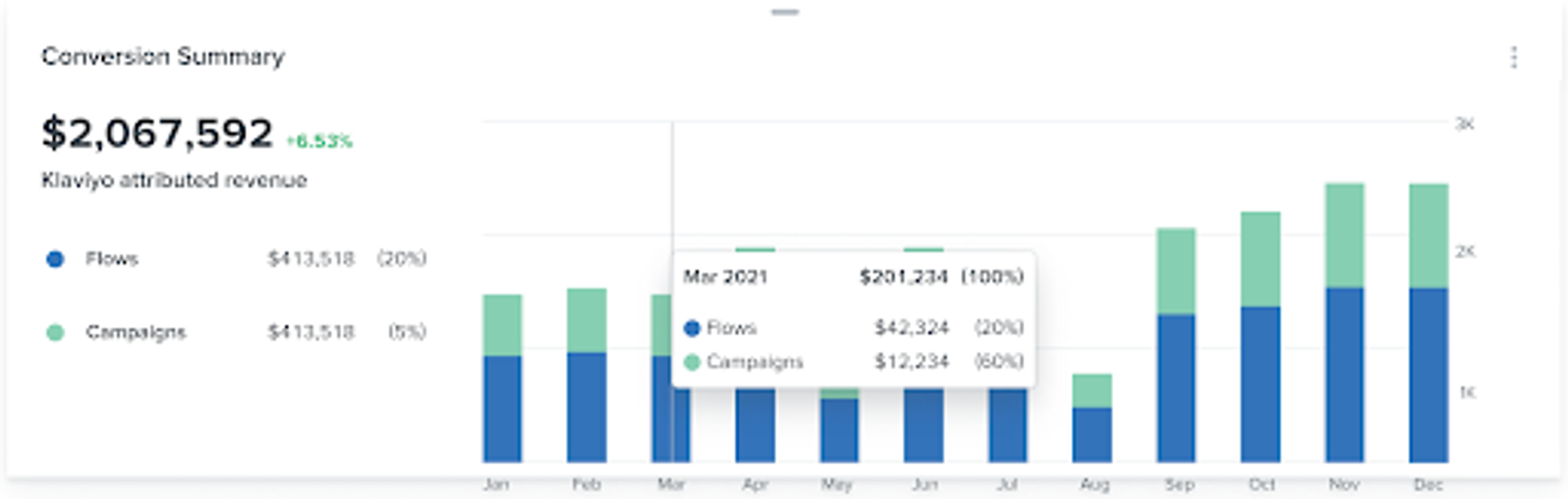
Konverteringssammanfattningskortet ger en översikt av dina flöden och kampanjer samt intäkterna eller konverteringarna som tillskrivs var och en.
Om du använder flera kanaler grupperas resultaten i kampanj- och flödessiffrorna. Det inkluderar e-post, textmeddelanden, Mobil push och WhatsApp.
Resultaten visas som staplade stapeldiagram, där varje färg motsvarar varje meddelandetyp (dvs. flöden är blå och kampanjer är turkosa).
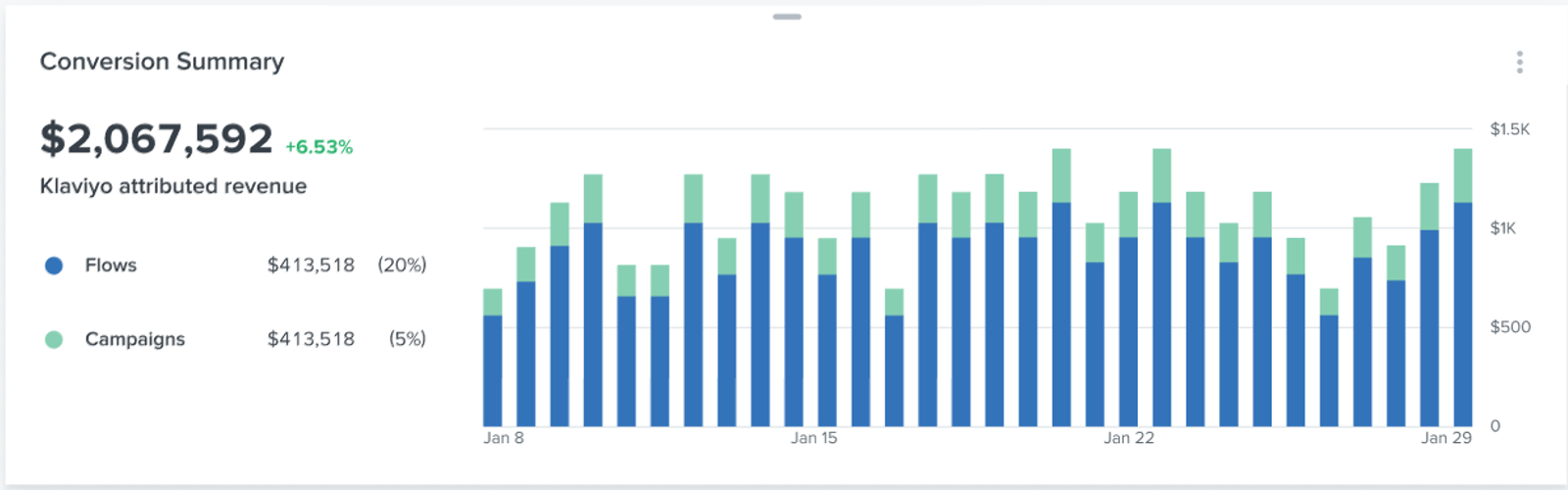
Om du håller muspekaren över någon av staplarna i diagrammet ser du en uppdelning av intäkter eller konverteringar för flöden jämfört med kampanjer och den procentandel som tillskrivs respektive för den tidpunkten.
Attribuerad intäkt rapporteras baserat på meddelandets sändningsdatum, inte på datumet då ordern lades.
Så beräknar vi dina kortdata
- Flöden
Flödesdata inkluderar alla aktiva, manuella och utkastflöden som skickats under det datumintervall du valde. - Kampanj
Kampanjdata inkluderar kampanjmeddelanden i alla kanaler som skickats inom ditt datumintervall.
Prestandakort för kampanjmeddelande
Kortet Kampanjmeddelandets resultat hjälper dig att övervaka kampanjens övergripande hälsa utifrån öppningar, klick och ditt konverteringsmättal. Du kan också filtrera efter ett specifikt kampanjmeddelande för att se dess individuella resultat.
Flikarna högst upp i det här kortet låter dig se kampanjresultat för varje tillgänglig kanal, inklusive e-post, textmeddelanden, Mobil push och WhatsApp.
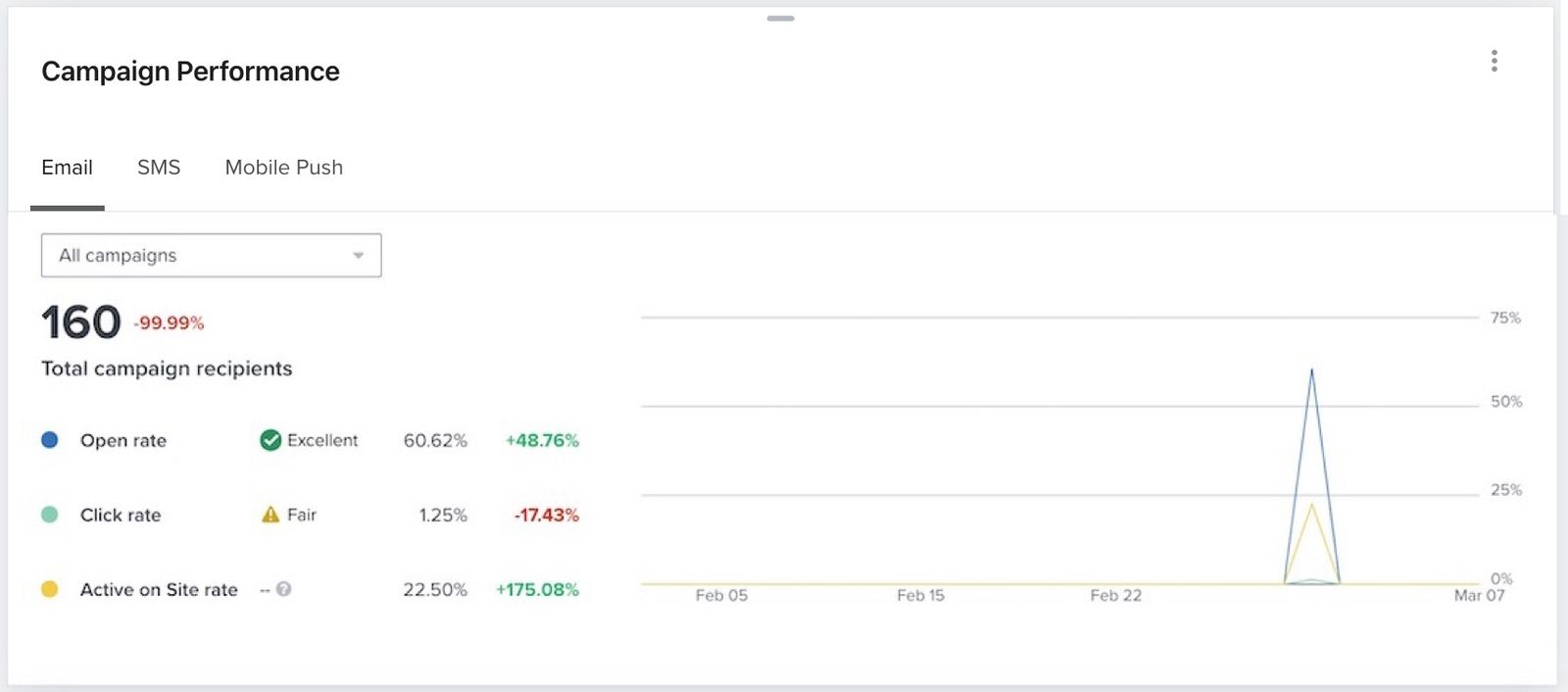
Öppna rullgardinsmenyn Alla kampanjmeddelanden för att förfina vyn efter ett specifikt kampanjmeddelande. Den här rullgardinsmenyn visar meddelanden som skickats inom det tidsintervall du valde högst upp i ditt instrumentpanel.
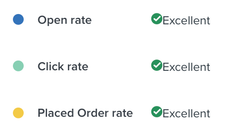
För Konto vars data är hostad i USA visas referenspunkter när du visar alla e-post- eller textmeddelandekampanjer. Dessa betyg jämför dina mättal med liknande företag (Utmärkt, Bra, Ok eller Dålig). Om du hamnar i kategorierna Ok eller Dålig föreslår vi att du tittar på det mättalet mot enskilda kampanjer för att diagnosticera problemet. Referenspunkter för konvertering kräver Placed Order som valt mättal för konvertering.
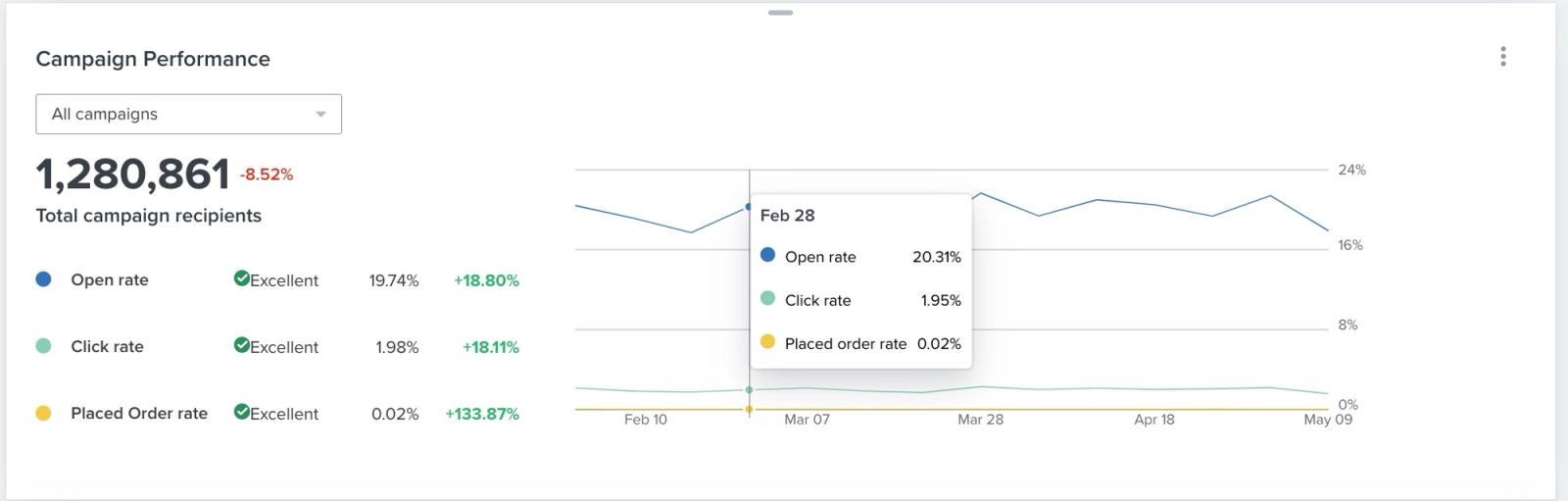
Genom att hålla muspekaren över valfria linjer i diagrammet kan du se öppningsfrekvensen, klickfrekvensen (CR) och den valda konverteringsfrekvensen för den tidpunkten. De tillgängliga engagemangsnivåerna beror på kanal: e-post har öppningar och klick, textmeddelanden har klick och Mobil push har öppningar.
Så beräknar vi dina data:
- Öppningsfrekvens
Den här frekvensen är antalet unika öppningar delat med antalet levererade meddelanden. - Klickfrekvens (CR)
Den här frekvensen är antalet unika klick delat med antalet levererade meddelanden. - Beställningsfrekvens för lagd beställning
Den här frekvensen är antalet unika konverteringar som attribueras till meddelandena inom kanalens Attributionsfönster dividerat med antalet levererade meddelanden, när Lagd beställning är ditt valda konverteringsmättal.
Detaljkort för kampanjmeddelandeprestanda
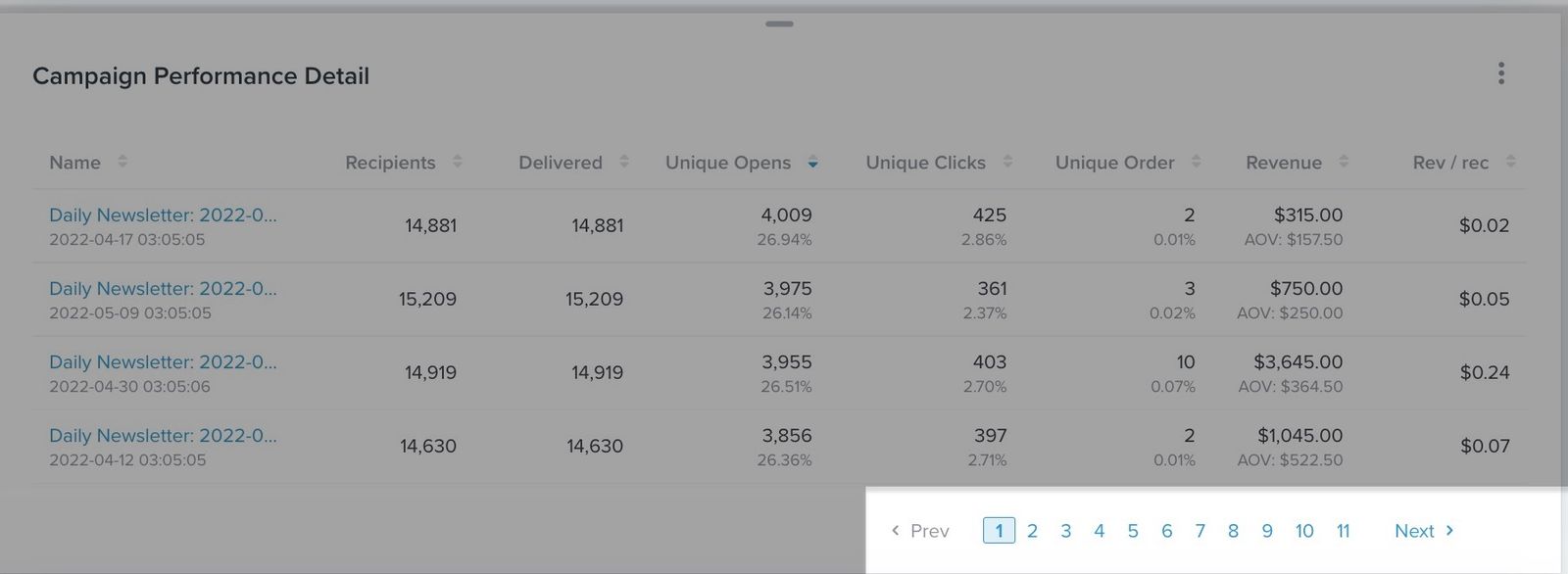
Prestandadetaljkortet för kampanjmeddelanden hjälper dig att fördjupa dig i den individuella prestandan för dina kampanjmeddelanden med en vy som inkluderar data om leverans, engagemang och konvertering. Här visas en tabell med nyligen skickade kampanjmeddelanden inom ditt valda datumintervall.
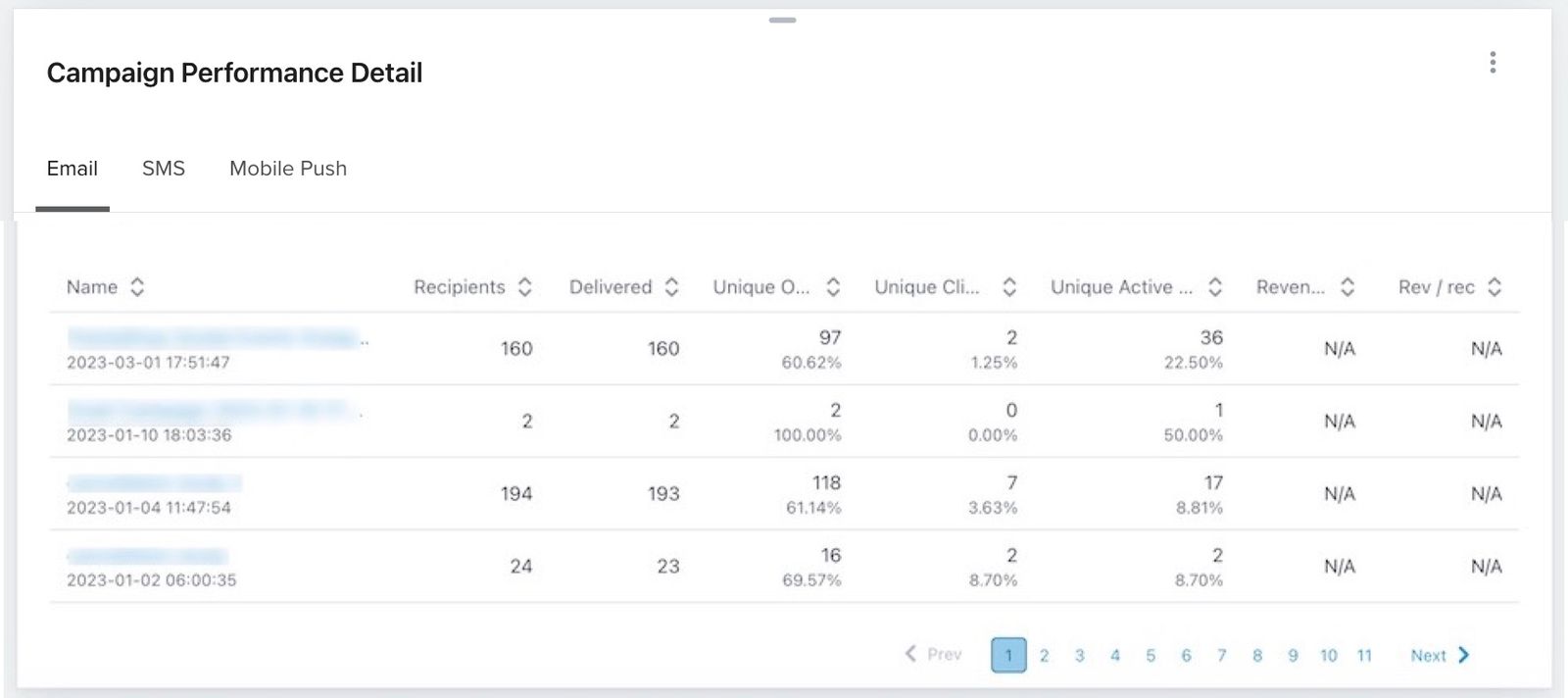
Klicka dig igenom sidnumren längst ned i tabellen för att se alla relevanta data för ytterligare kampanjer.
Så beräknar vi dina data:
- Mottagare
Det här antalet inkluderar antalet mottagna e-postmeddelanden och studsade e-postmeddelanden. Antalet sms-mottagare inkluderar antalet mottagna meddelanden och antalet som inte kunde levereras. - Levererat
Det här antalet visar hur många meddelanden som har levererats. - Unika öppningar
Antalet unika öppningar som har registrerats för dina meddelanden. Procentandelen är unika öppningar delat med levererade meddelanden. Det går inte att spåra öppningar av sms. - Unika klick
Antalet unika klick som har registrerats för dina meddelanden. Procentandelen är unika klick delat med levererade meddelanden. - Unik beställning
När Genomförd beställning har valts är detta antalet unika konverteringar som tillskrivs dina meddelanden. Kolumnnamnet ändras beroende på det valda konverteringsmättalet. Procentsatsen är unika konverteringar dividerat med levererade meddelanden. - Intäkter
Intäkter som kan tillskrivas de här konverteringarna. - Rev / rec
Det här beloppet visar intäkter som genereras per mottagare. Det är intäkterna som tillskrivs ditt kampanjmeddelande, dividerat med antalet lyckade leveranser.
Resultatkort för flödet
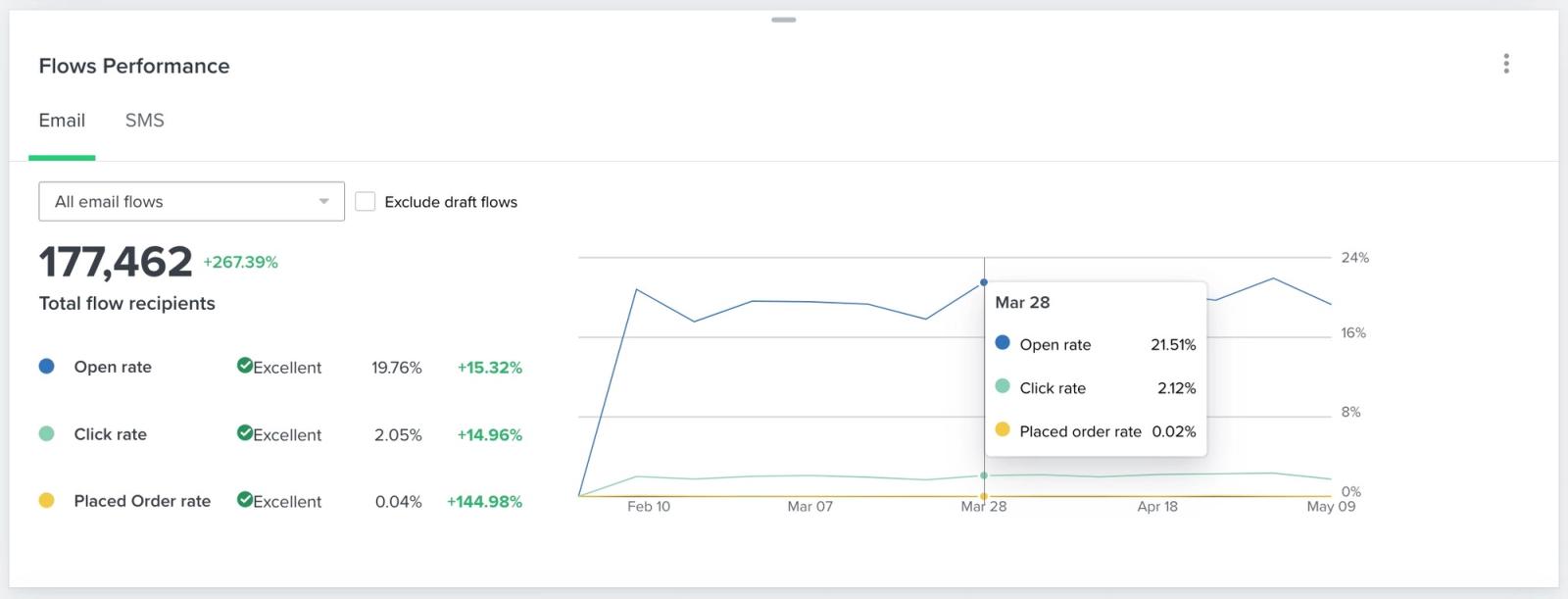
Prestandakortet för flöden hjälper dig att fördjupa dig i prestanda för enskilda flöden efter engagemang och totala konverteringar. Med det här kortet kan du se öppningar, klick och konverteringar för flödet per specifik kanal.
Diagrammet visar engagemang och konverteringsfrekvens för den kanal du väljer under det datumintervall du har valt. För e-post med Placed Order valt visar linjerna öppningsfrekvens, klickfrekvens (CR) och beställningsfrekvens.
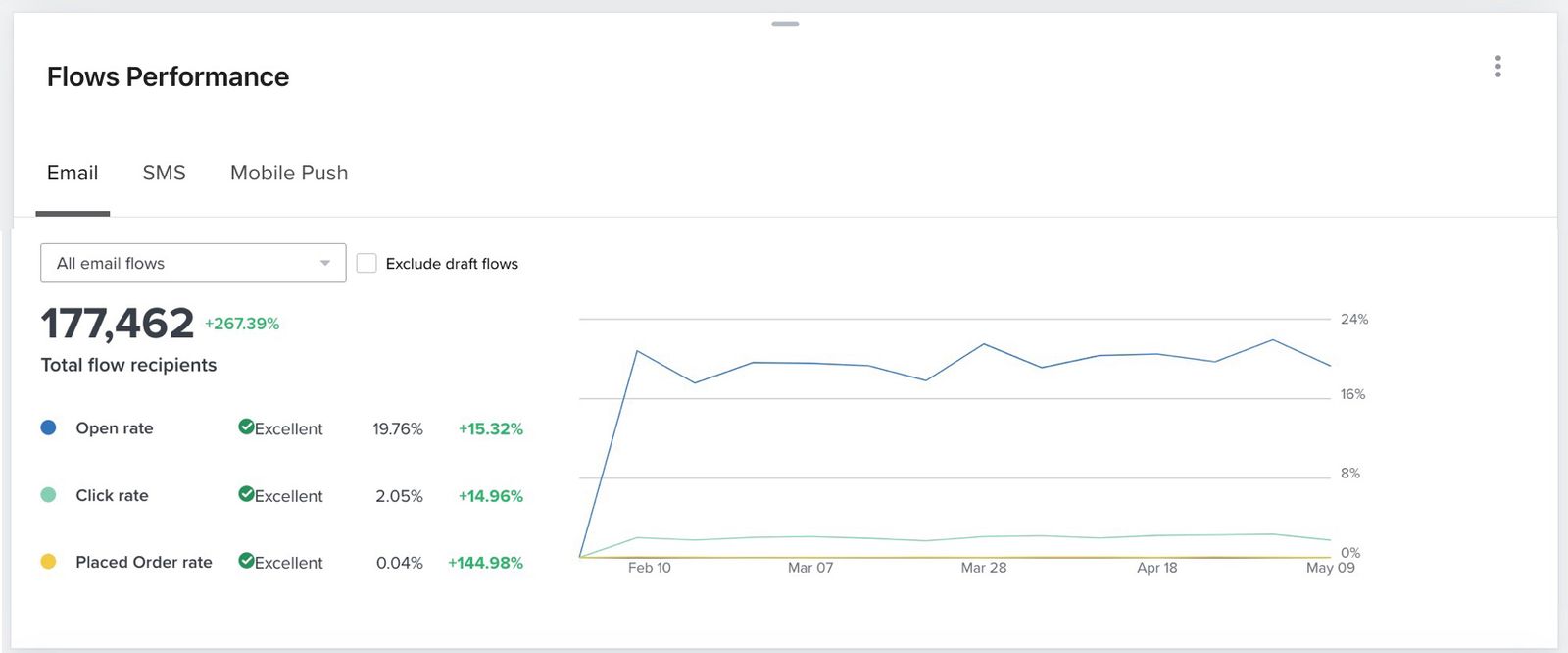
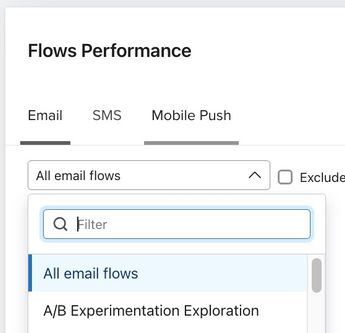
Välj en kanal och använd sedan rullgardinsmenyn för flöde för att förfina vyn efter ett enskilt flöde. Välj Exkludera arkiverade och borttagna flöden för att ta bort dessa flöden från data.
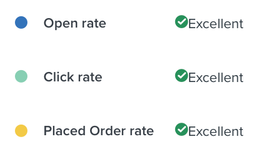
För konton vars data lagras i USA visas betyg för referenspunkter när du tittar på alla e-postflöden. Dessa betyg jämför dina mättal med liknande företag (Utmärkt, Bra, Ok eller Dålig). Om du hamnar i kategorierna Ok eller Dålig föreslår vi att du tittar på det mättalet för enskilda flöden för att diagnostisera problemet. Referenspunkter för konvertering kräver Placed Order som valt mättal för konvertering.
Referenspunkter i kortet Flödesprestanda är endast tillgängliga för e-postflöden.
Genom att hålla muspekaren över valfria linjer i diagrammet kan du se öppningsfrekvensen, klickfrekvensen (CR) och den valda konverteringsfrekvensen för den tidpunkten. De tillgängliga engagemangsnivåerna beror på kanal: e-post har öppningar och klick, textmeddelanden har klick och Mobil push har öppningar.
Så här beräknar vi dina kortdata:
- Mottagare
Det här antalet inkluderar antalet mottagna e-postmeddelanden och studsade e-postmeddelanden. Antalet sms-mottagare inkluderar antalet mottagna meddelanden och antalet som inte kunde levereras. - Klickfrekvens (CR)
Den här frekvensen är antalet unika klick delat med antalet levererade meddelanden. - Lagd beställningsfrekvens
Den här frekvensen är antalet unika konverteringar som tillskrivs meddelandena inom kanalens attributionsfönster dividerat med antalet levererade meddelanden, när Lagd beställning är ditt valda konverteringsmättal.
Kort för information om flödesprestanda
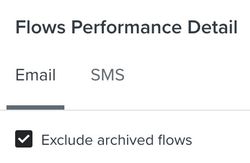
Kortet Flöde Performance Detail fördjupar sig i den individuella prestandan för vart och ett av dina flöden, med en vy som inkluderar data om leverans, engagemang och konvertering. Här kan du se en tabell i alfabetisk ordning över flöden med prestandadata för det datumintervall du har valt.
Flikarna högst upp i det här kortet visar data om leverans, engagemang och konvertering per kanal. Vilka mättal som är tillgängliga beror på kanalen och ditt valda mättal för konvertering. Använd pilarna bredvid varje kolumnrubrik för att sortera dina data i stigande eller fallande ordning.
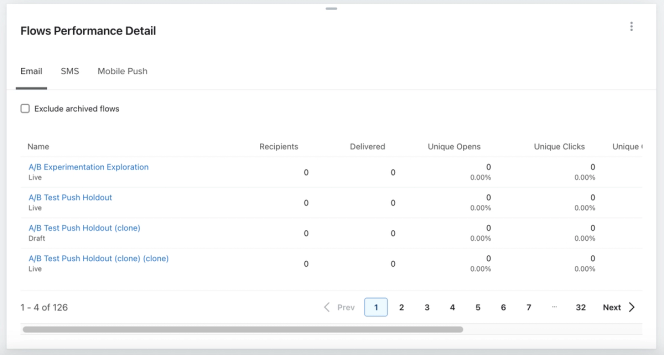
Klicka dig igenom sidnumren längst ned i tabellen för att visa alla tillämpliga data för ytterligare flöden.
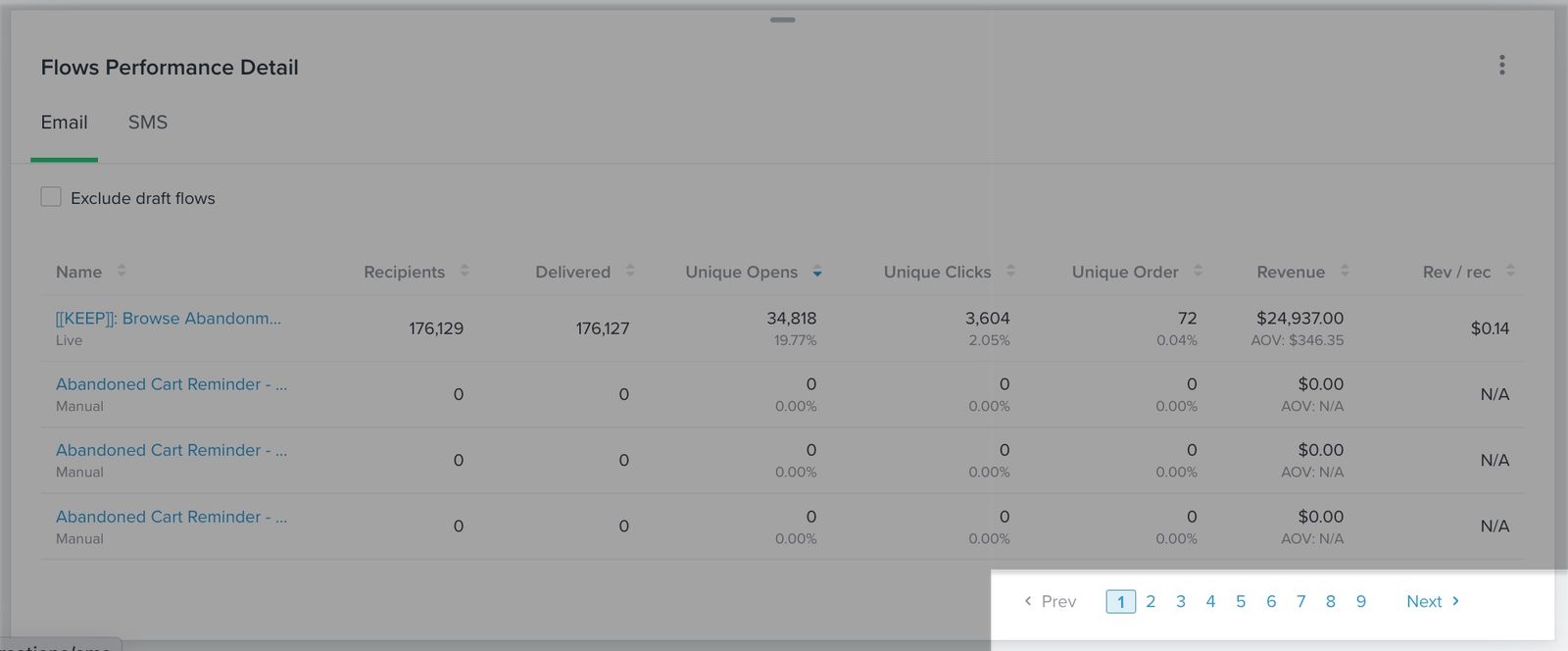
Du kan också välja Exkludera arkiverade och borttagna flöden för att ta bort dessa flöden från tabellen.
Så här beräknar vi dina kortdata:
- Mottagare
Det här antalet inkluderar antalet mottagna e-postmeddelanden och studsar. Antalet sms-mottagare inkluderar antalet mottagna meddelanden och antalet som inte kunde levereras. Observera att det här värdet inte är unikt och att profiler kan räknas flera gånger när de får flera flödesmeddelanden eller går in i ett flöde mer än en gång. - Levererat
Det här antalet visar hur många meddelanden som har levererats. - Unika öppningar
Antalet unika öppningar som har registrerats för dina meddelanden. Procentandelen är unika öppningar delat med levererade meddelanden. Det går inte att spåra öppningar av sms. - Unika klick
Antalet unika klick som har registrerats för dina meddelanden. Procentandelen är unika klick delat med levererade meddelanden. - Unik beställning
När Genomförd beställning har valts är detta antalet unika konverteringar som tillskrivs dina meddelanden. Kolumnnamnet ändras beroende på det valda konverteringsmättalet. Procentsatsen är unika konverteringar dividerat med levererade meddelanden. - Intäkter
Intäkter som kan tillskrivas de här konverteringarna. - Rev / rec
Det här beloppet visar intäkter som genereras per mottagare. Det är intäkterna som kan tillskrivas flödets meddelanden, delat med deras lyckade leveranser.
Kortet med prestandahöjdpunkter
Kortet med prestationshöjdpunkter ger dig en vy över dina mättal med bäst och sämst resultat, så att du kan välja var du ska investera dina marknadsföringsinsatser. Det här kortet är tillgängligt för konton vars data finns på servrar i USA.
Det här kortet visar den senaste tillgängliga månaden med data för referenspunkter, oavsett vilket datumintervall som är valt i instrumentpanelen. Data för referenspunkter uppdateras den 10:e varje månad.
På vänster sida av diagrammet visas dina främsta mättal baserat på Klaviyos bästa praxis jämfört med en grupp av dina kollegor. Höger sida visar dina mättal med sämst resultat, som representerar möjlighetsområden för ditt varumärke.
Om du klickar på något av dessa mättal kommer du till motsvarande rapport med referenspunkter.
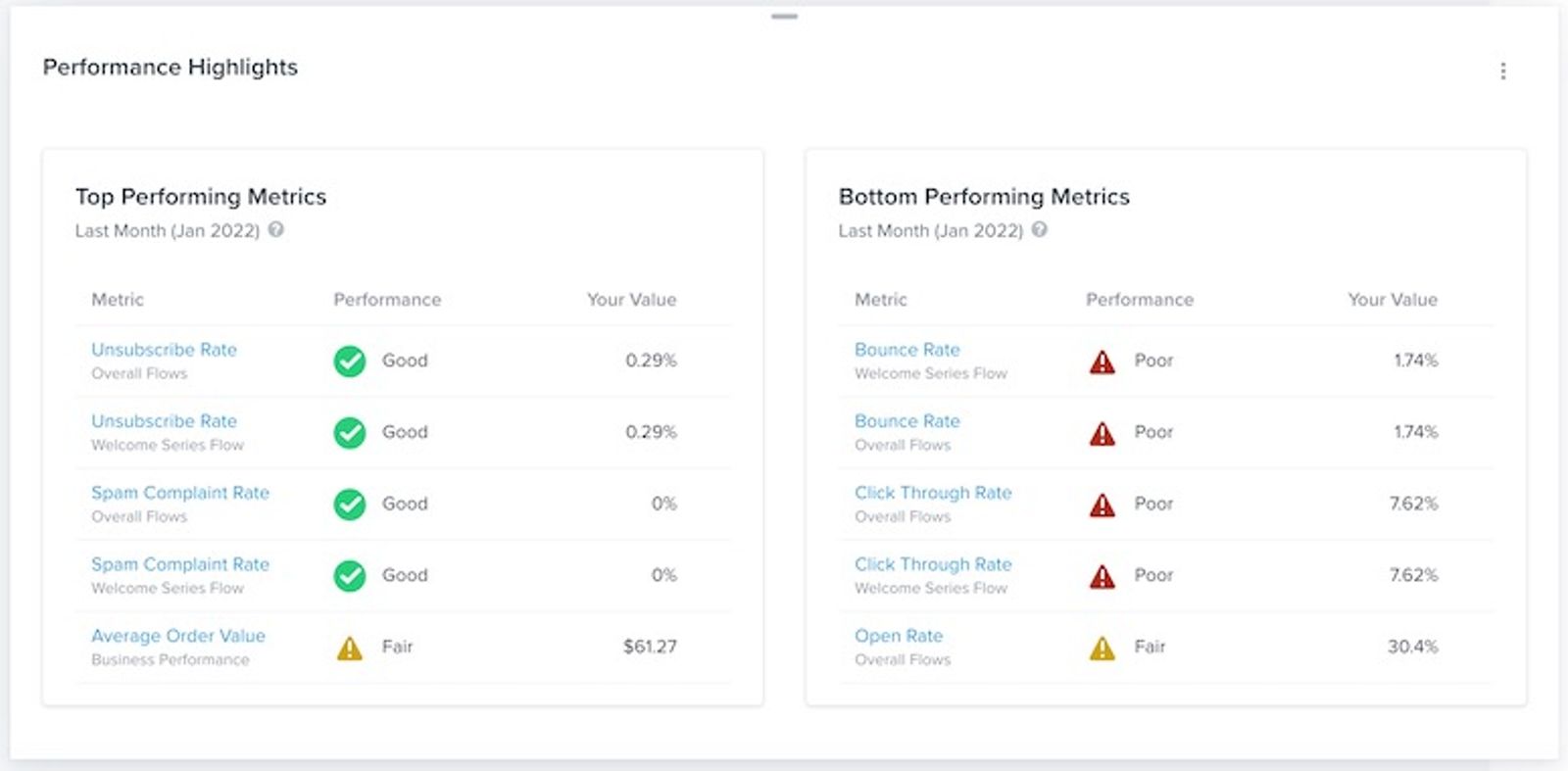
Observera att om du inte har tillräckligt med skickade data kan det här kortet vara tomt tills du har skickat tillräckligt många e-postmeddelanden eller sms-textmeddelanden för att Klaviyo ska kunna fastställa dina resultat.
Leveransbarhetskort: e-post
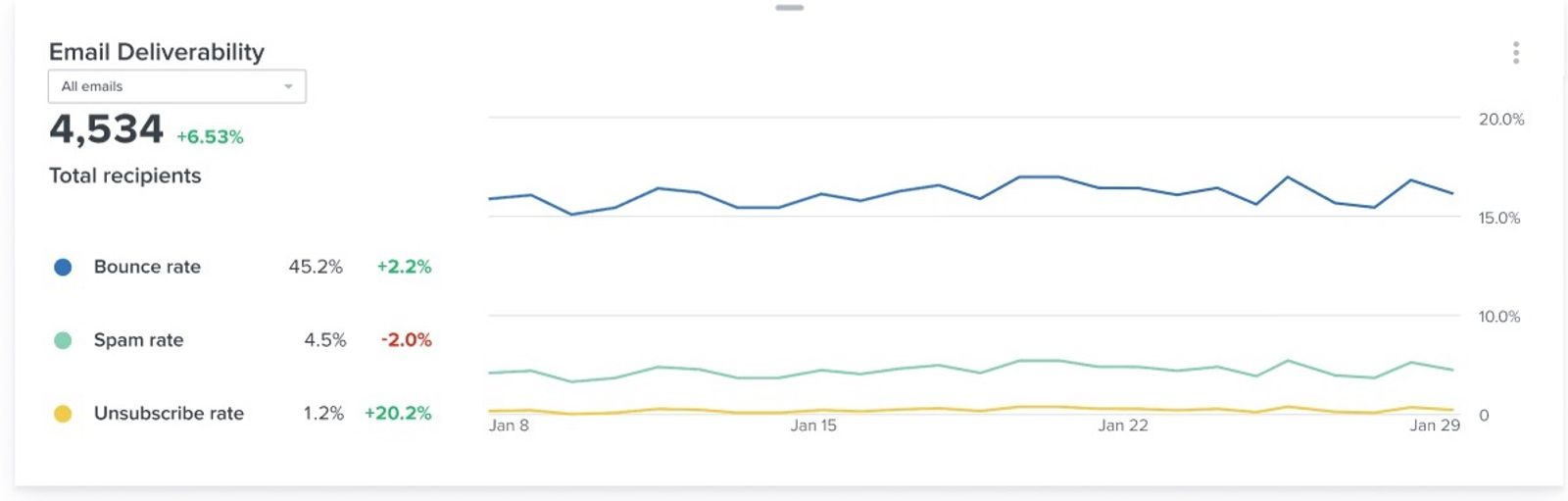
I kortet Leveransbarhet väljer du E-post för att övervaka din leveransbarhet för e-post och upptäcka problem som rör ditt avsändarrykte. Granska din studsfrekvens, spamfrekvens och avregistreringsfrekvens under det valda datumintervallet.
E-postmättal i det här diagrammet inkluderar de som skickats via kampanjer och flöden.
Linjerna i blått (avvisningsfrekvens), turkost (Spam rate) och gult (avregistreringsfrekvens) visas utifrån det datumintervall du valde.
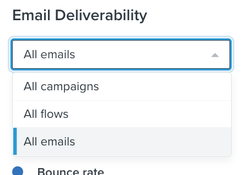
Använd rullgardinsmenyn Meddelandetyp för att välja Alla, Kampanjer eller flöden för den valda kanalen.
Genom att hålla muspekaren över valfria linjer i diagrammet kan du se avvisnings-, spam- och avregistreringsfrekvenser för den tidpunkten.
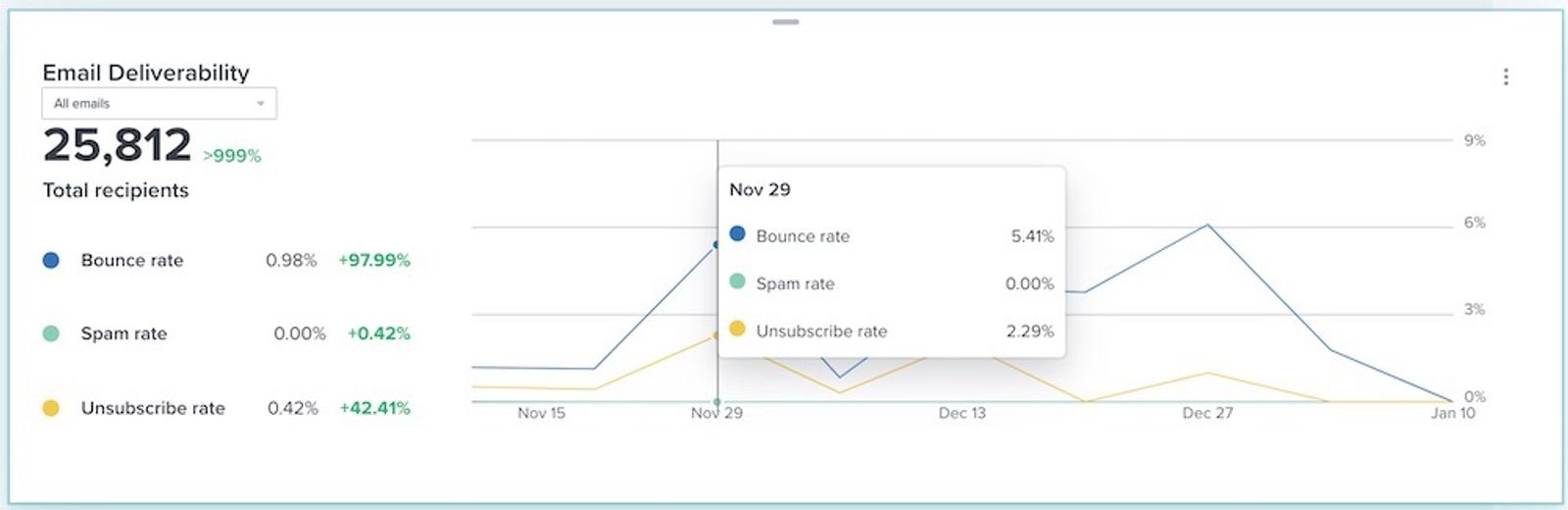
Så beräknar vi dina data:
- Avvisningsfrekvens
Den här frekvensen är antalet avvisade e-postmeddelanden dividerat med det totala antalet mottagna och avvisade e-postmeddelanden. - Skräppostfrekvens
Den här frekvensen är antalet mottagare som markerade ditt e-postmeddelande som skräppost dividerat med det totala antalet som tog emot e-postmeddelandet. - Avregistreringsfrekvens
Den här frekvensen representerar antalet mottagare som avslutar prenumeration dividerat med det totala antalet som fick e-postmeddelandet.
Ytterligare kort- och kanalvyer
Konvertering per kanal-kort
Kortet Konvertering per kanal visar konverteringar som tillskrivs varje tillgänglig kanal, inklusive e-post, textmeddelanden, Mobil push och WhatsApp. Använd det för att förstå hur dina kanaler driver resultat.
Det här inkluderar alla meddelanden som skickades inom ditt valda datumintervall i ditt Kontos tidszon.
Resultaten visas som staplade stapeldiagram, där varje färg motsvarar en kanal. Använd diagramförklaringen för att identifiera varje kanal.
Diagrammet visas också baserat på det datumintervall du valde.
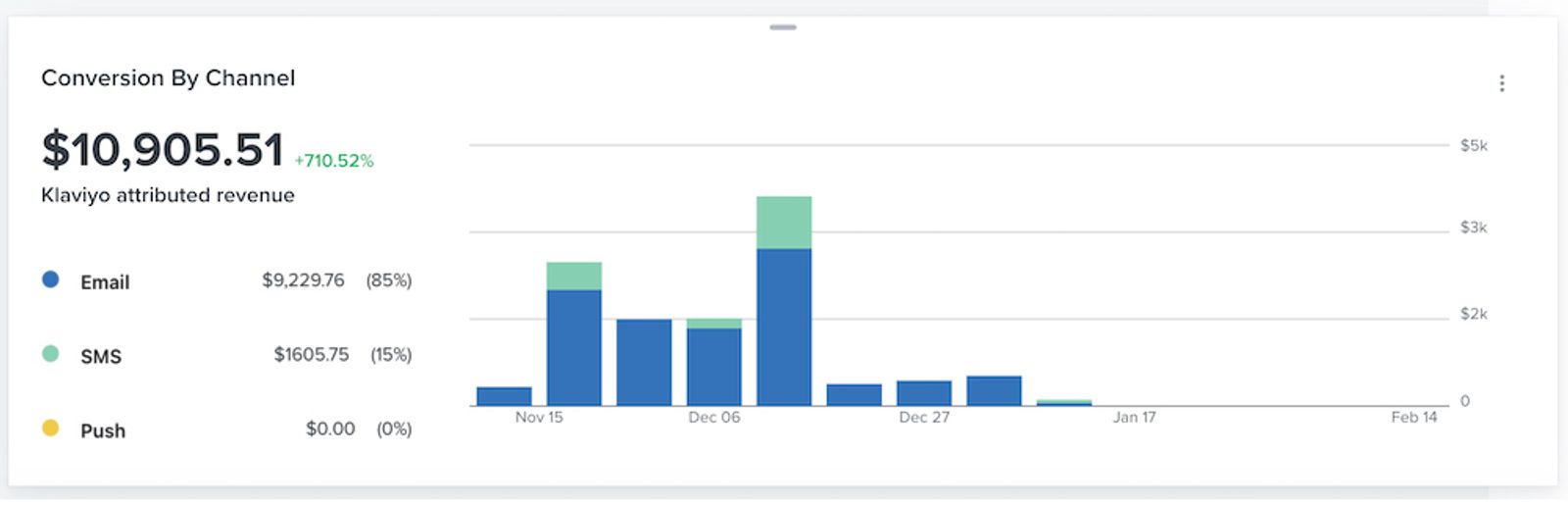
För en mer detaljerad uppdelning av ett datum eller ett datumintervall kan du hålla muspekaren över valfri stapel i diagrammet för att se intäkter eller antal och procent för konverteringar för den tidpunkten.
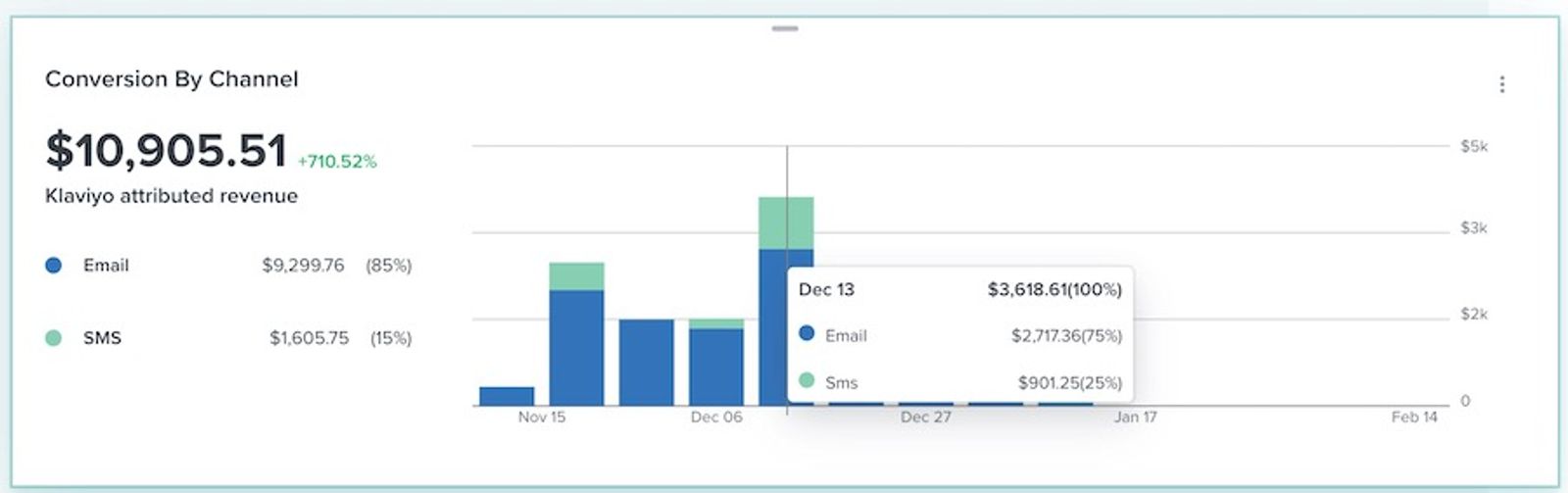
Så beräknar vi dina data:
- Konverteringar
Om du väljer ett intäktsbaserat mättal för konvertering för din instrumentpanel (t.ex. Placed Order, Started Checkout, Ordered Product osv.) ser du värdet för konverteringar som tillskrivs varje kanal och motsvarande valuta. Om du väljer ett mättal för konvertering som inte är intäktsbaserat (t.ex. Aktiv på webbplatsen, Opened Email, Clicked Email osv.) visar data antalet tillskrivna konverteringar. För varje kanal visar procentandelen dess del av totalen.
Trattsammanfattning per kanal-kort: e-post
I kortet Sammanfattning av tratt per kanal väljer du E-post för att visa samlade viktiga nyckeltal (KPI:er) för dina e-postmeddelanden. Visa övergripande frekvenser för leverans, öppningar, klick och konverteringar via stapeldiagram för att se var ett betydande tapp kan ske.
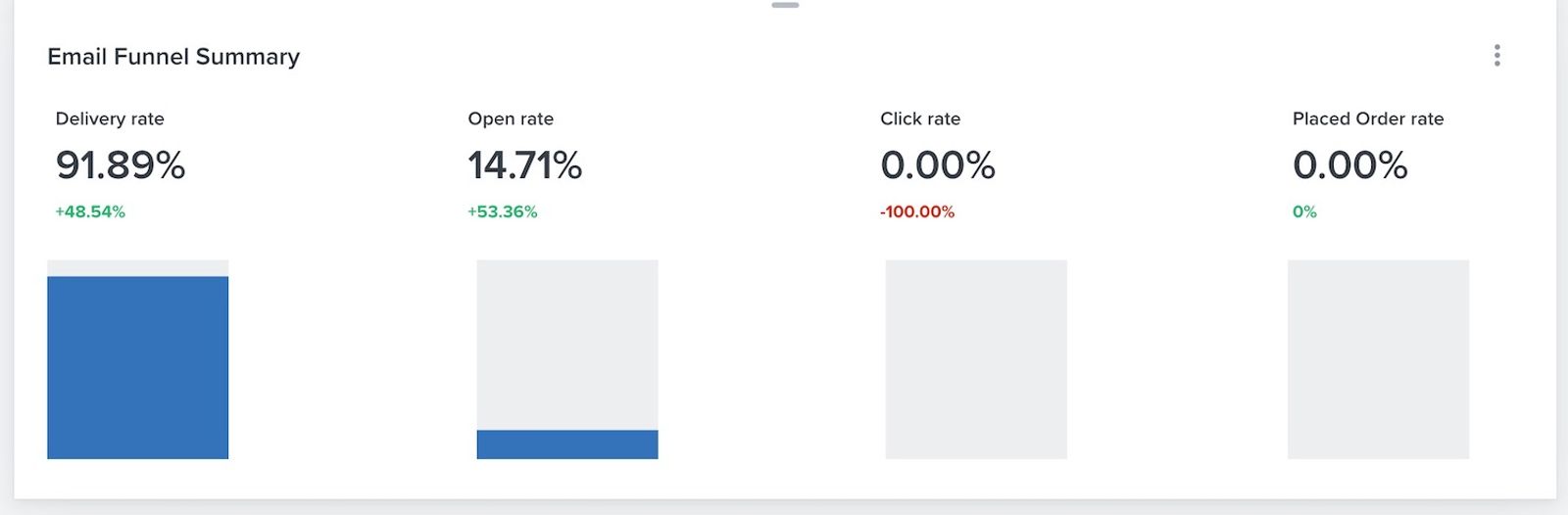
Så beräknar vi dina data:
- Leveransfrekvens
Den här frekvensen representerar antalet mottagna e-postmeddelanden dividerat med det totala antalet mottagna e-postmeddelanden och avvisade e-postmeddelanden. - Öppningsfrekvens
Den här frekvensen är antalet unika öppningar delat med antalet levererade meddelanden. - Klickfrekvens (CR)
Den här frekvensen är antalet unika klick delat med antalet levererade meddelanden. - Konverteringsfrekvens
Den här frekvensen är antalet unika konverteringar som tillskrivs dina e-postmeddelanden dividerat med antalet levererade e-postmeddelanden.
Trattsammanfattning per kanal-kort: textmeddelanden
I kortet Sammanfattning av tratt efter kanal väljer du Textmeddelande för att visa aggregerade nyckeltal (KPI:er) för dina textmeddelanden. Visa övergripande andelar för leverans, klick och konverteringar via stapeldiagram för att se var betydande avhopp kan ske.
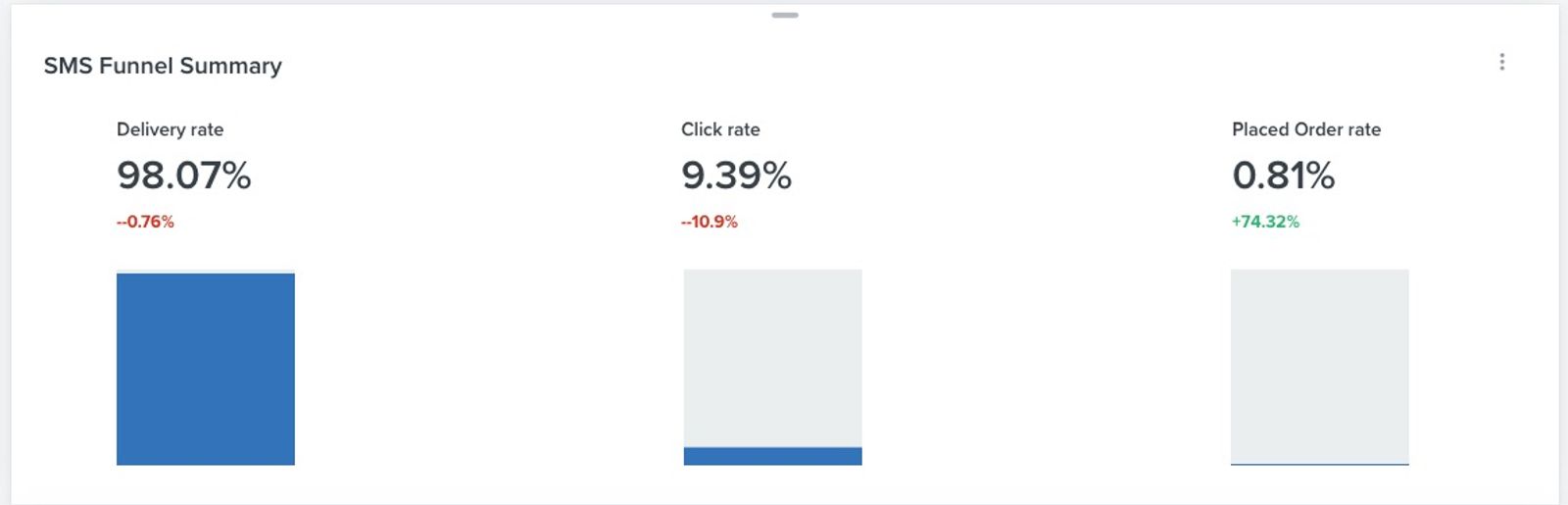
Så beräknar vi dina data:
- Leveransfrekvens
Den här frekvensen representerar antalet mottagna sms-meddelanden dividerat med det totala antalet mottagna meddelanden och misslyckade meddelanden. - klickfrekvens (CR)
Den här frekvensen är antalet unika klick delat med antalet levererade sms. - Konverteringsfrekvens
Den här frekvensen är antalet unika konverteringar som tillskrivs dina sms-meddelanden dividerat med antalet levererade sms-meddelanden.
Trattsammanfattning per kanal-kort: Mobil push
I kortet Trattsammanfattning efter kanal väljer du Push för att visa aggregerade nyckeltal (KPI:er) för dina Mobil push-meddelanden. Visa övergripande frekvenser för leverans, öppningar och konvertering med hjälp av stapeldiagram för att se var det kan ske ett betydande bortfall.
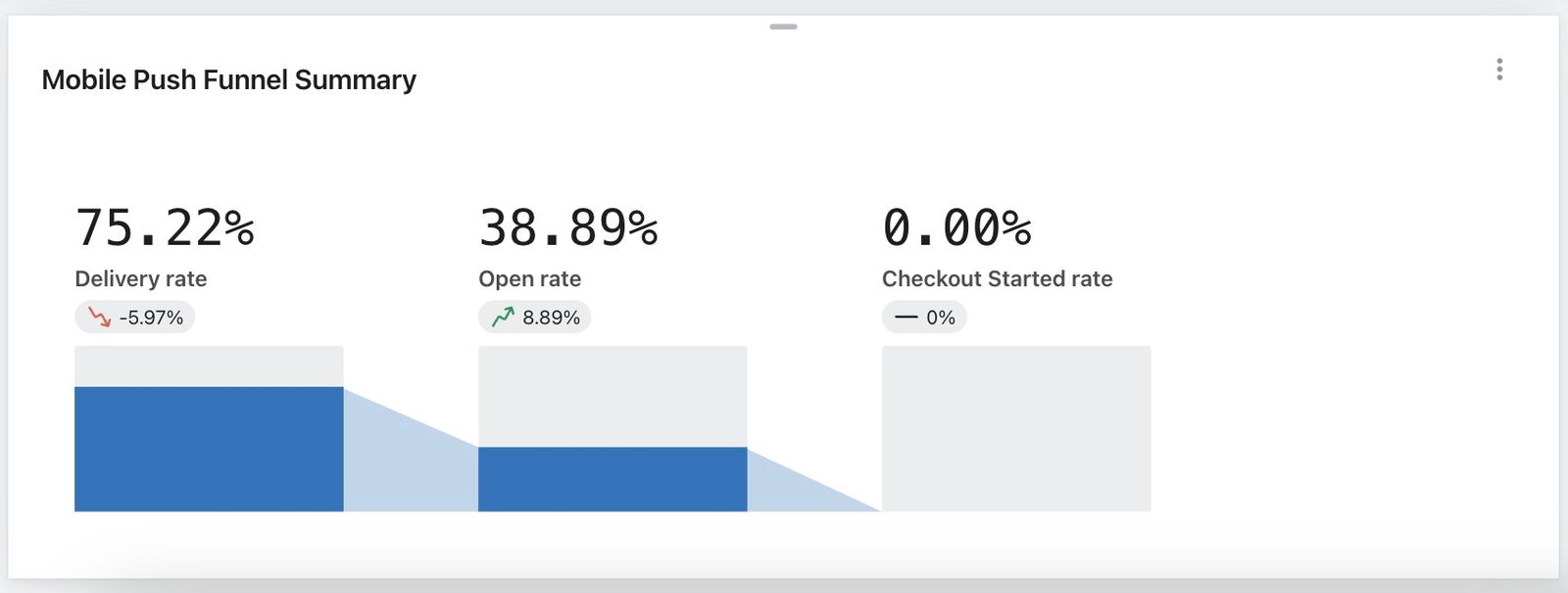
Så beräknar vi dina data:
- Leveransfrekvens
Den här frekvensen representerar antalet mottagna Mobil push-pushnotiser dividerat med det totala antalet mottagna och misslyckade notiser. - öppningsfrekvens
Den här frekvensen är antalet unika öppningar dividerat med antalet levererade Mobil push-pushnotiser. - Konverteringsfrekvens
Den här frekvensen är antalet unika konverteringar som tillskrivs dina Mobil push-pushnotiser, dividerat med antalet levererade Mobil push-pushnotiser.
Kort för leveransbarhet: textmeddelanden
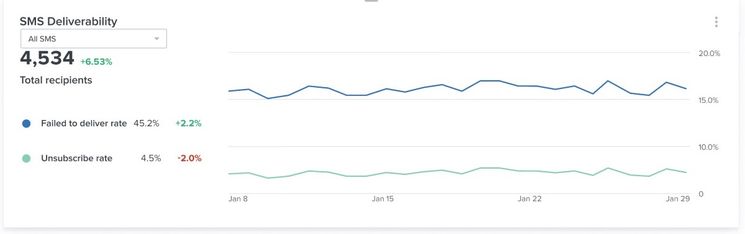
I kortet Leveransbarhet väljer du Textmeddelande för att övervaka leveransbarheten för dina textmeddelanden och upptäcka problem relaterade till ditt avsändarrykte. Granska dina frekvenser för misslyckade leveranser och avslutade prenumerationer under ditt valda datumintervall.
Sms-mättal i det här diagrammet inkluderar de som skickas via kampanjer och flöden.
De blå (Kunde inte levereras) och turkosa (Avregistreringsfrekvens) linjerna visas utifrån det datumintervall du valde.
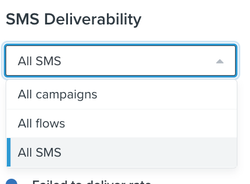
Använd rullgardinsmenyn Meddelandetyp för att välja Alla, Kampanjer eller flöden för den valda kanalen.
När du håller muspekaren över valfria linjer i diagrammet kan du se frekvenserna för misslyckade leveranser och avregistreringsfrekvensen för den tidpunkten.
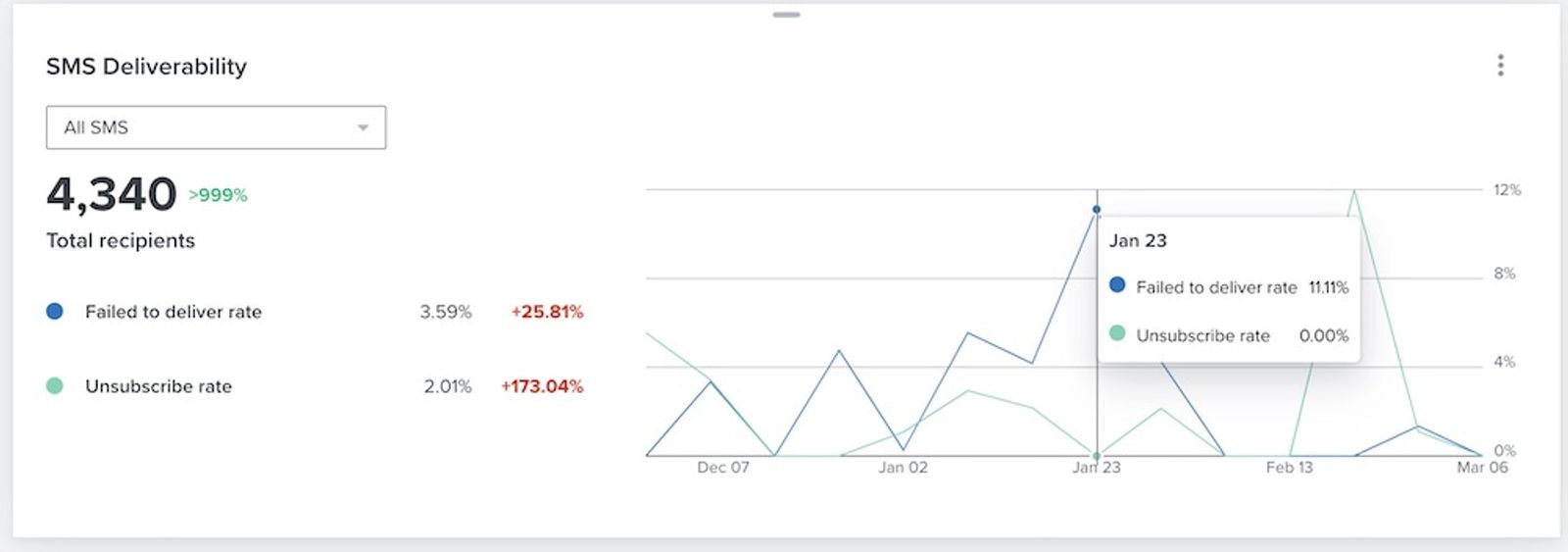
Så beräknar vi dina data:
- Frekvens för misslyckad leverans
Den här frekvensen är antalet meddelanden som inte kunde levereras dividerat med det totala antalet levererade meddelanden och meddelanden som inte kunde levereras. - Avregistreringsfrekvens
Den här frekvensen representerar antalet mottagare som avslutar prenumeration dividerat med det totala antalet som tog emot sms-meddelandet.
Flödesvolymkort
Kortet Flödesvolym visar levererade och studsade eller misslyckade flödesmeddelanden under det datumintervall du har valt. Använd det för att övervaka sändningsvolym och upptäcka förändringar eller leveransproblem i dina flöden.
Resultaten visas som staplade stapeldiagram, där färgerna skiljer levererade meddelanden från studsade eller misslyckade meddelanden. Använd teckenförklaringen för att identifiera varje serie för den valda kanalen.
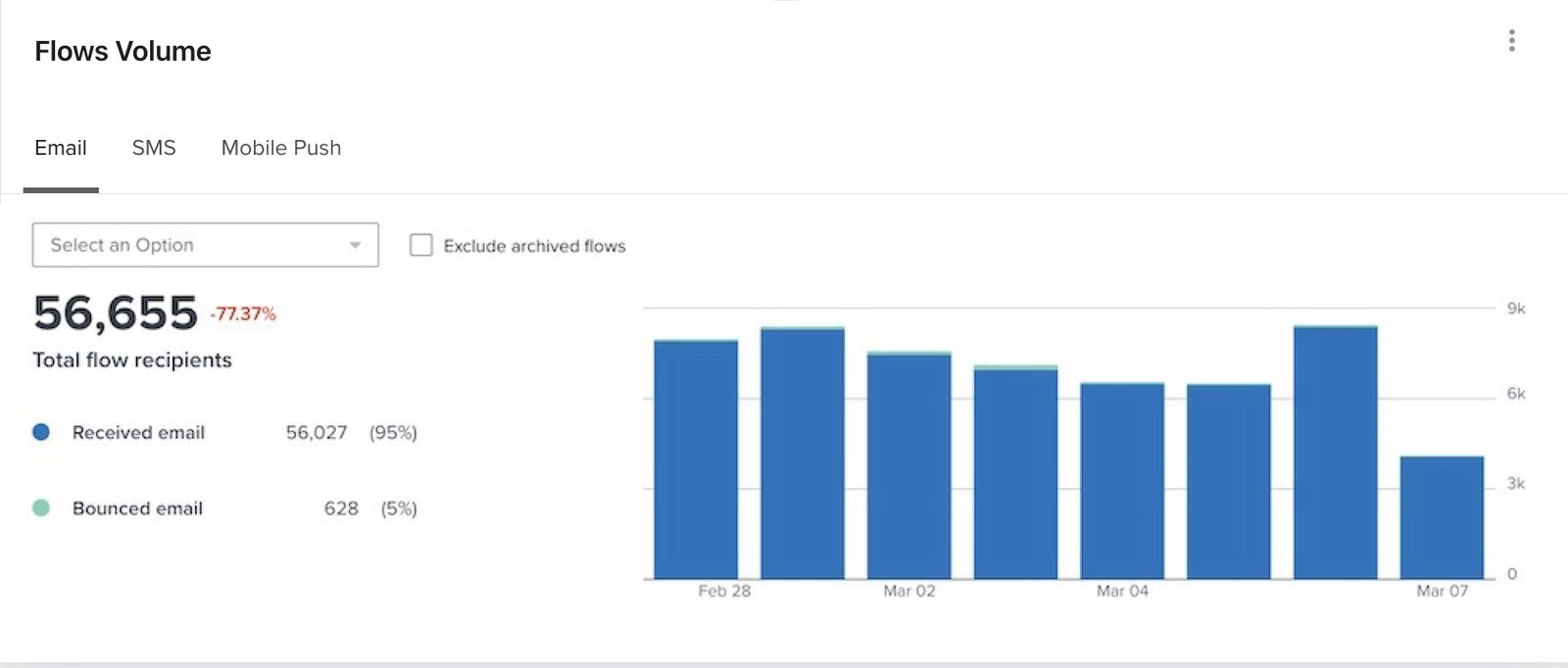
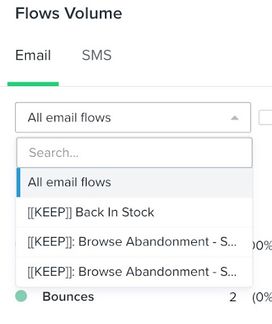
Välj en kanal och använd sedan rullgardinsmenyn för flöde för att förfina vyn efter ett enskilt flöde. Välj Exkludera arkiverade och borttagna flöden för att ta bort dessa flöden från data.
Genom att hålla muspekaren över valfria staplar i diagrammet kan du se antalet leveranser och studsar eller misslyckanden för de valda flödena vid den tidpunkten.
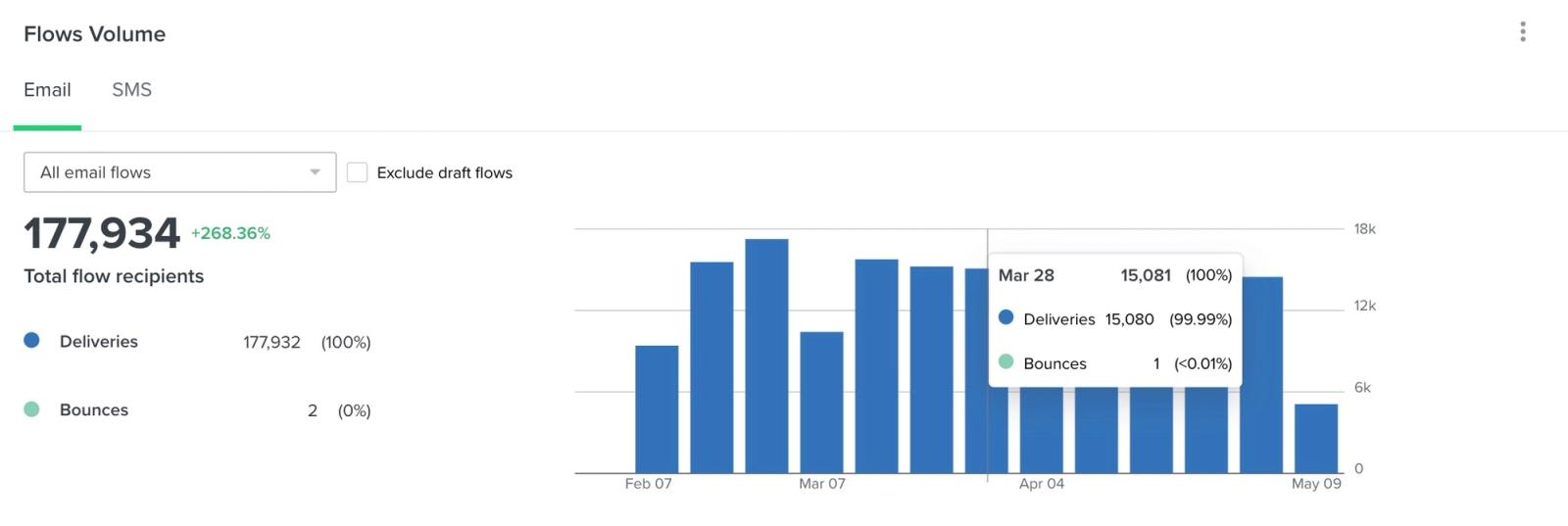
Så beräknar vi dina data:
- Leveranser
Det totala antalet levererade flödesmeddelanden för den valda kanalen. E-postleverans garanterar inte placering i inkorgen. - Studsar eller misslyckade leveranser
Det totala antalet flödesmeddelanden som studsade eller inte kunde levereras, beroende på vald kanal.
Kort med formulärprestanda
Prestandakortet för formulär visar antalet visningar och inskickningsgrad för ett specifikt formulär eller för alla formulär.
Det här kortet visar dina formulärinsändningsfrekvenser över tid med ett linjediagram utifrån det datumintervall du valde. Dina totala formulärvisningar visas till vänster.
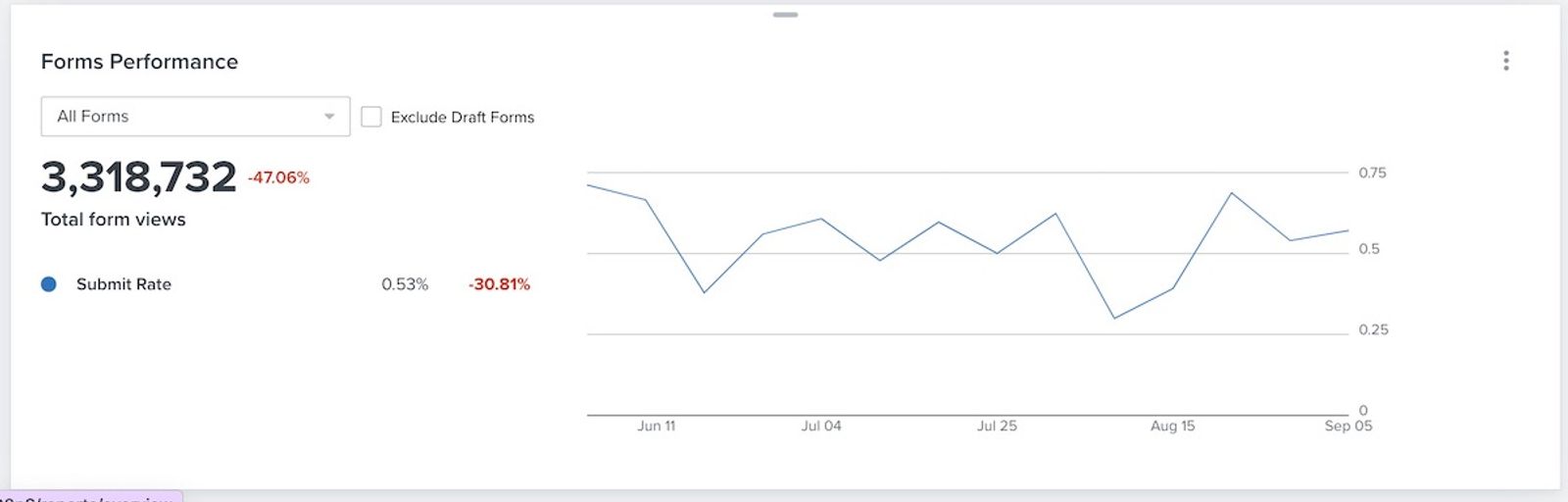
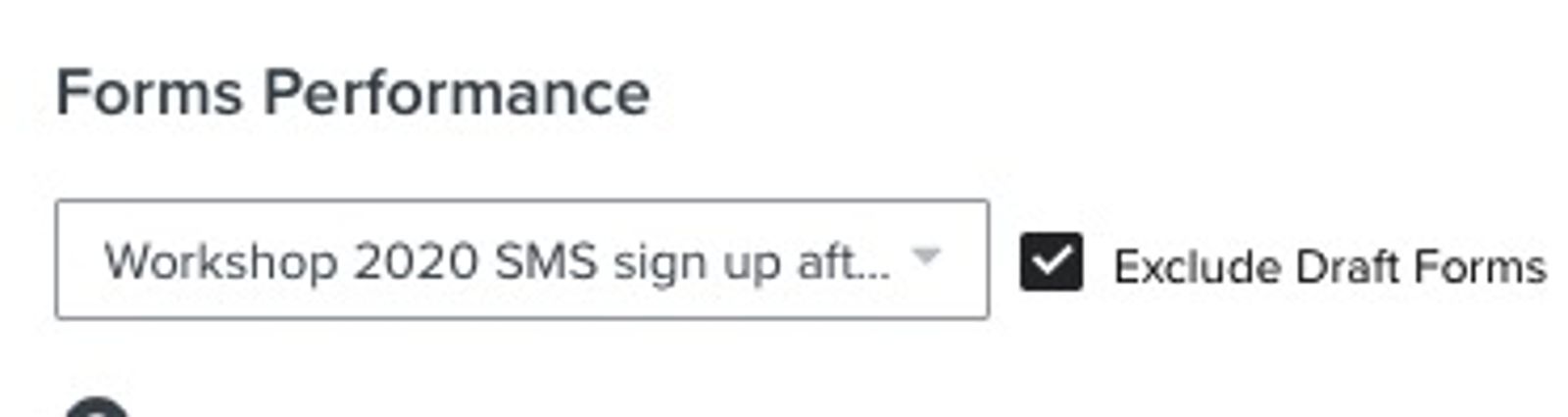
Öppna listrutan Alla formulär för att visa alla formulär eller ett enskilt formulär. Välj Exkludera alla utkast för att exkludera formulär i utkastläge från data.
Under den här informationen kan du granska din inskickningsgrad för formuläret och hur den har förändrats jämfört med den valda jämförelseperioden. Om frekvensen sjunker kan du titta på ett enskilt formulär för att diagnostisera problemet eller granska sätt att förbättra dess inskickningsfrekvens.
Kortet Formulärprestanda visar inte prestandajämförelsebetyg.
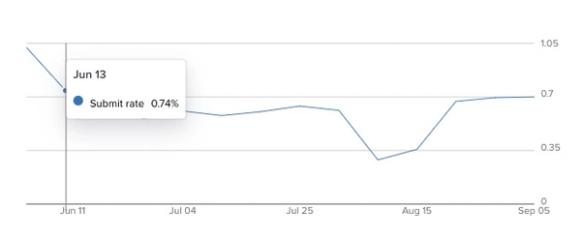
När du håller muspekaren över linjediagrammet kan du se inskickningsgraden för varje tidsperiod.
Så här beräknar vi dina kortdata:
- Skickningsfrekvens
Den här frekvensen representerar antalet formulärinskickningar dividerat med antalet visningar. - Visningar
Det här antalet representerar det totala antalet visningar av dina formulär.
Detaljer om formulärprestanda
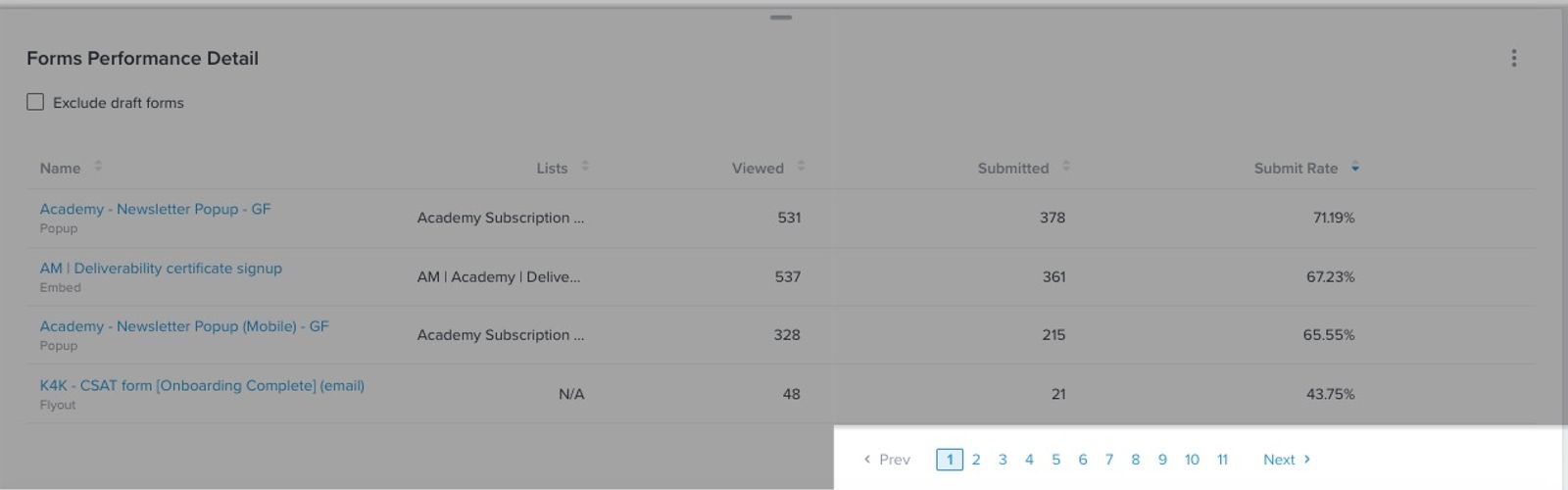
Detaljkortet för formulärens resultat går igenom resultaten för vart och ett av dina formulär med en vy som visar listan som är kopplad till formuläret, visningar, totalt antal inskick och inskickningsgrad. Här kan du se en alfabetisk tabell med dina formulär och resultatdata för det datumintervall du har valt.
Använd pilarna bredvid varje datamättal högst upp för att sortera dina data i stigande eller fallande ordning.
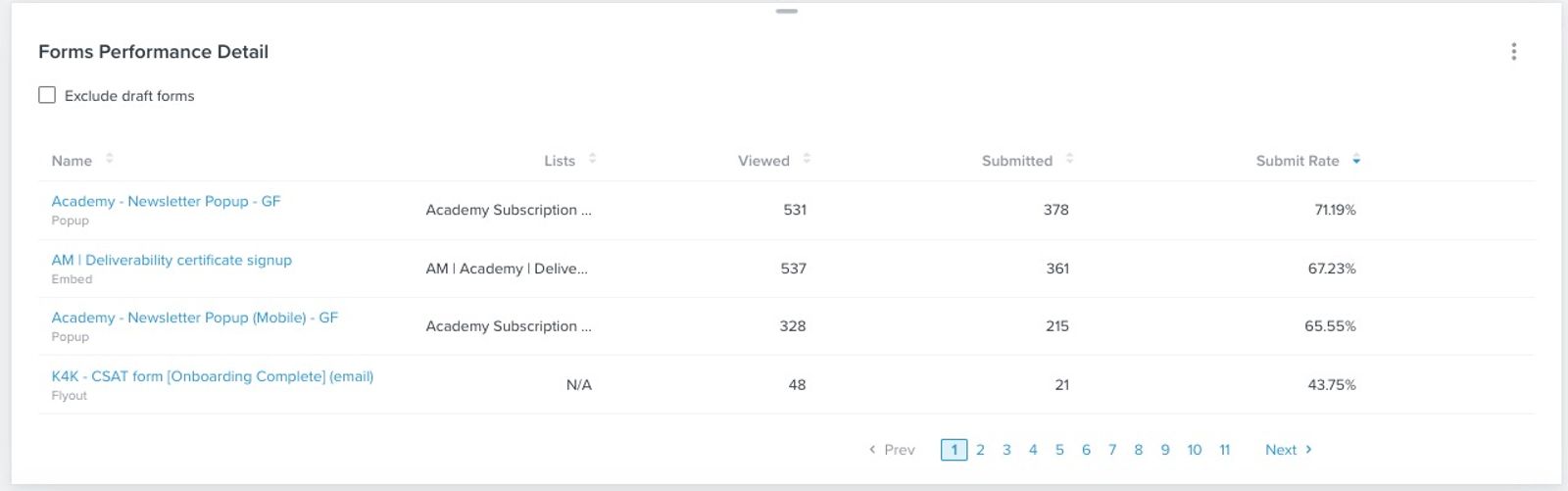
Klicka dig igenom sidnumren längst ned i tabellen för att se alla relevanta data för ytterligare formulär.
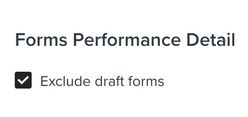
Välj Exkludera utkastformulär om du vill exkludera formulär i utkastläge från tabellen.
Så här beräknar vi dina kortdata:
- Visade
Det här antalet motsvarar det totala antalet formulärvisningar. - Skickat
Det här antalet representerar det totala antalet formulärinskickningar. - Inskickningsfrekvens
Antalet formulärinskickningar dividerat med antalet formulärvisningar.
Kortet leveransbarhet för e-post efter e-postdomän
Kortet för e-postleveransbarhet per e-postdomän går igenom den individuella prestandan för de 200 främsta e-postdomänerna, med en vy som inkluderar öppnings-, klick-, studs-, spam- och avregistreringsfrekvenser.
Observera att dessa priser avser både flödesmeddelanden och kampanjer.
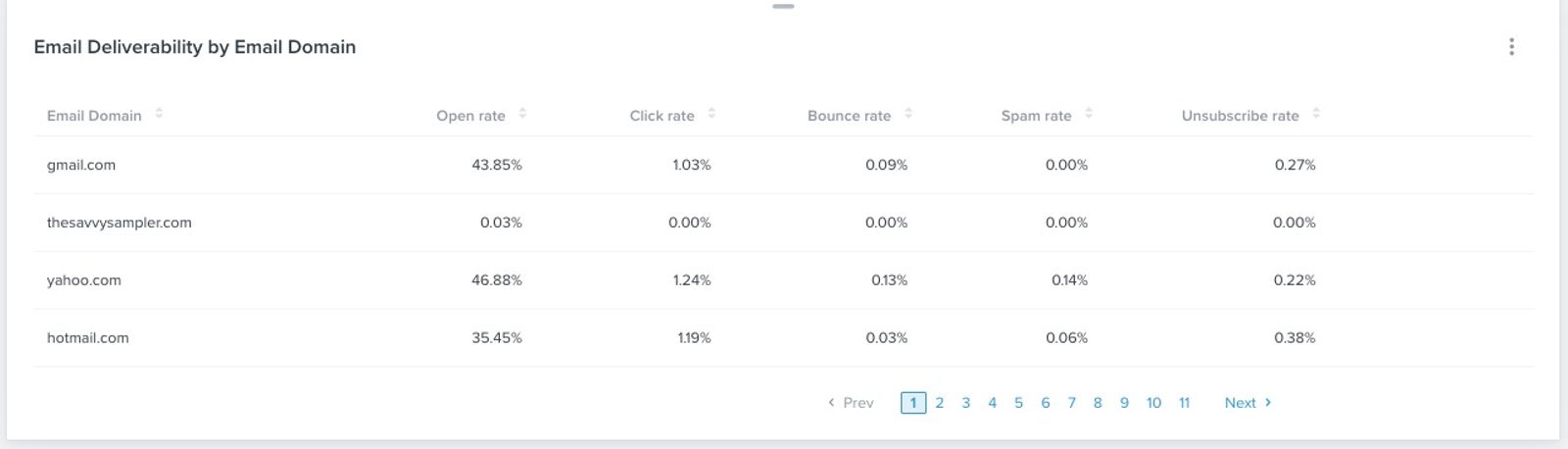
Använd pilarna bredvid varje datamättal högst upp för att sortera dina data i stigande eller fallande ordning.
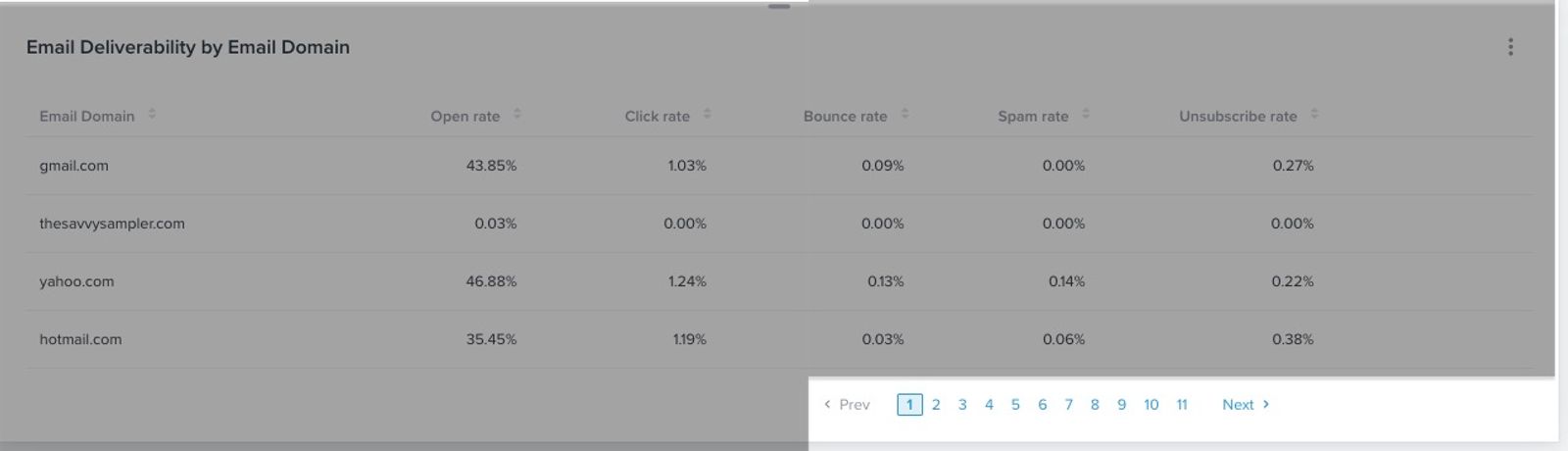
Så beräknar vi dina kortdata
Observera att frekvenserna nedan beräknas specifikt per e-postdomän.
- Öppningsfrekvens
Den här frekvensen är antalet unika öppningar delat med antalet levererade meddelanden. - Klickfrekvens (CR)
Den här frekvensen är antalet unika klick delat med antalet levererade meddelanden. - Avvisningsfrekvens
Den här frekvensen är antalet avvisade e-postmeddelanden dividerat med det totala antalet mottagna och avvisade e-postmeddelanden. - Skräppostfrekvens
Den här frekvensen representerar antalet mottagare som markerade ditt e-postmeddelande som skräppost dividerat med det totala antalet som tog emot det. - Avregistreringsfrekvens
Den här frekvensen representerar antalet mottagare som avslutar prenumeration dividerat med det totala antalet som fick e-postmeddelandet.
Kort för flödeskonverteringar
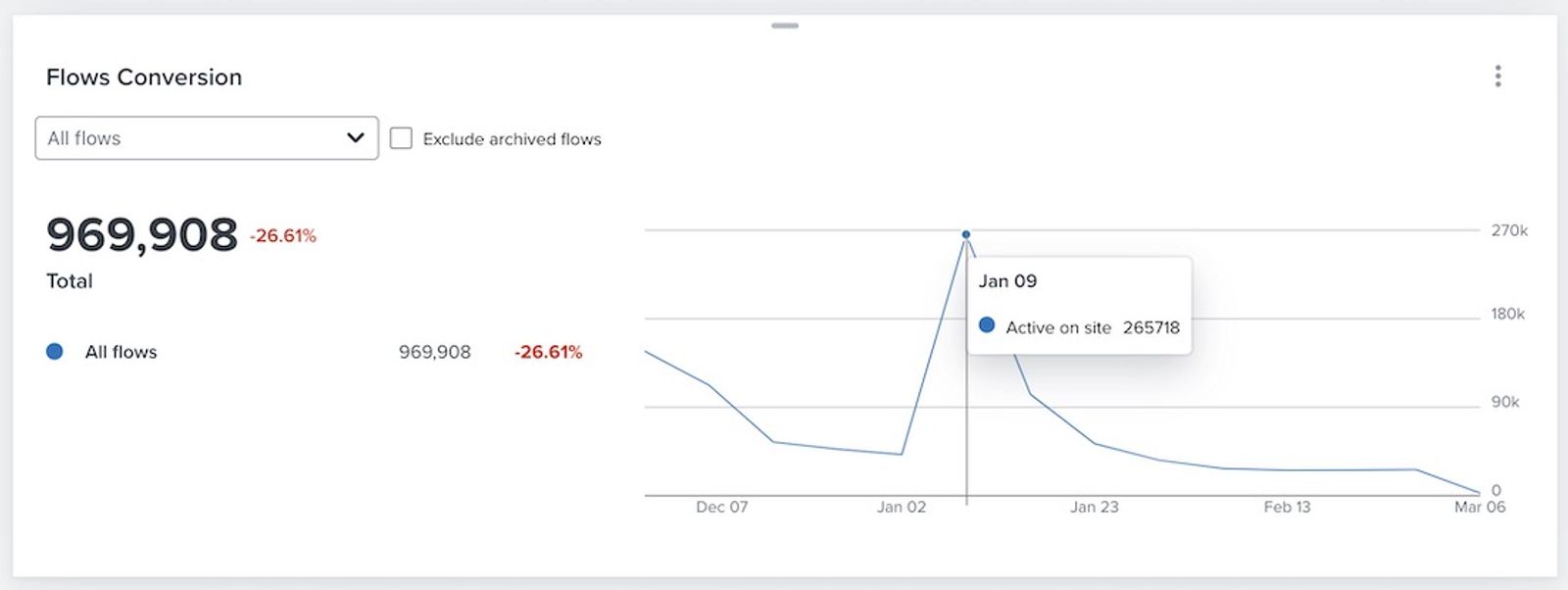
Kortet Flödeskonverteringar ger en vy över ditt Kontos intäkter eller konverteringar som tillskrivs flöden. Det här kortet gör att du kan granska trender i dina flödens konverteringar, samt upptäcka potentiella områden för förbättring.
Vyn alla flöden
Som standard visar kortet alla flöden som en enda blå linje som representerar intäkter eller konverteringar för alla dina flöden. Diagrammet visar den tidsperiod och det konverteringsmättal som du valde för din instrumentpanel.
Det totala antalet konverteringar eller den totala intäkten visas i det stora numret till vänster.
Konverteringar rapporteras utifrån sändningstiden för flödesmeddelandet som de tillskrivs.
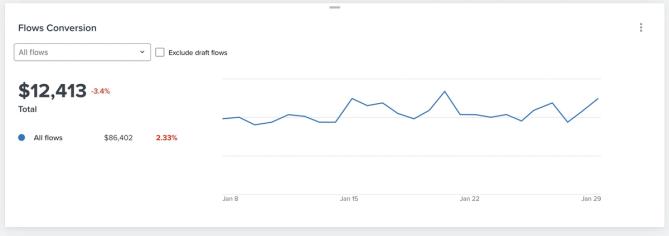
Det här kortet inkluderar historiska data från flöden med status live, manuellt och utkast samt arkiverade och borttagna flöden. Välj Exkludera arkiverade och borttagna flöden för att ta bort dessa flöden från data.
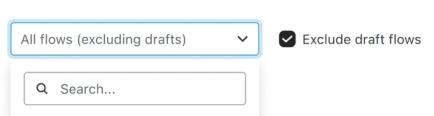
Vy för enskilt flöde eller jämförelseflöde
Om du vill fokusera på ett specifikt flöde eller jämföra flöden kan du jämföra upp till 5 flödens resultat med varandra. I rullgardinsmenyn Alla flöden kan du antingen söka efter ett specifikt flöde efter namn eller klicka på ett specifikt flöde i själva listan.
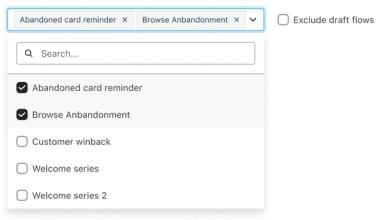
När du har valt de flöden du vill jämföra visas de var för sig som blå, turkosa eller gula linjer, som i exemplet nedan. Precis som ovan i den enskilda vyn visas även ditt totala antal konverteringar eller din intäkt samt procentuell förändring till vänster.
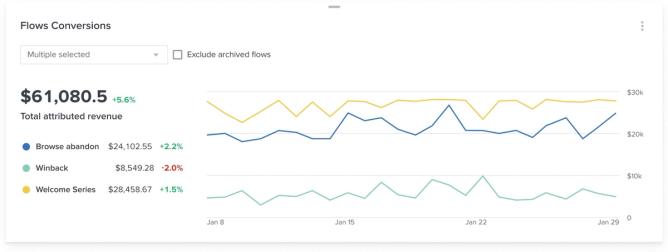
Observera att om du avmarkerar alla dina individuella flödesval återgår du till den aggregerade grafvyn Alla flöden.
När du håller muspekaren över någon av flödeslinjerna, antingen i läget Alla flöden eller i ett av dina enskilda flöden, ser du intäkterna eller konverteringarna som tillskrivs den tidsperioden.
Så här beräknar vi dina kortdata:
- Total attribuerad intäkt
Det här är intäkten som attribueras till dina flödesmeddelanden i alla kanaler under den valda perioden. Om du väljer ett konverteringsmättal utan ett monetärt värde använder kortet antalet konverteringar i stället.
Konverteringar rapporteras baserat på det sändningsdatum för flödesmeddelandet som de attribueras till.
Kortet Prenumeranttillväxt
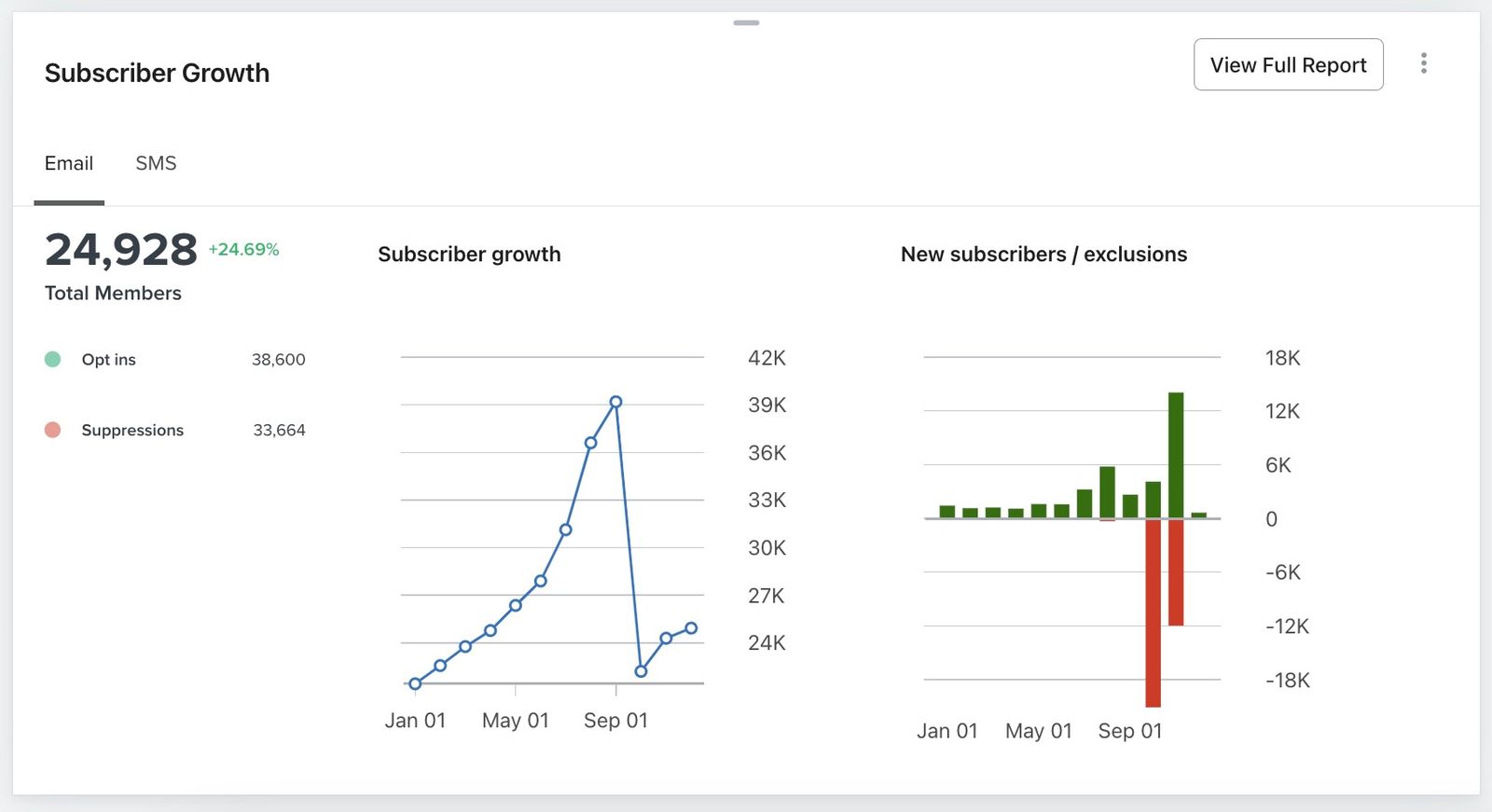
Kortet för prenumeranttillväxt låter dig följa resultatet för dina prenumeranter över tid för att analysera trenderna och hälsan för varje kanal. Du kan se hur antalet prenumeranter ökar och minskar i tillgängliga kanaler för e-post, textmeddelanden och WhatsApp. Välj Visa hela rapporten för att öppna hela rapporten om prenumeranttillväxt.
Ytterligare resurser
- Komma igång med rapportering
Lär dig mer om de olika robusta Klaviyo-rapporteringsverktyg som finns i ditt konto. Klaviyo är byggt för att hjälpa ditt företag att växa och stärka dina relationer med din målgrupp genom att få data att jobba för dig. Verktyg för segmentering och automatisering gör att du kan anpassa och rikta dina kommunikationsinsatser i olika kanaler för att öka engagemanget och driva affärstillväxt. Men för att förstå hur bra dina affärsstrategier och marknadsföringsinsatser fungerar behöver du korrekt rapportering för att mäta och analysera prestandatrender över tid.
- Så skapar du en instrumentpanel för analys eller översikt
Läs mer om hur du skapar en instrumentpanel för att visualisera alla trender för e-post, sms, flöden och leveransbarhet och förstå hur det går för ditt företag. Instrumentpaneler (kallas även översiktsinstrumentpaneler) ger en heltäckande, anpassningsbar rapport som visar din framgång i varje marknadsföringskanal.
- Felsökning av tomma kort i instrumentpaneler för analys eller översikt
Lär dig hur du felsöker och åtgärdar tomma kort som visas i din instrumentpanel för analys (kallas även översiktsinstrumentpanelen).