Primi passi con i dati analitici o i pannelli di controllo di panoramica
Cosa imparerai
Scopri come usare i pannelli di controllo di analisi (detti anche pannelli di controllo di panoramica) e come ogni scheda dati può misurare le prestazioni. Dopo aver inviato messaggi da Klaviyo, questo pannello di controllo è il luogo in cui visualizzare i dati e i trend più importanti per la tua attività.
Casi d'uso comuni
Il pannello di controllo di panoramica viene comunemente utilizzato per fornire approfondimenti o rispondere alle seguenti domande:
- Quali canali contribuiscono di più alle entrate?
- Quali campagne, in particolare, stanno ottenendo i risultati migliori? E come si confrontano con altre campagne inviate di recente?
- Quali flussi, in particolare, hanno le prestazioni migliori? E come si confrontano con altri flussi recenti?
- Quali sono le metriche con le prestazioni migliori? Quali hanno le prestazioni peggiori e devono essere esaminate?
- Che aspetto hanno i miei tassi di deliverability per SMS ed e-mail? C'è qualcosa che richiede attenzione?
- In quale punto i clienti abbandonano i tuoi funnel e-mail o SMS? Dove posso migliorare?
- Quali moduli stanno generando le migliori prestazioni? Quali moduli si possono migliorare?
Accesso al pannello di controllo
Vai a Analytics > Pannelli di controllo per trovare un pannello di controllo esistente nell’elenco. Per crearne uno nuovo, fai clic su Crea pannello di controllo, inserisci un Nome del pannello di controllo e fai clic su Crea pannello di controllo. Il nuovo pannello di controllo si apre automaticamente.
Avrai già un pannello di controllo predefinito (ad esempio pannello di controllo panoramica) creato per te. Tuttavia, se vuoi configurare un nuovo pannello di controllo separato, vai alla nostra guida su creare e personalizzare il tuo pannello di controllo.

Nella parte superiore del pannello di controllo trovi l'intervallo di date, la metrica di conversione selezionata e il periodo di confronto. Apri il selettore di date per scegliere l’intervallo di date e il periodo di confronto, quindi fai clic su Applica. Un intervallo personalizzato può includere fino a 366 giorni tra la data di inizio e la data di fine. Se inserisci le date manualmente, usa il formato mostrato nei campi data.
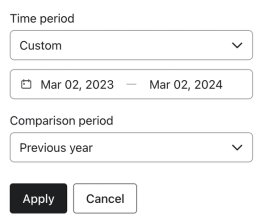
Tutti gli utenti del tuo account vedranno gli stessi pannelli di controllo. Il timestamp dell’ultimo aggiornamento mostra quando i dati del pannello di controllo sono stati aggiornati l’ultima volta. Per aggiornarli, apri il menu a tre puntini del pannello di controllo e seleziona Aggiorna dati. La creazione di pannelli di controllo è disattivata quando l’elenco dei pannelli di controllo raggiunge 12 voci, inclusi i pannelli di controllo predefiniti.
Impostazioni generali del pannello di controllo e della scheda
Metriche di conversione selezionate
Se stai utilizzando una metrica di conversione basata sui ricavi nel tuo pannello di controllo (ad esempio Placed Order, Started Checkout, Fulfilled Order, ecc.), vedrai i valori monetari visualizzati nelle tue schede.
Tutte le altre metriche di conversione (ad es. Active on Site, E-mail aperta, E-mail cliccata, ecc.) mostreranno il numero totale di conversioni applicabili.
Intervalli di date e visualizzazione nei grafici
I grafici raggruppano i dati per giorno, settimana o mese in base all'intervallo di date selezionato. Per esempio:
- Un intervallo di date di 30 giorni mostra i dati giorno per giorno.
- Un intervallo di date di 60 giorni mostra i dati per settimana.
- Un intervallo di date di 90 giorni mostra i dati per mese.
Reportistica multicanale
Alcune schede mostrano le schede del canale per e-mail, messaggi di testo, Mobile Push o WhatsApp. Passa da una scheda all’altra per visualizzare i dati di ogni canale disponibile per il tuo account e supportato da quella scheda. Se è disponibile solo 1 canale, la scheda mostra i relativi dati senza un selettore di schede.
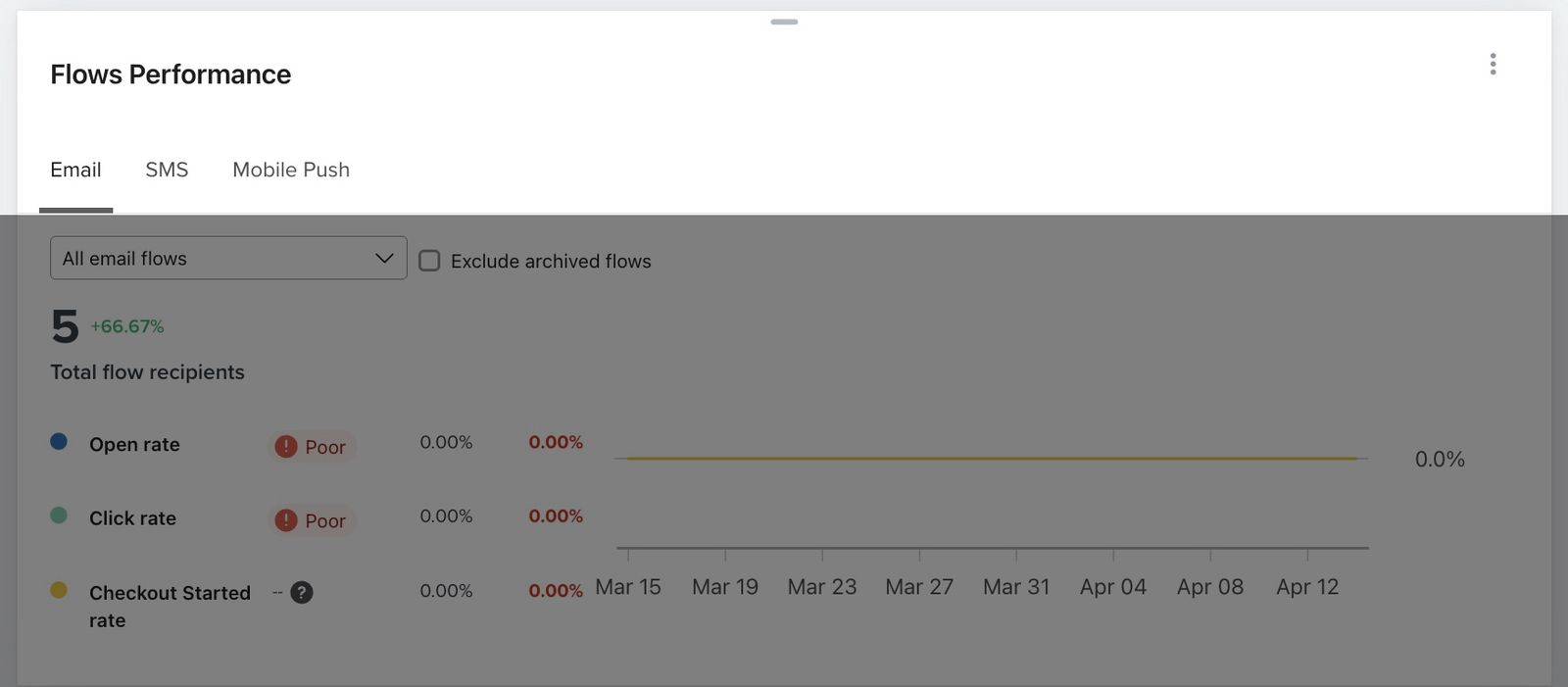
Variazioni percentuali
Alcune schede mostrano variazioni percentuali (positive o negative), come mostrato nell’esempio seguente. Queste modifiche confrontano i tuoi dati con il periodo di confronto selezionato nella parte superiore del pannello di controllo. Ad esempio, se selezioni gli ultimi 30 giorni e confronti con il periodo precedente, i ricavi vengono confrontati con i 30 giorni precedenti l’intervallo selezionato.
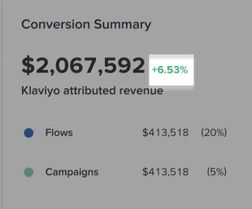
Le variazioni percentuali appariranno come segue:
- Percentuale verde
Il verde indica un miglioramento, ad esempio un aumento dei ricavi o un tasso di rimbalzo più basso. - Percentuale in rosso
Il rosso indica un calo delle prestazioni, ad esempio un fatturato più basso o un tasso di rimbalzo più alto.
Dati disponibili e schede delle prestazioni
Sotto la parte superiore del pannello di controllo, vedrai le diverse schede predefinite di dati e prestazioni. Queste schede rappresentano diversi modi per visualizzare conversioni, ricavi e metriche di successo in tutto il tuo account.
Per impostazione predefinita, il tuo pannello di controllo conterrà le seguenti schede:
- Scheda di riepilogo delle conversioni
- Scheda delle prestazioni dei messaggi della campagna
- Scheda di dettaglio delle prestazioni dei messaggi della campagna
- Scheda prestazioni del flusso
- Scheda di dettaglio delle prestazioni dei flussi
- Scheda riepilogo delle prestazioni (per gli account i cui dati sono ospitati negli Stati Uniti)
- Scheda deliverability
Oltre alle schede predefinite nel tuo pannello di controllo, la libreria della vista dati contiene molte schede predefinite per offrire ulteriori approfondimenti.
Vai alla nostra risorsa su aggiunta di schede aggiuntive per scoprire come rimuovere le schede dal tuo pannello di controllo predefinito e aggiungere schede dalla libreria delle visualizzazioni dei dati.
Le schede aggiuntive che puoi aggiungere includono:
- Scheda conversione per canale
- Scheda Riepilogo del funnel per canale
- Scheda volume dei flussi
- Scheda delle prestazioni dei moduli
- Scheda dei dettagli sulle prestazioni dei moduli
- Scheda deliverability e-mail per dominio e-mail
- Scheda conversioni dei flussi
- Scheda di crescita degli iscritti
Schede predefinite
Scheda di riepilogo delle conversioni
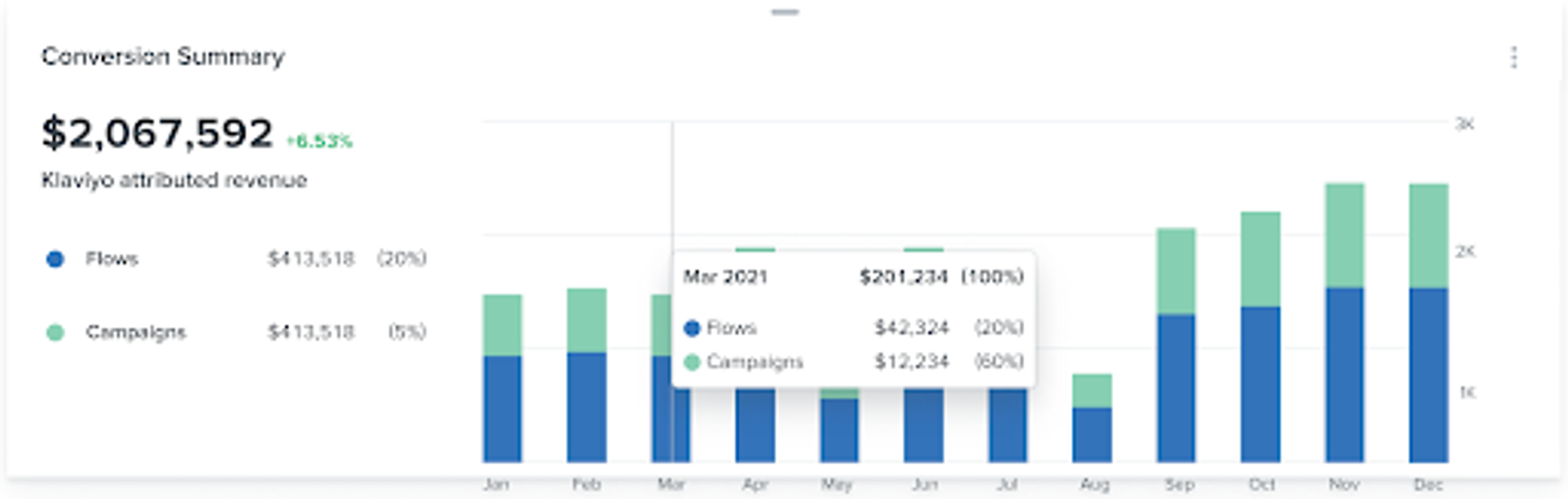
La scheda di riepilogo delle conversioni offre una panoramica di alto livello dei tuoi flussi e delle tue campagne e delle entrate o conversioni attribuite a ciascuno.
Se utilizzi più canali, i relativi risultati vengono raggruppati nei numeri di campagne e flussi. Questo include e-mail, messaggi di testo, Mobile Push e WhatsApp.
I risultati verranno mostrati come grafici a barre impilate, in cui ogni colore corrisponde a un tipo di messaggio (ad es. i flussi sono blu e le campagne sono color ottanio).
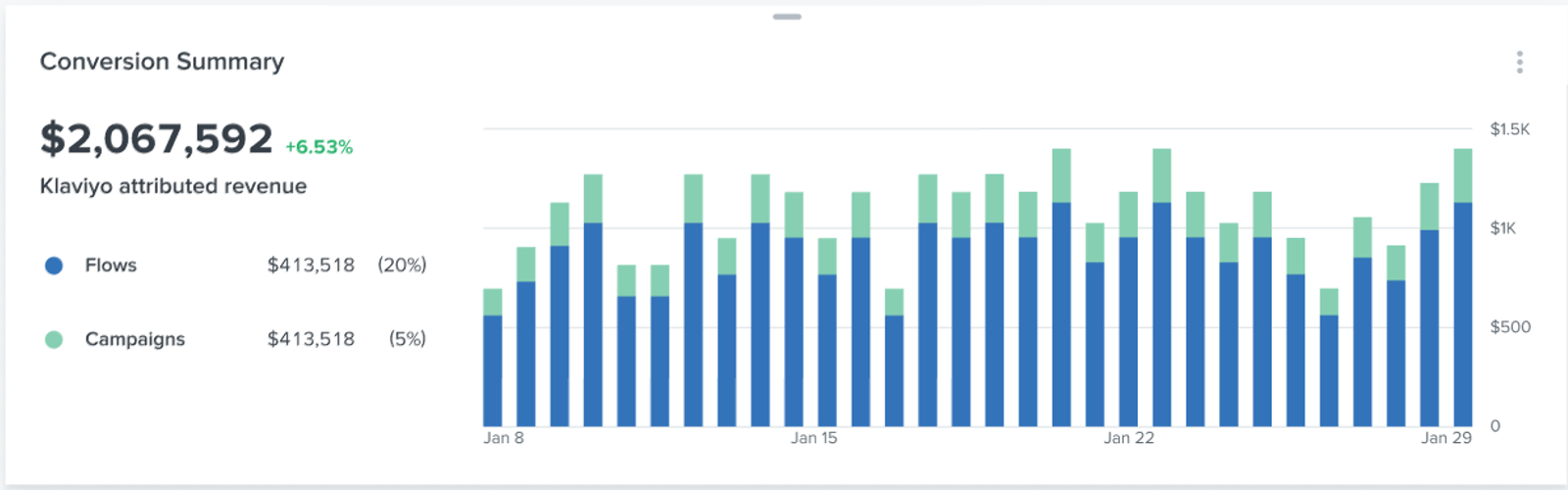
Se passi il mouse su una qualsiasi barra nel grafico, vedrai la ripartizione del fatturato o delle conversioni per flussi rispetto alle campagne e la percentuale attribuita a ciascuno per quel momento nel tempo.
I ricavi attribuiti vengono riportati in base alla data di invio del messaggio, non alla data in cui è stato effettuato l’ordine.
Come calcoliamo i dati della tua carta
- Flussi
I dati dei flussi includono tutti i flussi live, manuali e in bozza inviati nell'intervallo di date che hai scelto. - Campagna
I dati della campagna includono i messaggi della campagna su tutti i canali inviati nell’intervallo di date selezionato.
Scheda delle prestazioni dei messaggi della campagna
La scheda Prestazioni dei messaggi della campagna ti aiuta a monitorare lo stato complessivo delle campagne in base ad aperture, clic e alla tua metrica di conversione. Puoi anche filtrare in base a un messaggio specifico della campagna per vedere le sue prestazioni individuali.
Le schede nella parte superiore di questa scheda ti consentono di vedere le prestazioni delle campagne per ogni canale disponibile, tra cui e-mail, messaggi di testo, Mobile Push e WhatsApp.
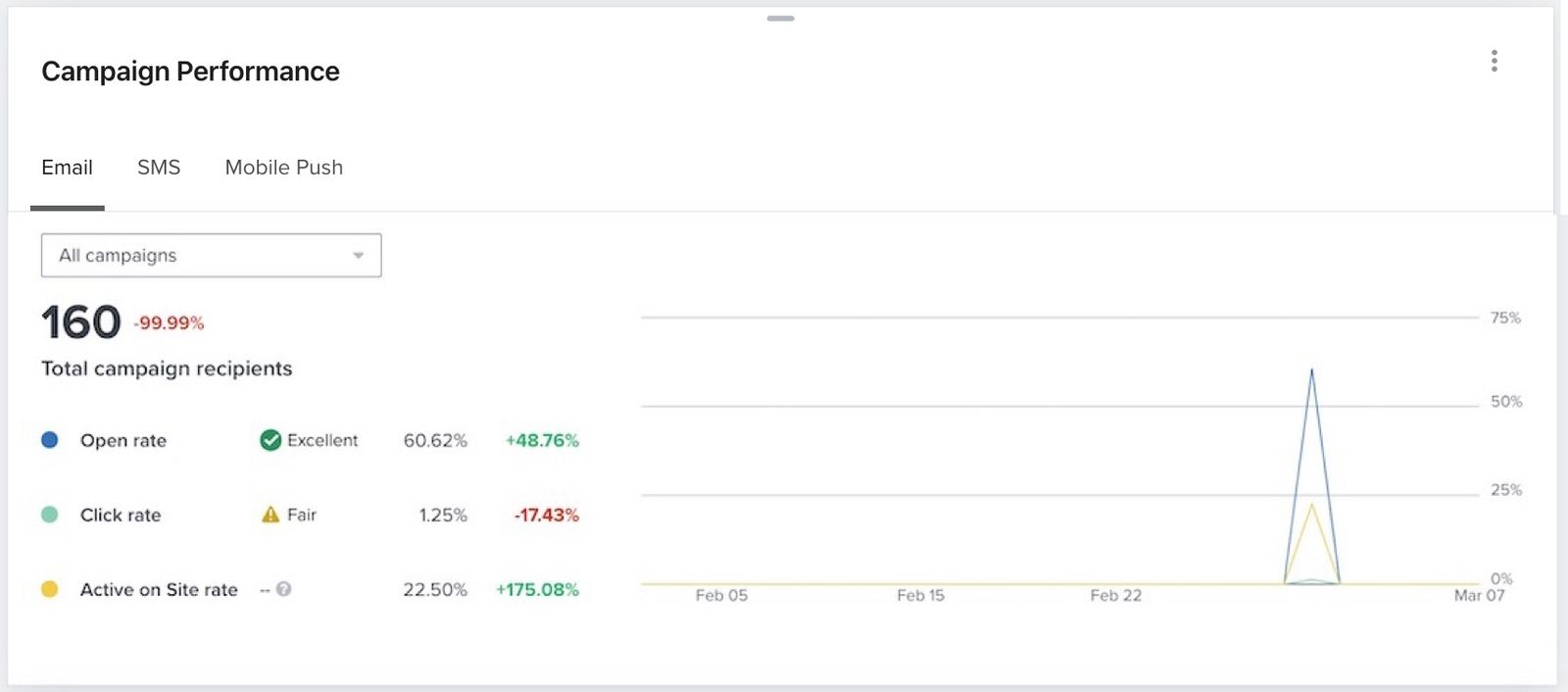
Apri il menu a discesa Tutti i messaggi della campagna per affinare la visualizzazione in base a un messaggio specifico della campagna. Questo menu a discesa mostra i messaggi inviati nell’intervallo di tempo che hai scelto in alto nel tuo pannello di controllo.
Per gli account i cui dati sono ospitati negli Stati Uniti, le valutazioni benchmark vengono visualizzate quando si consultano tutte le campagne e-mail o di messaggio di testo. Queste valutazioni confrontano le tue metriche con quelle di aziende simili (Eccellente, Buono, Discreto o Scarso). Se rientri nelle categorie Discreto o Scarso, ti consigliamo di confrontare quella metrica con le singole campagne per diagnosticare il problema. I benchmark di conversione richiedono Placed Order come metrica di conversione selezionata.
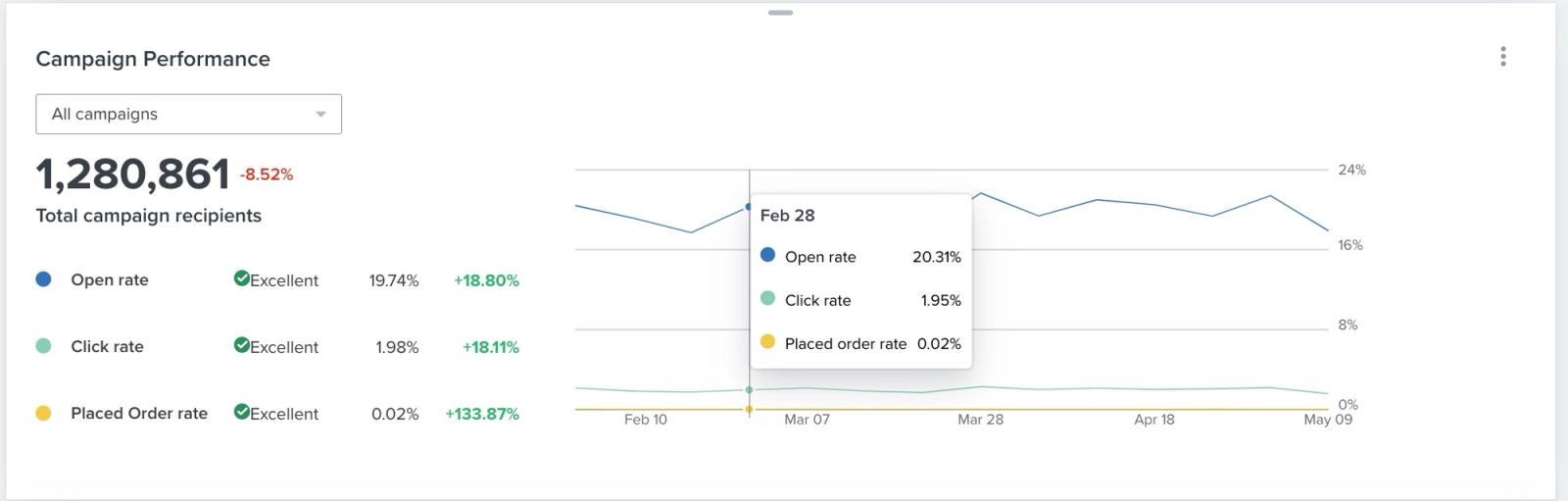
Passando il cursore su qualsiasi linea del grafico, puoi vedere il tasso di apertura, la percentuale di clic (CR) e il tasso di conversione selezionato per quel momento nel tempo. I tassi di coinvolgimento degli utenti disponibili dipendono dal canale: l’e-mail ha aperture e clic, i messaggi di testo hanno clic e Mobile Push ha aperture.
Come calcoliamo i tuoi dati:
- Tasso di apertura
Questo tasso corrisponde al numero di aperture uniche diviso per il numero di messaggi consegnati. - Percentuale di clic (CR)
Questa percentuale corrisponde al numero di clic unici diviso per il numero di messaggi consegnati. - Tasso di ordine effettuato
Questo tasso è il numero di conversioni uniche attribuite ai messaggi all’interno della Finestra di attribuzione del canale, diviso per il numero di messaggi consegnati, quando Ordine effettuato è la metrica di conversione selezionata.
Scheda di dettaglio delle prestazioni dei messaggi della campagna
La scheda dei dettagli delle prestazioni dei messaggi della campagna ti aiuta ad approfondire le prestazioni dei singoli messaggi della campagna, con una vista che include dati su consegna, coinvolgimento degli utenti e conversione. Qui vedrai una tabella con i messaggi della campagna inviati di recente nell'intervallo di date selezionato.
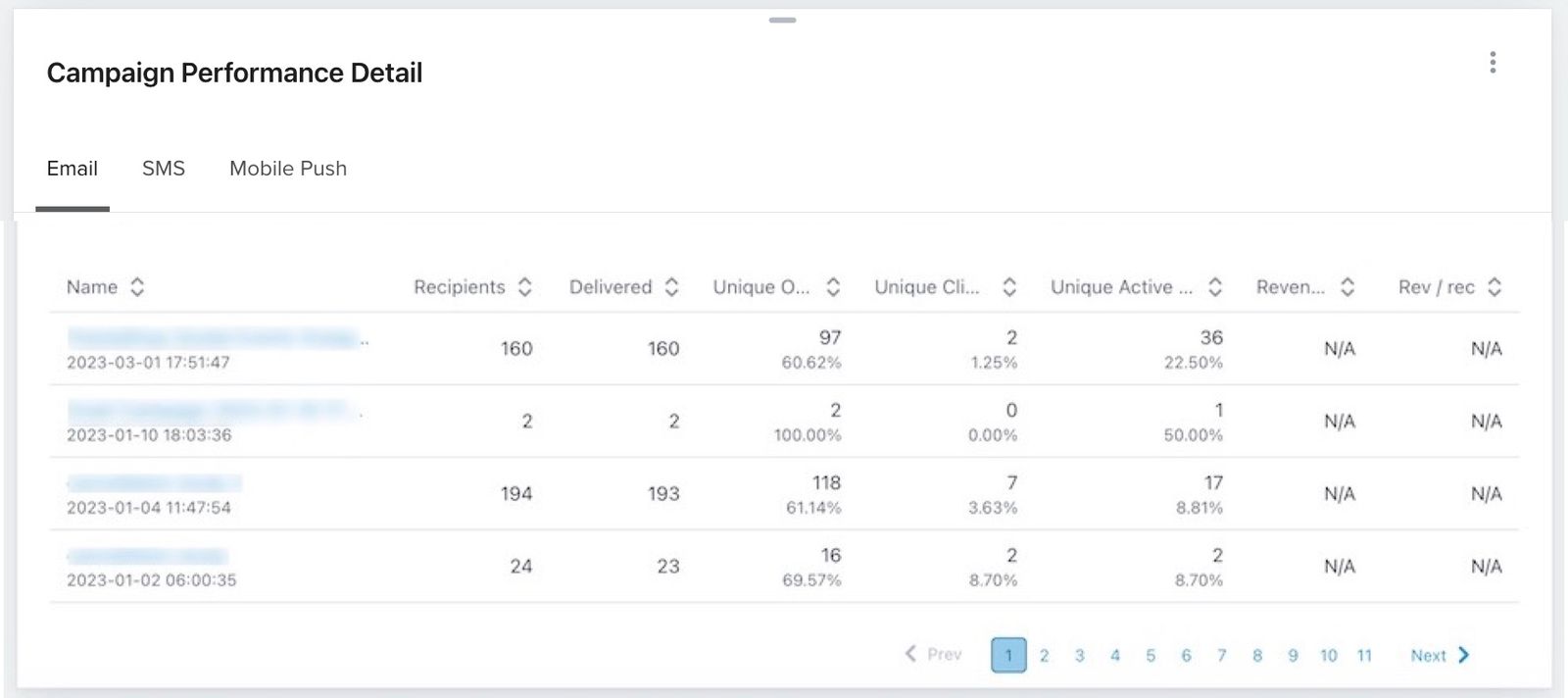
Fai clic sui numeri di pagina in fondo alla tabella per visualizzare tutti i dati applicabili per le campagne aggiuntive.
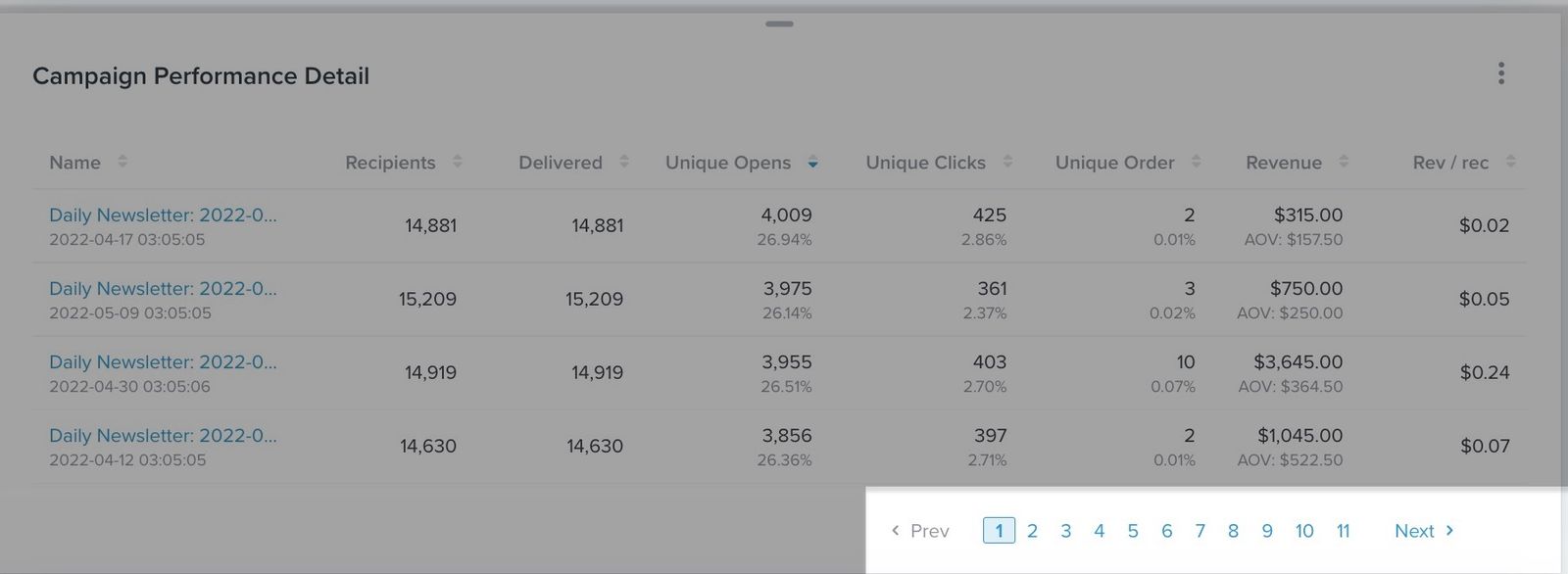
Come calcoliamo i tuoi dati:
- Destinatari
Questo conteggio include il numero di e-mail ricevute e di e-mail respinte. Il conteggio dei destinatari SMS include il numero di messaggi ricevuti e il numero di messaggi che non sono stati consegnati. - Consegnati
Questo conteggio mostra il numero di messaggi consegnati correttamente. - Aperture uniche
Il numero di aperture uniche registrate per i tuoi messaggi. La percentuale corrisponde alle aperture uniche divise per i messaggi consegnati. Le aperture SMS non possono essere rilevate. - Clic unici
Il numero di clic unici registrati per i tuoi messaggi. La percentuale è data dai clic unici divisi per i messaggi consegnati. - Ordine unico
Quando selezioni Ordine effettuato, questo è il conteggio delle conversioni uniche attribuite ai tuoi messaggi. Il nome della colonna cambia in base alla metrica di conversione selezionata. La percentuale è data dalle conversioni uniche divise per i messaggi consegnati. - Entrate
Le entrate attribuite a queste conversioni. - Rev / rec
Questo importo rappresenta le entrate generate per destinatario. È il fatturato attribuito al messaggio della tua campagna diviso per le sue consegne riuscite.
Scheda prestazioni del flusso
La scheda delle prestazioni dei flussi ti aiuta ad approfondire le prestazioni dei singoli flussi in base al coinvolgimento degli utenti e alle conversioni complessive. Questa scheda ti permette di vedere aperture, clic e conversioni dei flussi per canale specifico.
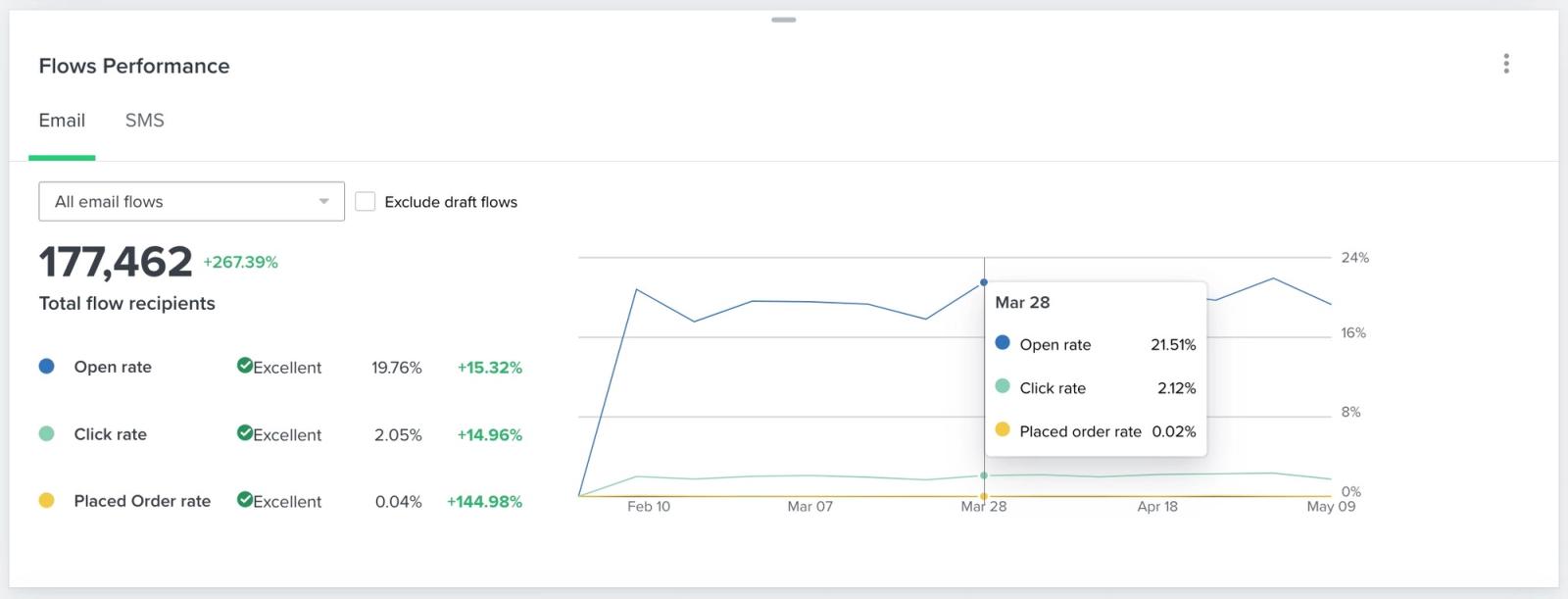
Il grafico mostra il coinvolgimento degli utenti e il tasso di conversione per il canale che selezioni nell’intervallo di date scelto. Per le e-mail con Ordine effettuato selezionato, le linee mostrano tasso di apertura, percentuale di clic (CR) e tasso di ordine effettuato.
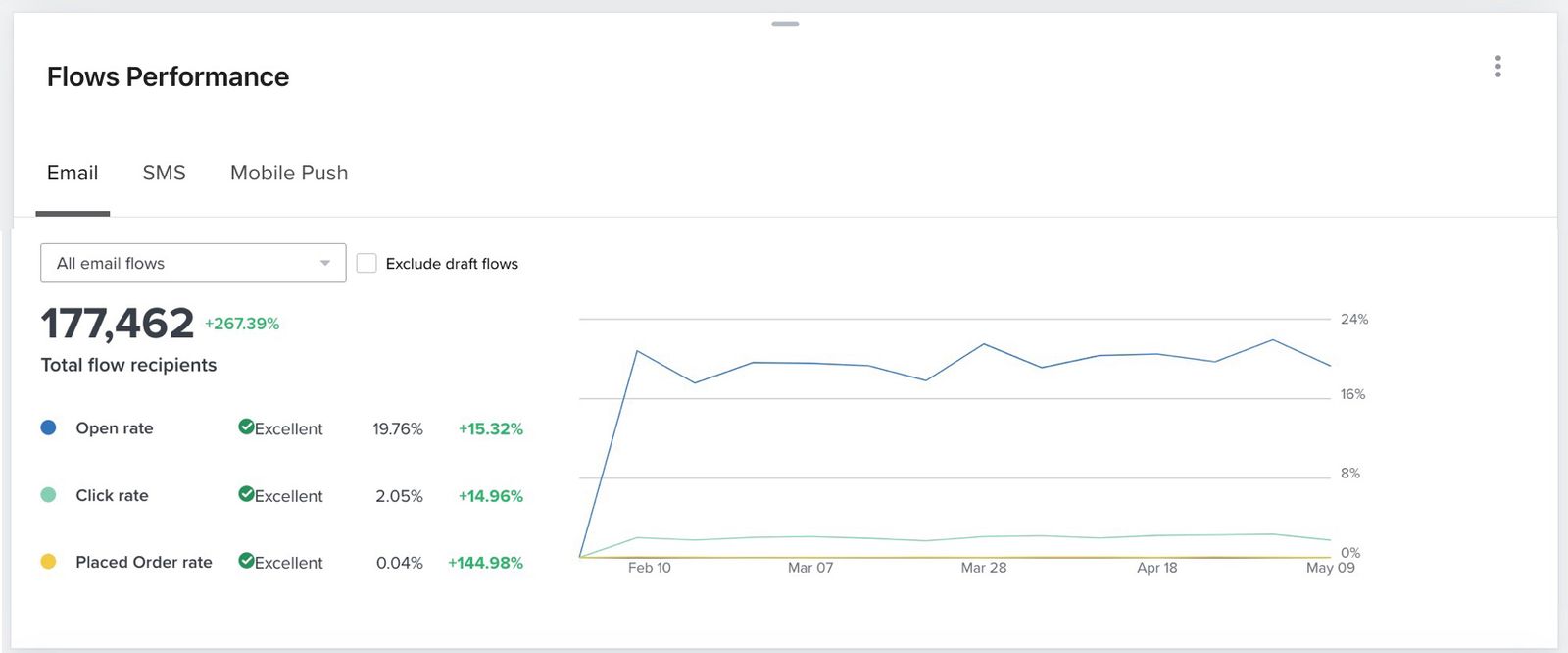
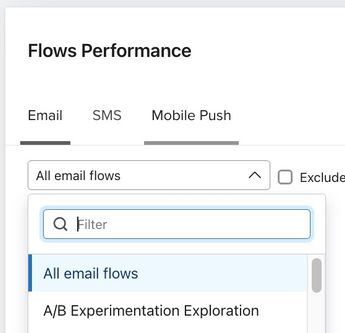
Seleziona un canale, quindi usa il menu a discesa del flusso per perfezionare la visualizzazione in base a un singolo flusso. Seleziona Escludi flussi archiviati ed eliminati per rimuovere questi flussi dai dati.
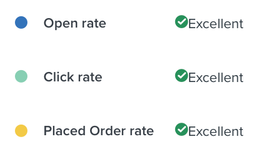
Per gli account i cui dati sono ospitati negli Stati Uniti, le valutazioni benchmark vengono visualizzate quando consulti tutti i flussi e-mail. Queste valutazioni confrontano le tue metriche con quelle di aziende simili (Eccellente, Buono, Discreto o Scarso). Se rientri nelle categorie Discreto o Scarso, ti consigliamo di confrontare quella metrica con i singoli flussi per diagnosticare il problema. I benchmark di conversione richiedono Placed Order come metrica di conversione selezionata.
I benchmark nella scheda Prestazioni del flusso sono disponibili solo per i flussi e-mail.
Passando il cursore su qualsiasi linea del grafico, puoi vedere il tasso di apertura, la percentuale di clic (CR) e il tasso di conversione selezionato per quel momento nel tempo. I tassi di coinvolgimento degli utenti disponibili dipendono dal canale: l’e-mail ha aperture e clic, i messaggi di testo hanno clic e Mobile Push ha aperture.
Come calcoliamo i dati della tua scheda:
- Destinatari
Questo conteggio include il numero di e-mail ricevute e di e-mail respinte. Il conteggio dei destinatari SMS include il numero di messaggi ricevuti e il numero di messaggi che non sono stati consegnati. - Percentuale di clic (CR)
Questa percentuale corrisponde al numero di clic unici diviso per il numero di messaggi consegnati. - Tasso di ordine effettuato
Questo tasso è il numero di conversioni uniche attribuite ai messaggi all’interno della Finestra di attribuzione del canale, diviso per il numero di messaggi consegnati, quando Ordine effettuato è la metrica di conversione selezionata.
Scheda dei dettagli delle prestazioni del flusso
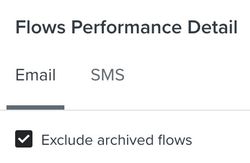
La scheda Dettagli sulle prestazioni del flusso approfondisce le prestazioni individuali di ciascuno dei tuoi flussi con una vista che include dati di consegna, coinvolgimento degli utenti e conversione. Qui puoi vedere una tabella dei flussi in ordine alfabetico con i dati sulle prestazioni per l'intervallo di date che hai scelto.
Le schede nella parte superiore di questa scheda mostrano i dati su consegna, coinvolgimento degli utenti e conversione per canale. Le metriche disponibili dipendono dal canale e dalla metrica di conversione selezionata. Usa le frecce accanto all'intestazione di ogni colonna per ordinare i dati in ordine crescente o decrescente.
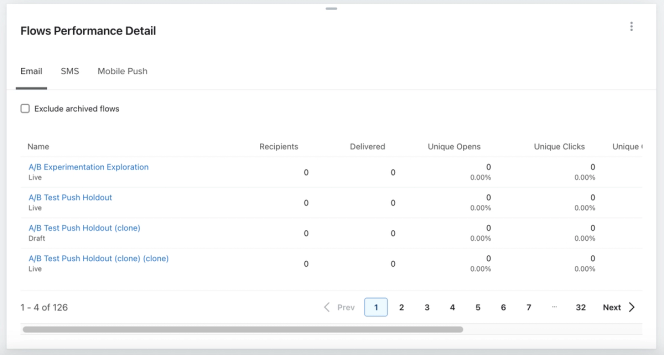
Fai clic sui numeri di pagina in fondo alla tabella per visualizzare tutti i dati pertinenti per altri flussi.
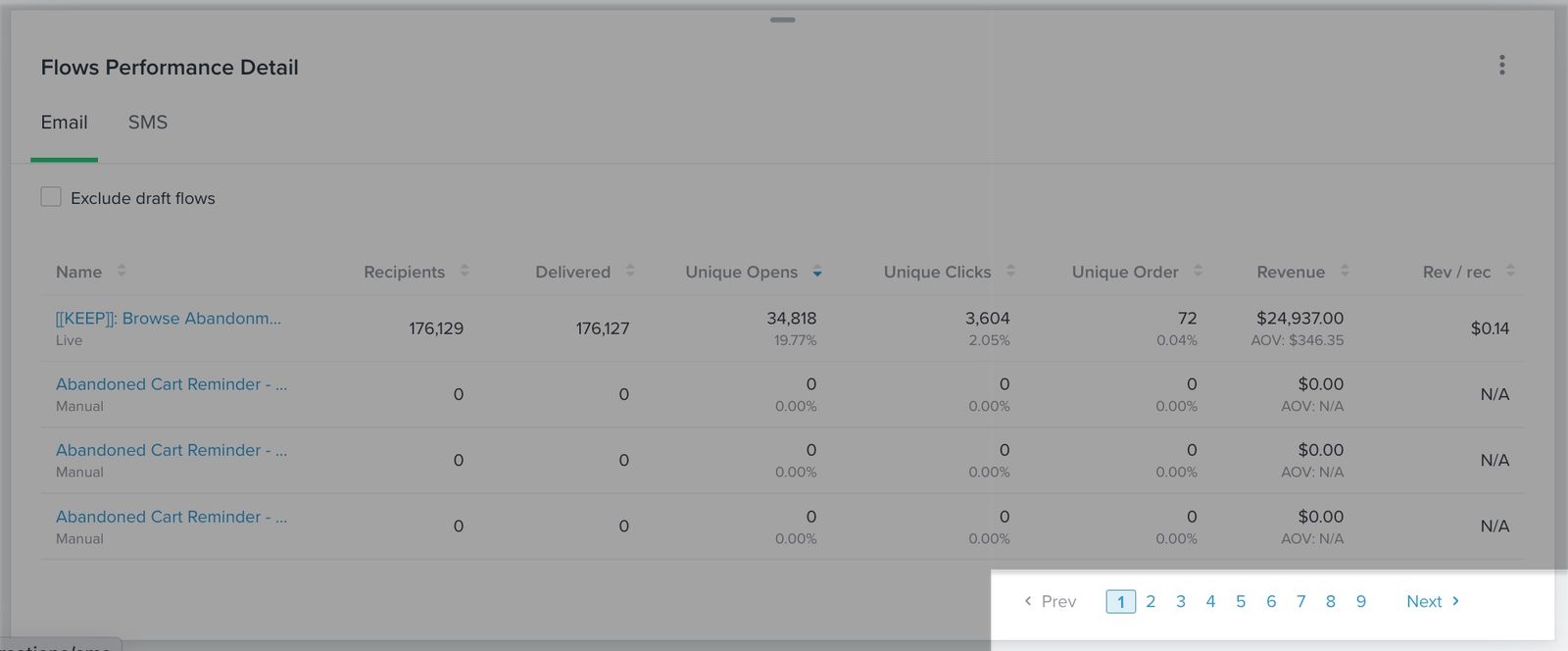
Puoi anche selezionare Escludi flussi archiviati ed eliminati per rimuovere questi flussi dalla tabella.
Come calcoliamo i dati della tua scheda:
- Destinatari
Questo conteggio include il numero di e-mail ricevute e di e-mail respinte. Il conteggio dei destinatari SMS include il numero di messaggi ricevuti e il numero di quelli che non sono stati consegnati. Tieni presente che questo valore non è univoco e i profili possono essere conteggiati più volte quando ricevono più messaggi del flusso o entrano in un flusso più di una volta. - Consegnati
Questo conteggio mostra il numero di messaggi consegnati correttamente. - Aperture uniche
Il numero di aperture uniche registrate per i tuoi messaggi. La percentuale corrisponde alle aperture uniche divise per i messaggi consegnati. Le aperture SMS non possono essere rilevate. - Clic unici
Il numero di clic unici registrati per i tuoi messaggi. La percentuale è data dai clic unici divisi per i messaggi consegnati. - Ordine unico
Quando selezioni Ordine effettuato, questo è il conteggio delle conversioni uniche attribuite ai tuoi messaggi. Il nome della colonna cambia in base alla metrica di conversione selezionata. La percentuale è data dalle conversioni uniche divise per i messaggi consegnati. - Entrate
Le entrate attribuite a queste conversioni. - Rev / rec
Questo importo rappresenta le entrate generate per destinatario. Sono le entrate attribuite ai messaggi del flusso divise per le loro consegne riuscite.
Scheda prestazioni in evidenza
La scheda dei momenti salienti delle prestazioni offre una panoramica delle metriche con le prestazioni migliori e peggiori per aiutarti a scegliere dove investire i tuoi sforzi di marketing. Questa scheda è disponibile per gli account i cui dati sono ospitati negli Stati Uniti.
Questa scheda mostra l’ultimo mese disponibile di dati di benchmark, indipendentemente dall’intervallo di date selezionato nel pannello di controllo. I dati di benchmark vengono aggiornati il decimo giorno di ogni mese.
Il lato sinistro del grafico elenca le tue metriche principali in base alle best practice di Klaviyo, rispetto a un gruppo di colleghi. Il lato destro mostra le metriche con le prestazioni peggiori, che rappresentano aree di opportunità per il tuo brand.
Facendo clic su una qualsiasi di queste metriche, accedi al report dei benchmark corrispondente.
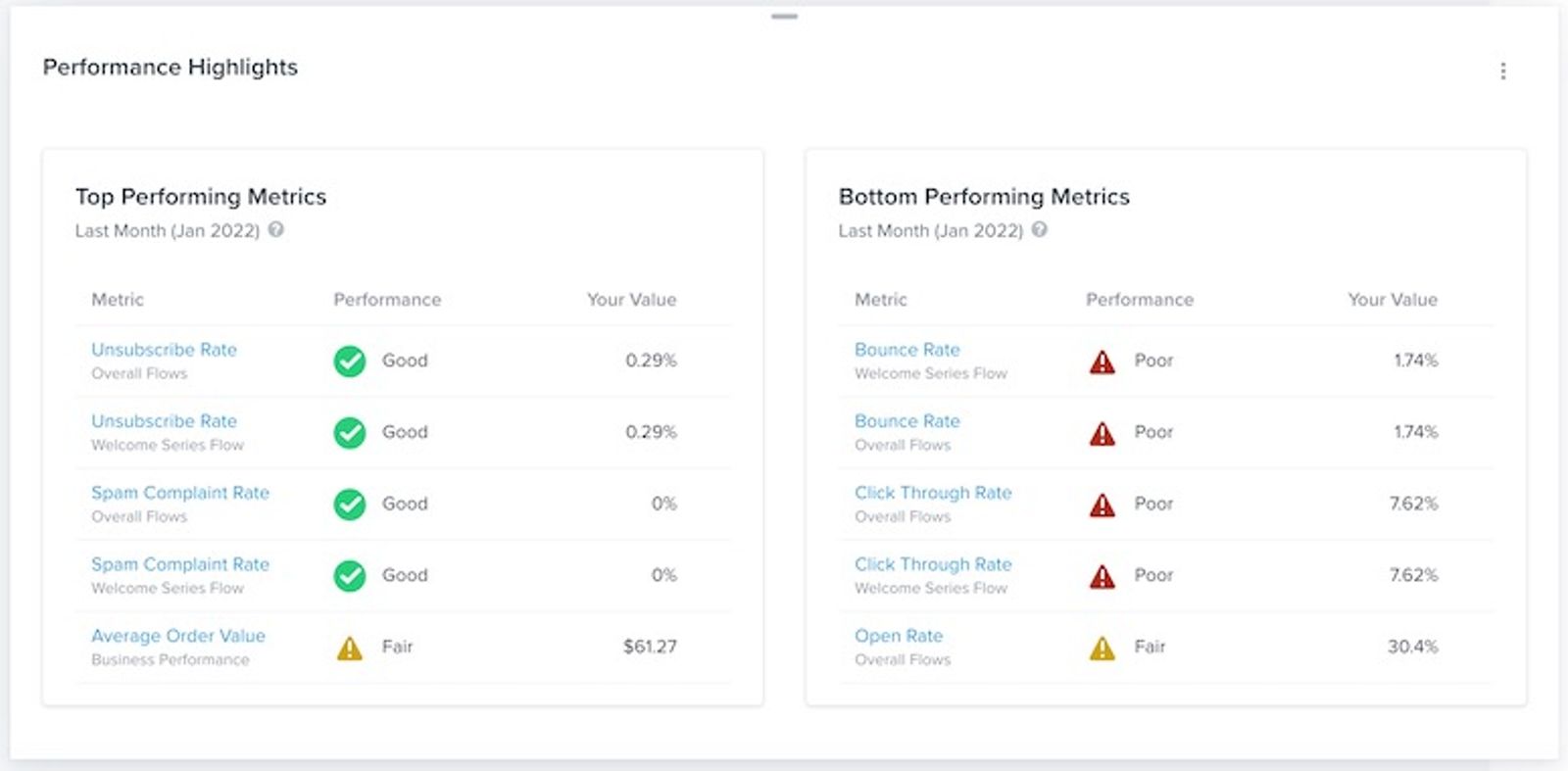
Nota che, se non hai abbastanza dati di invio, questa scheda potrebbe apparire vuota finché non avrai inviato abbastanza e-mail o messaggi SMS affinché Klaviyo possa determinare le tue prestazioni.
Scheda deliverability: e-mail
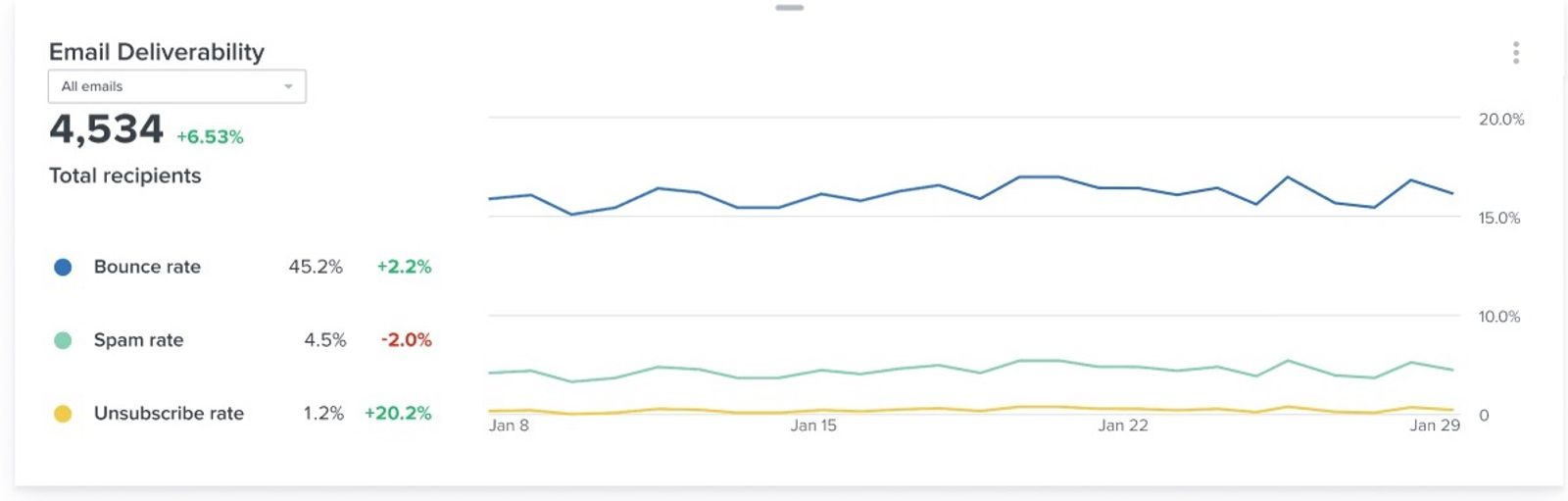
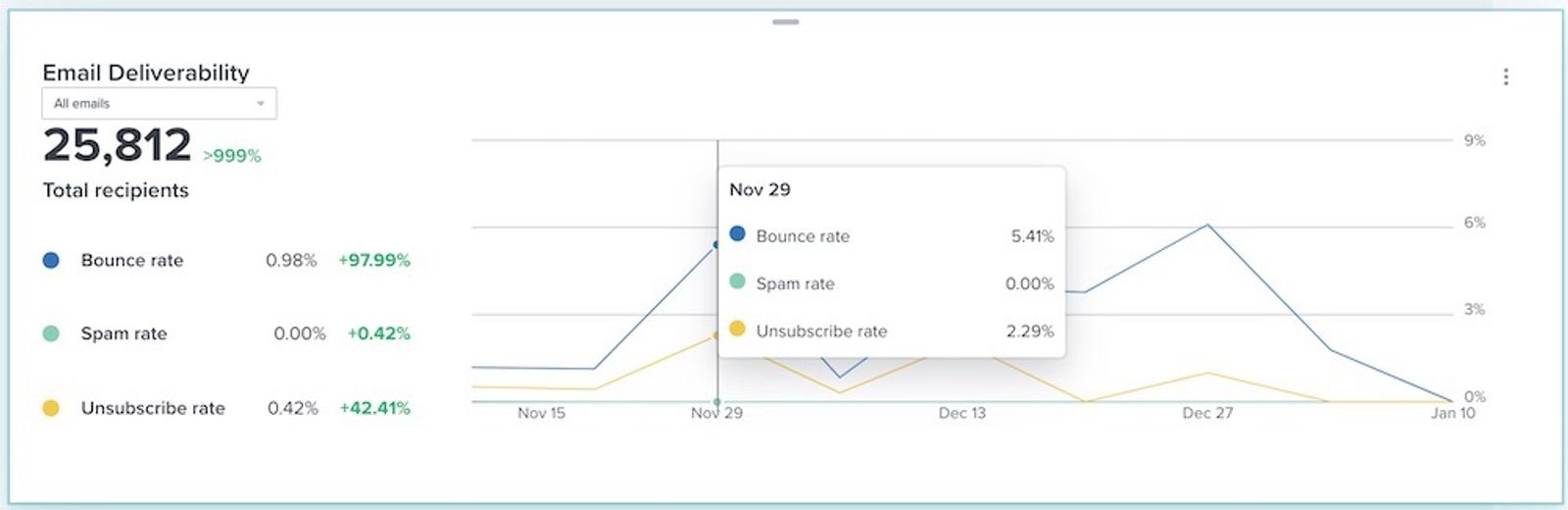
Nella scheda deliverability, seleziona E-mail per monitorare la deliverability delle tue e-mail e individuare problemi legati alla tua reputazione come mittente. Esamina i tassi di bounce, spam e di annullamento dell'iscrizione nell'intervallo di date selezionato.
Le metriche e-mail in questo grafico includono quelle inviate tramite campagne e flussi.
Le linee in blu (Tasso di rimbalzo), verde acqua (Tasso di spam) e giallo (Tasso di annullamento dell’iscrizione) vengono visualizzate in base all’intervallo di date che hai scelto.
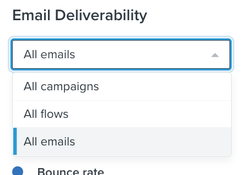
Usa il menu a discesa Tipo di messaggio per scegliere Tutti, Campagne o Flussi per il canale selezionato.
Passando il cursore su qualsiasi linea del grafico, puoi vedere i tassi di bounce, spam e di annullamento dell'iscrizione per quel momento nel tempo.
Come calcoliamo i tuoi dati:
- Tasso di rimbalzo
Questo tasso rappresenta il numero di e-mail rimbalzate diviso per il numero totale di e-mail ricevute e rimbalzate. - Tasso di spam
Questo tasso rappresenta il numero di destinatari che hanno contrassegnato la tua e-mail come spam diviso per il numero totale di chi ha ricevuto l'e-mail. - Tasso di annullamento dell'iscrizione
Questo tasso rappresenta il numero di destinatari che hanno annullato l'iscrizione diviso per il numero totale di destinatari che hanno ricevuto l'e-mail.
Schede aggiuntive e visualizzazioni dei canali
Scheda conversione per canale
La scheda conversione per canale mostra le conversioni attribuite a ciascun canale disponibile, tra cui e-mail, messaggio di testo, Mobile Push e WhatsApp. Usala per capire come i tuoi canali stanno generando risultati.
Questo include tutti i messaggi inviati nell’intervallo di date selezionato nel fuso orario del tuo account.
I risultati vengono visualizzati come grafici a barre in pila, con ogni colore che corrisponde a un canale. Usa la legenda del grafico per identificare ogni canale.
Il grafico verrà visualizzato anche in base all'intervallo di date scelto.
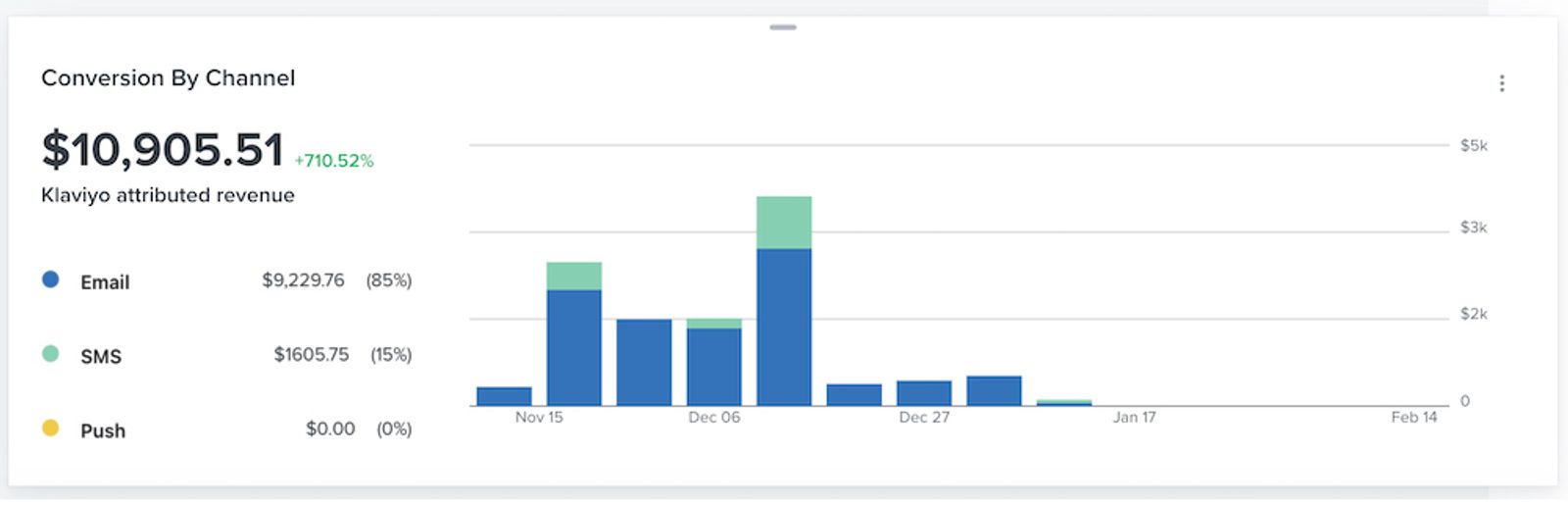
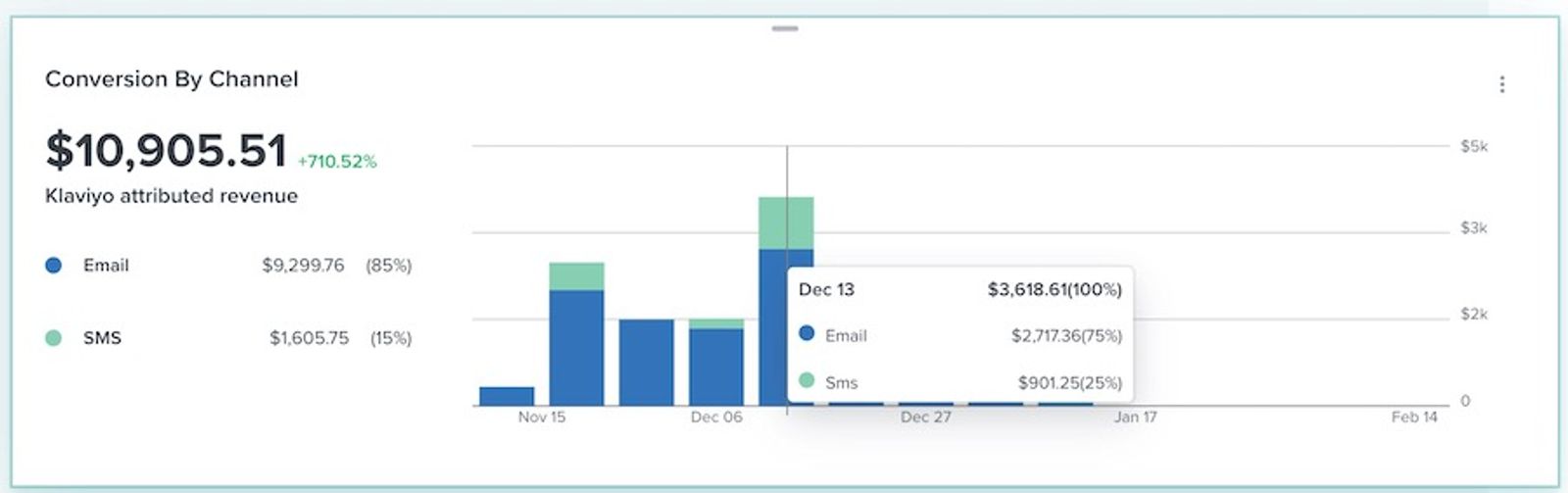
Per una suddivisione più dettagliata di una data o di un intervallo di date, passa il mouse su qualsiasi barra del grafico per vedere ricavi o conteggi e percentuali di conversione per quel momento specifico.
Come calcoliamo i tuoi dati:
- Conversioni
Se scegli una metrica di conversione basata sulle entrate per il tuo pannello di controllo (ad es. Ordine effettuato, Pagamento avviato, Prodotto ordinato, ecc.), vedrai il valore delle conversioni attribuite a ciascun canale e la valuta corrispondente. Se scegli una metrica di conversione non basata sulle entrate (ad es. Attivo sul sito, E-mail aperta, E-mail cliccata, ecc.), i dati mostrano il conteggio delle conversioni attribuite. Per ogni canale, la percentuale rispecchia la sua quota del totale.
Scheda Riepilogo del funnel per canale: e-mail
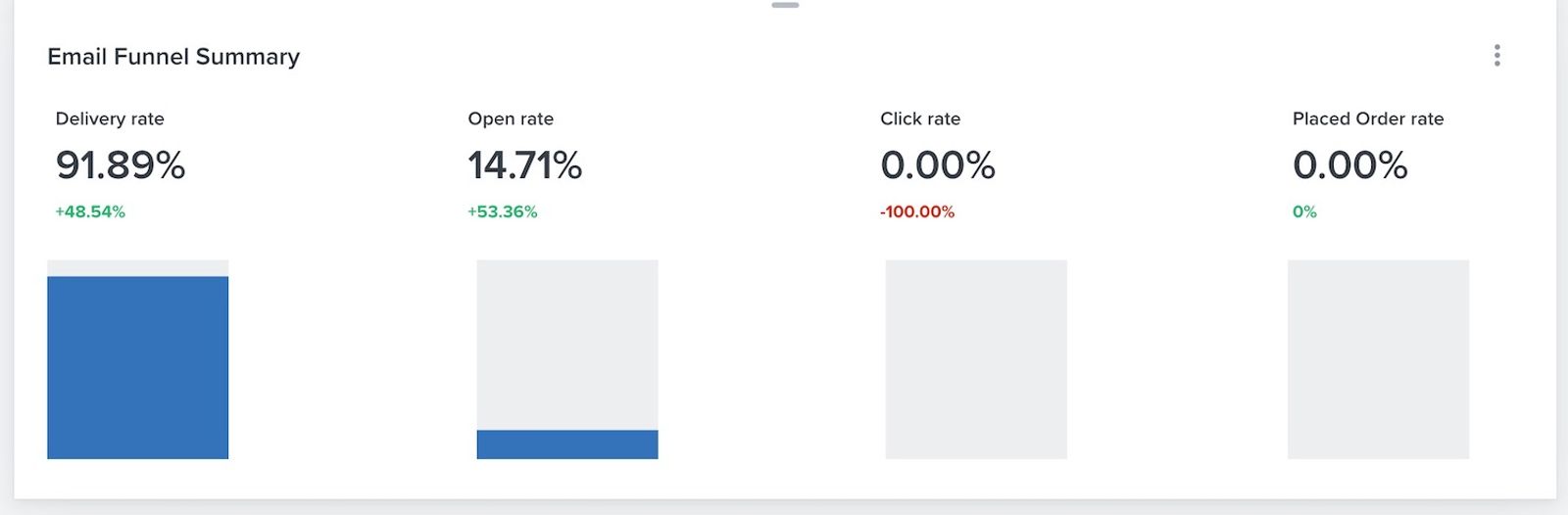
Nella scheda Riepilogo del funnel per canale, seleziona E-mail per visualizzare gli indicatori chiave di prestazione (KPI) aggregati per le tue e-mail. Visualizza i tassi complessivi di consegna, aperture, clic e conversioni tramite grafici a barre per capire dove potrebbe verificarsi un calo significativo.
Come calcoliamo i tuoi dati:
- Tasso di consegna
Questo tasso rappresenta il numero di e-mail ricevute diviso per il numero totale di e-mail ricevute e rimbalzi. - Tasso di apertura
Questo tasso corrisponde al numero di aperture uniche diviso per il numero di messaggi consegnati. - Percentuale di clic (CR)
Questa percentuale corrisponde al numero di clic unici diviso per il numero di messaggi consegnati. - Tasso di conversione
Questo tasso è il numero di conversioni uniche attribuite alle tue e-mail diviso per il numero di e-mail consegnate.
Scheda Riepilogo del funnel per canale: messaggi di testo
Nella scheda Riepilogo funnel per canale, seleziona Messaggio di testo per visualizzare gli indicatori chiave di performance (KPI) aggregati per i tuoi messaggi di testo. Visualizza le percentuali complessive di consegna, clic e conversioni tramite grafici a barre per capire dove potrebbe verificarsi un calo significativo.
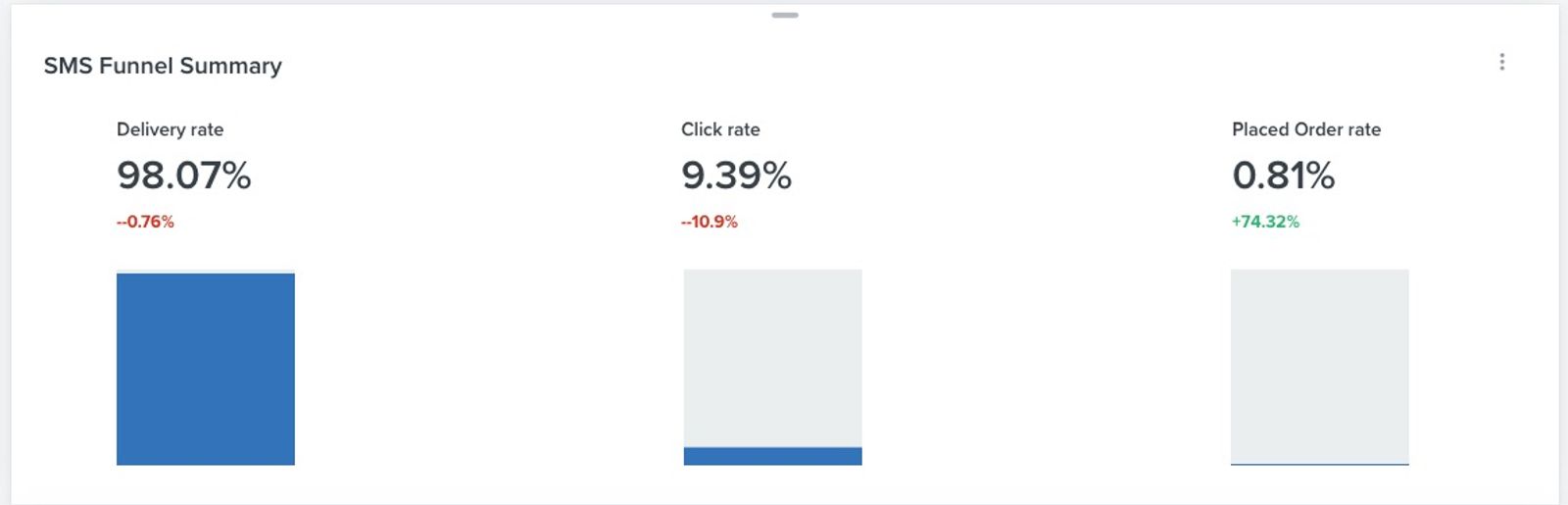
Come calcoliamo i tuoi dati:
- Tasso di consegna
Questo tasso rappresenta il numero di messaggi SMS ricevuti diviso per il numero totale di messaggi ricevuti e di messaggi non riusciti. - Percentuale di clic (CR)
Questa percentuale è il numero di clic unici diviso per il numero di messaggi SMS consegnati. - Tasso di conversione
Questo tasso è il numero di conversioni uniche attribuite ai tuoi messaggi SMS diviso per il numero di messaggi SMS consegnati.
Scheda Riepilogo del funnel per canale: Mobile Push
Nella scheda Riepilogo del funnel per canale, seleziona Push per visualizzare gli indicatori chiave di prestazione (KPI) aggregati per i tuoi messaggi di Mobile Push. Visualizza le percentuali complessive di consegna, aperture e conversioni tramite grafici a barre per capire dove potrebbe verificarsi un calo significativo.
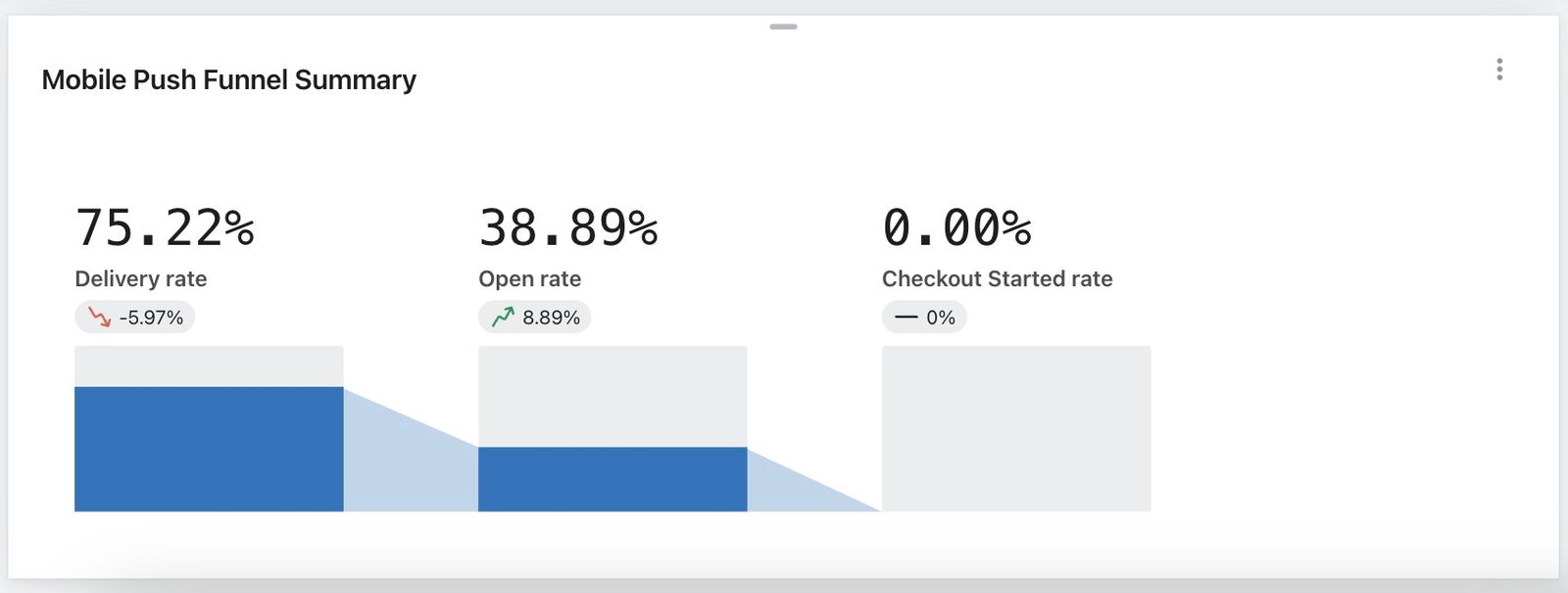
Come calcoliamo i tuoi dati:
- Tasso di consegna
Questo tasso rappresenta il numero di notifiche push Mobile Push ricevute diviso per il numero totale di notifiche ricevute e non riuscite. - Tasso di apertura
Questo tasso è il numero di aperture uniche diviso per il numero di notifiche Mobile Push consegnate. - Tasso di conversione
Questo tasso è il numero di conversioni uniche attribuite alle notifiche push Mobile Push diviso per il numero di notifiche push Mobile Push consegnate.
Scheda deliverability: messaggi di testo
Nella scheda Deliverability, seleziona messaggio di testo per monitorare la deliverability dei tuoi messaggi di testo e individuare problemi legati alla tua reputazione come mittente. Controlla i tassi di consegna non riuscita e di annullamento dell'iscrizione nell'intervallo di date selezionato.
Le metriche SMS in questo grafico includono quelle inviate tramite campagne e flussi.
Le linee in blu (Invio non riuscito) e verde acqua (Tasso di annullamento dell'iscrizione) vengono visualizzate in base all'intervallo di date che hai scelto.
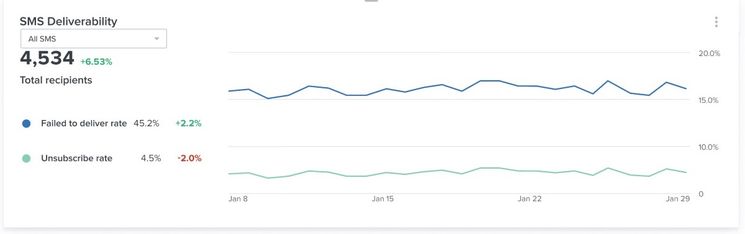
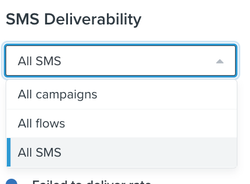
Usa il menu a discesa Tipo di messaggio per scegliere Tutti, Campagne o Flussi per il canale selezionato.
Passando il cursore su qualsiasi linea del grafico, puoi vedere i tassi di mancata consegna e di annullamento dell'iscrizione per quel momento nel tempo.
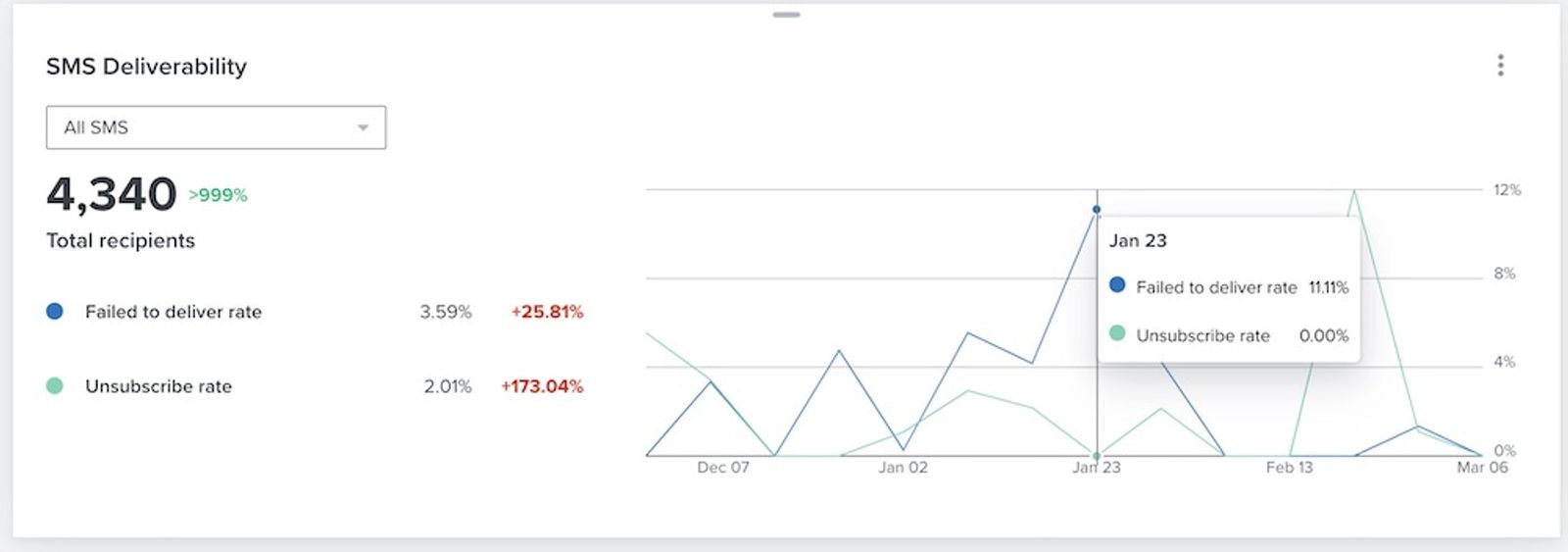
Come calcoliamo i tuoi dati:
- Tasso di consegna non riuscita
Questo tasso è il numero di messaggi che non sono stati consegnati diviso per il numero totale di messaggi consegnati e non consegnati. - Tasso di annullamento dell'iscrizione
Questo tasso rappresenta il numero di destinatari che hanno annullato l'iscrizione diviso per il numero totale di destinatari che hanno ricevuto il messaggio SMS.
Scheda volume dei flussi
La scheda Volume dei flussi mostra i messaggi dei flussi consegnati e respinti o non riusciti nell’intervallo di date selezionato. Usala per monitorare il volume di invio e individuare cambiamenti o problemi di consegna nei tuoi flussi.
I risultati vengono mostrati come grafici a barre impilate, con colori che distinguono i messaggi consegnati dai messaggi respinti o non riusciti. Usa la legenda per identificare ogni serie per il canale selezionato.
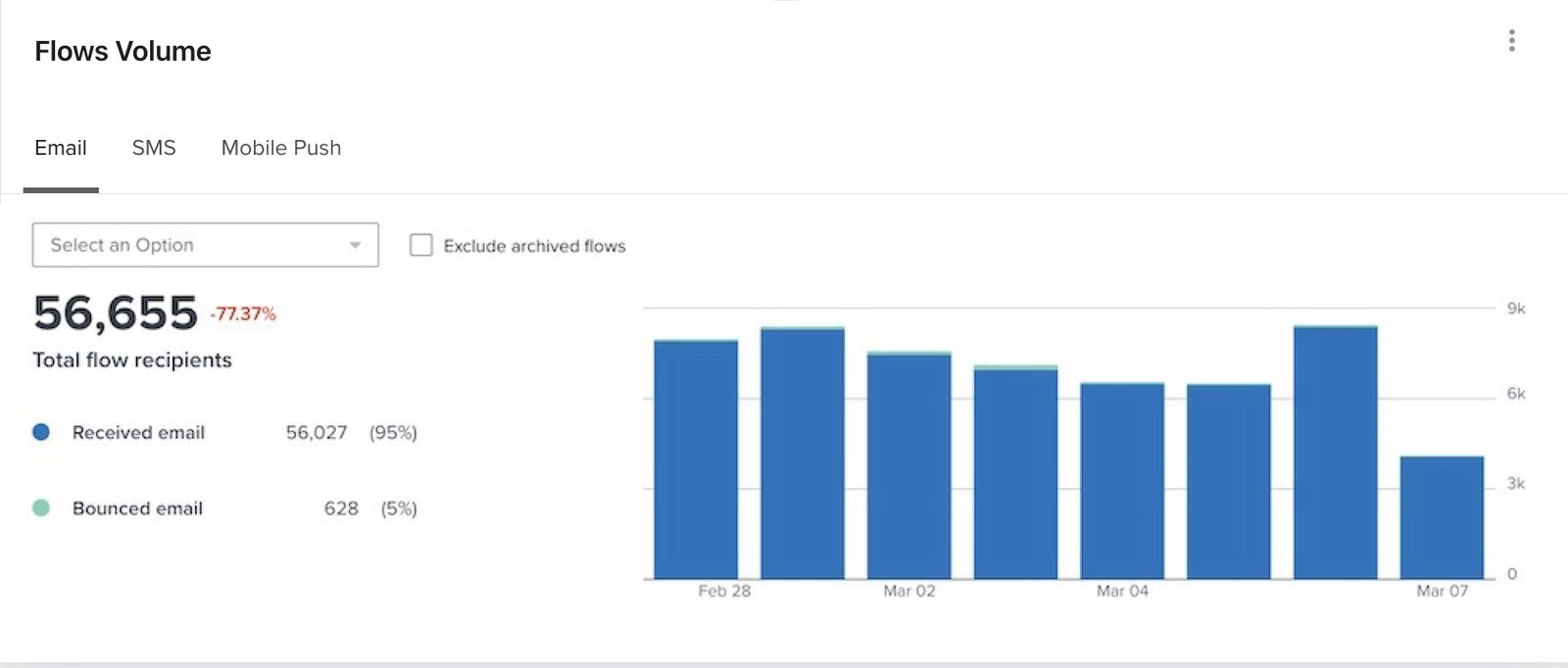
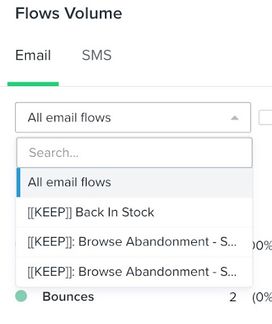
Seleziona un canale, quindi usa il menu a discesa del flusso per perfezionare la visualizzazione in base a un singolo flusso. Seleziona Escludi flussi archiviati ed eliminati per rimuovere questi flussi dai dati.
Passando il mouse su qualsiasi barra del grafico, puoi vedere i conteggi di consegna e rimbalzo o errore per i flussi selezionati in quel momento.
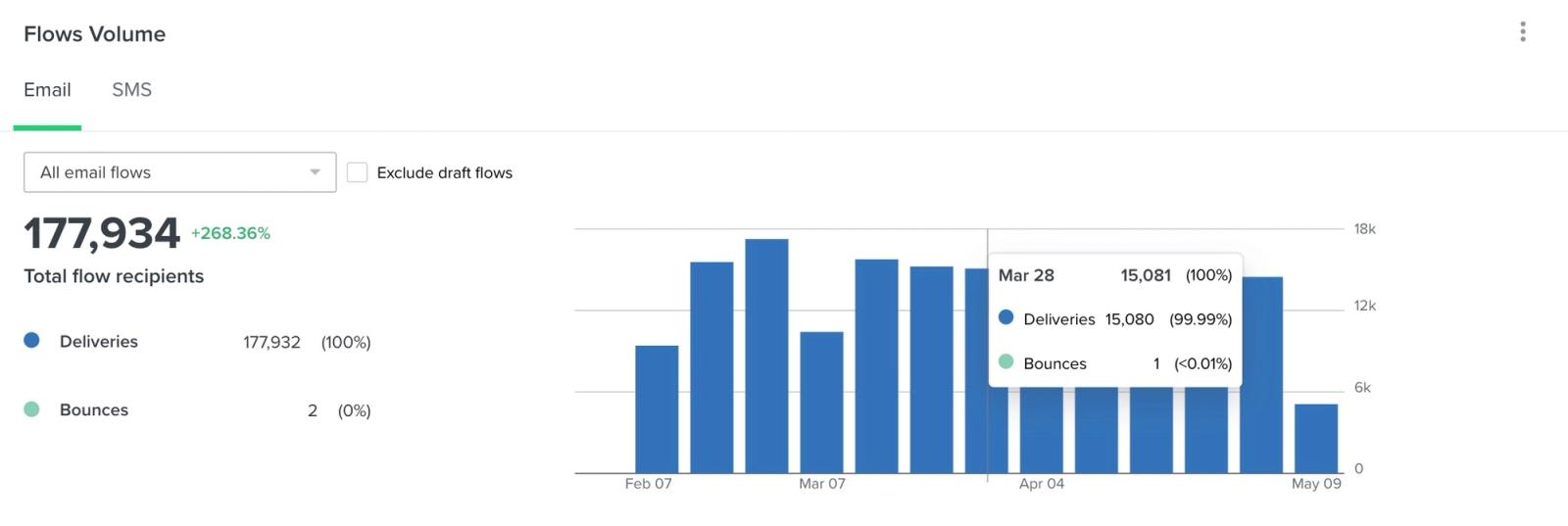
Come calcoliamo i tuoi dati:
- Consegne
Il numero totale di messaggi del flusso consegnati per il canale selezionato. La consegna delle e-mail non garantisce il posizionamento nella posta in arrivo. - Rimbalzi o consegne non riuscite
Il numero totale di messaggi del flusso che hanno generato un rimbalzo o la cui consegna non è riuscita, in base al canale selezionato.
Scheda delle prestazioni dei moduli
La scheda delle prestazioni dei moduli mostra il numero di visualizzazioni e il tasso di invio per un modulo specifico o per tutti i moduli.
Questa scheda mostrerà nel tempo i tassi di invio dei moduli tramite un grafico a linee in base all'intervallo di date che hai scelto. Il totale delle visualizzazioni dei moduli verrà mostrato a sinistra.
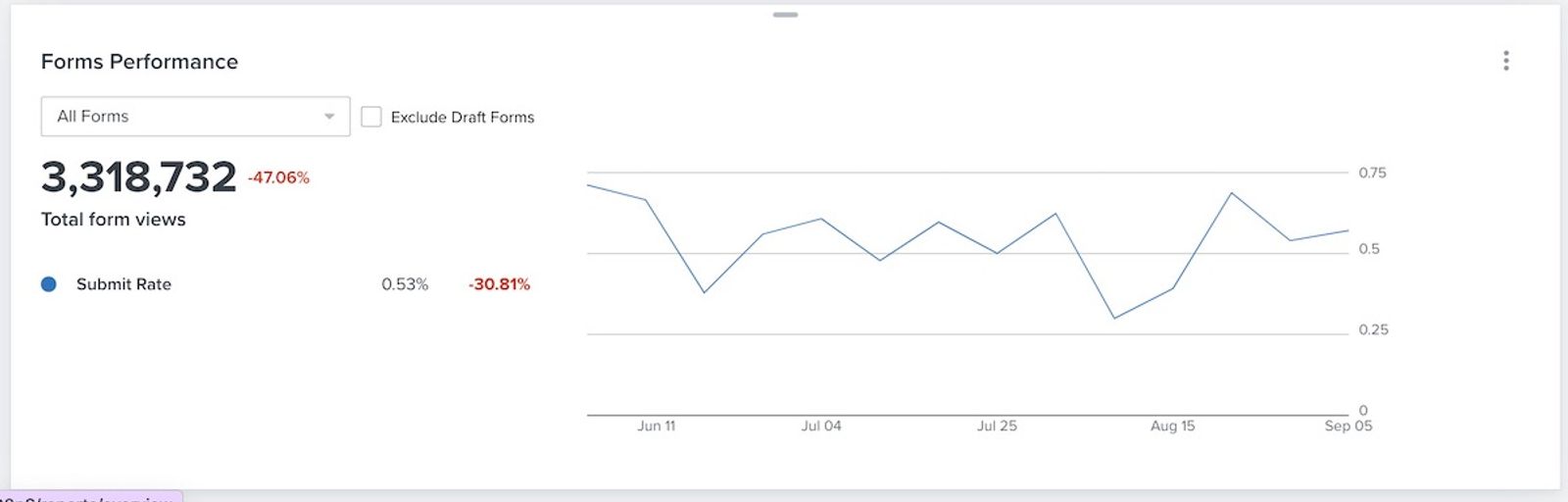
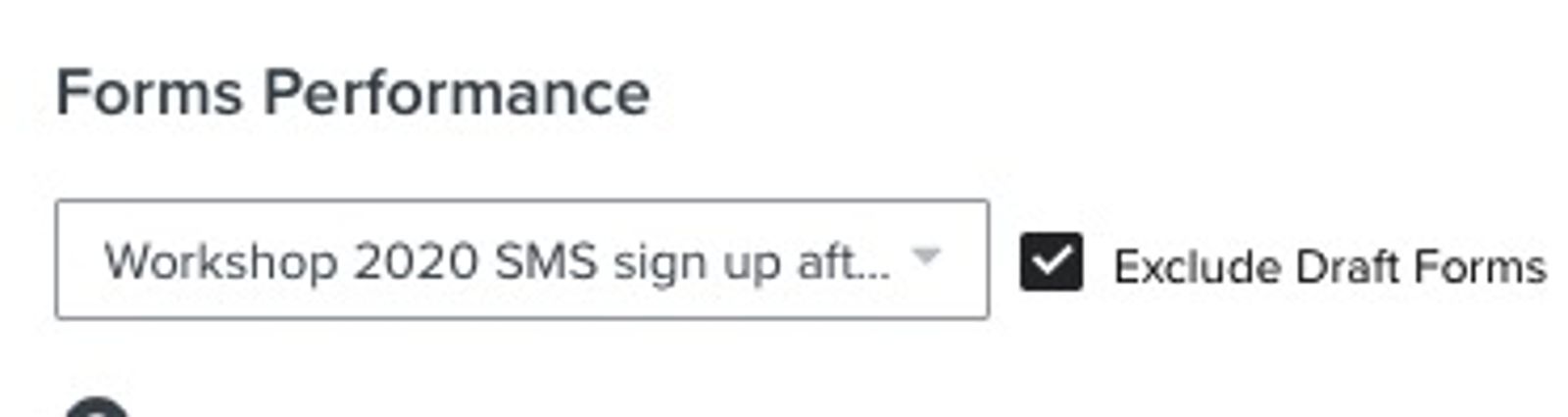
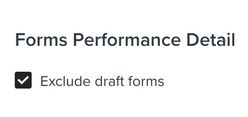
Apri il menu a discesa Tutti i moduli per visualizzare tutti i moduli o un singolo modulo. Seleziona Escludi tutte le bozze per escludere dai dati i moduli in modalità bozza.
Sotto queste informazioni, puoi controllare il tasso di invio del modulo e la sua variazione rispetto al periodo di confronto selezionato. Se il tasso diminuisce, guarda un singolo modulo per diagnosticare il problema oppure consulta i modi per migliorare il suo tasso di invio.
La scheda Prestazioni dei moduli non mostra le valutazioni del benchmark dei gruppi di pari.
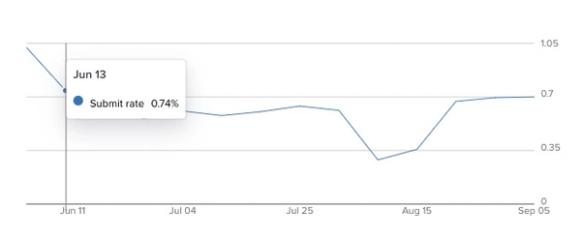
Passando il mouse sopra il grafico a linee, puoi vedere il tasso di invio per ogni periodo di tempo.
Come calcoliamo i dati della tua scheda:
- Percentuale di invio
Questa percentuale rappresenta il numero di invii del modulo diviso per il numero di visualizzazioni. - Visualizzazioni
Questo conteggio rappresenta il numero totale di visualizzazioni dei tuoi moduli.
Scheda dei dettagli sulle prestazioni dei moduli
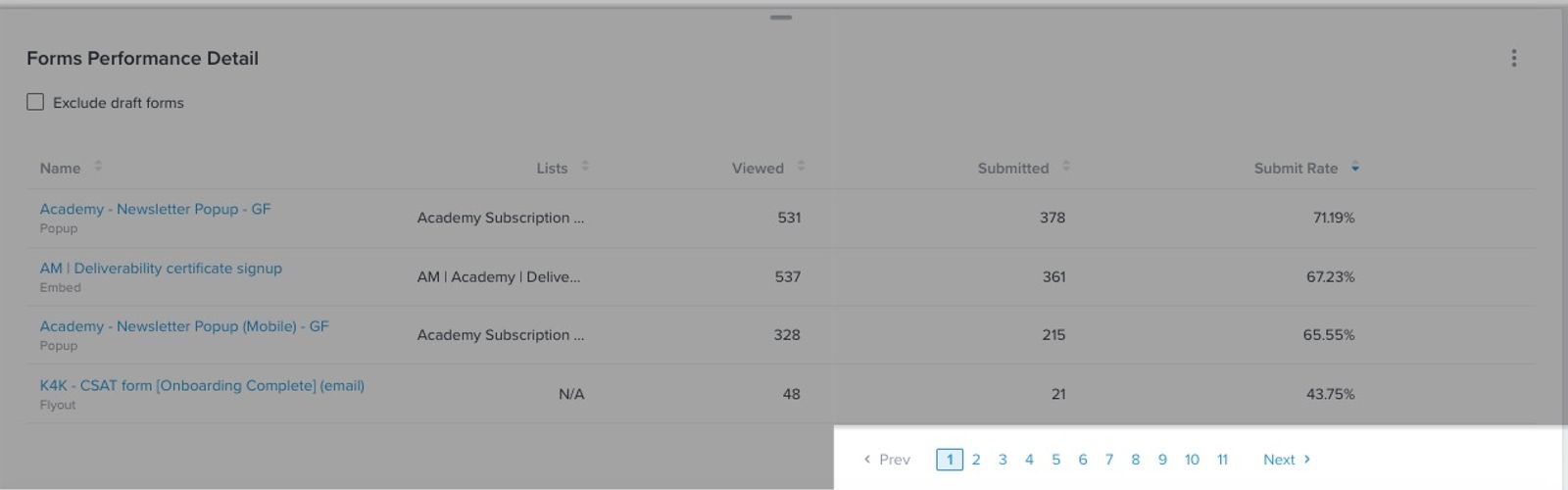
La scheda dei dettagli sulle prestazioni dei moduli analizza nel dettaglio le prestazioni di ciascuno dei tuoi moduli, con una vista che include l'elenco associato al modulo, le visualizzazioni, il numero totale di invii e il tasso di invio. Qui puoi visualizzare una tabella in ordine alfabetico dei tuoi moduli con i dati sulle prestazioni per l'intervallo di date scelto.
Usa le frecce accanto a ogni metrica dei dati in alto per ordinare i dati in ordine crescente o decrescente.
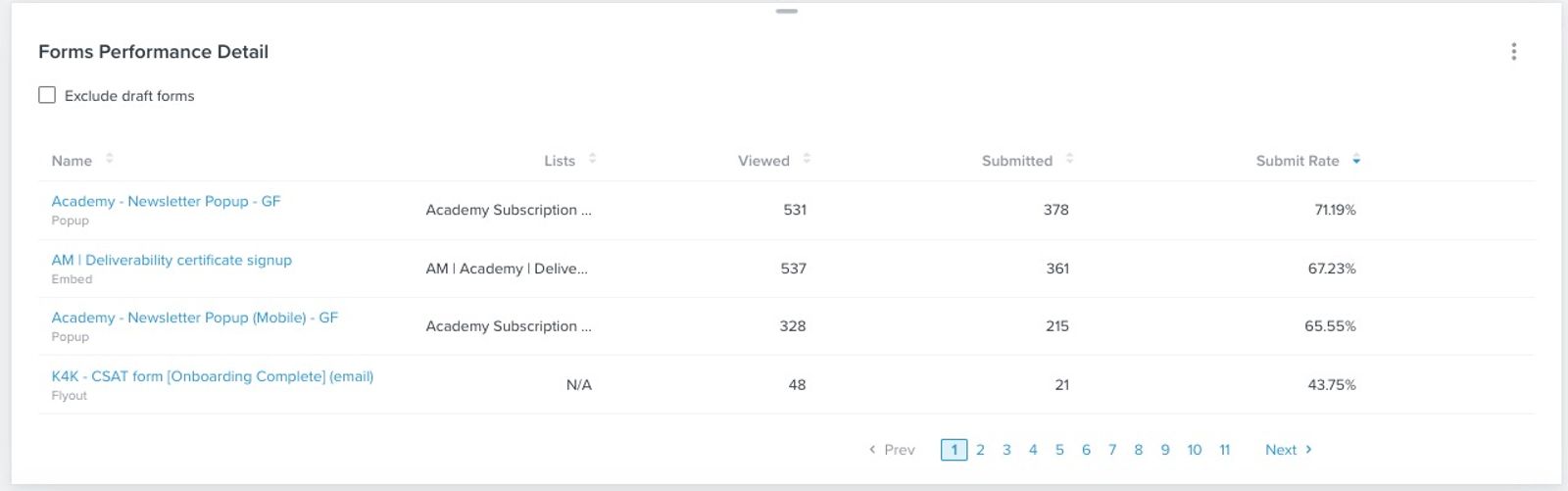
Fai clic sui numeri di pagina nella parte inferiore della tabella per visualizzare tutti i dati applicabili per altri moduli.
Seleziona Escludi moduli in bozza per escludere dalla tabella i moduli in modalità bozza.
Come calcoliamo i dati della tua scheda:
- Visualizzato
Questo conteggio rappresenta il numero totale di visualizzazioni del modulo. - Inviato
Questo conteggio rappresenta il numero totale di invii del modulo. - Tasso di invio
Il numero di invii del modulo diviso per il numero di visualizzazioni del modulo.
Scheda deliverability e-mail per dominio e-mail
La scheda deliverability per dominio e-mail approfondisce le prestazioni individuali dei primi 200 domini e-mail, con una visualizzazione che include i tassi di apertura, clic, rimbalzo, spam e annullamento dell'iscrizione.
Tieni presente che queste percentuali riflettono sia i messaggi del flusso sia le campagne.
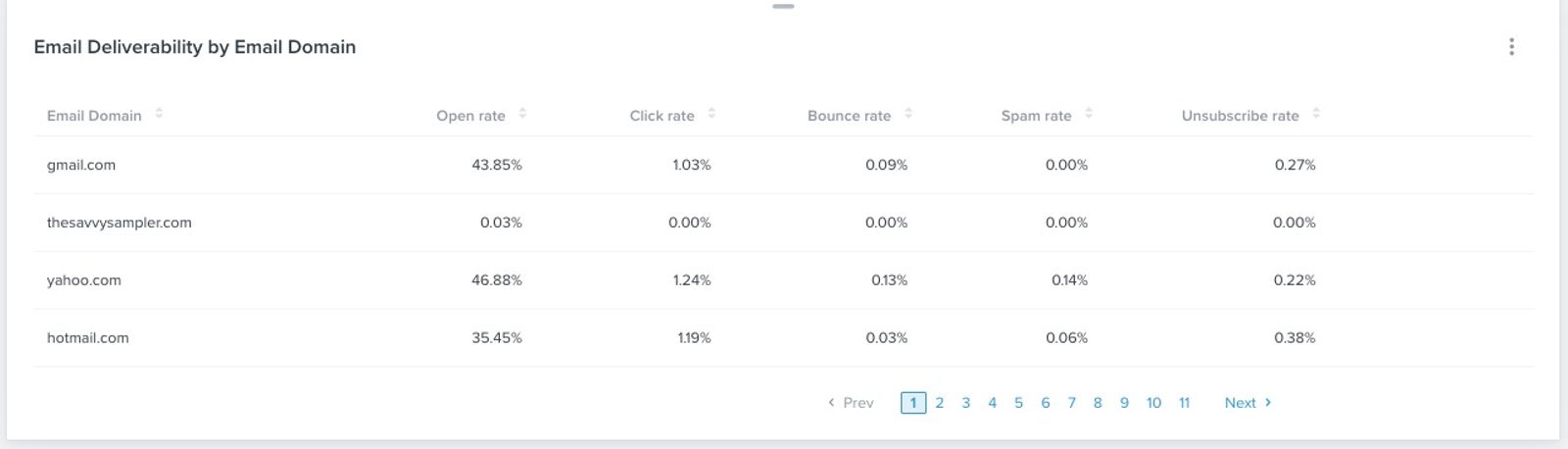
Usa le frecce accanto a ogni metrica dei dati in alto per ordinare i dati in ordine crescente o decrescente.
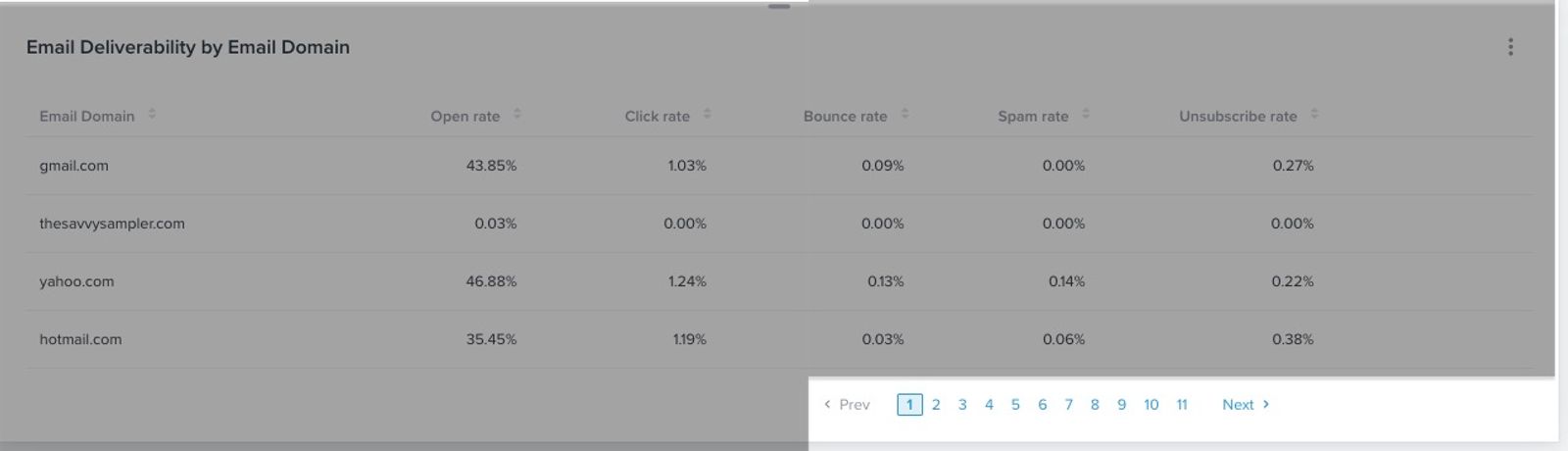
Come calcoliamo i dati della tua carta
Tieni presente che le percentuali riportate di seguito sono calcolate specificamente per dominio e-mail.
- Tasso di apertura
Questo tasso corrisponde al numero di aperture uniche diviso per il numero di messaggi consegnati. - Percentuale di clic (CR)
Questa percentuale corrisponde al numero di clic unici diviso per il numero di messaggi consegnati. - Tasso di rimbalzo
Questo tasso rappresenta il numero di e-mail rimbalzate diviso per il numero totale di e-mail ricevute e rimbalzate. - Tasso di spam
Questo tasso rappresenta il numero di destinatari che hanno contrassegnato la tua e-mail come spam diviso per il numero totale di destinatari che l'hanno ricevuta. - Tasso di annullamento dell'iscrizione
Questo tasso rappresenta il numero di destinatari che hanno annullato l'iscrizione diviso per il numero totale di destinatari che hanno ricevuto l'e-mail.
Scheda conversioni dei flussi
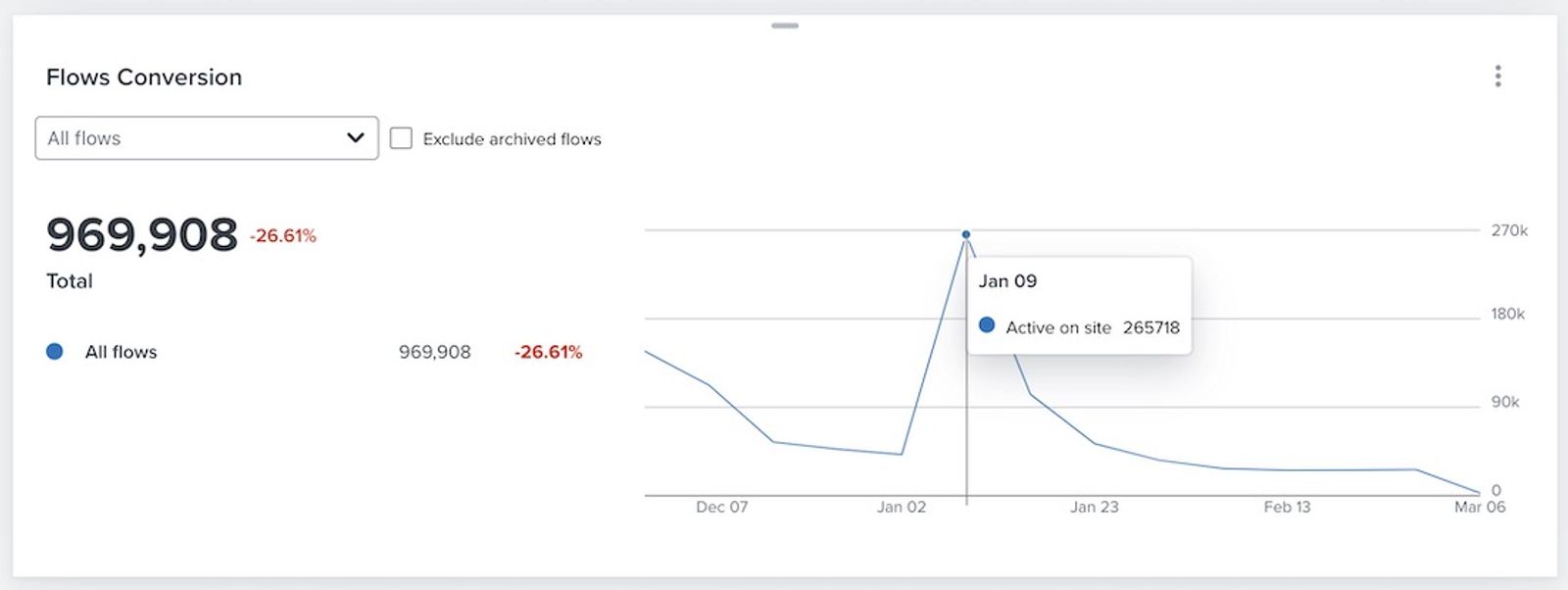
La scheda Conversione flusso offre una panoramica delle entrate o delle conversioni del tuo account attribuite ai flussi. Questa scheda ti consente di analizzare le tendenze delle conversioni dei tuoi flussi, oltre a individuare potenziali aree di miglioramento.
Visualizzazione di tutti i flussi
Per impostazione predefinita, la scheda mostrerà tutti i flussi come un’unica linea blu che rappresenta le entrate o le conversioni in tutti i tuoi flussi. Il grafico rifletterà l’intervallo di tempo e la metrica di conversione che hai scelto per il tuo pannello di controllo.
Il numero totale di conversioni o le entrate è indicato nel numero grande sul lato sinistro.
Le conversioni vengono riportate in base all'ora di invio del messaggio del flusso a cui sono attribuite.
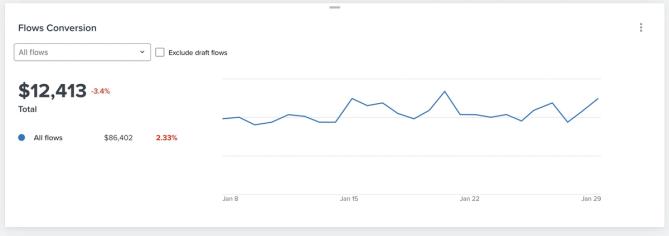
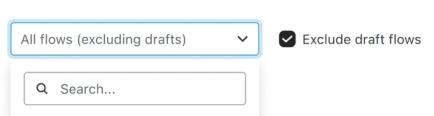
Questa scheda include lo storico dei dati dei flussi con stato attivo, manuale e bozza, oltre ai flussi archiviati ed eliminati. Seleziona Escludi flussi archiviati ed eliminati per rimuovere questi flussi dai dati.
Visualizzazione di un singolo flusso o di confronto dei flussi
Se vuoi concentrarti su un flusso specifico o confrontare flussi, puoi confrontare le prestazioni di un massimo di 5 flussi tra loro. Nel menu a discesa Tutti i flussi, puoi cercare un flusso specifico per nome oppure fare clic su un flusso specifico direttamente dall'elenco.
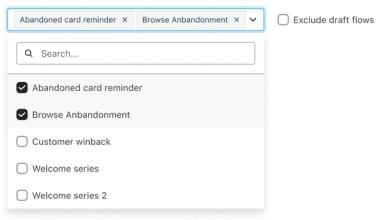
Dopo aver selezionato i flussi che desideri confrontare, verranno visualizzati singolarmente come linee blu, verde acqua o gialle, come mostrato nell'esempio seguente. Come sopra nella visualizzazione singola, anche il numero totale di conversioni o le entrate e la variazione percentuale saranno presenti sul lato sinistro.
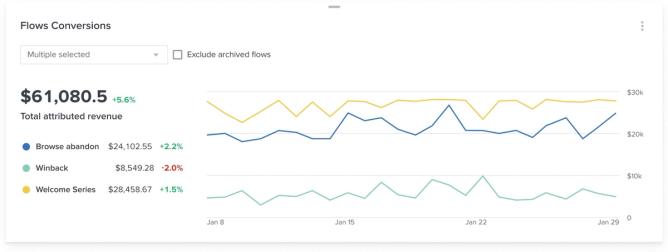
Tieni presente che se deselezioni tutte le selezioni dei singoli flussi, tornerai alla vista del grafico aggregato Tutti i flussi.
Passando il mouse su una qualsiasi delle righe del flusso, sia in modalità Tutti i flussi sia in uno dei tuoi singoli flussi, vedrai i ricavi o le conversioni attribuiti a quel periodo di tempo.
Come calcoliamo i dati della tua scheda:
- Totale entrate attribuite
Queste sono le entrate attribuite ai messaggi del flusso su tutti i canali nel periodo selezionato. Se scegli una metrica di conversione senza un valore monetario, la scheda usa invece il numero di conversioni.
Le conversioni vengono riportate in base alla data di invio del messaggio del flusso a cui sono attribuite.
Scheda di crescita degli iscritti
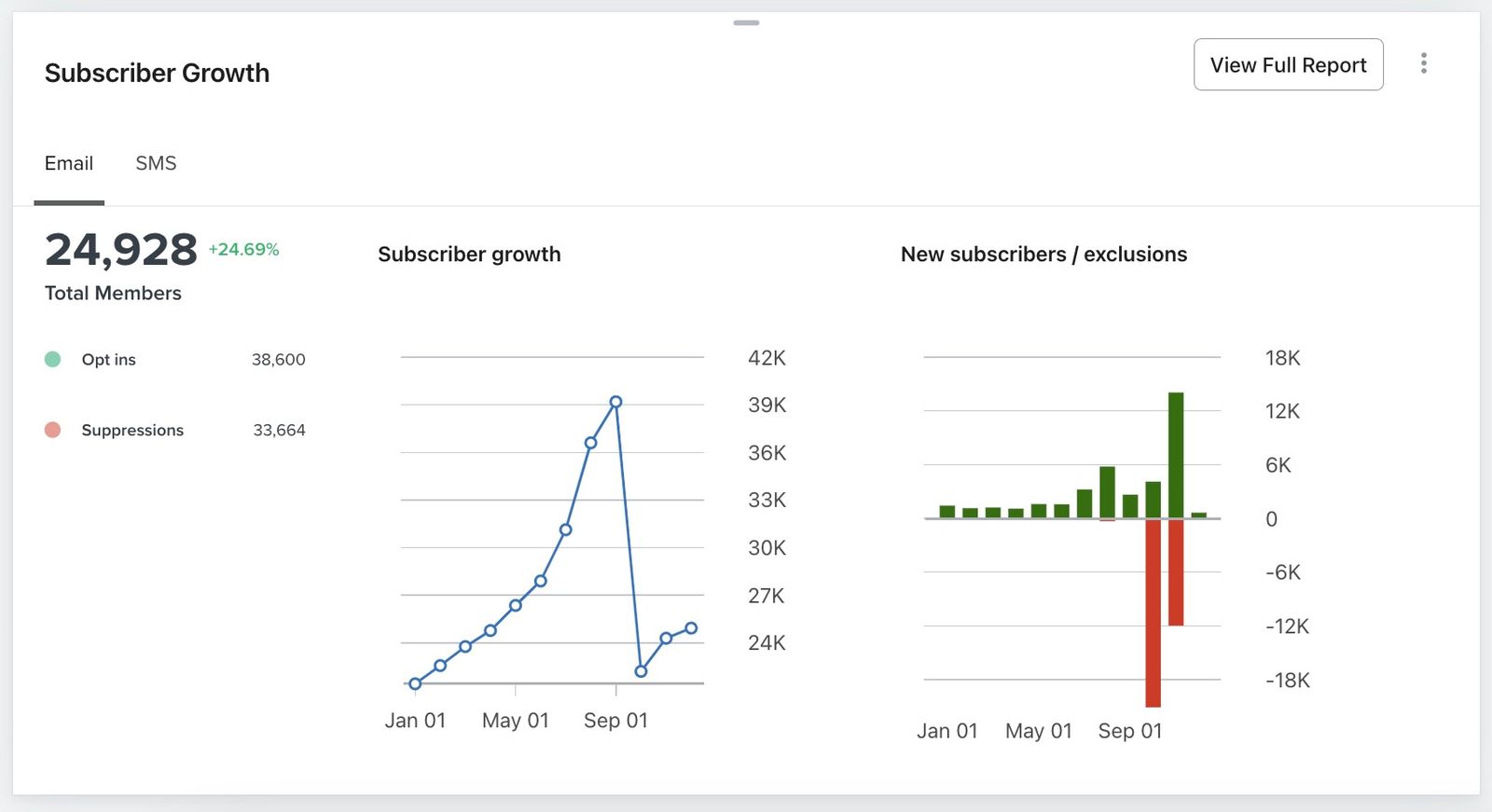
La scheda della crescita degli iscritti ti consente di monitorare nel tempo le prestazioni dei tuoi iscritti per analizzare le tendenze e la salute di ciascun canale. Puoi vedere come il conteggio degli iscritti aumenta e diminuisce nei canali disponibili di e-mail, messaggio di testo e WhatsApp. Seleziona Visualizza report completo per aprire il report completo sulla crescita degli iscritti.
Risorse aggiuntive
- Primi passi con i report
Scopri i diversi solidi strumenti di reportistica di Klaviyo disponibili nel tuo account. Klaviyo è progettato per aiutare la tua attività a crescere e rafforzare le relazioni con il tuo pubblico, mettendo i dati al lavoro. Gli strumenti di segmentazione e automazione ti permettono di personalizzare e indirizzare le tue attività di comunicazione su tutti i canali per aumentare il coinvolgimento degli utenti e favorire la crescita dell’attività. Tuttavia, per capire quanto bene stanno funzionando le strategie della tua attività e le tue attività di marketing, hai bisogno di una reportistica adeguata per misurare e analizzare gli andamenti delle prestazioni nel tempo.
- Come creare un pannello di controllo di analisi o di panoramica
Scopri come creare un pannello di controllo per visualizzare tutte le tendenze di e-mail, SMS, flussi e deliverability e capire lo stato di salute della tua attività. I pannelli di controllo (detti anche pannelli di controllo di panoramica) offrono un report completo e personalizzabile che descrive in dettaglio i tuoi risultati su ciascun canale di marketing.
- Risoluzione dei problemi con le schede vuote nei pannelli di controllo di analisi o di panoramica
Scopri come risolvere i problemi e correggere le schede vuote che compaiono nel tuo pannello di controllo delle analisi (chiamato anche pannello di controllo di panoramica).