Come personalizzare le pagine dei benchmark
Cosa imparerai
Scopri come personalizzare le pagine dei benchmark per soddisfare al meglio le esigenze della tua attività e trovare i dati più utili per il tuo brand. Lo strumento di benchmark di Klaviyo include quattro pagine di dati che puoi personalizzare per confrontare le tue prestazioni rispetto ai peer e alle tendenze del settore. Queste pagine includono: panoramica, prestazioni aziendali, prestazioni delle campagne e prestazioni dei flussi.
Tieni presente che i benchmark di Klaviyo attualmente tengono conto dei dati e-mail e non includono i dati SMS.
Personalizza la pagina di panoramica
La pagina di panoramica dei benchmark mostra un riepilogo delle metriche del tuo account con buone e cattive prestazioni.
1. Puoi modificare l’intervallo di date visualizzato per questo set di dati, così da concentrarti su un periodo specifico e monitorare le tendenze. Per farlo, fai clic sul menu a discesa accanto a Mostra.
2. Seleziona uno dei seguenti intervalli:
- Ultimo mese
- Ultimi tre mesi
- Da inizio trimestre
- Ultimo trimestre
- Ultimi 12 mesi
- Da inizio anno
- Ultimo anno
- Per tutto il tempo
- Intervallo di date personalizzato
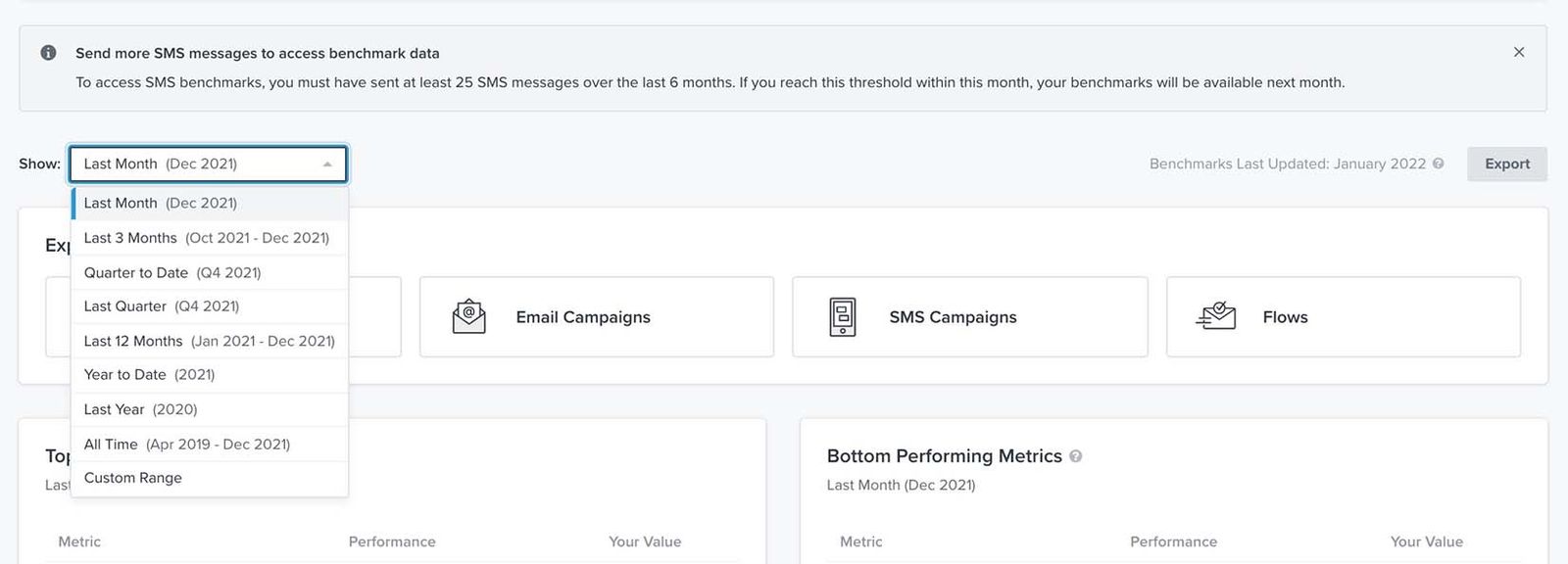
In questo intervallo, i mesi si basano sui mesi di calendario, mentre ogni trimestre corrisponde esattamente a tre mesi. I trimestri sono definiti in base al formato nordamericano Q1/Q2/Q3/Q4, con Q1 che corrisponde al periodo da gennaio a marzo.
Personalizza la pagina delle prestazioni della tua azienda
La pagina delle prestazioni aziendali offre una panoramica degli indicatori chiave di prestazione relativi allo stato di salute complessivo dell'azienda. Puoi personalizzare il grafico che visualizzi, l'indicatore di prestazione per il grafico e l'intervallo di tempo dei dati sia nel formato grafico che in quello tabellare.
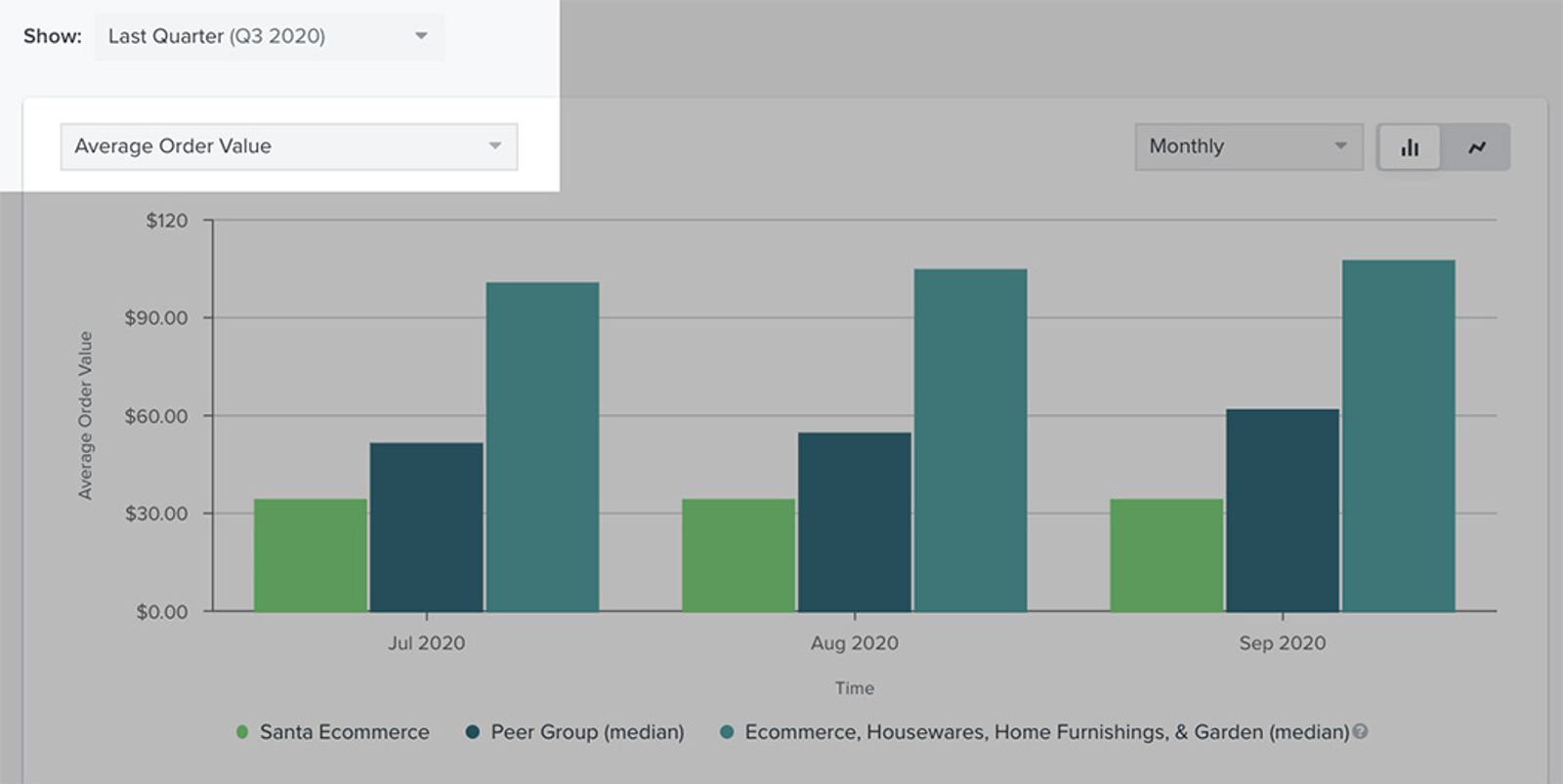
1. Nell'angolo in alto a sinistra della scheda del grafico, seleziona un intervallo di tempo per i dati nel menu a discesa accanto a Mostra.
2. Poi, subito sotto il menu a tendina dell'intervallo di tempo, seleziona l'indicatore di prestazione (ad es. dimensione media del carrello, numero medio di ordini, valore medio dell'ordine o % di ordini restituiti) che vuoi analizzare.
A differenza di altri report di Klaviyo, nei report di benchmark i valori di Conteggio medio degli ordini vengono totalizzati fino alla data di fine che scegli. Ad esempio, se stai guardando il Conteggio medio degli ordini del mese scorso, sarà il numero totale fino al mese scorso.
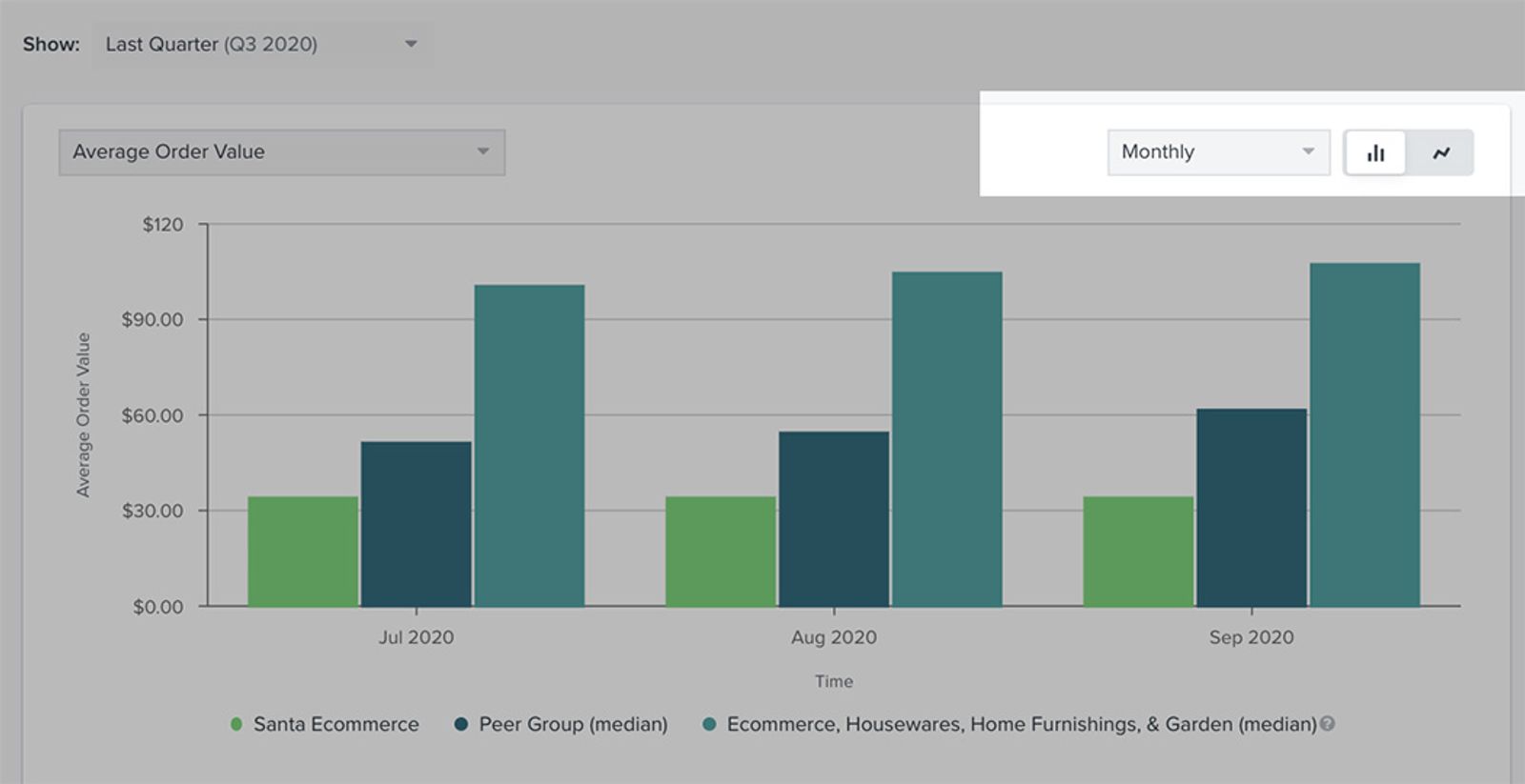
3. Quindi, seleziona una suddivisione dell’intervallo di tempo (ad esempio, mensile, trimestrale, annuale) e scegli una delle due icone del grafico per selezionare un nuovo formato del grafico. Le due opzioni di icona nell'ordine in cui compaiono sono: grafico a barre e grafico a linee.
Sotto il grafico vedrai una tabella che evidenzia in quali aree dell'azienda eccelli e quali devono migliorare. Questo si aggiornerà in base all'intervallo di tempo che imposti per il grafico. Tieni presente che qui vedrai solo i tuoi dati e le informazioni dei gruppi di pari; i benchmark di settore sono presenti solo nei grafici.

Personalizza la pagina delle prestazioni delle campagne e-mail e SMS
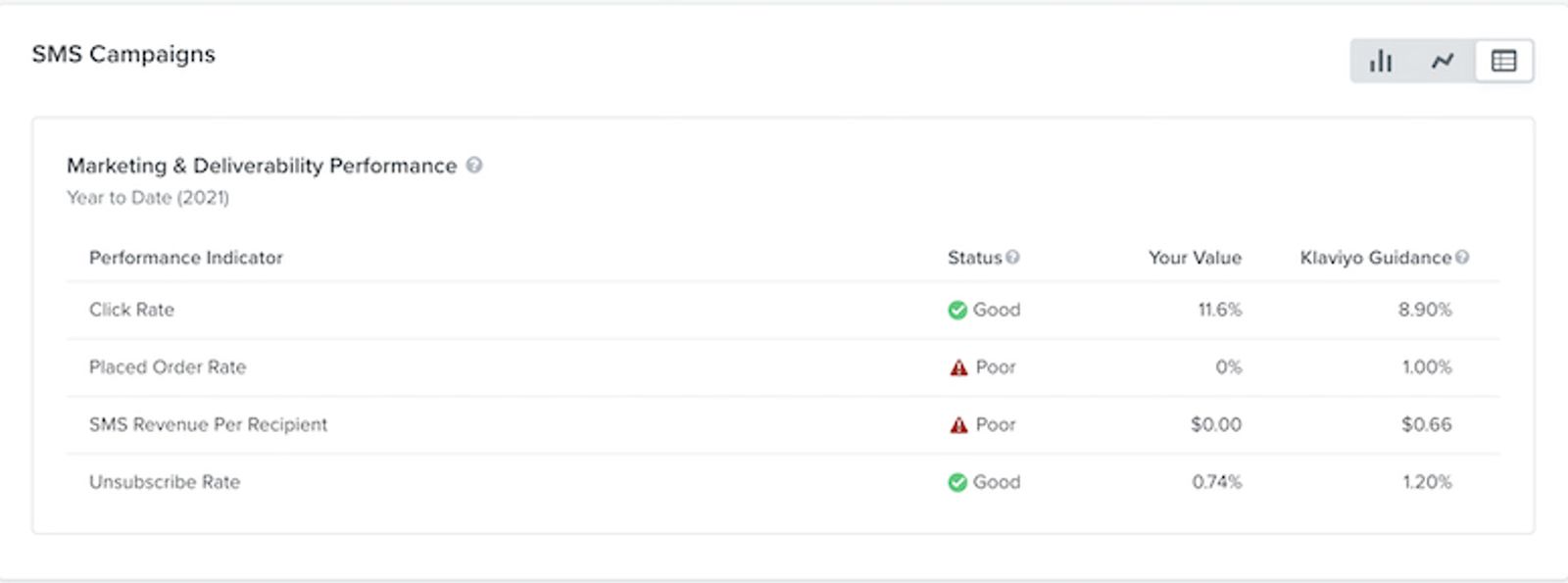
Le pagine sulle prestazioni delle campagne e-mail e sulle prestazioni delle campagne SMS mostrano nel dettaglio gli indicatori chiave di prestazione in relazione al marketing via e-mail e al marketing via SMS e alla deliverability. Puoi personalizzare quale grafico visualizzare, l'indicatore di prestazione su cui concentrarti in questo grafico e l'intervallo di tempo dei tuoi dati.
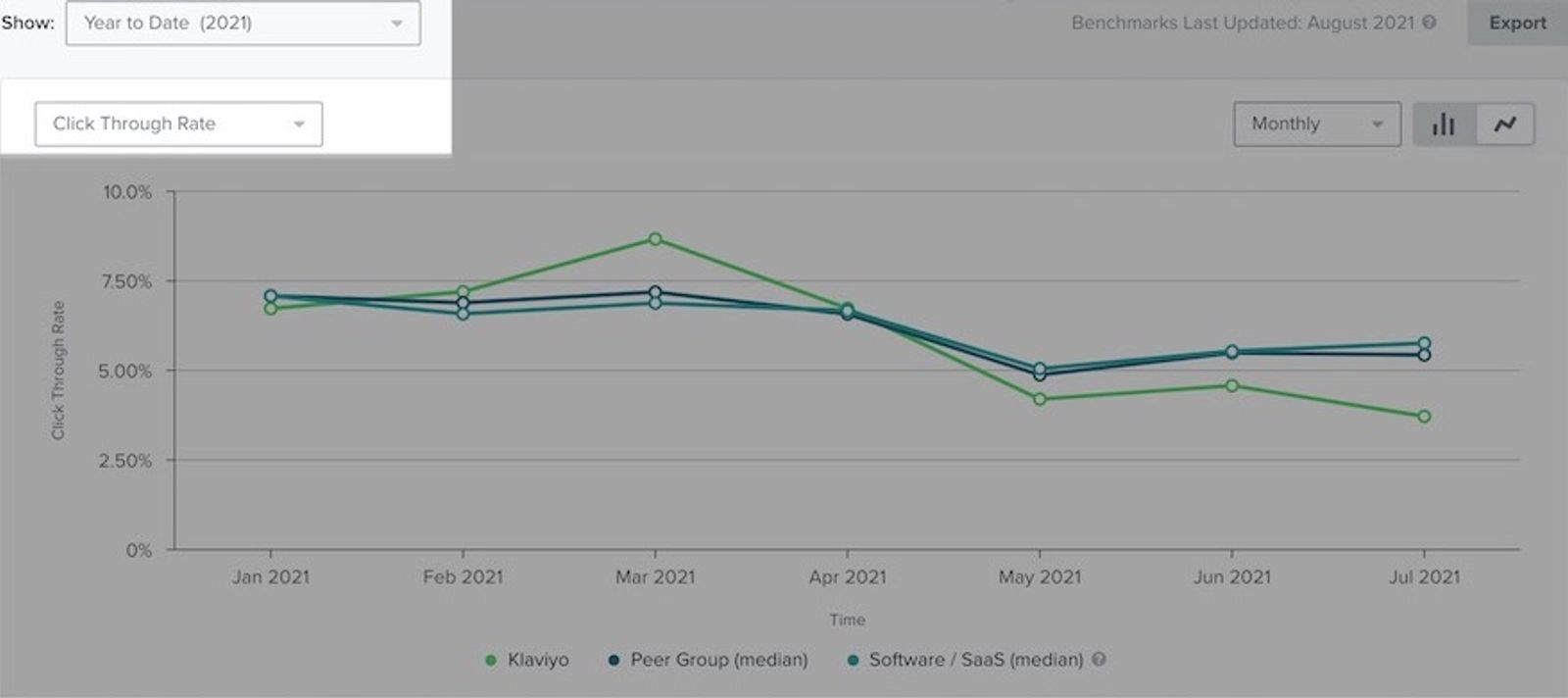
1. Per personalizzare la visualizzazione, nell'angolo in alto a sinistra della scheda del grafico, seleziona l'intervallo di tempo desiderato per i tuoi dati nel menu a tendina accanto a Mostra.
2. Nel menu a discesa qui sotto, hai anche l’opzione aggiuntiva di selezionare l’indicatore di performance (ad es. tasso di apertura, percentuale di clic (CR), percentuale di clic (CTR), tasso di conversione, entrate per destinatario delle e-mail, tasso di rimbalzo, tasso di segnalazione spam o tasso di annullamento dell'iscrizione) che vuoi analizzare.
A differenza di altri report di Klaviyo, nei report di benchmark i valori di Conteggio medio degli ordini vengono totalizzati fino alla data di fine che scegli. Ad esempio, se stai guardando il Conteggio medio degli ordini del mese scorso, sarà il numero totale fino al mese scorso.
3. Nell’angolo in alto a destra di questa pagina, seleziona una suddivisione dell’intervallo di tempo (ad es. mensile, , o annuale).
4. Seleziona una delle due icone del grafico per scegliere un nuovo formato del grafico. Le due opzioni di icona nell'ordine in cui compaiono sono: grafico a barre e grafico a linee.
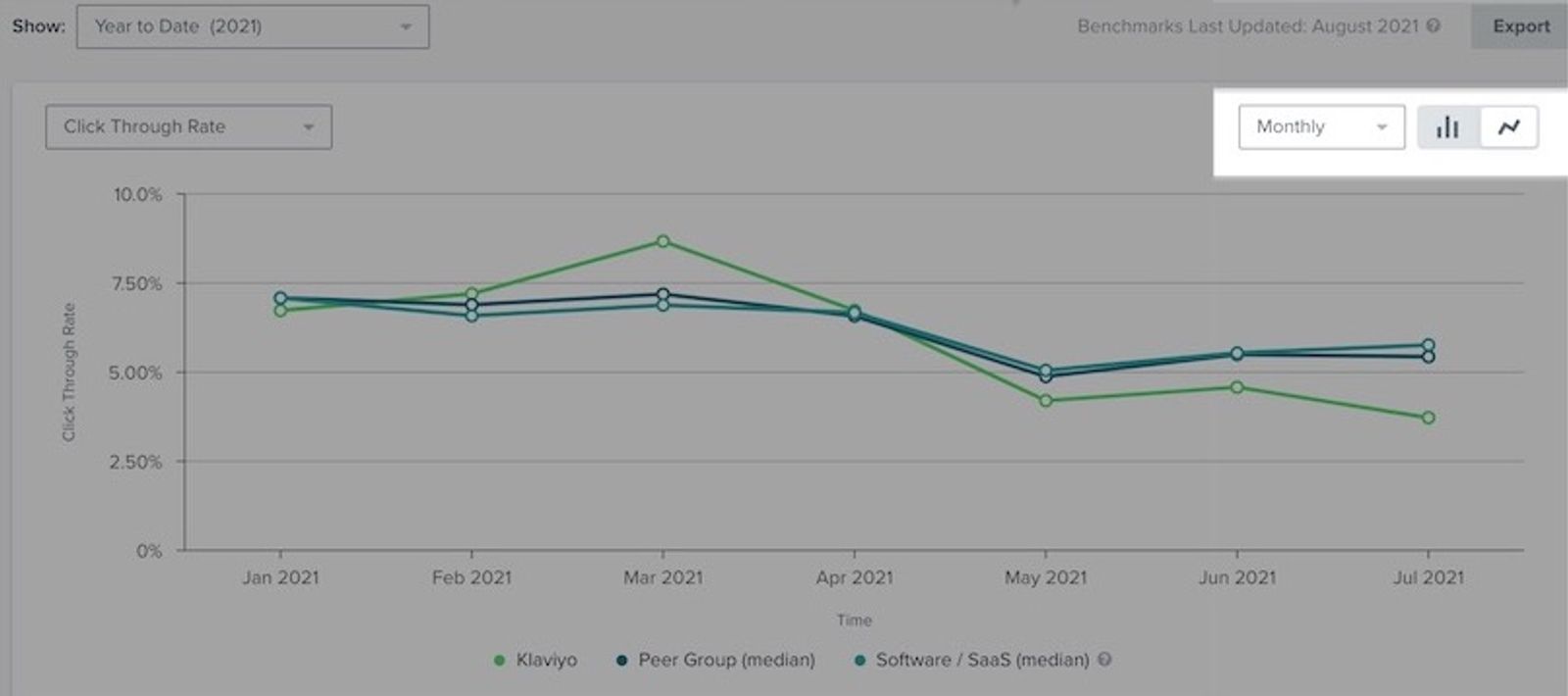
Sotto il grafico, vedrai due tabelle; una illustra le prestazioni di marketing, l’altra mostra le prestazioni di deliverability. Questo si aggiornerà in base all'intervallo di tempo che imposti per il grafico. Tieni presente che qui vedrai solo i tuoi dati e le informazioni dei gruppi di pari; i benchmark di settore sono presenti solo nei grafici.
Personalizza la pagina delle prestazioni del flusso
La pagina Prestazioni dei flussi si concentra sui dati dei tuoi flussi, mostrando le tendenze delle tue prestazioni nel tempo rispetto ad aziende simili alla tua. Puoi personalizzare quale grafico visualizzare, l’indicatore di prestazioni su cui concentrarti in questo grafico, l’intervallo di tempo dei tuoi dati e lo specifico flusso su cui ti stai concentrando.
1. Per iniziare, seleziona l’intervallo di tempo per i tuoi dati nel menu a discesa accanto a Mostra.
2. Sotto il menu a discesa dell'intervallo di tempo, scegli il flusso e l'indicatore di performance specifico (ad esempio tasso di apertura, percentuale di clic (CR), percentuale di clic (CTR), tasso di ordine effettuato, entrate per destinatario, tasso di segnalazione spam, tasso di annullamento dell'iscrizione o tasso di rimbalzo) su cui vuoi concentrarti nel grafico.
A differenza di altri report di Klaviyo, nei report di benchmark i valori di Conteggio medio degli ordini vengono totalizzati fino alla data di fine che scegli. Ad esempio, se stai guardando il Conteggio medio degli ordini del mese scorso, sarà il numero totale fino al mese scorso.
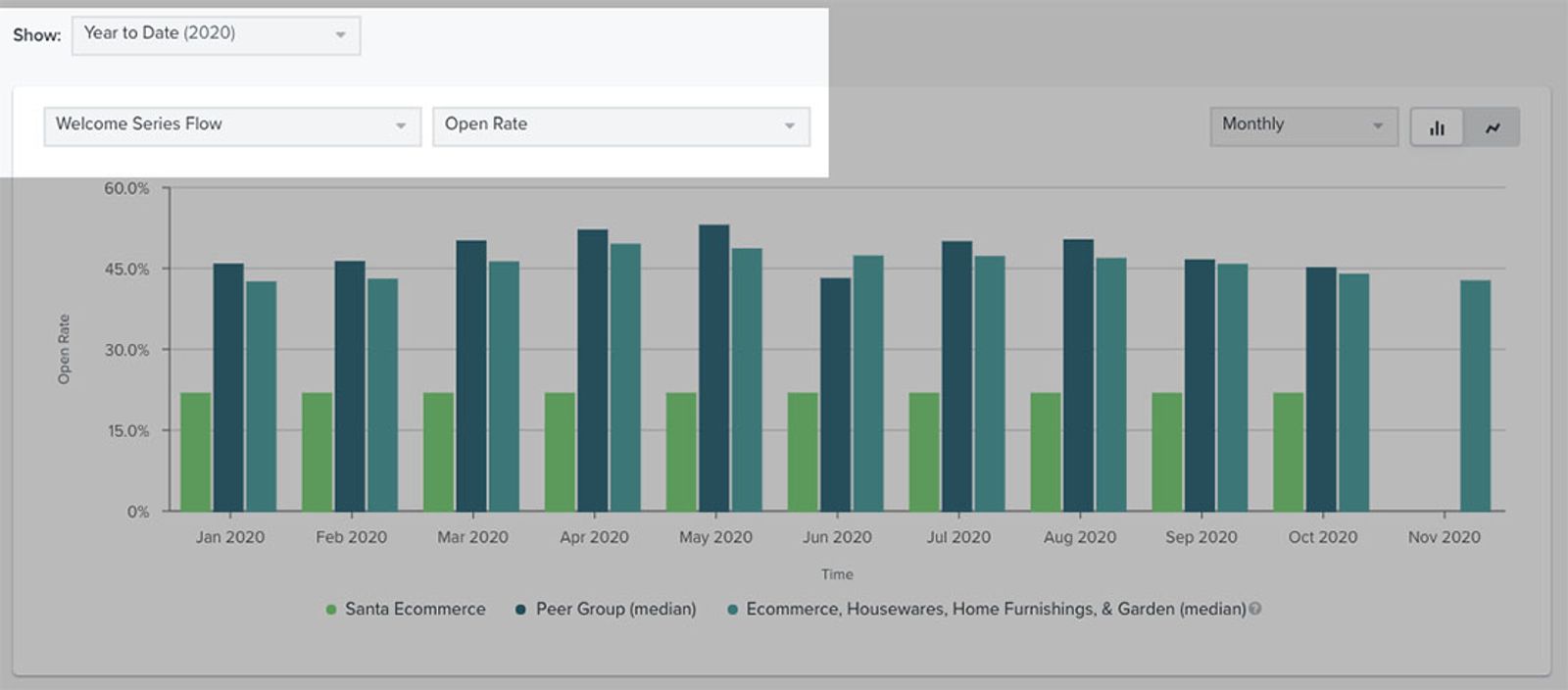
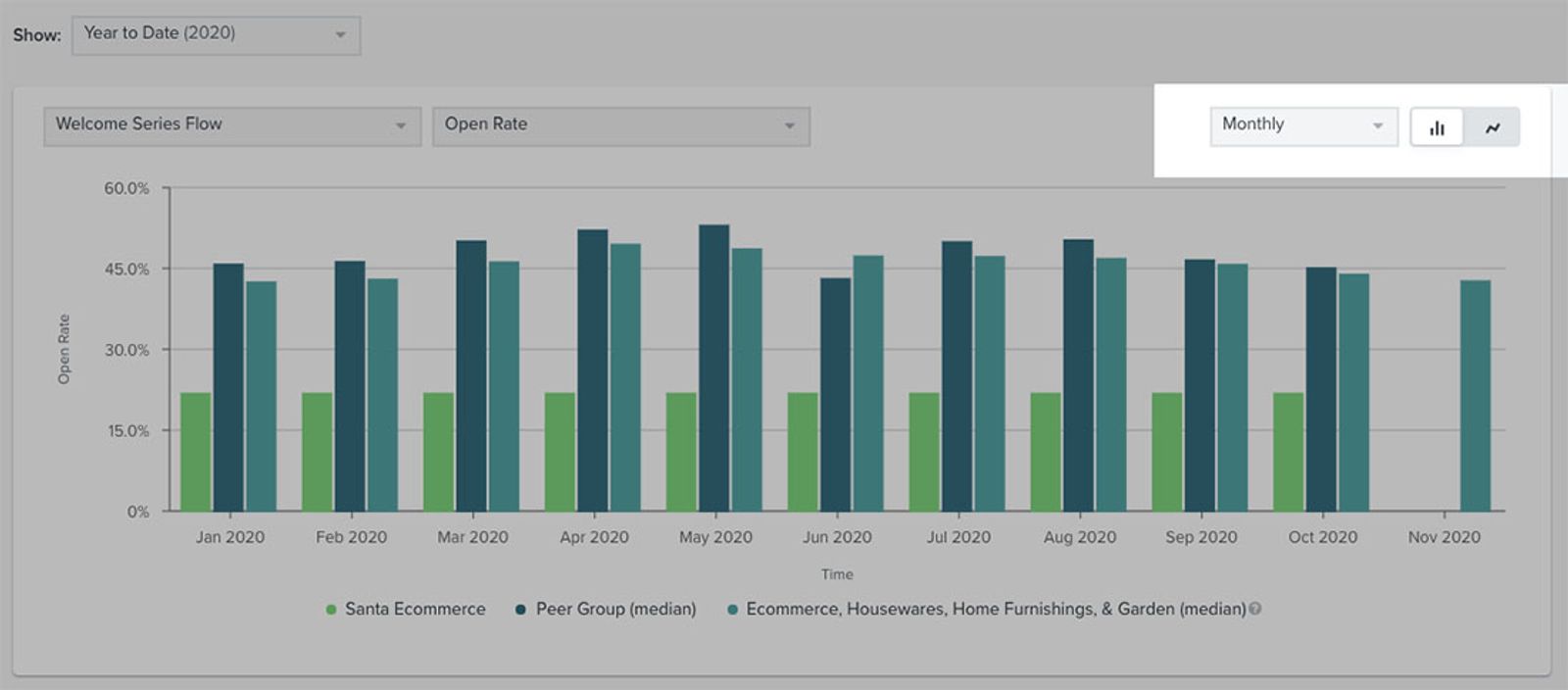
3. Seleziona una suddivisione dell’intervallo di tempo (ad es. giornaliera, settimanale o mensile).
4. Seleziona una delle due icone del grafico per scegliere un nuovo formato del grafico. Le due opzioni di icona nell'ordine in cui compaiono sono: grafico a barre e grafico a linee.
Sotto il grafico vedrai quattro tabelle. Queste si aggiorneranno in base all'intervallo di tempo che imposti per il grafico. Le opzioni delle tabelle sono per ciascuno dei seguenti flussi chiave:
- Serie di benvenuto
- Carrello abbandonato
- Abbandono della navigazione
- Ringraziamento al cliente
Puoi nascondere o espandere queste tabelle a seconda dei flussi che vuoi analizzare. Tieni presente che qui vedrai solo i dati dei gruppo di pari, mentre i benchmark di settore vengono visualizzati solo nei grafici.
Modifica il tuo flusso
1. Per aggiornare il flusso selezionato per una qualsiasi di queste categorie nella pagina Prestazioni del flusso, seleziona Cambia flusso a destra della scheda del flusso.
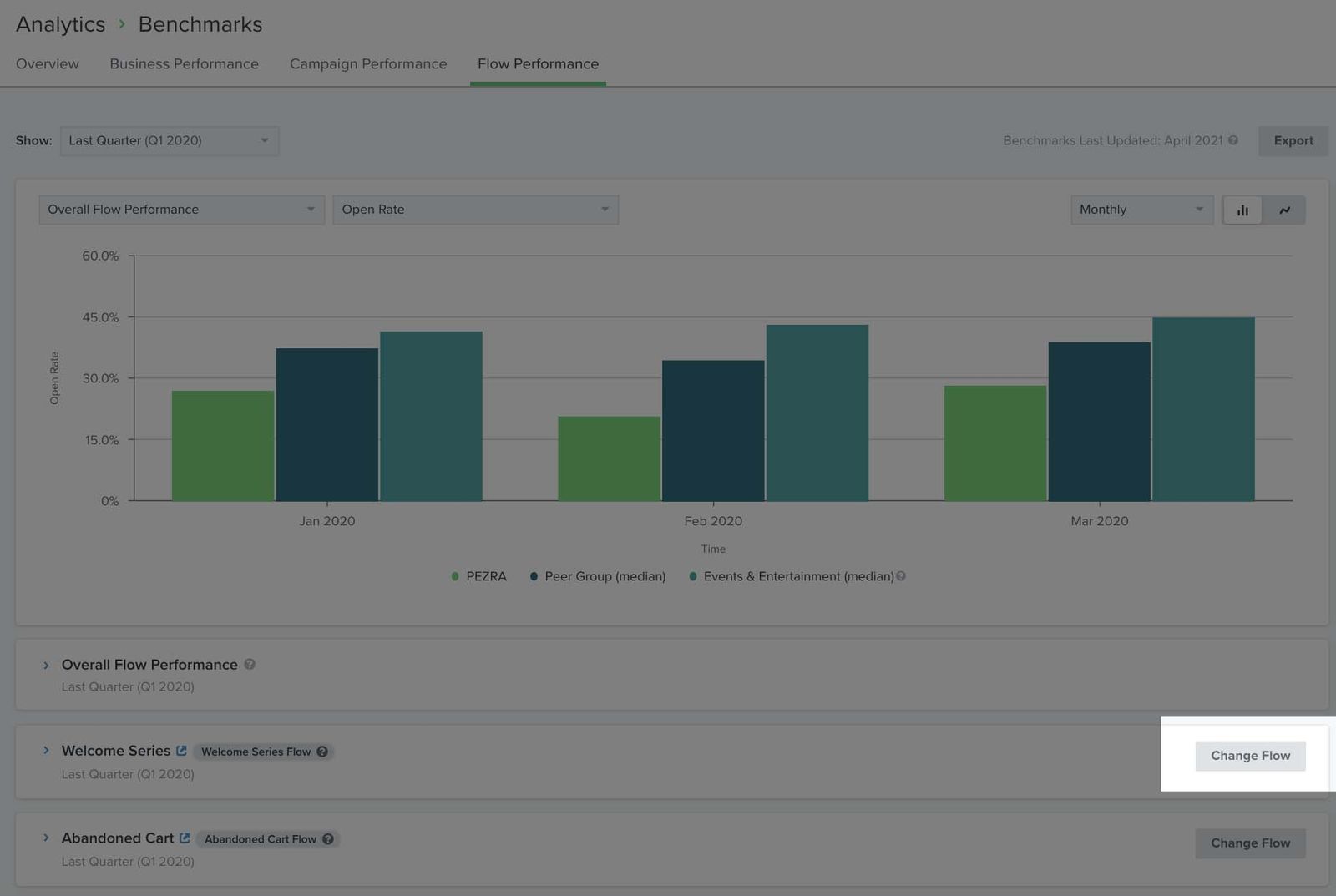
2. Nella finestra popup visualizzata, scegli un flusso diverso dal menu a discesa e fai clic su Cambia selezione del flusso.
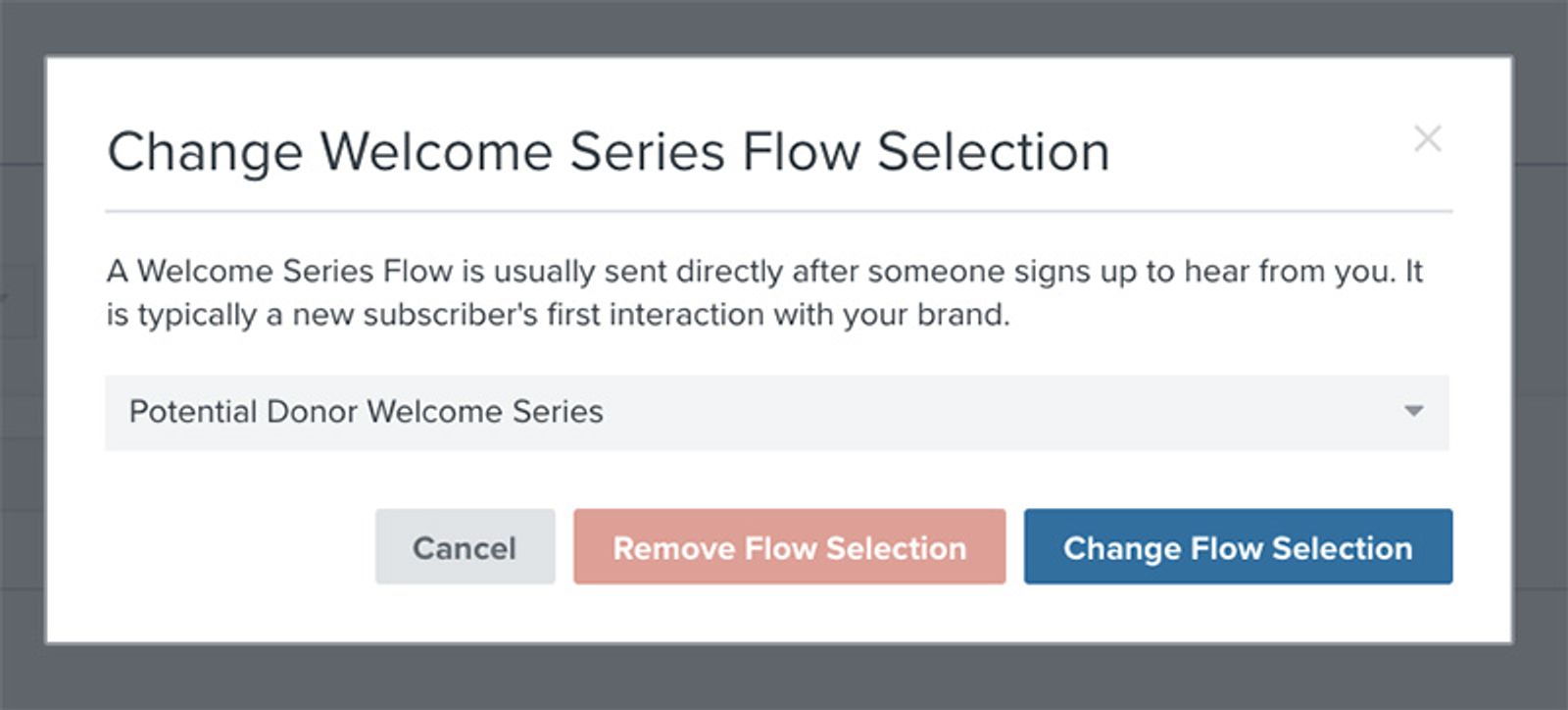
Il flusso verrà quindi aggiornato e riceverai una notifica quando i nuovi dati avranno terminato la compilazione. Tieni presente che qui vedrai solo i tuoi dati e le informazioni del gruppo di pari; i benchmark di settore sono presenti solo nei grafici.
Risorse aggiuntive
- Primi passi con i report dei benchmark
Scopri in che modo i benchmark ti consentono di analizzare i dati del tuo account in relazione alle procedure consigliate di Klaviyo, alle tendenze del settore e alle aziende simili alla tua. Vedendo come si comportano diversi aspetti del tuo account, puoi dare priorità agli interventi nelle aree che necessitano di miglioramenti, così da usare Klaviyo al massimo delle sue potenzialità.
- Primi passi con i report
Scopri i diversi solidi strumenti di reportistica di Klaviyo disponibili nel tuo account. Klaviyo è progettato per aiutare la tua attività a crescere e rafforzare le relazioni con il tuo pubblico, mettendo i dati al lavoro. Gli strumenti di segmentazione e automazione ti permettono di personalizzare e indirizzare le tue attività di comunicazione su tutti i canali per aumentare il coinvolgimento degli utenti e favorire la crescita dell’attività. Tuttavia, per capire quanto bene stanno funzionando le strategie della tua attività e le tue attività di marketing, hai bisogno di una reportistica adeguata per misurare e analizzare gli andamenti delle prestazioni nel tempo.
- Primi passi con i report personalizzati in Klaviyo
Scopri come usare i report personalizzati di Klaviyo per monitorare lo stato di salute della tua attività su ciascun canale di marketing e sui singoli prodotti o servizi. Usando questi report, puoi sfruttare i tuoi dati per individuare tendenze nel comportamento dei clienti, allineare il tuo team su una strategia di marketing coerente e far crescere la tua attività man mano che agisci in base a nuovi approfondimenti. Stai appena iniziando con la reportistica di Klaviyo? Scopri di più sui report specifici per funzionalità e ottieni una panoramica generale degli strumenti di analisi di Klaviyo.