分析または概要のダッシュボードを作成する方法
このページで学べること
メール、SMS、フロー、デリバビリティのすべてのトレンドを可視化し、ビジネスの健全性を把握するためのダッシュボードの作成方法をご覧ください。ダッシュボード(概要ダッシュボードとも呼ばれます)では、各マーケティング チャネルにおける成功を詳しく示す、包括的でカスタマイズ可能なレポートを提供します。
データとパフォーマンス カードの解釈方法については、ダッシュボード ガイドのアナリティクスのスタートガイドをご確認ください。
ダッシュボードの作成またはアクセス
これらの手順は、概要ダッシュボードを含むカスタマイズ可能なダッシュボードに適用されます。閲覧のみとマークされたダッシュボードは、名前の変更、削除、またはカードを使用したカスタマイズができません。ユーザーロールによって、ダッシュボードを作成、編集、削除、またはエクスポートできるかどうかが決まります。
- [分析] > [ダッシュボード]に進みます。
- リストから、あらかじめ用意されている概要ダッシュボードなどの既存のダッシュボードを開き、カスタマイズします。空のダッシュボードから始めるには、ダッシュボードを作成をクリックし、ダッシュボード名を入力してから、ダイアログでダッシュボードを作成をクリックします。

分析ダッシュボードのカスタマイズ
日付範囲の選択
デフォルトでは、ダッシュボードに直近 30 日間のパフォーマンス メトリックが表示されます。
- ダッシュボード上部の期間をクリックしてください。期間ドロップダウンから範囲を選択し、適用をクリックしてください。カスタムの場合は、適用する前に開始日と終了日を選択してください。
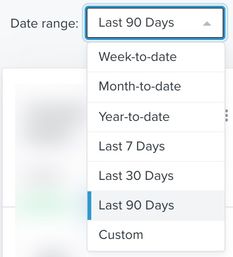
次の内容を表示するように日付範囲を調整できます:
- 週初来
- 月初来
- 年間累計
- 過去7日
- 過去30日
- 過去90日
- 先月
- 過去3か月
- 過去12か月
- 昨年
- カスタム(注:日付範囲内で最大 12 か月まで取得できます)
すべてのデータビューは、アカウントのローカルタイムゾーンに基づきます。日付は開始日と終了日の両方を含みます。たとえば、March 1-March 30 を選択すると、データには March 1 と March 30 の両方が含まれます。
コンバージョン メトリックの選択
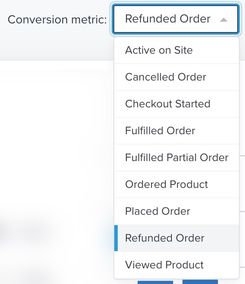
日付範囲に加えて、アカウント全体の任意のコンバージョン メトリックも選択できます。コンバージョン メトリックは、任意の外部連携またはカスタムのコンバージョン関連イベントから取得し、データを可視化します。
- コンバージョン メトリックを変更するには、コンバージョン メトリック の横にあるドロップダウンをクリックします。
- 現在のダッシュボードのニーズに合うコンバージョン メトリックを選択します。
比較期間の変更
選択した日付範囲のパフォーマンスを、前期間、前年、またはカスタムの日付範囲と比較できます。
- 期間をクリックし、比較期間のドロップダウンから前の期間、前年、またはカスタムを選択します。
以下の例では、日付範囲は直近90日間です。前年を選択すると、データは前年の同じ90日間と比較されます。前の期間を選択すると、データは同じ以前の日付範囲、またはこの場合は選択した日付範囲の前の90日間と比較されます。
カスタム比較の場合は、最大12か月の範囲内で開始日と終了日を選択してください。比較対象はメインの期間と完全には一致しません。比較内容を保存するには適用をクリックしてください。

前年との比較については、完全に一致する日付を使用します。たとえば、データ範囲が直近 30 日間で 2022年9月1日~2022年9月30日である場合、Klaviyo はそれを 2021年9月1日~2021年9月30日と比較します。
ダッシュボードを更新しています
ダッシュボードの右上隅にある最終更新には、ダッシュボードデータが最後に更新された日時が表示されます。

- ダッシュボードと表示されるデータを手動で更新するには、右上の [3 点メニュー (...)] をクリックし、[データを更新] を選択します。これにより、ダッシュボード上のすべてのデータが更新されます。
ダッシュボードはアカウント全体で共有されます。日付範囲、コンバージョンメトリック、比較期間、カードを変更すると、ダッシュボードにアクセスできる他のユーザーにも影響します。
カードの追加
ダッシュボードライブラリで追加の事前構築済みデータカードを確認できます。これらのカードを使用してマーケティングチャネルのパフォーマンスをより詳しく分析し、潜在的な問題のトラブルシューティングを行います。
ライブラリで利用できる追加カードと、各カードの使用方法について詳細はこちら。
- 右上の[カードを追加]をクリックします。データビューライブラリを表示するポップアップが表示されます。このライブラリには、データの可視化ニーズに対応する多くの事前構築済みカードが含まれています。
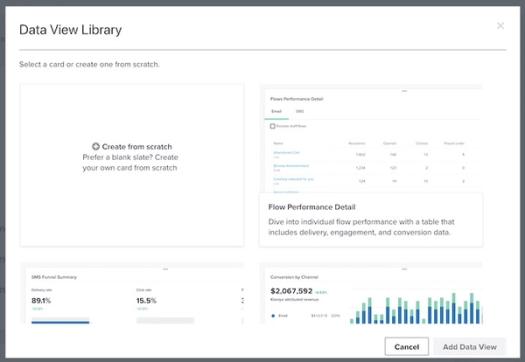
2. ダッシュボードに追加する事前構築済みカードを選択したら、それを選択し、[データビューを追加] をクリックします。
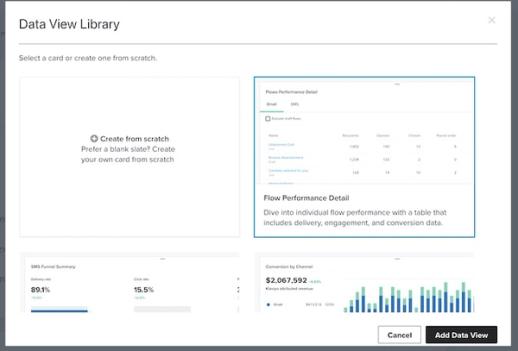
新しく追加したカードは、ダッシュボードの下部に表示されます。
ダッシュボードあたりのカード数の上限は 10 枚です。別のカードが必要で、すでに上限に達している場合は、カードを削除してから新しいカードを追加するか、新しいダッシュボードを作成してそこに補足カードを追加してください。ただし、カードが単に空で表示されているだけの場合は、分析ダッシュボードで空のカードをトラブルシューティングするガイドをご覧ください。
カードを削除しています
- カードを削除するには、そのカードの右上にある3点メニュー(...)をクリックしてください。
- データビューを削除を選択してください。
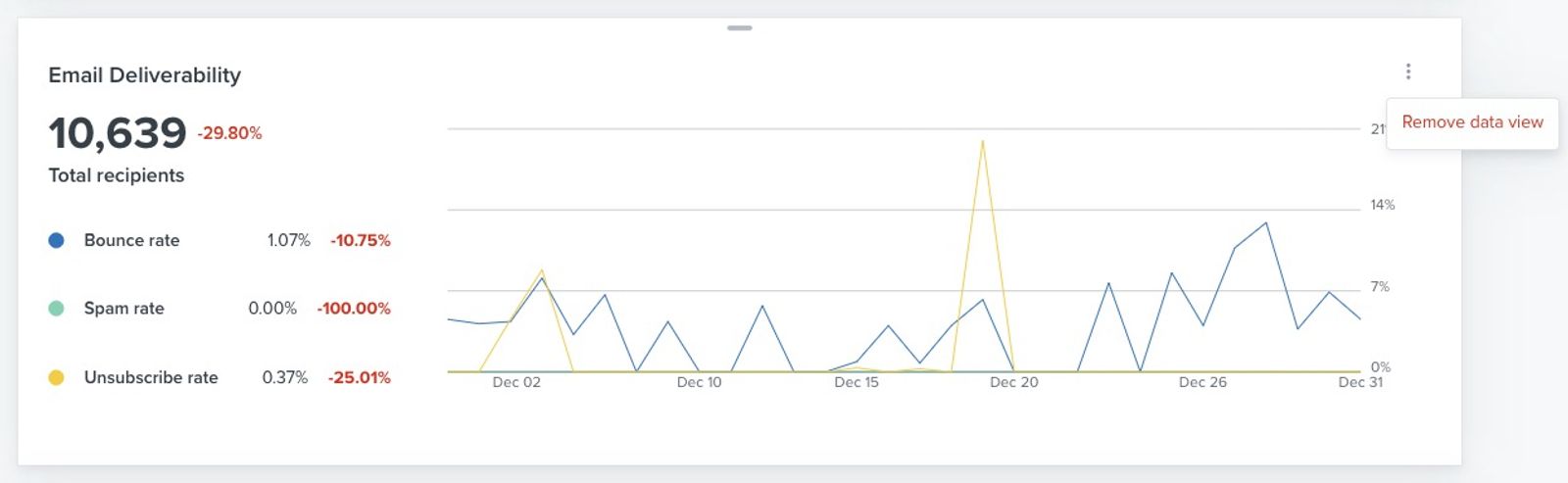
3. 確認のためにデータビューを削除をクリックします。
ゼロからカスタムカードを作成
データビュー ライブラリで提供される事前作成オプションがニーズに合わない場合は、独自のカスタム カードを作成できます。
- 独自のカードを作成するには、カードを追加をクリックし、最初から作成オプションを選択します。
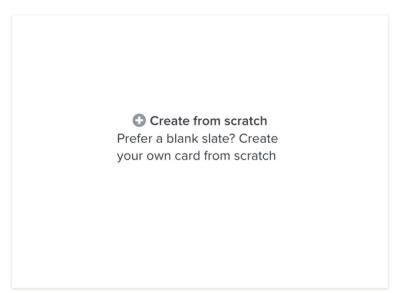
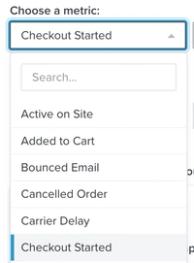
2. ドロップダウンからメトリックを選択します(例: Checkout Started)。
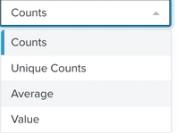
3. メトリックで使用可能な測定方法(Average、Counts、Unique Counts、またはValue)を選択します。Countsは、同じプロファイルによる繰り返しのイベントを含む、イベントの合計数を表します。Unique Countsは、そのイベントを少なくとも1回実行したプロファイル数を表します。たとえば、同じ購読者による繰り返しの開封はCountsを増加させますが、Unique Countsでは1回としてカウントされます。
データをグループ化するには、Group byからオプション(例:アイテムや商品の種類)を選択します。結果を絞り込むには、+ Add Filterをクリックして、そのグループ化に対して最大5つの値を選択します。
4. テーブル、折れ線グラフ、棒グラフ、または数値を選択してください。数値は、グルーピングがない場合、またはグルーピングに対してフィルター値をちょうど1つ選択した場合にのみ使用できます。
5. カードの設定が完了したら、[カードを追加] をクリックします。
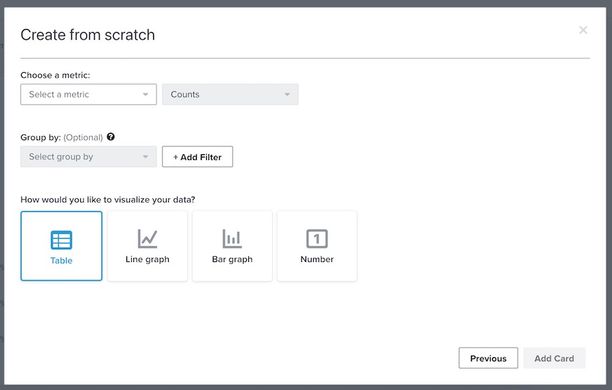
折れ線グラフまたは棒グラフを選択し、フィルターのないグループ化オプションを選択すると、グラフには上位 5 つの値が表示されます。データでグループ化 をすべて表示するには、テーブルの可視化を選択する必要があります。
カスタムカードの編集
- カスタムカードを調整する必要がある場合は、カード内の 3 ドットメニュー (...) をクリックします。
- カードを編集をクリックしてください。これにより、データビューライブラリの元のカード設定に戻ります。
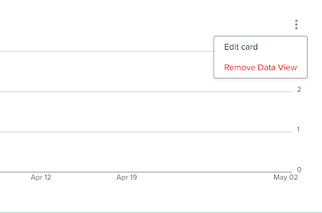
3. 変更を行ったら、[カードを保存]をクリックしてください。
カードの順序を調整する
- カード上部中央のハンドル(-)をクリックしてドラッグし、下図のように目的の位置にドロップしてください。
ダッシュボード全体をエクスポートする
- 右上にある 3 dot menu (...) をクリックし、Print to PDF を選択します。その後、ダッシュボード全体を PDF として印刷またはダウンロードできる機能が表示されます。
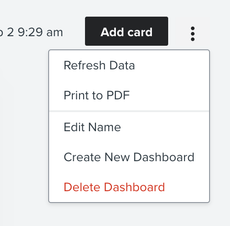
PDFでは、ブラウザに保存されたカードフィルターが使用されます。テーブル付きのカードでは、データの最初のページのみが表示されます。
追加のダッシュボードを追加する
デフォルトでは、事前に設定されたダッシュボードが表示されます。カスタマイズ可能なダッシュボードと、表示のみとマークされた事前構築済みダッシュボードの合計が12に達するまで、追加のダッシュボードを作成できます。
- [分析] > [ダッシュボード] に移動します。
- 右上の [ダッシュボードを作成] をクリックします。

3. ダッシュボード名を入力し、ダッシュボードを作成をクリックします。新しいダッシュボードが開き、ダッシュボードのリストでも利用できます。
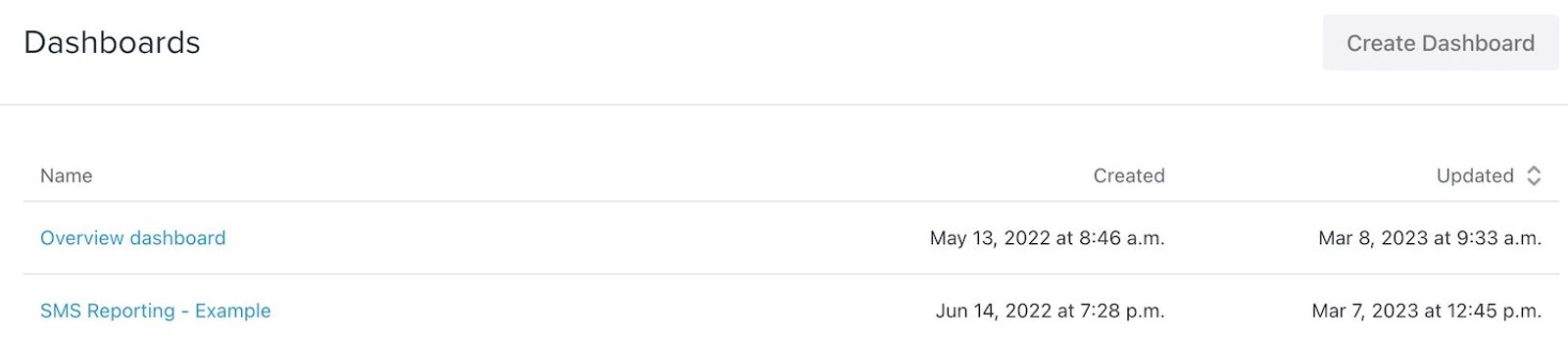
その後、事前に用意されたカードと、完全に設定可能な ゼロから作成 オプションの両方が含まれるデータビューライブラリを使用して、空白のダッシュボードに カードを追加 できます。
ダッシュボード名の編集
既存のダッシュボードに移動して、ダッシュボードの名前を編集できます。
- 右上にある [3 点メニュー (...)] をクリックします。
- [名前を編集] を選択してください。
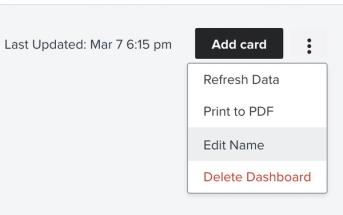
3. ダッシュボード名を更新し、変更を保存をクリックします。
ダッシュボードを削除
ダッシュボードを削除すると、その後に復元する方法はありませんのでご注意ください。このダッシュボードとカードを再作成する必要があります。
カスタマイズ可能なダッシュボードは、次のいずれかの方法で削除できます。
オプション1
- Analytics > ダッシュボードに移動し、削除したいレポートを見つけてください。
- リスト内のダッシュボードのアクションメニューを開き、削除を選択します。

3. 確認ダイアログでダッシュボードを削除をクリックしてください。
オプション 2
- 分析 > ダッシュボードに移動し、削除したいダッシュボードをクリックします。
- 右上にある [3 点メニュー (...)] をクリックします。
- [ダッシュボードを削除] を選択します。
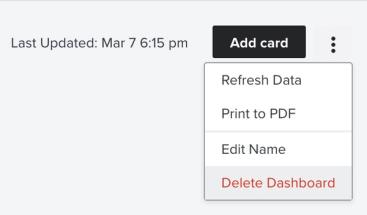
4. 確認ダイアログでダッシュボードを削除をクリックします。
その他のリソース
- レポート作成のスタートガイド
アカウントで利用可能なさまざまな強力な Klaviyo のレポート作成ツールについて説明します。Klaviyo は、データを活用することでビジネスの成長を支援し、オーディエンスとの関係を強化できるように構築されています。セグメンテーションと自動化ツールを使用すると、チャネル全体でコミュニケーション施策をパーソナライズしてターゲット設定でき、エンゲージメントを高めてビジネスの成長を促進できます。ただし、ビジネス戦略やマーケティング施策がどの程度機能しているかを理解するには、適切なレポート作成により、時間の経過に伴うパフォーマンスの傾向を測定、分析する必要があります。
- アナリティクスまたは概要ダッシュボードのスタートガイド
分析ダッシュボード(概要ダッシュボードとも呼ばれます)の使用方法と、各データカードでパフォーマンスをどのように測定できるかを確認してください。Klaviyo からメッセージを送信したら、このダッシュボードでビジネスにとって最も重要なデータ ポイントと傾向を可視化できます。
- 分析または概要ダッシュボードでカードが空になる場合のトラブルシューティング
分析ダッシュボード(概要ダッシュボードとも呼ばれます)に表示される空のカードのトラブルシューティングと修正方法について説明します。