Referentie voor rapportage over lijstgroei
Wat je leert
Lees hoe je toegang krijgt tot je rapport over lijstgroei en hoe je dit analyseert. Voor elke lijst in Klaviyo kun je een groeirapport openen dat gegevens vastlegt over de veranderingen in je lijst in de loop van de tijd. Gebruik deze tool om bedrijfstrends te monitoren en je bedrijf uit te breiden.
Lees meer over rapportage over segmentgroei in ons artikel over aan de slag met het segmentgroeirapport.
Voordat je van start gaat
De gegevensbron voor het rapport over lijstgroei is gewijzigd vanaf 1 juli 2025. Na deze datum worden gegevens nauwkeuriger berekend, zodat je dagelijkse gegevens over lijstgroei kunt zien in plaats van alleen wekelijkse en maandelijkse.
Je ziet misschien een verandering in je rapportgegevens door deze update. Wanneer je je lijstgroeirappport bekijkt, kun je de specifieke wijziging bekijken door met je muis over rapportgegevens te bewegen.
Open je rapport over lijstgroei
Ga als volgt te werk om toegang te krijgen tot je lijstgroeirappport:
- Ga naar Publiek > Lijsten en segmenten.
- Navigeer naar een lijst.
- Klik op Lijstgroei.

Analyseer de bronnen van je lijstwijzigingen
Klaviyo wijst alle lijstabonnees een $source -eigenschap toe die weerspiegelt hoe het contact aan je lijst is toegevoegd. Wanneer iemand zich afmeldt, houden we ook bij hoe diegene zich heeft afgemeld.
Hoewel je de $source -waarde van een bepaald formulier kunt aanpassen, houdt Klaviyo anders de volgende standaardwaarden bij en gebruikt die:
Standaard bronwaarden voor aanmelding
- Onbekend
De bron van de abonnee kan niet worden geïdentificeerd. - Weer op voorraad
Abonnee toegevoegd via aanmelding voor weer-op-voorraadmeldingen. - Aanmeldpagina
Abonnee toegevoegd via een aanmeldpagina. - Handmatig gestart
Abonnee toegevoegd via snel toevoegen of geüpload vanuit een CSV-bestand. - Integraties
Abonnee toegevoegd via opt-in via een integratie. - API
Abonnee toegevoegd aan een lijst via de Klaviyo API (d.w.z. het eindpunt profielen aanmelden). - Overgedragen lidmaatschap
Wordt weergegeven wanneer 2 profielen worden samengevoegd, als het niet-overblijvende profiel vóór het samenvoegen in de lijst stond. - Samengevoegd profiel
Wordt weergegeven wanneer 2 profielen worden samengevoegd, als zowel het niet-overlevende profiel als het overlevende profiel vóór het samenvoegen in de lijst stonden. - Ingesloten formulier
Abonnee heeft zich aangemeld via een ingesloten formulier. - Fly-out-formulier
Abonnee heeft zich aangemeld via een fly-out-formulier. - Modaal
Abonnee heeft zich aangemeld via een pop-upformulier.
Standaard bronwaarden voor afmelden
- Onbekend
De bron van de abonnee kan niet worden geïdentificeerd. - Handmatig gestart (voorheen Klaviyo UI)
Abonnee handmatig opgeschoond of verwijderd uit de lijst. Dit kan verschillende redenen hebben, waaronder verwijderingen, bot-onderdrukking, of iemand die Onderdrukte profielen verwijderen selecteert in de lijst. - Aanmeldpagina
Abonnee heeft zich afgemeld via een afmeldpagina. - Afmelden met één klik
Abonnee heeft zich afgemeld via afmelden met één klik. - Integraties
Abonnee afgemeld door zich af te melden via een integratie. - Hard bounce (permanent bezorgprobleem)
Het e-mailadres van de abonnee heeft een hard bounce (permanent bezorgprobleem) gekregen. - Spamklacht
Ontvanger heeft je e-mail als spam gemarkeerd. - Ongeldig e-mailadres
Het e-mailadres van de ontvanger was geen geldig adres. - API
Ontvanger heeft zich afgemeld voor een lijst via de Klaviyo API (d.w.z. eindpunt profielen afmelden). - Overgedragen lidmaatschap
Wordt weergegeven wanneer 2 profielen worden samengevoegd, als het niet-overblijvende profiel vóór het samenvoegen in de lijst stond.
Als iemand zich afmeldt voor een flow of campagne die naar een segment is verzonden, worden ze in je Klaviyo-account onderdrukt in plaats van zich af te melden voor de lijst als geheel. Meer informatie over het verwijderen van onderdrukte profielen.
De aanmeldbron van een formulier aanpassen
Als je een verouderd formulier gebruikt en de eigenschap $source wilt aanpassen, kun je dit doen door een kleine aanpassing in de code van je formulier te maken.
Grafieken voor lijstgroei
De grafieken voor totaal aantal leden en netto verandering in ledenaantal geven inzichten in de gezondheid van je lijsten en de netto veranderingen in de loop van de tijd.
Vanaf 1 juli 2025 gebruikt dit rapport een verbeterde berekeningsmethode die dagelijks wordt bijgewerkt voor grotere nauwkeurigheid.
De stippellijn in de grafieken voor lijstgroei geeft de eerste volledige periode weer (d.w.z. op basis van je selectie bij Weergeven op) die alleen gegevens bevat van na de overstap. Als je over deze stippellijn beweegt, kun je zien met hoeveel profielen de berekening is verbeterd. Let op: de stippellijn wordt alleen weergegeven als 1 juli 2025 is opgenomen in de geanalyseerde periode.
Grafiek met het totaal aantal leden
De grafiek met totale leden houdt je lijstwijzigingen bij over een periode. Het cumulatieve aantal abonnees in deze specifieke periode wordt vastgelegd in het bovenste getal. Let op: als je je datumbereik wijzigt, wordt dit aantal aangepast om het totale aantal abonnees in die periode weer te geven.
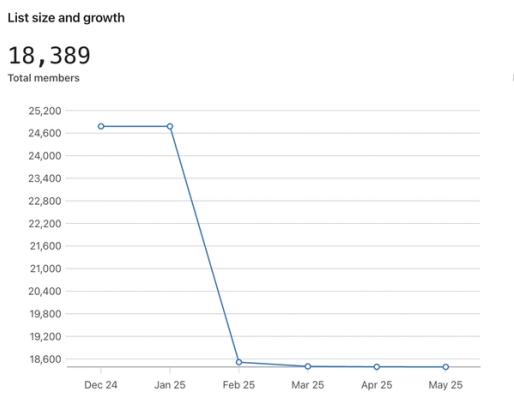
Je kunt het tijdsbestek bovenaan het rapport aanpassen via de datumbereik -kiezer en je gegevens visualiseren per maand, week of dag via de vervolgkeuzelijst weergeven per. Let op: de optie om het rapport per dag weer te geven is alleen beschikbaar voor gegevens vanaf 1 juli 2025.
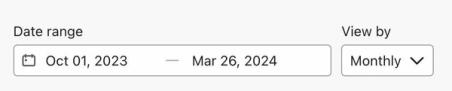
In de weekweergave worden gegevens weergegeven van maandag tot en met zondag.
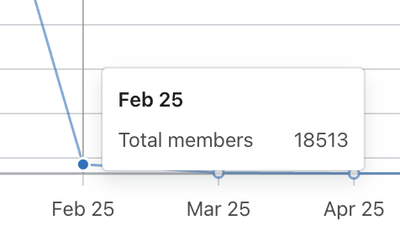
Daarnaast verschijnt er een pop-up als je met de muis over een punt op de lijngrafiek beweegt, met daarin het aantal personen in de lijst op dat moment.
Het lijstgroeirrapport kan tot 4 uur duren om te worden bijgewerkt met nieuwe gegevens en wijzigingen in lidmaatschap.
Netto lidmaatschapsgrafiek
De grafiek voor netto verandering in ledenaantal toont zowel positieve (d.w.z. groene) als negatieve (d.w.z. rode) trends in de lijstgrootte in de loop van de tijd. De balken helpen om het verlies en de groei van leden tijdens een bepaalde periode te visualiseren. Het bovenste getal laat het cumulatieve aantal leden zien dat tijdens deze specifieke periode is gewonnen of verloren. Let op: als je je datumbereik wijzigt, wordt dit getal aangepast om het aantal verliezen of winsten in die periode weer te geven.
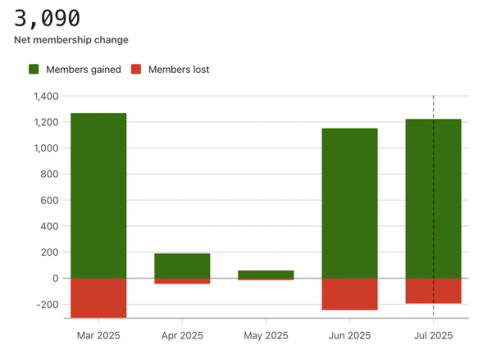
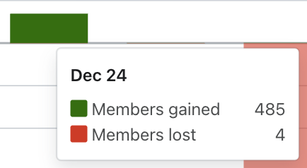
Daarnaast verschijnt er als je met de muis over een balk in de grafiek beweegt een pop-up met het aantal leden dat is gewonnen en verloren op dat specifieke moment.
Tabel met abonneebronnen
De tabel geeft per maand of week een uitsplitsing van het aantal abonnees en hoe ze aan je lijst zijn toegevoegd (d.w.z. de bron).
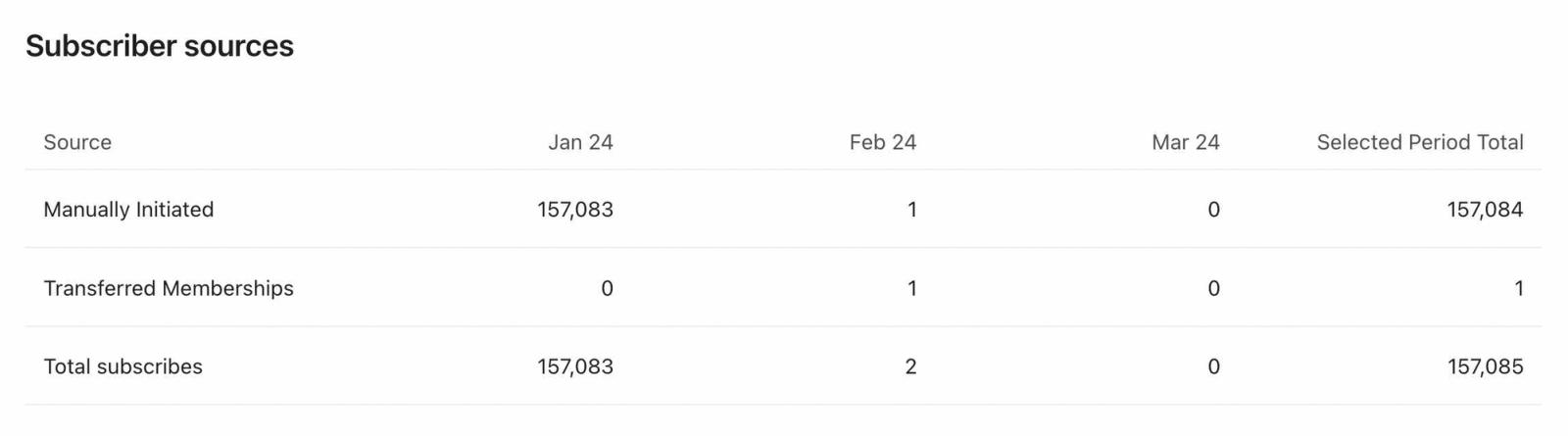
De sectie met totalen helemaal rechts in de tabel beslaat het volledige datumbereik. De rest van de tabel toont echter alleen maximaal de 6 meest recente tijdsintervallen uit je datumbereik. Het toont niet alle tijdsintervallen.
Wanneer je het Datumbereik of Weergeven op bijwerkt in het lijstgroeirappport, wordt de tabel ook bijgewerkt.
Rapportgegevens exporteren
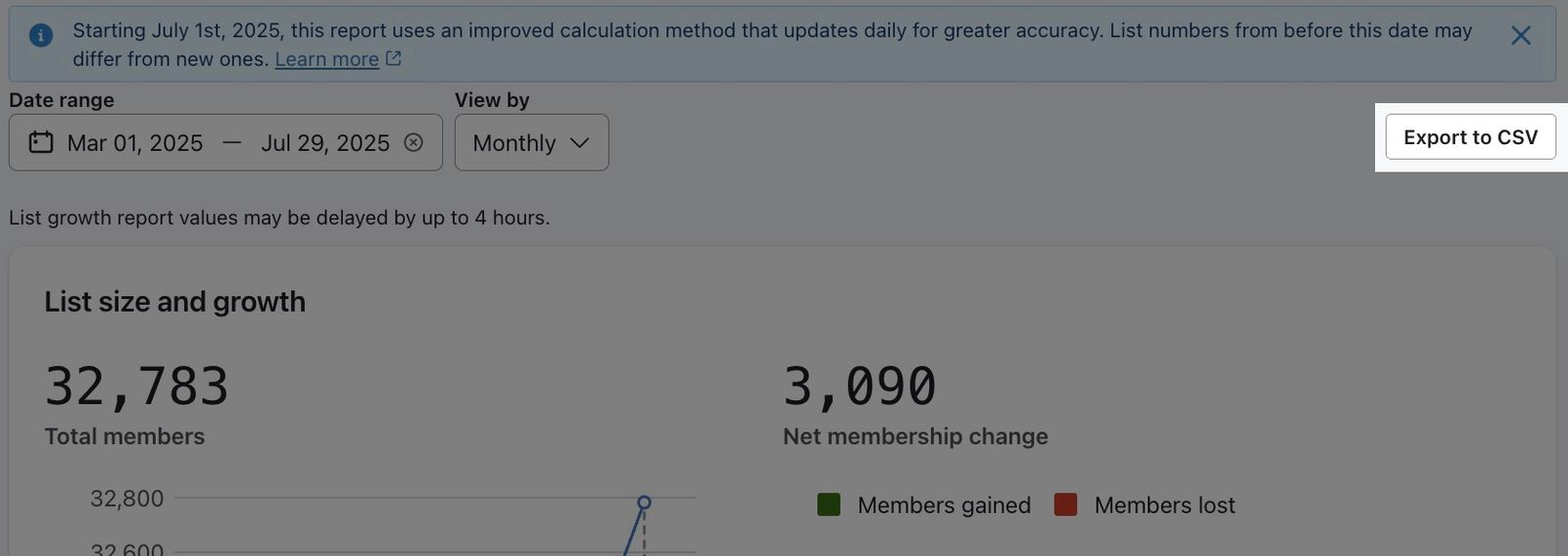
Je kunt je gegevens voor het lijstgroeirappport ook exporteren. Selecteer de knop Exporteren naar CSV bovenaan het rapport.
De export bevat de volgende kolommen:
- Periode
De periode uitgesplitst op basis van de weergave die je hebt geselecteerd. - Bron
De bron van de lijsttoevoegingen. - Is aangemeld
Of het profiel is aangemeld via de bron (d.w.z. true) of afgemeld (d.w.z. false). - Aantal
Het aantal keren dat een lijst tijdens de periode in het rapport is toegevoegd of verwijderd.
Extra hulpbronnen
- Inzicht in analytics voor aanmeldingsformulieren
Leer hoe je de prestaties van je aanmeldingsformulier kunt analyseren, zodat je op basis van kennis van de gebieden waarin je uitblinkt en de gebieden waarin je kunt verbeteren kunt itereren en optimaliseren. Deze gids helpt je om je aanmeldingsformulieranalyses en elk van de beschikbare rapportagepagina's (d.w.z. tabblad Overzicht en tabblad A/B-testresultaten) beter te begrijpen.
- Inzicht in beschikbare campagneanalyses
Leer hoe je Klaviyo's campagnerapportage kunt gebruiken om te verzamelen over hoe je berichten presteren en wat er gebeurt nadat iemand het bericht opent of klikt. Gebruik deze campagneanalyses om dieper in te gaan op websiteactiviteit, gestarte afrekenprocessen en inkomsten die direct aan elk bericht zijn toe te schrijven.
- Flow analyses begrijpen
Ontdek hoe je de prestaties van je Klaviyo-flowberichten kunt beoordelen, waaronder open-, klik- en conversiepercentages.