別のレビュー提供事業者から Klaviyo に移行する方法
このページで学べること
以前のレビュー プロバイダーから Klaviyo レビューへ移行する方法をご覧ください。このガイドでは、データのインポートからウィジェットの設定、プランの選択、結果の確認まで、移行プロセス全体を説明します。Klaviyo レビューは現在、E コマースプラットフォームとして Shopify または WooCommerce を使用している場合にサポートされています。
概要
アプリ内オンボーディング ウィザードに従うことを選択すると、以下に示す初期手順が案内されます。まだ完了していない最初のステップまでスキップしてください。
- E コマースプラットフォームを連携
- 以前のプロバイダーからデータをインポート
- レビューのフローを作成
- 設定をテスト
- Klaviyo レビューに切り替える
- ベストプラクティスを実装する
- パフォーマンスを確認する
1. E コマースプラットフォームを連携
E コマースプラットフォームとの連携には 2 つの手順が必要です:
- Klaviyo レビューのアプリを追加します。
- サイトにレビューウィジェットをインストールする。
Klaviyo レビューをインストールする前に、正しいアカウントにログインしていることを確認してください。
アプリをインストールすると、Klaviyo レビューが注文アクティビティやサイトトラフィックなどの情報をストアとやり取りできるようになります。下記に E コマースプラットフォームが表示されない場合、Klaviyo レビューはまだストアで利用できません。
アプリをインストールしたら、ストアに Klaviyo レビューのウィジェットを追加します。ウィジェットでは、商品の星評価や過去の顧客からのレビューなど、レビュー情報をサイト訪問者に表示します。
プラットフォームとテーマ タイプに応じたウィジェットのインストール手順に従ってください。
- Shopify 2.0 テーマに Klaviyo レビュー ウィジェットをインストールする方法
- Shopify で Klaviyo レビュー ウィジェットをインストールする方法(vintage テーマと headless)
- WooCommerce に Klaviyo レビュー ウィジェットをインストールする方法
ヒント:これらのウィジェットは下書きテーマにインストールすると、本番公開する前にテストできます。Klaviyo は下書きテーマ上のウィジェットを検出できないため、下書きテーマを本番公開するまで、ウィジェットがまだインストールされていないことを示すアプリ内メッセージが表示される場合があります。
2. 過去のプロバイダーからレビューをインポート
移行時にデータを失わないように、過去のレビューをインポートしてください。まず、現在のプラットフォームからデータをエクスポートします:
現在のプラットフォームがここに掲載されていない場合は、サポートドキュメントを参照して、レビューをエクスポートする方法をご確認ください。
レビューを Klaviyo にインポートするには:
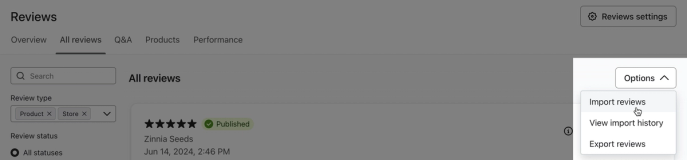
- Klaviyo のサイドバーから [レビュー] を選択します。
- [すべてのレビュー] タブに移動します。
- [オプション] を選択します。
- [レビューのインポート] を選択します。
- 表示されているオプションから、以前利用していたレビュー プラットフォームを選択します。リストに該当するプラットフォームがない場合は、[その他/不明]を選択します。
[その他/不明] を選択した場合は、続行する前に サンプル テンプレート を使用して CSV をフォーマットする必要があります。
- ファイルを選択 を選択するか、CSV ファイルをアップロード ツールにドラッグ&ドロップします。
- 内容が正確であれば、インポートされたレビューが本物であることを確認します の横にあるチェックボックスをオンにしてください。Klaviyo にアップロードできるのは正当なレビューのみです。
- アップロードからのフィールドのマッピングを確認し、必要に応じて調整してください。
- [次へ] を選択します。
インポートで問題が発生した場合は、詳細情報とトラブルシューティングについて、別のプラットフォームからレビュー データをインポートする方法を解説した記事をご覧ください。
3. レビュー フローを作成する
重要なレビュー フローは 2 つあります:
- レビュー依頼フロー
最近購入したユーザーに、注文内の商品についてレビューを依頼します。インセンティブ(例:15%オフ、次回注文の送料無料、追加のロイヤルティ ポイント)を提供することを検討してください。これによりコンバージョンが増加する可能性があります。このフローは レビュー可能 イベントによってトリガーされます。 - レビューのフォローアップフロー
顧客レビューと引き換えにインセンティブを提供することをおすすめします。「レビューが送信されました」イベントによってトリガーされるフローを使用して、レビューが送信されたら報酬を付与します。
[フロー] > [フローを作成] に移動し、フロー ライブラリで Reviewを検索すると、これらのフローのテンプレートが見つかります。Klaviyo レビュー タグが付いたすべてのレビューでは、Klaviyo レビュー メトリックが使用されます。
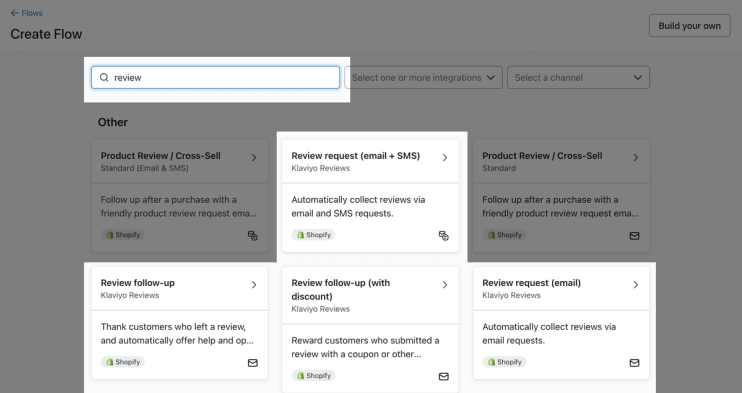
Klaviyo レビューのフローでお客様にレビューを依頼する方法をご覧ください。
さらに、受け取ったすべての否定的なレビューについて、カスタマー サービス チケットを送信するフローを作成できます。これにより、サポート チームが問題を事前に解決できるようになり、不満のあるレビュー投稿者を長期的なロイヤルティの高い顧客に変えることができます。
4. 設定をテストする
Klaviyo レビューへの切り替えの準備ができていることを確認するために、次をテストしてください:
- レビュー ウィジェットがすべて下書きテーマに正しく表示され、インポートしたレビューが表示されることを確認してください。
- レビューリクエスト フローとレビュー フォローアップ フローのメッセージをプレビューして、ブランディングに一致し、意図したとおりに表示されることを確認します。
- 商品の [レビュー タイミング設定] が適切であることを確認してください。デフォルトでは、注文の配達完了から 7 日後に送信されます。
5. Klaviyo レビューに切り替える
すべてをテストして Klaviyo レビューを本番公開する準備ができたら、次のチェックリストに従ってください:
- 注文量に適した Klaviyo レビューのプランを選択します。
- 任意:以前のプラットフォームから最初にレビューをインポートしてから数日以上が経過している場合は、その後に受け取った新しいレビューをインポートしてください。
- レビューのフローを 「手動」 または 「下書き」 から [ライブ] に切り替えます。
- レビュー ウィジェットがインストールされている下書きストア テーマを公開します。
- 以前のレビュープラットフォームを解約し、すべての自動化をオフにしてください。
- 任意:過去の注文に対してレビューを依頼すると、レビュー依頼フローがすぐに送信を開始します。
6. ベストプラクティスを実装する
Klaviyo レビューの主要な機能を設定したら、高度な機能の使用を検討してください:
- レビュー担当者に対して、ブランドに関する自身の情報や体験についての カスタム質問 を尋ねます。
- Google ショッピングフィードにレビューを同期する。
- レビューをモデレートする方法をご覧ください。
- 否定的なレビューを受け取ったら、カスタマーサービスのチケットを作成する。
- メールで肯定的なレビューをハイライトします。
- カスタム CSS を使用して高度なスタイル設定オプションを実装します。
7. パフォーマンスを確認する
Klaviyo レビューの使用を開始してから数週間後に、[レビュー] > [パフォーマンス] に移動し、レビュー プログラムの成功を評価します。ここでは、依頼したレビュー数と受け取ったレビュー数を確認できるほか、サイト訪問者がレビュー コンテンツとどのようにやり取りしているかを確認できます。
その他のリソース
- レビュー収集のベストプラクティス
レビューの収集と管理を規定する一部の規制への透明性、公平性、コンプライアンスを確保するための推奨ベストプラクティスをご確認ください。
- レビュー投稿ページをカスタマイズする方法
レビュー投稿ページのカスタマイズ オプションについて、レビュー担当者がレビューの AI 生成見出しを選択できるようにする方法などをご確認ください。
- 顧客レビューへの対応方法
お客様が残したレビューへの返信方法をご覧ください。返信内容は公開されるため、今後の購入者はこの情報を参考にして購入判断を行えます。
- レビュー引用ブロックを使用してメールにレビューを掲載する方法
レビュー引用ブロックを使用して、キャンペーンまたはフローのメール内で商品レビューを掲載する方法をご覧ください。Klaviyo レビューを使用すると、このブロックを使ってお客様の声や評価を掲載し、ブランドへの信頼を築き、ソーシャルプルーフを作成できます。