レビュー投稿ページをカスタマイズする方法
レビュー投稿ページのカスタマイズ オプションについて、レビュー担当者がレビューの AI 生成見出しを選択できるようにする方法などをご確認ください。
レビュー投稿ページは、顧客がレビュー依頼リンクをたどった後、またはウェブサイト上のプロダクトレビューウィジェットでレビューを書くをクリックした後に使用するフォームです。これらの設定は、スタンドアロンページとサイト上のポップアップに適用されます。
レビュー投稿ページ
レビュー投稿ページの設定を更新するには:
- Klaviyo の レビュー タブに移動します。
- [レビュー設定] をクリックします。
- [レビュー投稿ページ] を選択します。
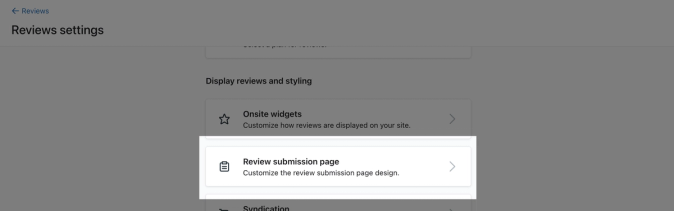
- 必要に応じてページのスタイルと設定を調整します。
- [変更内容を公開] をクリックしてください。
スタイルとロゴの設定
レビュー送信ウィジェットのスタイル設定を調整するには、エディターメニューからスタイルとロゴを選択してください。
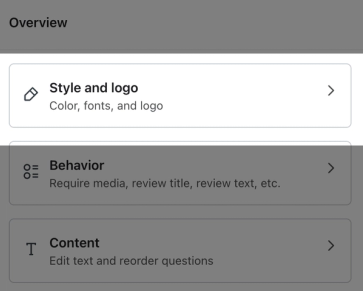
レビューページでは、次の色とスタイルの設定を調整できます:
- ページの色
- コンテンツの背景
単独ページまたはポップアップの送信フォームの背景色です。 - フィールド
入力フィールドの枠線の色。 - アクセント
複数選択、範囲、中央揃えの範囲のカスタム質問で選択した回答の色、アクティブに選択されているフィールドのアウトライン、成功ページのチェックマークの色。 - 必須アスタリスク
フォームを送信する前に入力が必要な任意のフィールドの横にあるアスタリスクの色、および削除アイコン。
- コンテンツの背景
- ドロップシャドウ
スタンドアロンページまたはポップアップで送信フォームの背後にドロップシャドウを表示するかどうか、およびシャドウの色です。これはデフォルトでオフになっています。 - テキスト スタイル
テキストのデフォルトのフォントとサイズです。見出しやその他の大きなテキストは、ここで選択したサイズに比例します。 - テキストの色
- プライマリフォント
商品名、フィールドラベル、およびフィールドに入力されたテキストに使用されます。空のフィールド内のサンプルテキストは、透明度50%でこの色を使用します。 - サブフォント
フォーム全体で、商品バリエーション名と説明文に使用されます。
- プライマリフォント
- 評価
星(または選択したその他の評価形状)の色と、評価形状です。 - ボタン
- プライマリボタン
送信ボタンのボタンカラー、テキストカラー、およびボタンの半径(つまり、角の半径または角の丸み)です。- 送信ボタンに枠線を追加するには、 Primary button border の横にある + 記号をクリックします。
- セカンダリボタン
ボタンの色、テキストの色、選択したテキストの色、およびボタンの角丸(つまり、角の半径または角の丸み)。カスタム質問の複数選択フィールドを含む、他のすべてのボタンが対象です。- これらのボタンに枠線を追加するには、 Secondary button border の横にある + 記号をクリックします。
注:カスタム質問の回答ボタンを選択すると、その背景には、Page colorsで選択したアクセントカラーが使用されます。
- これらのボタンに枠線を追加するには、 Secondary button border の横にある + 記号をクリックします。
- プライマリボタン
- ロゴ
送信ページの上部に表示されるブランド ロゴです。S(小)、M(中)、または L(大)から選択します。 - ポップアップ
ポップアップの背後に表示されるオーバーレイの色です。
動作設定
行動設定では、レビュー送信フォームに表示される要素を制御します。レビュー送信ウィジェットの動作設定を調整するには、エディターメニューから [動作] を選択します。
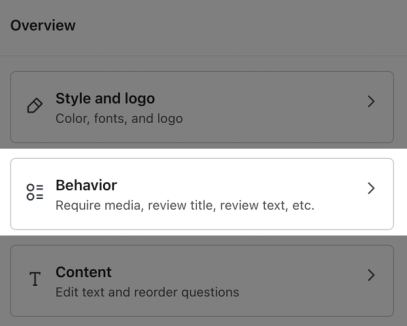
投稿ページ
以下のオプションを有効または無効にします。
- メディアをリクエスト
レビュー投稿者に、受け取った商品の写真を送信するよう依頼します。 - レビュータイトルを求める
レビュー担当者が商品レビューのレビュータイトル([見出し])を入力することを必須にします。有効にすると、下記のとおり、AIが生成した見出しの提案も提供できます。 - お祝い効果
レビュー担当者が 4 つ星または 5 つ星の評価を選択したときに紙吹雪を表示します。 - バリエーション名を表示
購入されたバリエーションの名前を商品名の下に含めます。このオプションは、レビュー設定 > 一般で商品バリエーションのサポートを有効にするがオンになっている場合にのみ表示されます。 - 送信にレビュー本文を必須にする
テキストなしで評価を送信できないようにします。- 最小単語数を設定
レビューを送信する前に、一定数の単語数を必須にします。このオプションは、送信時にレビューテキストを必須にするが選択されている場合にのみ利用できます。
- 最小単語数を設定
AI 生成のレビュー見出し
レビュータイトルを依頼を選択し、次に見出しを提案を選択して、AI生成のレビュー見出しを有効にします。提案は、レビュー担当者がレビュー本文を入力し、そのフィールドから移動した後に表示されます。提案された見出しを選択するか、独自に作成できます。
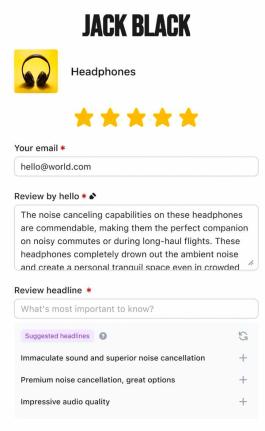
完了ページ
- ストアレビューを依頼
レビュアーに、ストア全体のレビューを残すよう依頼します。これらのレビューは SEO / 全レビュー ウィジェットに表示されます。 - 表示する追加商品の数を制限
顧客がレビューを送信した後、成功ページに表示される同一注文内の追加商品の最大数を設定します。追加商品を非表示にするには0を入力します。
カスタム質問
行動 セクションの[カスタム質問を編集] ボタンをクリックすると新しいページが開き、 カスタム質問 を追加または編集できます。
コンテンツ
レビュー送信ウィジェットのコンテンツ設定を調整するには、エディタ メニューから [コンテンツ] を選択します。
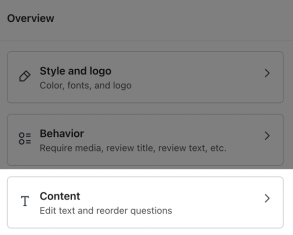
ここでは、フォームフィールドのラベルとサンプル入力、送信ボタン、確認メッセージなどのテキストを調整できます。
自動翻訳を有効にしている場合でも、編集したテキストは自動的には翻訳されません。
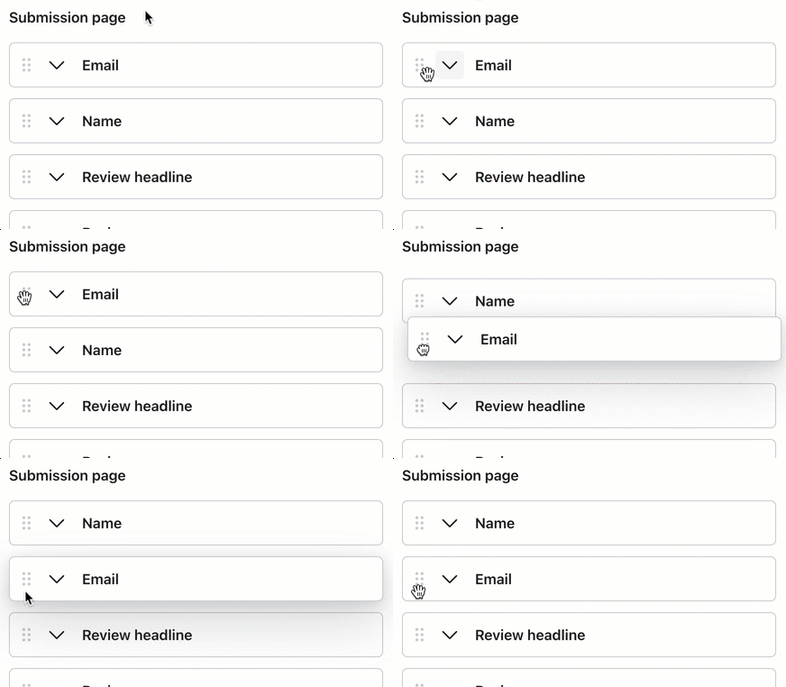
送信ページまたは 成功ページセクション内の要素を並べ替えるには、各要素の左側にあるハンドルを使用してドラッグ&ドロップします。
投稿ページの言語
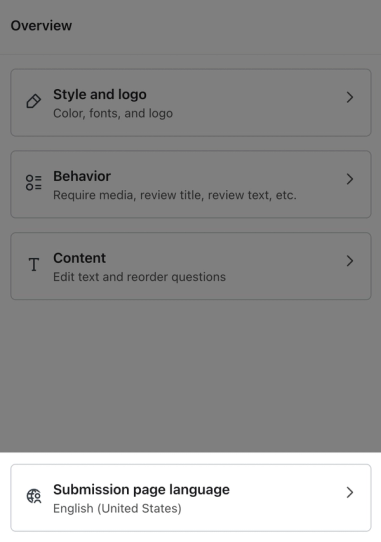
デフォルトの言語は米国英語です。言語設定は、レビュー送信ページとレビューウィジェットの両方に適用されます。変更するには:
- エディタで送信ページの言語をクリックして、新しいタブで一般設定を開きます。
- 「言語を選択」からご希望の言語をお選びください。
- [変更を保存] をクリックします。
レビュー ページとウィジェットの言語設定について詳しくはこちらをご覧ください。