Como migrar de outro provedor de avaliações para a Klaviyo
O que você vai aprender
Saiba como migrar de um provedor de avaliações anterior para o Klaviyo Reviews. Este guia cobre todo o processo de migração, desde a importação dos seus dados até a configuração de widgets, a escolha de um plano e a análise dos seus resultados. No momento, o Klaviyo Reviews é compatível com quem usa Shopify ou WooCommerce como plataforma de e-commerce.
Visão geral
Se você optar por seguir o assistente de integração no app, ele vai orientar você pelas etapas iniciais descritas abaixo. Pule para a primeira etapa que você ainda não concluiu.
- Integre sua plataforma de e-commerce
- Importe dados do seu provedor anterior
- Criar fluxos de avaliações
- Teste sua configuração
- Migrar para o Klaviyo Reviews
- Implementar práticas recomendadas
- Analise seu desempenho
1. Integre sua plataforma de e-commerce
Integrar com sua plataforma de e-commerce envolve 2 etapas:
- Adicionando o app Klaviyo Reviews.
- Instalar widgets de avaliações no seu site.
Antes de instalar o Klaviyo Reviews, verifique se você está conectado às contas corretas.
A instalação do aplicativo permite que o Klaviyo Reviews troque informações com a sua loja, como atividade de pedidos e tráfego do site. Se você não vir sua plataforma de e-commerce listada abaixo, o Klaviyo Reviews ainda não está disponível para a sua loja.
Depois de instalar o app, adicione widgets do Klaviyo Reviews à sua loja. Os widgets exibem informações de avaliações para visitantes do site, como a classificação em estrelas de um produto ou avaliações de clientes anteriores.
Siga as instruções de instalação do widget para sua plataforma e tipo de tema:
- Como instalar widgets do Klaviyo Reviews em temas do Shopify 2.0
- Como instalar widgets do Klaviyo Reviews na Shopify (temas vintage e headless)
- Como instalar widgets do Klaviyo Reviews na WooCommerce
Dica: instale esses widgets em um tema de rascunho para ter a oportunidade de testá-los antes de ativá-los. Observe que a Klaviyo não consegue detectar widgets em temas de rascunho, então você pode ver uma mensagem no aplicativo indicando que seus widgets ainda não foram instalados até você ativar o tema de rascunho.
2. Importar avaliações do seu provedor anterior
Importe avaliações antigas para não perder nenhum dado durante a migração. Primeiro, exporte os dados da sua plataforma atual:
Se sua plataforma atual não estiver listada aqui, você pode consultar a documentação de suporte dela para saber como exportar suas avaliações.
Para importar suas avaliações para a Klaviyo:
- Selecione Avaliações na barra lateral do Klaviyo.
- Navegue até a aba Todas as avaliações.
- Selecione Opções.
- Selecione Importar avaliações.
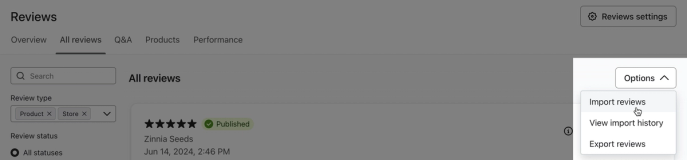
- Escolha sua plataforma anterior de avaliações nas opções fornecidas. Se você não vir sua plataforma listada, selecione Outros/não tenho certeza.
Se você selecionar Outro/não tenho certeza, deverá formatar seu CSV usando nosso modelo de exemplo antes de prosseguir.
- Selecione Escolher arquivo ou arraste e solte seu arquivo CSV na ferramenta de upload.
- Se estiver correto, marque a caixa ao lado de Confirmo que as avaliações importadas são genuínas. Somente avaliações legítimas podem ser carregadas na Klaviyo.
- Revise o mapeamento de campos do seu upload e faça os ajustes necessários.
- Selecione Avançar.
Se você tiver problemas para importar, acesse nosso artigo que explica como importar dados de avaliações de outra plataforma para mais informações e ajuda com a solução de problemas.
3. Criar fluxos de avaliações
Há 2 fluxos principais de avaliação:
- Fluxo de solicitação de avaliação
Peça a um comprador recente que avalie um produto do pedido dele. Considere oferecer um incentivo (por exemplo, 15% de desconto, frete grátis no próximo pedido, pontos adicionais de fidelidade), o que pode aumentar a conversão. Esse fluxo é acionado pelo evento Pronto para avaliar. - Reveja o fluxo de acompanhamento
Recomendamos oferecer um incentivo em troca de avaliações de clientes. Entregue a recompensa quando uma avaliação for enviada usando um fluxo acionado pelo evento Avaliação enviada.
Você pode encontrar modelos para esses fluxos acessando Fluxo > Criar fluxo e pesquisando Review na Biblioteca de fluxos. Todas as avaliações com as tags Klaviyo Reviews usam métricas do Klaviyo Reviews.
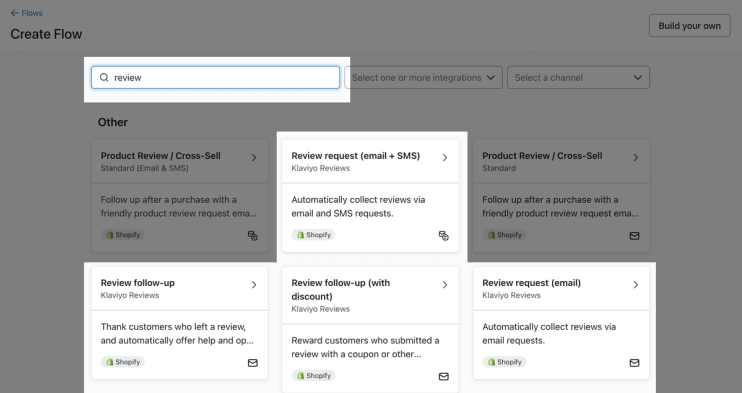
Saiba como solicitar avaliações dos seus clientes com fluxos do Klaviyo Reviews.
Além disso, você pode criar um fluxo para enviar um ticket de atendimento ao cliente para cada avaliação negativa que você receber. Isso permite, de forma proativa, que a sua equipe de suporte resolva problemas e converta avaliadores insatisfeitos em clientes fiéis de longo prazo.
4. Teste sua configuração
Para garantir que você esteja pronto para migrar para o Klaviyo Reviews, teste o seguinte:
- Verifique se todos os widgets de avaliações aparecem corretamente no seu tema de rascunho e exibem todas as avaliações que você importou.
- Visualize as mensagens nos seus fluxos de solicitação de avaliação e de acompanhamento da avaliação para garantir que correspondam à sua marca e apareçam conforme o desejado.
- Confirme se suas configurações de tempo de avaliação fazem sentido para seus produtos. Por padrão, os pedidos de avaliação são enviados 7 dias após a entrega de uma compra.
5. Migre para o Klaviyo Reviews
Depois de testar tudo e estiver tudo pronto para ativar o Klaviyo Reviews, siga este checklist:
- Selecione o plano certo do Klaviyo Reviews para o seu volume de pedidos.
- Opcional: se já tiverem passado vários dias ou mais desde que você importou avaliações originalmente da sua plataforma anterior, importe quaisquer novas avaliações que você tenha recebido desde então.
- Altere seus fluxos de avaliações de Manual ou Rascunho para Ao vivo.
- Publique o tema de loja de rascunho em que seus widgets de avaliações estão instalados.
- Cancele sua plataforma de avaliações anterior e desative todas as automações.
- Opcional: solicite avaliações de pedidos anteriores para que seu fluxo de solicitação de avaliações comece a enviar imediatamente.
6. Implemente as melhores práticas
Depois de configurar a funcionalidade principal do Klaviyo Reviews, considere usar recursos avançados:
- Faça perguntas personalizadas para quem fez avaliações sobre si ou sobre a experiência com a sua marca.
- Sincronize suas avaliações com um feed do Google Shopping.
- Saiba como moderar avaliações.
- Crie um ticket de atendimento ao cliente quando você receber uma avaliação negativa.
- Destaque avaliações positivas nos seus e-mails.
- Use CSS personalizado para implementar opções avançadas de estilo.
7. Revise seu desempenho
Algumas semanas depois de começar a usar o Klaviyo Reviews, acesse Reviews > Performance para avaliar o sucesso do seu programa de avaliações. Aqui, você pode verificar quantas avaliações solicitou e recebeu e ver como os visitantes do seu site interagem com o conteúdo de avaliações.
Recursos adicionais
- Práticas recomendadas para coletar avaliações de clientes
Conheça algumas práticas recomendadas para promover transparência, justiça e conformidade com determinadas regulamentações que regem a coleta e o gerenciamento de avaliações.
- Como personalizar a página de envio de avaliações
Saiba mais sobre as opções de personalização para a página de envio de avaliações, incluindo como permitir que quem avalia escolha um título gerado por IA para a avaliação.
- Como responder a avaliações de clientes
Saiba como responder a avaliações deixadas por seus clientes. As respostas são públicas, portanto futuros compradores podem usar essas informações para orientar suas decisões de compra.
- Como destacar avaliações em e-mails com o bloco de citação de avaliação
Saiba como destacar uma avaliação de produto em um e-mail de campanha ou de fluxo usando o bloco Citação de avaliação. Com o Klaviyo Reviews, você pode usar este bloco para destacar depoimentos e avaliações de clientes, aumentando a confiança na sua marca e criando prova social.