다른 리뷰 제공업체에서 Klaviyo로 마이그레이션하는 방법
학습 내용
이전 리뷰 제공업체에서 Klaviyo 리뷰로 마이그레이션하는 방법을 알아보세요. 이 가이드에서는 데이터를 가져오는 단계부터 위젯 설정, 요금제 선택, 결과 검토까지 전체 마이그레이션 프로세스를 다룹니다. Klaviyo 리뷰는 전자상거래 플랫폼으로 Shopify 또는 WooCommerce를 사용하는 경우에 현재 지원됩니다.
개요
앱 내 온보딩 마법사를 따라 진행하기로 선택하면 아래에 설명된 초기 단계를 안내해 드려요. 아직 완료하지 않은 첫 번째 단계로 건너뛰세요.
온보딩 마법사를 사용하는 경우, 다른 제공업체로 전환할 준비가 될 때까지 리뷰 요청 단계에서 단계 건너뛰기를 선택해 주세요. 다음을 선택하면 리뷰 요청 플로우가 라이브로 전환돼요. 지난 주문에 대한 리뷰 요청이 기본으로 선택되어 있으니, 해당 옵션을 사용하기 전에 기존 리뷰를 가져오세요.
1. 전자상거래 플랫폼 연동
전자상거래 플랫폼과 연동하려면 2단계가 필요해요:
- Klaviyo 리뷰를 전자상거래 플랫폼에 연결하기.
- 사이트에 후기 위젯을 설치해요.
Klaviyo 리뷰를 설치하기 전에 올바른 계정에 로그인했는지 확인해 주세요.
스토어를 연결하면 Klaviyo 리뷰에서 주문 활동 및 사이트 트래픽 같은 정보를 스토어와 주고받을 수 있어요. 아래 목록에서 사용 중인 전자상거래 플랫폼이 보이지 않는다면, Klaviyo 리뷰를 아직 스토어에서 사용할 수 없어요.
- Shopify용 Klaviyo 리뷰 앱 설치
- WooCommerce의 경우 스토어가 Klaviyo와 통합되어 있는지 확인해 주세요. Klaviyo에서 리뷰를 선택한 다음 리뷰 추가를 선택해 설정을 시작해 주세요. 아래의 WooCommerce 위젯 설치 지침을 따라 주세요.
Klaviyo 리뷰를 연결한 후 스토어에 Klaviyo 리뷰 위젯을 추가해 주세요. 위젯은 제품의 별점이나 이전 고객의 리뷰처럼 사이트 방문자에게 리뷰 정보를 표시해요.
플랫폼 및 테마 유형에 맞는 위젯 설치 지침을 따르세요:
- Shopify 2.0 테마에서 Klaviyo 리뷰 위젯을 설치하는 방법
- Shopify에서 Klaviyo 리뷰 위젯을 설치하는 방법(빈티지 테마 및 헤드리스)
- WooCommerce에서 Klaviyo 리뷰 위젯을 설치하는 방법
팁: Shopify의 경우 이러한 위젯을 초안 테마에 설치하면 라이브로 설정하기 전에 테스트할 기회가 생겨요. Klaviyo는 초안 테마의 위젯을 감지할 수 없으므로, 초안 테마를 라이브로 설정하기 전까지는 위젯이 아직 설치되지 않았다는 인앱 메시지가 표시될 수 있어요.
2. 이전 공급업체에서 리뷰 가져오기
이전 리뷰를 가져와 기존 고객 피드백을 Klaviyo로 가져오세요. 먼저, 현재 사용 중인 플랫폼에서 데이터를 내보내세요:
현재 플랫폼이 여기에 없다면, 해당 플랫폼의 지원 문서를 참고해 리뷰를 내보내는 방법을 확인할 수 있어요.
리뷰를 Klaviyo로 가져오려면:
- Klaviyo 사이드바에서 리뷰를 선택하세요.
- 전체 리뷰 탭으로 이동해 주세요.
- 이미 Klaviyo에 리뷰가 있다면 옵션을 선택하세요.
- 리뷰 가져오기를 선택하세요. 아직 리뷰가 없다면, 모든 리뷰 탭에서 이 버튼을 바로 선택하세요.
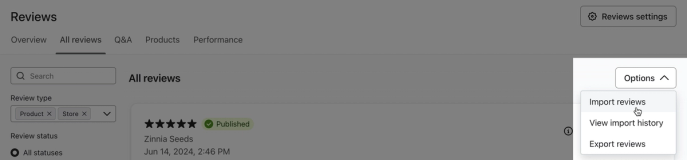
- 제공된 옵션에서 이전 리뷰 플랫폼을 선택해 주세요. 목록에서 플랫폼이 보이지 않으면 기타/잘 모르겠음을 선택해 주세요. 그런 다음 다음을 선택해 주세요.
기타/잘 모르겠음을 선택하는 경우, 계속 진행하기 전에 샘플 템플릿을 사용해 CSV 형식을 지정해야 해요.
- 파일 선택을 선택하거나 CSV 파일을 업로드 도구로 드래그 앤 드롭하세요.
- 정확하다면 가져온 리뷰는 직접 작성한 것입니다 옆의 확인란을 선택해 주세요. 정상적인 리뷰만 Klaviyo에 업로드할 수 있어요. 그런 다음 다음을 선택해요.
- 업로드한 항목의 필드 매핑을 검토하고 필요에 따라 조정하세요.
- 다음을 선택합니다.
- 맞춤 질문 매핑 단계가 표시되면 가져올 질문을 매핑한 다음 다음을 선택하세요.
- 가져오기 기록에서 가져오기가 완료될 때까지 기다린 다음, 가져온 레코드와 건너뛴 레코드를 확인해 주세요. 공급업체를 전환하기 전에 모든 오류를 해결해 주세요.
가져오기에 문제가 있으면 자세한 정보와 문제 해결 도움을 위해 다른 플랫폼에서 리뷰 데이터를 가져오는 방법을 다룬 도움말 문서를 확인해 주세요.
3. 리뷰 플로우 만들기
검토 플로우에는 2가지 주요 플로우가 있어요:
- 리뷰 요청 플로우
최근 구매자에게 주문한 제품에 대한 리뷰를 요청합니다. 전환율을 높일 수 있는 인센티브(예: 15% 할인, 다음 주문 시 무료 배송, 추가 로열티 포인트)를 제공하는 것을 고려하세요. 이 플로우는 검토 준비 완료 이벤트에 의해 트리거됩니다. - 리뷰 후속 조치 플로우
고객 리뷰를 받는 대가로 인센티브를 제공하는 것을 권장해요. Submitted review 이벤트로 트리거되는 플로우를 사용해 리뷰가 제출되면 보상을 제공하세요.
온보딩 마법사가 이미 리뷰 요청 플로우를 만들었다면, 새로 만들지 말고 해당 플로우를 맞춤 설정해 주세요. 테스트를 마칠 때까지 리뷰 요청 및 리뷰 후속 조치 플로우를 수동 또는 초안으로 유지해 주세요. 제공업체를 전환할 준비가 되면 라이브로 설정해 주세요.
플로우 > 플로우 만들기로 이동한 다음 플로우 라이브러리에서 리뷰를 검색하면 이러한 플로우용 템플릿을 찾을 수 있어요. Klaviyo 리뷰 태그가 있는 모든 플로우는 Klaviyo 리뷰 지표를 사용해요.
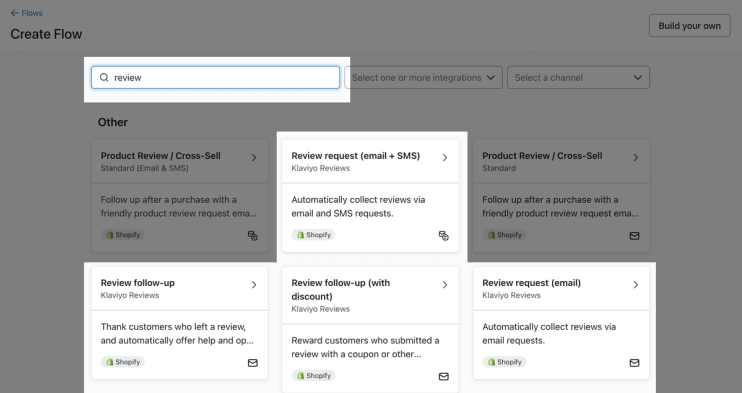
Klaviyo 리뷰 플로우를 통해 고객사에 리뷰를 요청하는 방법을 알아보세요.
또한 받은 부정적인 후기마다 고객 서비스 티켓을 제출하는 플로우를 생성할 수 있어요. 이렇게 하면 지원팀에서 부정적인 리뷰에 보고된 문제에 더 빠르게 대응할 수 있어요.
4. 설정 테스트
Klaviyo 리뷰로 전환할 준비가 되었는지 확인하려면 다음을 테스트하세요:
- 사이트(Shopify를 사용하는 경우 초안 테마)에서 모든 리뷰 위젯이 올바르게 표시되는지 확인하고, 가져온 리뷰가 모두 표시되는지도 확인해 주세요.
- 검토 요청의 메시지를 미리 보고 후속 플로우를 검토하여 브랜딩과 일치하고 원하는 대로 표시되는지 확인하세요.
- 리뷰 타이밍 설정이 제품에 적합한지 확인해 주세요. Shopify 온라인 주문의 경우, 기본 지연 시간은 배송 후 7일이에요. 배송 트래킹이 없는 주문에 대해 이행 후 적용되는 대체 지연 시간과 Shopify POS 구매에 대한 별도의 타이밍을 확인해 주세요. WooCommerce 리뷰 요청 타이밍은 이행 날짜를 기준으로 해요.
5. Klaviyo 리뷰로 전환
모든 항목을 테스트했고 Klaviyo 리뷰를 라이브로 설정할 준비가 되면 다음 체크리스트를 따르세요.
- 주문량에 맞는 Klaviyo 리뷰 요금제를 선택하세요.
- 선택 사항: 이전 플랫폼에서 리뷰를 처음 가져온 이후 며칠 이상 지났다면, 그 이후에 받은 새로운 리뷰를 가져오세요.
- Klaviyo 리뷰 요청 플로우를 활성화하기 전에 이전 리뷰 플랫폼에서 리뷰 요청 자동화를 꺼 주세요.
- 리뷰 플로우를 수동 또는 초안에서 라이브로 전환하세요.
- Shopify의 경우 리뷰 위젯이 설치된 초안 스토어 테마를 게시해 주세요. WooCommerce의 경우 라이브 스토어에서 위젯이 표시되는지 확인해 주세요.
- 이전 후기 플랫폼을 취소하세요.
- 선택 사항: 설정 중에 이 작업을 하지 않았다면 이전 주문에 대한 리뷰를 요청 해 보세요. 이 옵션은 설정 후 60일 이내에 1회 사용할 수 있어요. 이미 리뷰가 있는 주문에 대해 또 다른 리뷰를 요청하지 않도록, 먼저 기존 리뷰를 가져오세요.
6. 모범 사례 구현
핵심 Klaviyo 리뷰 기능을 설정한 후에는 고급 기능 사용을 고려해 보세요.
- 브랜드와의 경험이나 본인에 대해 리뷰어에게 맞춤 질문을 해 보세요.
- Google Shopping 피드에 리뷰를 동기화합니다.
- 리뷰를 검토하는 방법을 알아보세요.
- 부정적인 후기를 받으면 고객 서비스 티켓을 작성하세요.
- 이메일에서 긍정적인 리뷰를 강조 표시 하세요.
- 고급 스타일링 옵션을 구현하려면 사용자 지정 CSS를 사용해 주세요.
7. 성과를 검토하세요.
Klaviyo 리뷰 사용을 시작한 후 몇 주가 지나면 리뷰 > 성과로 이동해 리뷰 프로그램의 성과를 평가해 보세요. 여기에서 수집된 리뷰와 응답률을 확인하고, 사이트 방문자가 리뷰 콘텐츠와 어떻게 상호작용하는지 확인할 수 있어요.
추가 자료
- 고객 후기 수집 모범 사례
리뷰 수집 및 관리에 적용되는 일부 규정을 준수하면서 투명성, 공정성, 규정 준수를 강화하기 위한 권장 모범 사례를 알아보세요.
- 리뷰 제출 페이지를 사용자 정의하는 방법
리뷰 제출 페이지의 맞춤 설정 옵션을 알아보세요. 여기에는 리뷰 작성자가 리뷰에 사용할 AI 생성 헤드라인을 선택할 수 있도록 하는 방법도 포함돼요.
- 고객 리뷰에 응답하는 방법
고객이 남긴 리뷰에 답변하는 방법을 알아보세요. 응답은 공개되므로, 이후 쇼핑객이 이 정보를 구매 결정을 내리는 데 활용할 수 있어요.
- 리뷰 인용 블록으로 이메일에 리뷰를 기능으로 포함하는 방법
리뷰 인용문 블록을 통해 캠페인 또는 플로우 이메일에 제품 리뷰를 표시하는 방법을 알아보세요. Klaviyo 리뷰를 사용하면 이 블록을 통해 고객 후기와 평점을 표시해 브랜드에 대한 신뢰를 쌓고 사회적 증거를 만들 수 있습니다.