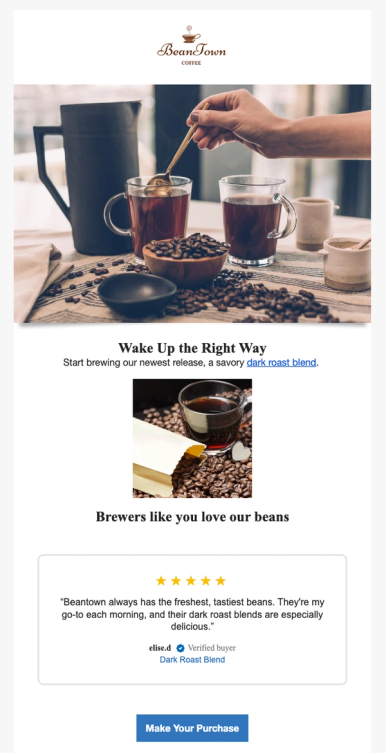
レビュー引用ブロックを使用してメールにレビューを掲載する方法
このページで学べること
レビュー引用ブロックを使用して、キャンペーンまたはフローのメールに商品レビューを掲載する方法をご覧ください。Klaviyo レビューでは、このブロックを使用して顧客の声や評価を掲載し、ブランドへの信頼を築いて、ソーシャルプルーフを作成できます。
始める前に
このブロックは、Klaviyo レビューを使用するアカウントでのみ利用できます。Klaviyo レビューの始め方については、Klaviyo レビューを始めるをご覧ください。
追加できるレビュー ブロックは 2 種類あります。
- 静的レビュー
メールを受け取るすべての人に、同じ注目レビューを表示します。 - 動的レビュー
最近ユーザーが操作した商品に基づいてレビューを強調表示します(例:カゴ落ちリマインダーに、カート内商品の好意的なレビューを表示)。このオプションは、商品情報を含むイベント トリガー フロー メールでのみ使用できます。
静的レビューを追加
メールで 1 件のレビューを目立たせるには、次の手順に従ってください。同じレビューがすべての受信者に表示されます。
- Klaviyo の任意のメール(例:フロー メール、下書きのキャンペーン メール、またはメール テンプレート)に移動します。
- メールに [レビュー引用] ブロックをドラッグします。
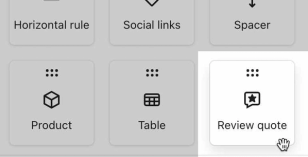
- [レビューの引用を追加] をクリックします。
- 表示された場合は、 Quote selection の下で Static を選択してください。
特定の種類のメール(例:キャンペーン、リスト トリガー フロー、イベントデータにアクセスできないその他のメッセージ)でレビュー引用を選択する場合、すべてのレビュー引用は静的であるため、このステップはスキップされます。
- [レビューの引用を追加] をクリックします。
- 掲載する引用またはハイライトを選択してください。
- 商品レビューとストアレビューを切り替えたり、さまざまな条件(例:評価、商品、確認ステータスなど)でフィルタリングしたり、フィルターメニューを使用して全文レビューと AI が選択したハイライトを切り替えたりできます。
- 商品レビューとストアレビューを切り替えたり、さまざまな条件(例:評価、商品、確認ステータスなど)でフィルタリングしたり、フィルターメニューを使用して全文レビューと AI が選択したハイライトを切り替えたりできます。

- 必要に応じて、[Styles] タブでブロックで使用される色、フォント、サイズを調整します。
- [コンテンツ] タブで、選択した引用とブロックのスタイルを変更します。
- [完了] をクリックします。
動的レビューを追加
以下の手順に従って、受信者ごとに異なるレビューや異なる商品を動的に強調表示します。選択した商品について、注目レビューまたは直近の 5 つ星レビューを強調表示するように選択できます。また、すべての受信者に対して同一の商品からのレビューを強調表示するか、受信者が最近閲覧した、またはカートに追加した商品に関するレビューを動的に表示するかも選択できます。
動的レビューは、イベントトリガー フロー、再入荷フロー、在庫僅少フロー、値下げフローでサポートされています。
- Klaviyo でサポート対象のフロー メールに移動します。
- メールに [レビュー引用] ブロックをドラッグします。
- [引用の選択] で [Dynamic] を選択してください。このオプションが表示されない場合、編集中のメッセージは動的引用ブロックをサポートしていません。イベントトリガー フローに移動します。
- フローのトリガーによっては、商品が自動的に選択される場合があります。
- 商品が自動選択されている場合は、商品の選択 の下にフローのトリガーイベントが表示されます。トリガー ボタンをクリックして、トリガーイベント内に複数の商品がある場合に商品の優先順位を決める方法を選択します。
- 商品が自動選択されている場合は、商品の選択 の下にフローのトリガーイベントが表示されます。トリガー ボタンをクリックして、トリガーイベント内に複数の商品がある場合に商品の優先順位を決める方法を選択します。
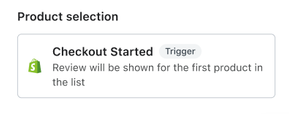
- 商品が自動選択されない場合は、商品 ID 変数を手動で入力する必要があります。適切な変数を選択する方法をご覧ください。
- レビューの選択 の下で、[フォールバック オプションを管理] をクリックしてフォールバック レビューを選択してください。これは、選択した商品のレビューが利用できない場合に表示されます。
- Product selection の下で、[商品を追加]を選択します。あるいは、このメッセージがイベント トリガーのフローの一部である場合は、[手動] または [自動] を選択します。
- 自動 を選択する場合は、商品 ID を参照するイベント変数を追加してください。これは特定のフローでのみサポートされています。適切なイベント変数を選択する 方法をご覧ください。
- 必要に応じて、レビュー形式 セクションで形式を調整するか、スタイル タブで色、フォント、サイズを変更します。
- [完了] をクリックします。
[注目のレビュー] と [自動] 商品選択を選択する場合は、ストア内の各商品に対して最低 1 件の注目のレビューがあることを確認してください。レビューを注目表示にするには、Klaviyo で [レビュー > すべてのレビュー] に移動し、その横にある [機能] ボタンをクリックします。注目のレビューが利用できない場合は、フォールバックとして高評価のレビューが使用されます。
レビューの選択方法
「レビューの引用」 ブロックでは、購入が確認された購入者から送信されたレビューのみを表示できます。未検証のレビューは、このブロックタイプで選択または表示できません。また、デフォルトでは選択モーダルに 4 つ星および 5 つ星のレビューのみが表示されますが、このフィルターは調整できます。
まだレビューを選択できない場合や動的レビュー ブロックが空白で表示される場合は、次の理由が考えられます:
- 選択できる十分な数の質の高いレビューがアカウントにありません。
この場合、後日、選択可能なレビューがあるか再度ご確認ください。 - レビューはまだ処理されていません。
新しいレビューの掲載を希望する場合は、数時間ほどしてからもう一度お試しください。 - アカウントのレビューが検証されていません。
検証済みとするには、レビューを Klaviyo レビュー依頼フローのパーソナライズされたリンク経由で送信するか、別のプラットフォームからアップロードしたレビューの CSV で検証済みとしてマークする必要があります。サイトに直接投稿されたレビューを含め、未検証のレビューはレビュー引用ブロックで使用できません。検証済みレビューが収集されるまで待つか、検証済みレビューをアップロードしてください。 - 選択した商品について、表示条件を満たすレビューはありません。
設定を変更するか、レビューをさらに収集してください。
レビュー引用ブロックのユースケース例
閲覧放棄またはカゴ落ち
カート放棄したユーザーに送信するリマインダー メールで、関連する商品レビューを目立たせます。
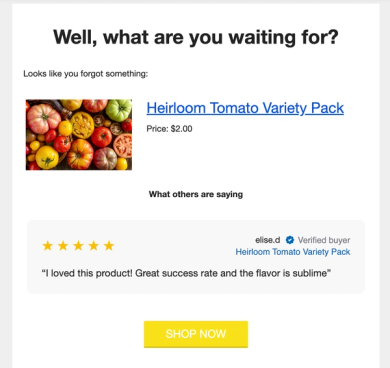
商品発表キャンペーン
既存の商品の新しい色やデザインをリリースする際は、類似アイテムの過去のレビューを強調します。