メールにカウントダウン タイマーを追加する方法
このページで学べること
カウントダウン タイマーを使用して、メールに緊急性を加える方法をご確認ください。これらは、フラッシュ セール、特別プロモーション、またはホリデー メッセージングに特に効果的です。Klaviyo にはカウントダウン タイマーの組み込み機能がないため、MailTimers などのサードパーティ ツールを使用する必要があります。
カウントダウンタイマーを生成
この例では、MailTimers で生成したカウントダウン タイマーを使用します。メールテンプレートにコピー&ペーストできる HTML を提供しているカウントダウンタイマー生成ツールであれば、どれでも使用できます。
- MailTimers でアカウントを作成します。
- [タイマーを作成] をクリックします。
- イベントの日付と時刻フィールドで、カウントダウンの対象とする日時を選択します。
- タイマーの外観を必要に応じて調整し、[保存] をクリックします。
- [埋め込みコードをコピー] をクリックしてください。

カウントダウン タイマーの生成についてさらにサポートが必要ですか?MailTimers のサポートドキュメントをご覧ください。
メールにカウントダウン タイマーを追加する
タイマーを作成して埋め込みコードをコピーしたら、メールに追加する準備が整います。
- 既存のメール(テンプレート、未送信のメールキャンペーン、またはフローメールなど)を開きます。
- テンプレートに HTML ブロックを追加します。
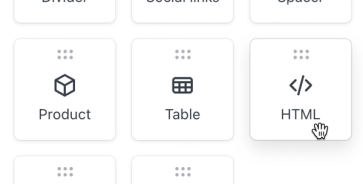
- HTML ブロック内の既存のコードはすべて削除してください。
- 前のセクションでコピーしたコードを貼り付けてください。
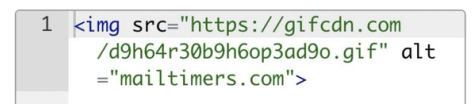
- 変更を適用するには、戻る矢印をクリックします。
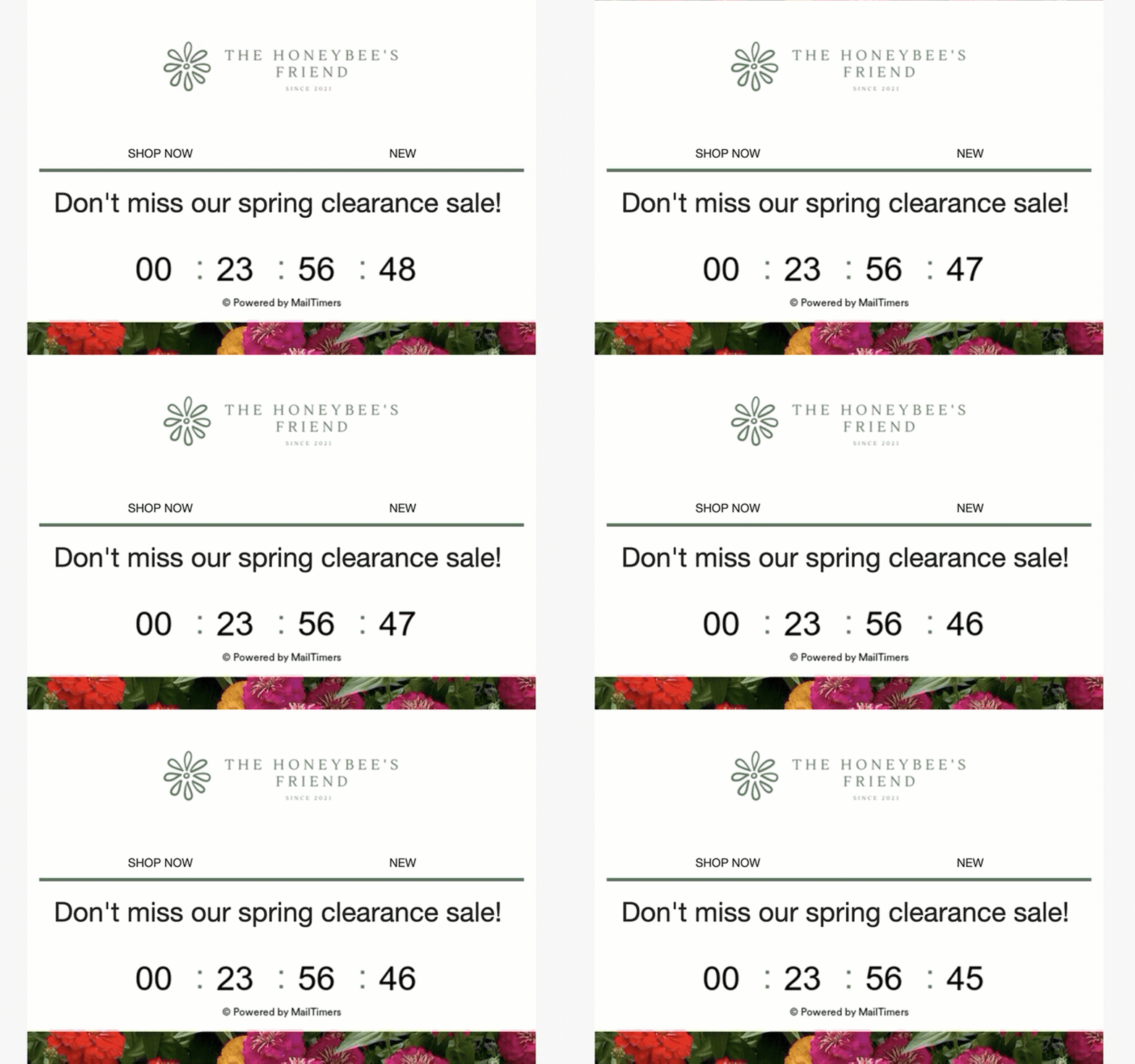
カウントダウンタイマーの受信トレイサポート
カウントダウン タイマーは、ほとんどのメール受信トレイでサポートされています。ただし、カウントダウン タイマーは Apple Mail で正しく表示されない場合があります。これは、Apple Mail が通常、開封される前にメールを事前読み込みするためで、受信者が開封した際にカウントダウン タイマーに誤った時刻が表示される可能性があります。
また、Outlook の以前のバージョン(2007、2010、2013)は GIF に対応しておらず、GIF の最初のフレームのみが表示されます。
その他のリソース
- サインアップフォームにカウントダウンタイマーを追加する方法
カウントダウン タイマーを使用して、サインアップフォームに緊急性を持たせる方法を確認します。カウントダウン タイマーは、フラッシュ セール、特別プロモーション、またはホリデー向けメッセージングで特に効果的です。
- メールテンプレートエディター ガイド
Klaviyo のドラッグ&ドロップ メールテンプレートエディターについて、テンプレートスタイルの使用方法や各ブロックタイプの設定方法などを説明します。
- Getting started with the email template editor