サインアップフォームにカウントダウンタイマーを追加する方法
このページで学べること
カウントダウン タイマーを使用して、サインアップフォームに緊急性を持たせる方法を確認します。カウントダウン タイマーは、フラッシュ セール、特別プロモーション、またはホリデー向けメッセージングで特に効果的です。
サインアップフォームにタイマーを追加する
開始する前に、フォームを表示できるように、Klaviyoのオンサイトトラッキングがウェブサイトで有効になっていることを確認してください。フォームの作成やウェブサイトの設定の確認についてサポートが必要な場合は、サインアップフォームのスタートガイドをご覧ください。
- Klaviyoでウェブサイト > サインアップフォームに移動します。
- 既存のフォームの3点メニューを開き、編集をクリックしてください。新しいフォームを作成するには、フォームを作成をクリックし、セットアップを完了してエディタを開いてください。
- フォームエディタでコンテンツを追加(プラスアイコン)をクリックして、ブロックを追加パネルを開いてください。
- フォームに カウントダウン タイマー ブロックをドラッグします。
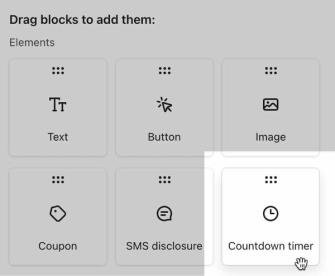
- タイマーブロックを選択し、次の説明に従って設定を調整してください。
- 公開またはスケジュール設定をクリックしてください。
- 今すぐ公開を選択し、次に今すぐ公開をクリックして、編集内容を公開してフォームを公開状態にします。
これが新しい埋め込みフォームの場合は、埋め込みコードをコピーして、フォームを表示したい場所のウェブサイトに貼り付けてください。詳細については、サインアップフォームのスタートガイドをご覧ください。
カウントダウンタイマーの設定を調整
カウントダウン タイマーを作成する際、日付タイプを固定と可変のどちらかから選択できます。
- 固定日付のカウントダウンタイマーは、特定の日付または時刻までカウントダウンします。たとえば、特定の日付の深夜 0 時に開始する VIP セールや、終了日が決まっている期間限定オファーがある場合は、固定日付の設定を使用します。
- 可変日付カウントダウンタイマーは、訪問者がフォームを開くとカウントダウンを開始し、新しいページが読み込まれるたびにリセットされます。可変タイマーを1時間に設定すると、サイトへの訪問タイミングにかかわらず、フォームを閲覧する全員に、1時間から始まるカウントダウンタイマーが表示されます。
固定日付カウントダウン
タイムゾーンを選択し、カウントダウンタイマーを終了する日時として終了日と終了時刻を設定します。日付ピッカーでは、最大99日先までの日付を選択できます。
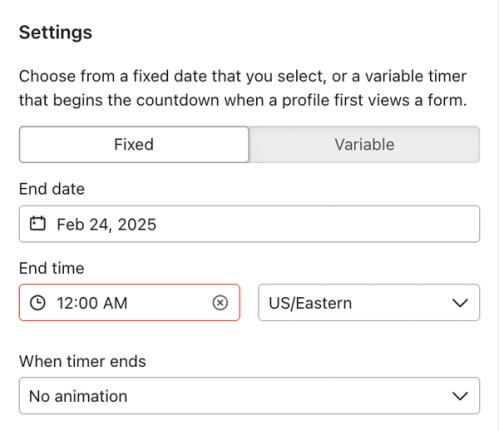
可変日付カウントダウン
訪問者がフォームを開いたときにタイマーに表示される日数、時間、分数を選択してください。Daysには0–99、Hoursには0–23、Minutesには0–59を入力してください。タイマーがカウントダウンできるように、0より大きい値を少なくとも1つ設定してください。
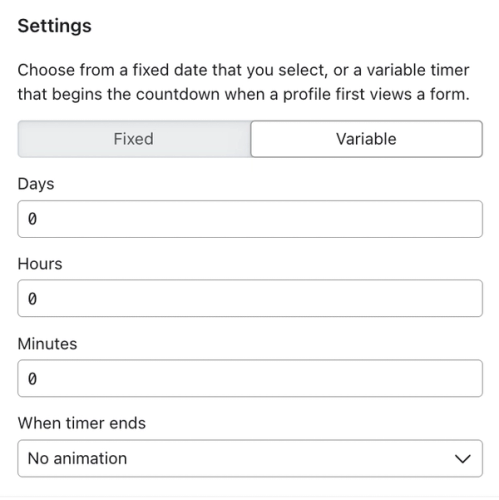
外観と終了時の動作
時計の文字盤で、シンプルテキストまたはフリップカードを選択してください。フォームに合わせてテキストと色を調整し、ラベル形式を使用して時間単位ラベルの表示方法を選択してください。
タイマー終了時を使用して、アニメーションなし、フラッシュ、ハートビート、またはパルスを選択します。タイマーは終了すると0を表示します。フォームは自動的に閉じたり、非公開にしたりしません。
その他のリソース
- メールにカウントダウン タイマーを追加する方法
カウントダウン タイマーを使用して、メールに緊急性を持たせる方法をご覧ください。これらは、フラッシュ セール、特別プロモーション、またはホリデー向けメッセージングに特に効果的です。Klaviyo には組み込みのカウントダウン タイマー機能がないため、MailTimers のようなサードパーティ ツールを使用する必要があります。
- サインアップフォームのスタートガイド
Klaviyo でサインアップフォームの作成とカスタマイズを行い、ウェブサイトに公開する方法を学びましょう。より多くの顧客からメールアドレスや電話番号を収集できるようになり、長期的な顧客関係を構築できます。