Cómo añadir un temporizador de cuenta atrás a un formulario de registro
Qué aprenderás
Descubre cómo usar temporizadores de cuenta regresiva para añadir una sensación de urgencia a tus formularios de registro. Los temporizadores de cuenta regresiva funcionan especialmente bien para las ofertas flash, las promociones especiales o los mensajes para las fiestas.
Añadir un temporizador a un formulario de registro
Antes de empezar, asegúrate de que el seguimiento de Klaviyo en el sitio esté habilitado en tu sitio web para que el formulario pueda mostrarse. Si necesitas ayuda para crear un formulario o comprobar la configuración del sitio web, consulta Primeros pasos con el formulario de registro.
- Ve a Sitio web > Formularios de registro en Klaviyo.
- Abre el menú de tres puntos de un formulario existente y haz clic en Editar. Para crear un nuevo formulario, haz clic en Crear formulario y completa la configuración para abrir el editor.
- Haz clic en Añadir contenido (el icono de signo más) en el editor de formularios para abrir el panel Añadir bloques.
- Arrastra un bloque de Temporizador de cuenta atrás a tu formulario.
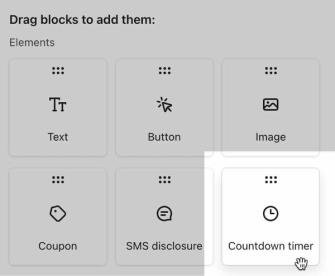
- Selecciona el bloque de temporizador y, a continuación, ajusta su configuración como se describe a continuación.
- Haz clic en Publicar o programar.
- Selecciona Publicar ahora y, a continuación, haz clic en Publicar ahora para publicar las ediciones y activar el formulario.
Si se trata de un nuevo formulario de integración, copia y pega el código de integración en el sitio web donde quieras que aparezca el formulario. Consulta Primeros pasos con el formulario de registro para obtener más información.
Ajustar la configuración del temporizador de cuenta atrás
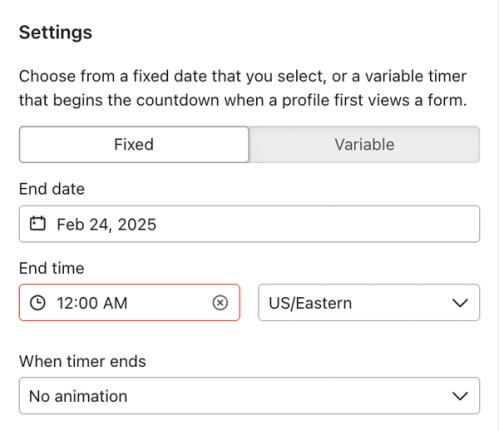
Al crear un temporizador de cuenta atrás, puedes elegir entre un tipo de fecha Fija y Variable.
- Un temporizador de cuenta atrás con fecha fija cuenta atrás hasta una fecha u hora específicas. Por ejemplo, si tienes una oferta VIP que empieza a medianoche en una fecha determinada o una oferta por tiempo limitado con una fecha de finalización establecida, utiliza la opción de fecha fija.
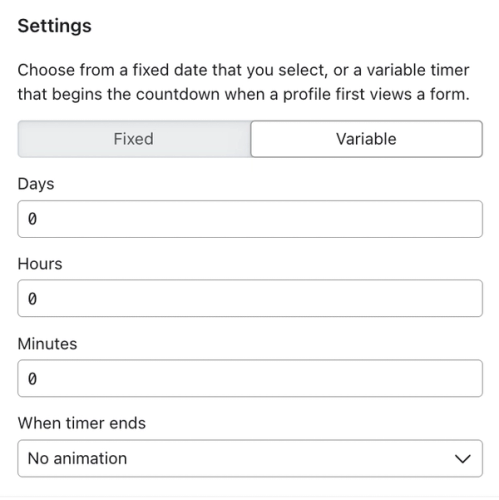
- Un temporizador de cuenta atrás de fecha Variable comienza la cuenta atrás cuando se abre el formulario para un visitante y se reinicia con cada nueva carga de página. Si configuras un temporizador variable en 1 hora, todas las personas que vean el formulario verán un temporizador de cuenta atrás que comienza en 1 hora, independientemente de cuándo visiten el sitio.
Cuentas regresivas de fecha fija
Elige una zona horaria y, a continuación, establece la Fecha de finalización y la Hora de finalización en las que debe terminar el temporizador de cuenta atrás. El selector de fecha permite seleccionar una fecha hasta 99 días en el futuro.
Recuentos regresivos de fecha variable
Elige el número de días, horas y minutos que deberían aparecer en el temporizador cuando el formulario se abra para un visitante. Introduce 0–99 en Días, 0–23 en Horas y 0–59 en Minutos. Configura al menos 1 valor superior a 0 para que el temporizador pueda realizar la cuenta atrás.
Aspecto y comportamiento final
En Esfera, elige Texto simple o Tarjetas giratorias. Ajusta el texto y los colores para que coincidan con el formulario, y usa Formato de etiqueta para elegir cómo aparecen las etiquetas de unidad de tiempo.
Usa Cuando finalice el temporizador para elegir Sin animación, Destello, Latido o Pulso. El temporizador muestra cero cuando finaliza. No cierra ni anula la publicación del formulario automáticamente.
Recursos adicionales
- Cómo añadir un temporizador de cuenta atrás a un email
Descubre cómo usar temporizadores de cuenta atrás para añadir una sensación de urgencia a tus email. Funcionan especialmente bien para ofertas flash, promociones especiales o mensajes para fiestas. Klaviyo no tiene una función de temporizador de cuenta atrás integrada, así que tendrás que usar una herramienta de terceros como MailTimers.
- Introducción a los formularios de registro
Descubre cómo crear y personalizar formularios de registro en Klaviyo para publicarlos en tu sitio web y así poder interactuar con compradores, recopilar correos y teléfonos, y construir relaciones duraderas con los clientes.