Hoe je een afteltimer toevoegt aan een aanmeldingsformulier
Wat je leert
Kom te weten hoe je countdown-timers kunt gebruiken om je aanmeldingsformulieren een gevoel van urgentie te geven. Countdown-timers werken vooral goed voor flitsverkopen, speciale promoties of berichten rond feestdagen.
Een timer aan een aanmeldingsformulier toevoegen
Voordat je begint, zorg ervoor dat Klaviyo onsite tracking is ingeschakeld op je website, zodat je formulier kan worden weergegeven. Bekijk Aan de slag met aanmeldingsformulieren voor hulp bij het maken van een formulier of het controleren van de instellingen van je website.
- Ga naar Website > Aanmeldingsformulieren in Klaviyo.
- Open het menu met de 3 puntjes voor een bestaand formulier en klik op Bewerken. Om een nieuw formulier te maken, klik je op Formulier maken en rond je de installatie af om de editor te openen.
- Klik in de formuliereditor op Content toevoegen (het pluspictogram) om het paneel Blokken toevoegen te openen.
- Sleep een blok Afteltimer naar je formulier.
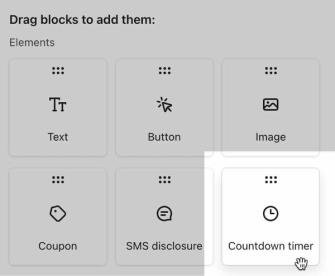
- Selecteer het timerblok en pas daarna de instellingen aan zoals hieronder beschreven.
- Klik op Publiceren of plannen.
- Selecteer Nu publiceren en klik vervolgens op Nu publiceren om je bewerkingen te publiceren en het formulier live te zetten.
Als dit een nieuw ingesloten formulier is, kopieer en plak je de insluitcode in je website op de plek waar je het formulier wilt laten verschijnen. Zie Aan de slag met aanmeldingsformulieren voor meer informatie.
Afteltimerinstellingen aanpassen
Wanneer je een afteltimer maakt, kun je kiezen tussen een Vast en Variabel datumtype.
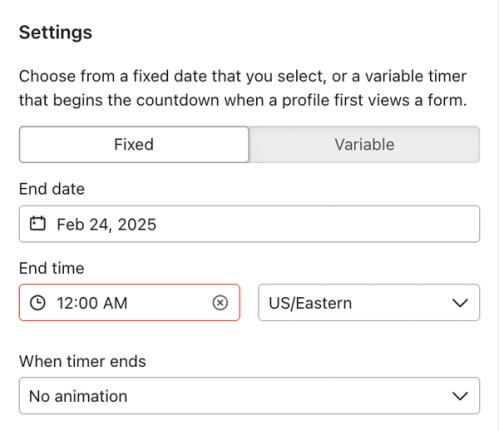
- Een afteltimer met een Vaste datum telt af naar een specifieke datum of tijd. Als je bijvoorbeeld een VIP-uitverkoop hebt die om middernacht op een bepaalde datum begint, of een aanbieding voor beperkte tijd met een vaste einddatum, gebruik je de instelling voor een vaste datum.
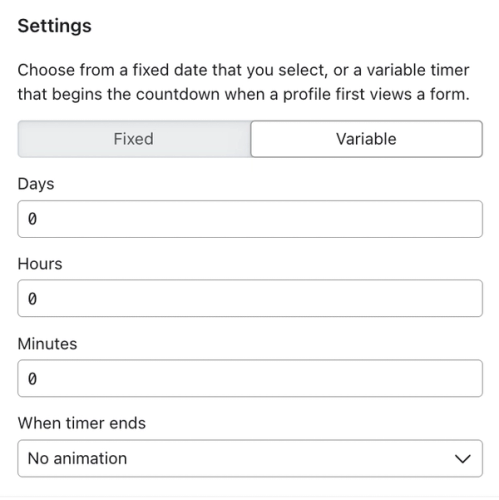
- Een afteltimer met een variabele datum begint af te tellen wanneer het formulier voor een bezoeker wordt geopend, en wordt bij elke nieuwe paginalaadactie opnieuw ingesteld. Als je een variabele timer instelt op 1 uur, ziet elke formulierbezoeker een afteltimer die begint bij 1 uur, ongeacht wanneer ze je site bezoeken.
Countdowns met een vaste datum
Kies een tijdzone en stel vervolgens de Einddatum en Eindtijd in waarop de afteltimer moet eindigen. Met de datumkiezer kun je een datum selecteren tot 99 dagen in de toekomst.
Variabele aftellingen naar een datum
Kies het aantal dagen, uren en minuten dat op de timer moet verschijnen wanneer het formulier voor een bezoeker wordt geopend. Voer 0–99 in bij Days, 0–23 bij Hours en 0–59 bij Minutes. Stel ten minste 1 waarde in die hoger is dan 0, zodat de timer kan aftellen.
Weergave en gedrag bij beëindigen
Kies onder Klokweergave Eenvoudige tekst of Flipkaarten. Pas de tekst en kleuren aan zodat ze overeenkomen met je formulier en gebruik Labelindeling om te kiezen hoe de labels voor de tijdseenheden worden weergegeven.
Gebruik Als de timer eindigt om Geen animatie, Flits, Hartslag of Puls te kiezen. De timer toont nul wanneer hij eindigt. Hij sluit het formulier niet automatisch en heft de publicatie ervan niet automatisch op.
Extra hulpbronnen
- Hoe voeg je een afteltimer toe aan een e-mail?
Leer hoe je countdown-timers gebruikt om een gevoel van urgentie aan je e-mails toe te voegen. Deze werken bijzonder goed voor flash sales, speciale promoties of berichten voor de feestdagen. Klaviyo heeft geen ingebouwde functie voor een countdown timer, dus je moet een tool van derden gebruiken, zoals MailTimers.
- Aan de slag met aanmeldingsformulieren
Leer hoe je een aanmeldingsformulier maakt en aanpast in Klaviyo om op je website te publiceren, zodat je bezoekers kunt betrekken, e-mailadressen en telefoonnummers kunt verzamelen en duurzame klantrelaties kunt opbouwen.