Cómo configurar métricas de conversión personalizadas
Objetivos del artículo
Aprende a crear métricas personalizadas para dar seguimiento con mayor precisión al impacto de tu marketing y cómo los clientes impulsan la conversión. De forma predeterminada, Klaviyo proporciona muchas métricas (p. ej., Pedido realizado) para hacer seguimiento del éxito de tu empresa. Sin embargo, si tienes una configuración personalizada o un caso de uso empresarial diferente, es posible que estas métricas predeterminadas no te funcionen. Por ejemplo, los eventos de Pedidos realizados incluyen suscripciones recurrentes y quieres revisar solo los pedidos realizados a través de tu sitio web de ecommerce. La guía a continuación te explica cómo configurar estas métricas personalizadas según tus necesidades.
Si necesitas ayuda para decidir cuándo debes usar métricas personalizadas, consulta nuestra guía estratégica sobre el uso de métricas personalizadas.
Antes de empezar
Es importante tener en cuenta que, cuando creas tus propias métricas personalizadas (p. ej., Placed Order que excluye suscripciones), aparecerán como una nueva opción de métrica en la elaboración de informes de Klaviyo (es decir, no reemplazará la métrica Placed Order predeterminada).
Métricas asignadas
También tienes la opción de utilizar métricas personalizadas dentro de tus métricas mapeadas. Esto ayuda a garantizar que los modelos predictivos generados y los informes predeterminados se alineen con la estructura de datos y las necesidades de la cuenta. Por ejemplo, puedes crear un evento Placed Order personalizado que luego se use para calcular la elaboración de informes aplicable usando esta métrica.
Informes que pueden usar métricas personalizadas
Y cada vez que ajustes una métrica personalizada, la elaboración de informes aplicable se actualizará. La elaboración de informes en la que puedes usar esta métrica personalizada incluye:
- El panel de inicio (panel principal que te recibe al iniciar sesión)
- Paneles de control de reseñas de negocios (en la sección de paneles)
- Paneles de control de resumen o de analítica (dentro de la sección de paneles de control)
- Informe de rendimiento de flujos (dentro de los informes personalizados)
- Informe de rendimiento de campaña (dentro de los informes personalizados)
- Informes de una sola métricaSingle y Informes de varias métricas (dentro de los informes personalizados)
- Dentro de los análisis de flujo (en la misma página de la lista de flujos)
- Dentro de conversiones de campaña (en la página de la lista de campañas)
- El panel de resumen de conversión (solo para clientes de Advanced Klaviyo Data Platform y Klaviyo Marketing Analytics)
- El panel de valor de vida del cliente (CLV) (solo para clientes de Advanced Klaviyo Data Platform y Klaviyo Marketing Analytics)
- El informe de análisis de recencia, frecuencia, gasto (RFM) (solo para clientes de Advanced Klaviyo Data Platform y Klaviyo Marketing Analytics)
- El panel de análisis de productos (solo para clientes de Advanced Klaviyo Data Platform y Klaviyo Marketing Analytics)
Uso de etiquetas
Además, las etiquetas de tu integración de ecommerce, así como de otras integraciones, puede que no siempre se ingieran correctamente en Klaviyo de forma confiable. Se recomienda evitar el uso de etiquetas en la configuración de métricas y eventos personalizados.
Métricas personalizadas predeterminadas
Para los clientes de Advanced Klaviyo Data Platform, Klaviyo puede detectar automáticamente y proporcionar métricas personalizadas predeterminadas en función de ciertas integraciones. Si tienes una métrica personalizada predeterminada recién creada, verás que aparece en la pestaña métrica. Si no eres cliente de Advanced Klaviyo Data Platform, ve a la siguiente sección sobre cómo crear tus métricas.
Las siguientes combinaciones de integraciones de ecommerce y socios crearán métricas personalizadas predeterminadas:
Integración de ecommerce | Integración de socio | Métrica personalizada predeterminada creada en tu cuenta | Métricas utilizadas | Definición de métrica |
Cualquier integración de ecommerce | No corresponde | Pedido realizado - En línea | Pedido realizado a través de cualquier integración compatible. | Eventos Pedido realizado que no incluyen ningún punto de venta (POS). |
Pedido realizado - En la tienda | Pedido realizado a través de cualquier integración compatible. | Eventos de Pedido realizado , incluidos los que se hicieron a través del punto de venta (POS). | ||
BigCommerce | con OrderGroove | Pedido realizado: compras únicas | Pedido realizado a través de BigCommerce | Eventos de Placed Order realizados en BigCommerce, sin incluir ninguno de OrderGroove. |
Shopify | con OrderGroove | Pedido realizado: compras únicas | Placed Order a través de Shopify | Eventos Placed Order realizados en Shopify, sin incluir pedidos de suscripción. |
BigCommerce | con Recharge | Pedido no recurrente | Pedido realizado a través de BigCommerce | Eventos de Placed Order realizados en BigCommerce, sin incluir ninguno de ReCharge. |
Producto Único Añadido en ReChargemediante ReCharge. | Producto único agregado a un pedido a través de ReCharge solamente. | |||
Suscripción iniciada en ReCharge a través de ReCharge. | Suscripciones creadas solo en ReCharge. | |||
Shopify | con ReCharge | Pedido no recurrente | Placed Order a través de Shopify | Eventos Pedido realizado , sin incluir ningún pedido de suscripción. |
Producto único agregado en ReCharge mediante ReCharge. | Producto único agregado a un pedido a través de ReCharge solamente. | |||
Suscripción iniciada en ReCharge a través de ReCharge. | Suscripciones creadas solo en ReCharge. | |||
Shopify | con Skio | Pedido no recurrente | Placed Order a través de Shopify | Eventos Pedido realizado , sin incluir ningún pedido de suscripción. |
Skio: Nueva suscripción creada a través de Skio | Solo suscripciones creadas en Skio. |
Crear una nueva métrica personalizada
Para los clientes que usan la aplicación de marketing de Klaviyo, hay acceso para crear 1 métrica personalizada. Para los clientes que también usan Klaviyo Marketing Analytics o Advanced Klaviyo Data Platform, hay mayor flexibilidad para crear hasta 50 métricas personalizadas. Para obtener más información sobre cómo agregar Klaviyo Advanced Klaviyo Data Platform, consulta nuestra guía de facturación.
- Ve a Análisis > Métricas.
- En la parte superior derecha, haz clic en Crear métrica personalizada. A continuación, verás la página para configurar la nueva métrica personalizada.
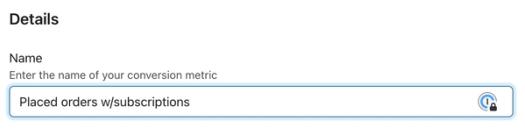
- En Detalles, crea e ingresa el nombre de la nueva métrica. Usa un nombre que te ayude a identificar fácilmente qué captura esta métrica (p. ej., “Pedidos realizados con suscripciones”).
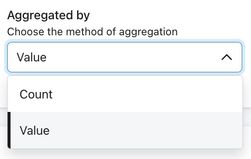
- Haz clic en el menú desplegable Agrupado por y elige cómo quieres calcular tu métrica (ya sea por Valor o por Conteo). Por ejemplo, si quieres capturar ingresos de eventos Placed Order, usa Valor para mostrar el resultado de los ingresos. Si quieres redefinir los clics en correos electrónicos, usa Count.
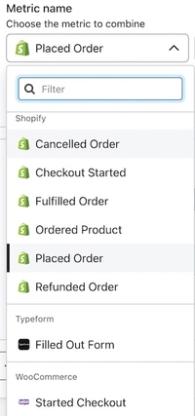
- En la sección Definir, haz clic en el menú desplegable Nombre de la métrica y selecciona la definición de la métrica que quieras actualizar. Ten en cuenta que estos incluyen eventos y métricas específicos de Klaviyo y de integraciones.
- Una vez que hayas elegido la métrica, haz clic en el menú desplegable Propiedad del valor de la métrica y elige de una lista de propiedades que te ayuden a crear la definición. Por ejemplo, tal vez quieras que los eventos de Placed Order incluyan suscripciones, por lo que puedes usar Source Name para incluir pedidos de suscripción.
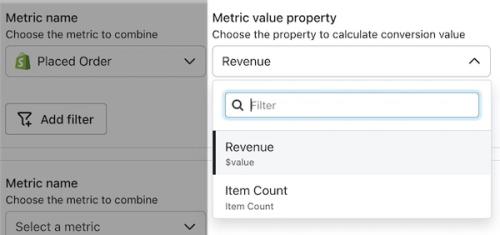
- Si corresponde, haz clic en Agregar filtro para definir mejor tus filtros y la definición de la métrica.
Si se aplican varios filtros, todos deben ser verdaderos para que un evento cumpla los requisitos.
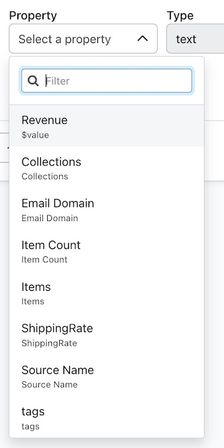
- En el campo Propiedad, elige cómo se clasifica la métrica. Por ejemplo, se puede buscar por Nombre de la fuente.
Una vez que hayas elegido tu propiedad, el campo Tipo determinará automáticamente cómo se representará (p. ej., número, texto, etc.).
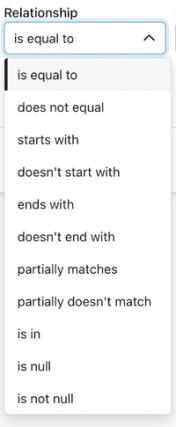
- Haz clic en el menú desplegable Relación y elige cómo capturar el valor. Por ejemplo, si quieres capturar todas las suscripciones pagadas en tu evento de Placed Order, selecciona does not equal “non-paid marketing subscription”.
- En el menú desplegable Valor, busca o agrega el valor real que representa esta propiedad.
Puedes elegir hasta 3 filtros que definan cómo se calcula la métrica o el evento. Es importante tener en cuenta que, según la combinación de propiedades y filtros que uses, podrías encontrarte con casos en los que la configuración que elegiste duplique valores de forma involuntaria. Por ejemplo, un pedido de cliente incluye una suscripción y un producto minorista de tu sitio web. Cuando un cliente realiza este pedido, tu cuenta de Klaviyo recibe 2 eventos únicos (uno para la suscripción y otro para el pedido del sitio web). Si incluyes un valor de ingresos en la nueva definición y lo replicas para la suscripción, Klaviyo contará ambos eventos como una conversión e inflará los ingresos atribuidos (ya que ahora ambos se asignan al mismo evento personalizado).
- Opcional: cuando termines de configurar la métrica, tienes la opción de previsualizarla para asegurarte de que capture lo que necesitas. Para hacerlo, haz clic en Vista previa de la métrica arriba. Aparecerá una ventana modal que muestra la métrica de conversión en un gráfico de barras a la izquierda y los perfiles que cumplen con los criterios de esta métrica a la derecha.
- Cuando estés listo para guardar la nueva métrica, haz clic en Create Metric.
- Vuelve a Análisis > Métricas para encontrar la nueva métrica.
Editar una definición de métrica personalizada creada anteriormente
- Si anteriormente creaste un evento personalizado o una definición de métrica y necesitas actualizarla, ve a Analytics > métrica.
- En la lista, busca la métrica que quieres editar y haz clic en ella.
- Haz clic en Editar definición en la parte superior derecha. Desde aquí volverás a la página de configuración, donde podrás ajustar la definición, incluidos los filtros, las relaciones y los valores. Sigue las instrucciones anteriores para ajustarlos según sea necesario.
- Cuando termines de actualizar, vuelve a Análisis > Métrica para confirmar que las nuevas definiciones se reflejen.
Eliminar una definición de métrica personalizada creada previamente
- Ve a Análisis > Métricas.
- En la lista, busca la métrica que quieres editar y haz clic en el menú de 3 puntos a la derecha y selecciona Eliminar.
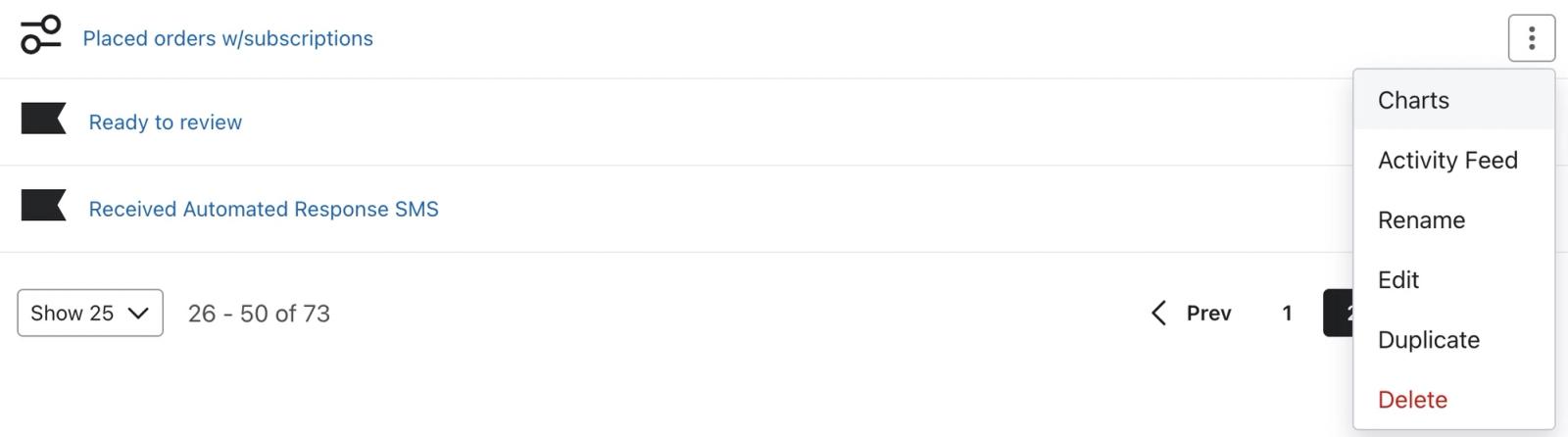
- Cuando termines de actualizar, vuelve a Analytics > Metrics para confirmar que se eliminó la métrica personalizada.
Recursos adicionales
- Understanding when and how to use custom conversion metrics
Learn best practices for when to use and create custom metrics. By default, Klaviyo provides metrics that track your business’s performance and measure success (e.g., a Placed Order event). However, there may be instances where you need to create custom metrics to more accurately capture how your business runs. For example, your Placed Orders events include recurring subscriptions by default, and you’d like to review only orders placed through your ecommerce website. This article walks you through common use cases for creating different types of custom metrics.
- Analytics glossary
The glossary below defines common terms and acronyms used in Klaviyo analytics and data offerings.
- How Klaviyo billing works
Learn how Klaviyo bills customers for Profiles and Emails, Mobile Messaging, Reviews, Advanced Klaviyo Data Platform (formerly “CDP”), Marketing Analytics, Customer Hub, Helpdesk, and Customer Agent.