Capire quando e come usare le metriche di conversione personalizzate
Cosa imparerai
Scopri le best practice su quando usare e creare metriche personalizzate. Per impostazione predefinita, Klaviyo fornisce delle metriche che tracciano le prestazioni della tua attività e misurano il successo (ad esempio, un evento di Ordine effettuato). Tuttavia, esistono casi in cui è necessario creare metriche personalizzate per comprendere in modo più accurato l'andamento dell'attività. Ad esempio, gli eventi di Ordine effettuato potrebbero includere abbonamenti ricorrenti e vorresti esaminare solo gli ordini una tantum. Questo articolo ti guida attraverso casi d'uso comuni per creare diversi tipi di metriche personalizzate.
Per informazioni sulla configurazione di metriche personalizzate, visita la nostra guida sulla configurazione di metriche personalizzate.
Tieni presente che questa guida descrive i casi d'uso più comuni, ma non rispecchia tutte le possibili opzioni delle metriche create personalizzate.
Al momento, le metriche personalizzate non possono essere utilizzate nelle segmentazioni, per l'attivazione, la suddivisione o il filtraggio dei flussi, né essere trovate direttamente su un profilo. Le metriche personalizzate sono attualmente limitate a un sottoinsieme di report. Ulteriori informazioni su dove trovare le informazioni sulle metriche personalizzate nella reportistica sono indicate di seguito.
Prima di iniziare
A seconda del tuo provider di abbonamento, dell'integrazione e-commerce o dell'implementazione della piattaforma e-commerce, la creazione della tua metrica personalizzata potrebbe differire leggermente.
Per i clienti che utilizzano l'applicazione di marketing Klaviyo, è possibile creare 1 metrica personalizzata. Per i clienti che utilizzano anche Advanced Klaviyo Data Platform o Personalization, è possibile creare fino a 50 metriche personalizzate. Per saperne di più su questi piani, consulta la nostra guida alla fatturazione.
Una metrica personalizzata crea una nuova opzione di reportistica senza modificare le metriche o gli eventi originali. Può combinare fino a 5 metriche, con fino a 3 filtri per metrica. Per includere un evento, tutti i filtri su una metrica devono corrispondere.
Report che possono usare metriche personalizzate
Quando modifichi una metrica personalizzata, la reportistica che la utilizza si aggiorna. Le modifiche a una metrica personalizzata utilizzata nel valore del ciclo di vita del cliente (CLV), nell'analisi RFM o nell'analisi dei prodotti potrebbero richiedere fino a 24 ore prima di essere visualizzate. Puoi utilizzare le metriche personalizzate nei seguenti report:
- Il pannello di controllo della home (pannello di controllo principale che ti accoglie quando accedi)
- Pannelli di controllo di revisione aziendale (nella sezione dei pannelli di controllo)
- Pannelli di controllo di panoramica o analisi (nella sezione dei pannelli di controllo)
- Report sulle prestazioni dei flussi (nei report personalizzati)
- Report sulle prestazioni della campagna (nei report personalizzati)
- Report su singola metrica e Report su metriche multiple (nei report personalizzati)
- All’interno dell’analisi del flusso (nella pagina elenco dei flussi)
- All’interno delle conversioni della campagna (nella stessa pagina dell’elenco campagne)
- Il pannello di controllo della panoramica di conversione (solo per clienti Advanced Klaviyo Data Platform e Personalization)
- Il pannello di controllo del valore del ciclo di vita del cliente (CLV) (solo per clienti Advanced Klaviyo Data Platform e Personalization)
- Il report di analisi RFM (recency, frequency e valore monetario) (solo per i clienti di Advanced Klaviyo Data Platform e Personalization)
- Il pannello di controllo per l'analisi del prodotto all'interno degli approfondimenti del catalogo (solo per i clienti di Advanced Klaviyo Data Platform e Personalization)
Il pannello di controllo delle prestazioni del pubblico non offre metriche personalizzate nel menu a discesa della metrica di conversione.
Rimozione o esclusione di determinati eventi
In alcuni casi potresti voler separare determinati eventi dalle tue metriche predefinite per analizzare le prestazioni in modo più accurato, soprattutto se utilizzi un'integrazione che combina automaticamente eventi cliente diversi, come acquisti ricorrenti e acquisti una tantum, o acquisti in negozio e acquisti online. In questo modo, analizzi in modo più accurato quali strategie di marketing contribuiscono alle tue entrate.
Le sezioni seguenti illustrano questi aspetti in modo più dettagliato, a seconda dell'integrazione e delle esigenze.
Rimozione degli eventi ricorrenti delle sottoscrizioni
Shopify, WooCommerce e BigCommerce possono includere gli ordini di abbonamento in Ordine effettuato quando il tuo provider di abbonamenti crea ordini in quella piattaforma. Per escludere gli ordini ricorrenti, scegli una proprietà e un valore che li identifichino nei dati degli eventi. Ad esempio, se la proprietà di testo Nome origine è abbonamento per questi ordini, imposta Relazione su non è uguale a e Valore su abbonamento. Usa il valore effettivo inviato dal tuo provider, che potrebbe differire da questo esempio.

BigCommerce ha aggiunto Source Name agli eventi dell’ordine a dicembre 2023. Il suo valore proviene dalla fonte esterna quando ne viene fornita una oppure, in caso contrario, dalla fonte dell’ordine. Controlla i recenti eventi Placed Order per il valore da usare. Se agli eventi meno recenti manca questa proprietà, contatta l’assistenza Klaviyo prima di eliminare i dati dell’ordine o eseguire una sincronizzazione storica.
Separazione degli eventi retail ed e-commerce (Shopify o altre integrazioni personalizzate)
Con Shopify e alcune integrazioni personalizzate, gli ordini retail fisici (POS) e gli ordini di e-commerce vengono trasmessi con la stessa metrica (ad esempio, Shopify Ordine effettuato).
Per escludere gli ordini Shopify point-of-sale, filtra Source Name con Relationship impostato su does not equal e Value impostato su pos. In questo modo escludi gli ordini POS dalla metrica personalizzata, lasciando invariata la metrica originale Placed Order. Per un’integrazione personalizzata, usa la proprietà e il valore che identificano i suoi ordini al dettaglio.

Separare determinati brand o tipi di prodotti acquistati
Se la tua attività ha determinati sotto-brand o tipi di prodotto all'interno del tuo catalogo, potresti voler vedere i dati di alcuni tipi rispetto ad altri. Ad esempio, se la tua azienda vende prodotti di terze parti oltre ai propri, potresti voler vedere come si confrontano i ricavi tra i tuoi prodotti e quelli di terze parti.
Puoi escludere gli ordini che contengono prodotti di terze parti filtrando una proprietà di prodotto o di brand inclusa nei tuoi eventi Placed Order. Per una proprietà di elenco, usa non contiene con il valore che vuoi escludere. In questo modo viene rimosso l’intero ordine corrispondente, inclusi eventuali tuoi prodotti presenti in quell’ordine. Non sottrae solo i ricavi dei prodotti di terze parti. Per confrontare i ricavi dei singoli prodotti in ordini misti, usa una metrica di acquisto a livello di prodotto, come Ordered Product, con le proprietà di prodotto pertinenti.

Acquisire o combinare eventi
Potresti gestire un'attività con molti tipi di ricavi o eventi cliente, al di fuori degli eventi Klaviyo predefiniti.
Ad esempio, potresti avere un'azienda che include:
- Un modello di abbonamento (e non usi un'integrazione che le aggiunge automaticamente ai tuoi eventi Placed Order)
- Corsi virtuali a pagamento
- Generazione di lead o iscrizioni di persona
- Sedi fisiche di vendita al dettaglio/punto vendita (in cui i dati sono archiviati in sistemi o integrazioni diversi).
Le sezioni di seguito spiegano come combinare le fonti di entrate già registrate in Klaviyo. Prima di combinare le metriche, verifica che non contino lo stesso acquisto due volte. Ad esempio, aggiungere una metrica di acquisto di abbonamento a Placed Order sovrastimerà i ricavi se entrambi registrano già quell’acquisto di abbonamento.
- Vai a Analytics > Metriche e fai clic su Crea metrica personalizzata. Inserisci un Nome che descriva le fonti che stai combinando.
- Scegli Valore in Aggregato per per le entrate oppure Conteggio per eventi senza entrate, come la generazione di lead o le iscrizioni. In Definisci, seleziona la prima sorgente in Nome metrica. Se hai scelto Valore, seleziona la relativa Proprietà valore metrica numerica.
- Fai clic su Aggiungi metrica per includere un’altra origine. Seleziona la relativa metrica e, per la reportistica sui ricavi, la relativa proprietà del valore. Aggiungi i filtri solo quando devi restringere gli eventi inclusi da quell’origine.
- Fai clic su Anteprima metrica per controllare i risultati, quindi su Crea metrica per salvare.
- Seleziona la metrica personalizzata salvata in un report supportato per visualizzare i risultati combinati. Viene visualizzata come una nuova opzione di reportistica e non sostituisce la metrica Placed Order originale.
Aggiunta agli abbonamenti
Per Shopify, BigCommerce o WooCommerce
Con le integrazioni Shopify standard (escluse le implementazioni headless), BigCommerce e WooCommerce, gli ordini di abbonamento possono già essere inclusi in Placed Order quando il provider di abbonamenti crea gli ordini nella piattaforma di e-commerce. Controlla gli eventi esistenti prima di aggiungere una metrica di acquisto dell'abbonamento separata, così non conteggi lo stesso acquisto due volte. Per escludere gli ordini ricorrenti, segui le indicazioni sopra su come rimuovere gli eventi di abbonamento.
Per abbonamenti tracciati in una metrica separata
Usa Aggiungi metrica per combinare la metrica che registra gli acquisti di abbonamenti con la metrica Ordine effettuato del tuo e-commerce. Un filtro Nome origine seleziona solo gli eventi corrispondenti all’interno della metrica a cui viene applicato; non aggiunge acquisti da un’altra metrica. Se Nome origine è una proprietà di testo, scegli è uguale a e inserisci il valore effettivo della tua origine di abbonamento. La relazione contiene è disponibile per le proprietà degli elenchi.
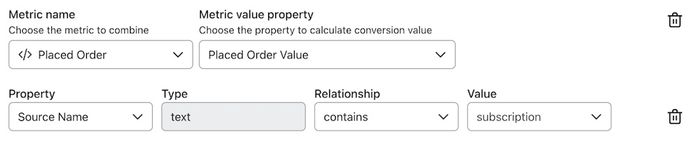
Magento2 e WooCommerce trasmettono i dati in un modo che rende difficile per Klaviyo riconoscere con precisione la reportistica delle iscrizioni. In questi casi, potrebbe non avere senso creare metriche personalizzate specifiche per le iscrizioni.
Aggiunta di altri eventi di ricavi non legati all'iscrizione
Per qualsiasi integrazione
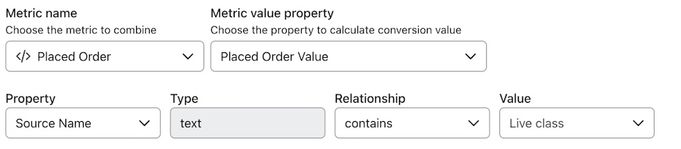
Se la tua attività genera entrate da eventi dal vivo, corsi, webinar o altre fonti, puoi combinare le metriche che registrano questi acquisti con Placed Order in una metrica personalizzata.
Usa Aggiungi metrica per includere la metrica che registra gli acquisti delle lezioni, seguendo i passaggi sopra. Se quegli acquisti arrivano già in Ordine effettuato, usa la metrica esistente senza aggiungere una seconda copia. Un filtro Nome origine per le lezioni in diretta seleziona solo gli eventi corrispondenti; non include anche ordini del sito web non correlati. Per una proprietà di testo, usa è uguale a con il valore di origine effettivo; usa contiene solo per una proprietà elenco.
Risorse aggiuntive
- Come configurare metriche di conversione personalizzate
Scopri come creare metriche personalizzate per monitorare con maggiore precisione l'impatto delle tue attività di marketing e il modo in cui i clienti generano conversioni. Per impostazione predefinita, Klaviyo fornisce molte metriche (ad es. Ordine effettuato) per monitorare il successo della tua attività. Tuttavia, se hai una configurazione personalizzata o un caso d'uso diverso per la tua attività, queste metriche predefinite potrebbero non fare al caso tuo. Ad esempio, gli eventi di Ordini effettuati includono abbonamenti ricorrenti e vorresti esaminare solo gli ordini effettuati tramite il tuo sito web di e-commerce. La guida di seguito ti mostra come configurare queste metriche personalizzate in base alle tue esigenze.
- Glossario di analisi
Il glossario di seguito definisce i termini e gli acronimi comuni utilizzati in Klaviyo Analytics e nelle offerte di dati.
- Come funziona la fatturazione di Klaviyo
Scopri come Klaviyo fattura ai clienti i profili e le e-mail, le Messaggistiche mobili, le recensioni, gli Advanced Klaviyo Data Platform (precedentemente "CDP"), il Marketing Analytics, il Customer Hub, Helpdesk e Customer Agent.