Verstehen, wann und wie benutzerdefinierte Conversion-Metriken verwendet werden
Übersicht
Erfahre Best Practices dazu, wann du benutzerdefinierte Metriken verwenden und erstellen solltest. Standardmäßig stellt Klaviyo Metriken zur Verfügung, die die Performance deines Unternehmens verfolgen und den Erfolg messen (z. B. Häufigkeit des Ereignisses BESTELLUNG AUFGEGEBEN). Es kann jedoch Fälle geben, in denen du benutzerdefinierte Metriken erstellen musst, um die Abläufe in deinem Unternehmen genauer zu erfassen. Ein Beispiel: Deine Placed Order -Ereignisse können wiederkehrende Abonnements enthalten, und du möchtest nur einmalige Bestellungen überprüfen. Dieser Artikel führt dich durch gängige Anwendungsfälle für das Erstellen verschiedener Arten von benutzerdefinierten Metriken.
Weitere Informationen zum Einrichten benutzerdefinierter Metriken findest du in unserem Leitfaden zum Konfigurieren benutzerdefinierter Metriken.
Bitte beachte, dass dieser Leitfaden die häufigsten Anwendungsfälle durchgeht, aber nicht alle potenziellen Möglichkeiten von benutzerdefinierten Metriken abbildet.
Benutzerdefinierte Metriken können derzeit nicht in der Segmentierung, zum Auslösen, Aufteilen oder Filtern von Flows verwendet werden und werden auch nicht direkt auf einem Profil angezeigt. Benutzerdefinierte Metriken sind derzeit auf eine Teilmenge von Berichten beschränkt. Weitere Informationen dazu, wo du im Reporting Informationen zu benutzerdefinierten Metriken findest, werden unten erläutert.
Bevor du anfängst
Je nach deinem Abonnementanbieter, deiner E-Commerce-Integration oder der Implementierung deiner E-Commerce-Plattform kann sich die Erstellung deiner benutzerdefinierten Metrik leicht unterscheiden.
Für Kund*innen, die Klaviyos Marketinganwendung nutzen, kannst du 1 benutzerdefinierte Metrik erstellen. Für Kund*innen, die außerdem Advanced Klaviyo Data Platform oder Personalization nutzen, hast du mehr Flexibilität und kannst bis zu 50 benutzerdefinierte Metriken erstellen. Wenn du mehr über diese Tarife erfahren möchtest, geh zu unserem Abrechnungsleitfaden.
Eine benutzerdefinierte Metrik erstellt eine neue Reporting-Option, ohne die ursprünglichen Metriken oder Events zu ändern. Sie kann bis zu 5 Metriken kombinieren, mit bis zu 3 Filtern pro Metrik. Alle Filter einer Metrik müssen übereinstimmen, damit ein Event einbezogen wird.
Berichte, die benutzerdefinierte Metriken verwenden können
Wenn du eine benutzerdefinierte Metrik anpasst, wird das Reporting, das sie verwendet, aktualisiert. Änderungen an einer benutzerdefinierten Metrik, die in Customer Lifetime Value, RFM oder der Produktanalyse verwendet wird, können bis zu 24 Stunden benötigen, bis sie angezeigt werden. Du kannst benutzerdefinierte Metriken in den folgenden Berichten verwenden:
- Das Startseiten-Dashboard (Haupt-Dashboard, das dich beim Anmelden begrüßt)
- Dashboards für Business Reviews (im Abschnitt „Dashboards“)
- Übersichts- oder Analytics-Dashboards (im Abschnitt „Dashboards“)
- Bericht zur Flow-Performance (innerhalb benutzerdefinierter Berichte)
- Bericht zur Kampagnen-Performance (innerhalb benutzerdefinierter Berichte)
- Einzelne und Berichte mit mehreren Metriken (in benutzerdefinierten Berichten)
- Innerhalb der Flow-Analyse (direkt auf der Flows-Listenseite)
- Innerhalb von Kampagnen-Conversions (direkt auf der Kampagnenlistenseite)
- Das Dashboard zur Conversion-Übersicht (nur für Kund*innen von Advanced Klaviyo Data Platform und Personalization)
- Das Customer Lifetime Value (CLV) Dashboard (nur für Kund*innen von Advanced Klaviyo Data Platform und Personalization)
- Der Analysebericht zur Aktualität, Häufigkeit und zum monetären Wert (RFM) (nur für Kund*innen von Advanced Klaviyo Data Platform und Personalization)
- Das Dashboard zur Produktanalyse in den Katalog-Erkenntnissen (nur für Kund*innen von Advanced Klaviyo Data Platform und Personalization)
Das Dashboard zur Zielgruppen-Performance bietet im Dropdown-Menü der Conversion-Metrik keine benutzerdefinierten Metriken an.
Bestimmte Ereignisse entfernen oder ausschließen
In manchen Fällen möchtest du bestimmte Events von deinen Standardmetriken trennen, um die Performance genauer zu analysieren, besonders wenn du eine Integrationen verwendest, die automatisch verschiedene Kund*innen-Events kombiniert – wie wiederkehrende und einmalige Käufe oder Käufe im Laden und online. So kannst du genauer analysieren, welche Marketingstrategien zu deinem Umsatz beitragen.
In den folgenden Abschnitten werden diese Themen – je nach deinen Integrationen und Anforderungen – ausführlicher erläutert.
Wiederkehrende Abonnementereignisse entfernen
Shopify, WooCommerce und BigCommerce können Abo-Bestellungen in Placed Order einbeziehen, wenn dein Abo-Anbieter Bestellungen auf dieser Plattform erstellt. Um wiederkehrende Bestellungen auszuschließen, wähle eine Eigenschaft und einen Wert aus, die sie in deinen Ereignisdaten identifizieren. Wenn die Texteigenschaft Source Name für diese Bestellungen beispielsweise subscription ist, setze Relationship auf does not equal und Value auf subscription. Verwende den tatsächlichen Wert, der von deinem Anbieter gesendet wird und der von diesem Beispiel abweichen kann.

BigCommerce hat Source Name im Dezember 2023 zu Bestellereignissen hinzugefügt. Der Wert stammt aus der externen Quelle, wenn eine bereitgestellt wird, andernfalls aus der Bestellquelle. Überprüfe aktuelle Placed Order -Ereignisse auf den zu verwendenden Wert. Wenn älteren Ereignissen diese Eigenschaft fehlt, kontaktiere den Klaviyo Support, bevor du Bestelldaten löschst oder eine historische Synchronisierung ausführst.
Trennen von Ereignissen aus Einzelhandel und E-Commerce (Shopify oder andere benutzerdefinierte Integrationen)
Bei Shopify und einigen benutzerdefinierten Integrationen werden physische Einzelhandelsbestellungen (POS) und E-Commerce-Bestellungen unter derselben Metrik erfasst (z. B. Shopify Bestellung aufgegeben).
Um Shopify-Kassensystembestellungen auszuschließen, filtere Quellname mit Beziehung auf ist nicht gleich und Wert auf pos gesetzt. Damit werden POS-Bestellungen aus der benutzerdefinierten Metrik ausgeschlossen, während die ursprüngliche Bestellung aufgegeben -Metrik unverändert bleibt. Für eine benutzerdefinierte Integrationen verwende die Eigenschaft und den Wert, die die Bestellungen im Einzelhandel identifizieren.

Trennen bestimmter Marken oder Arten gekaufter Produkte
Wenn dein Unternehmen bestimmte Untermarken oder Produkttypen in deinem Katalog hat, möchtest du vielleicht die Daten einiger Typen im Vergleich zu anderen sehen. Wenn dein Unternehmen zum Beispiel neben deinen eigenen Produkten auch Produkte von Drittanbietern verkauft, möchtest du vielleicht sehen, wie sich der Umsatz zwischen deinen Produkten und diesen Drittanbieterprodukten unterscheidet.
Du kannst Bestellungen, die Drittanbieterprodukte enthalten, ausschließen, indem du eine Produkt- oder Markeneigenschaft filterst, die in deinen Placed Order -Ereignissen enthalten ist. Für eine Listeneigenschaft verwende enthält nicht mit dem Wert, den du ausschließen möchtest. Dadurch wird die gesamte übereinstimmende Bestellung entfernt, einschließlich aller deiner eigenen Produkte in dieser Bestellung. Es wird nicht nur der Umsatz der Drittanbieterprodukte abgezogen. Um Umsätze einzelner Produkte in gemischten Bestellungen zu vergleichen, verwende eine Metrik auf Produktebene für Käufe, z. B. Ordered Product, mit den relevanten Produkteigenschaften.

Ereignisse erfassen oder kombinieren
Du führst möglicherweise ein Unternehmen mit vielen Umsatzarten oder Kund*innenereignissen außerhalb der Standardereignisse von Klaviyo.
Zum Beispiel könntest du ein Unternehmen haben, das Folgendes umfasst:
- Ein Abonnementmodell (und du verwendest keine der Integrationen, die diese automatisch zu deinen Placed Order -Ereignissen hinzufügen)
- Bezahlte virtuelle Kurse
- Lead-Generierung oder persönliche Anmeldungen
- Stationäre Point-of-Sale-/physische Einzelhandelsstandorte (bei denen die Daten in unterschiedlichen Systemen oder Integrationen gespeichert sind).
In den folgenden Abschnitten wird erklärt, wie du Umsatzquellen kombinierst, die bereits in Klaviyo erfasst sind. Bevor du Metriken kombinierst, überprüfe, dass sie denselben Kauf nicht doppelt zählen. Wenn du zum Beispiel zu Placed Order eine Abonnementkauf-Metrik hinzufügst, wird der Umsatz zu hoch angegeben, wenn beide bereits diesen Abonnementkauf erfassen.
- Navigiere zu Analysen > Metriken und klicke auf Benutzerdefinierte Metrik erstellen. Gib einen Namen ein, der die Quellen beschreibt, die du kombinierst.
- Wähle unter Aggregiert nach Wert für Umsatz oder Anzahl für Ereignisse ohne Umsatz, z. B. Leadgenerierung oder Registrierungen. Wähle in Definieren deine erste Quelle unter Metrikname aus. Wenn du Wert gewählt hast, wähle die numerische Wert-Eigenschaft der Metrik aus.
- Klicke auf Metrik hinzufügen, um eine weitere Quelle einzuschließen. Wähle ihre Metrik und für das Umsatz-Reporting ihre Werteigenschaft aus. Füge Filter nur dort hinzu, wo du die von dieser Quelle eingeschlossenen Ereignisse eingrenzen musst.
- Klicke auf Metrik-Vorschau, um die Ergebnisse zu überprüfen, und dann auf Metrik erstellen, um sie zu speichern.
- Wähle die gespeicherte benutzerdefinierte Metrik in einem unterstützten Bericht aus, um die kombinierten Ergebnisse anzuzeigen. Sie wird als neue Reporting-Option angezeigt und ersetzt nicht die ursprüngliche Placed Order -Metrik.
Abonnements hinzufügen
Für Shopify, BigCommerce oder WooCommerce
Mit Standard-Shopify-Integrationen (ohne Headless-Implementierungen), BigCommerce und WooCommerce können Abonnementbestellungen bereits in Placed Order enthalten sein, wenn der Abonnementanbieter Bestellungen in der E-Commerce-Plattform erstellt. Prüfe deine bestehenden Ereignisse, bevor du eine separate Metrik für Abonnementkäufe hinzufügst, damit du denselben Kauf nicht zweimal zählst. Um wiederkehrende Bestellungen auszuschließen, nutze die obigen Hinweise zum Entfernen von Abonnement-Events.
Für Abonnements, die in einer separaten Metrik getrackt werden
Verwende Metrik hinzufügen, um die Metrik, die Abonnementkäufe erfasst, mit deiner E-Commerce- Metrik „Bestellung aufgegeben“ zu kombinieren. Ein Filter für den Quellnamen wählt nur übereinstimmende Ereignisse innerhalb der Metrik aus, auf die er angewendet wird; er fügt keine Käufe aus einer anderen Metrik hinzu. Wenn Quellname eine Texteigenschaft ist, wähle ist gleich mit deinem tatsächlichen Wert für die Abonnementquelle. Die Beziehung enthält ist für Listeneigenschaften verfügbar.
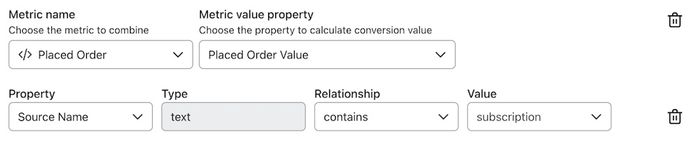
Magento2 und WooCommerce übergeben ihre Daten auf eine Weise, die es Klaviyo erschwert, das Abonnement-Reporting korrekt zu erkennen. In diesen Fällen ergibt es möglicherweise keinen Sinn, abonnementsspezifische benutzerdefinierte Metriken zu erstellen.
Andere Nicht-Abonnement-Umsatzereignisse hinzufügen
Für jede Integration
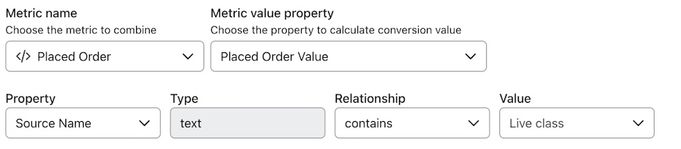
Wenn dein Unternehmen Einnahmen aus Live-Events, Kursen, Webinaren oder anderen Quellen erzielt, kannst du die Metriken, die diese Käufe erfassen, mit Placed Order in einer benutzerdefinierten Metrik kombinieren.
Verwende Metrik hinzufügen, um die Metrik einzubinden, die Kurskäufe erfasst, und befolge dazu die Schritte oben. Wenn diese Käufe bereits unter Bestellung aufgegeben eingehen, verwende die vorhandene Metrik, ohne eine zweite Kopie hinzuzufügen. Ein Filter Quellenname für Live-Kurse wählt nur die passenden Ereignisse aus; er schließt nicht zusätzlich nicht dazugehörige Website-Bestellungen ein. Für eine Texteigenschaft verwende ist gleich mit dem tatsächlichen Quellenwert; verwende enthält nur für eine Listeneigenschaft.
Weitere Ressourcen
- So konfigurierst du benutzerdefinierte Conversion-Metriken
Erfahre, wie du benutzerdefinierte Metriken erstellst, um die Wirkung deines Marketings genauer zu verfolgen und zu ermitteln, wie Kund*innen Conversions steigern. Standardmäßig bietet Klaviyo viele Metriken (z. B. Bestellung aufgegeben), um den Erfolg deines Unternehmens zu verfolgen. Wenn du jedoch eine benutzerdefinierte Einrichtung oder einen anderen Anwendungsfall für dein Unternehmen hast, funktionieren diese Standardmetriken möglicherweise nicht für dich. Ein Beispiel: Standardmäßig umfassen deine Ereignisse für „Bestellung aufgegeben“ wiederkehrende Abonnements. Du möchtest aber nur die über deine E-Commerce-Website aufgegebenen Bestellungen überprüfen. In der Anleitung unten wird erklärt, wie du diese benutzerdefinierten Metriken für deine Anforderungen einrichtest.
- Analytics-Glossar
Das Glossar unten definiert gängige Begriffe und Akronyme, die in Klaviyo Analytics und Datenangeboten verwendet werden.
- So funktioniert die Abrechnung bei Klaviyo
Erfahre, wie Klaviyo Profile und E-Mails, Mobile Messaging, Bewertungen, Advanced Klaviyo Data Platform (ehemals „CDP“), Marketing Analytics, Customer Hub, Helpdesk und Customer Agent abrechnet.