Gids voor Klaviyo Helpdesk
Alleen eigenaren, beheerders, managers of supportrollen hebben toegang tot deze functies.
Leer meer over Klaviyo Helpdesk, waarmee je supportgesprekken op alle kanalen kunt beheren, op basis van de gegevens die je al in Klaviyo hebt.
Wat is Klaviyo Helpdesk?
Klaviyo Helpdesk brengt je supportberichten op één plek. Wanneer klanten contact opnemen via een van je ondersteuningskanalen, wordt met hun bericht een 'ticket' aangemaakt dat iemand in je team vanuit Klaviyo kan bekijken en beantwoorden.
Wie moet Helpdesk gebruiken?
Gebruik Helpdesk als:
- Je hebt een specifiek persoon of team dat supportvragen beheert.
- Je wilt supportgesprekken van meerdere kanalen op één plek beheren.
- Je gebruikt Klaviyo en wilt supportberichten koppelen aan klantgegevens (zoals Klaviyo-profiel, gebeurtenissen en e-commerce-activiteit).
Moet ik betalen voor Helpdesk om mijn klanten te woord te staan in Klaviyo?
Nee! Als je je gratis proefperiode voltooit en ervoor kiest om geen aankoop te doen, downgradet Klaviyo je account naar onze gratis helpdesk, Inbox.
Inbox heeft minder functies dan de betaalde Helpdesk, maar bevat nog steeds:
- Macro's
- Ondersteuning voor meerdere agents
- Ondersteuning via kanalen (e-mail, tekstberichten, WhatsApp en Instagram)
- Automatische reacties
- profieldetails in gespreksweergave
- Spamfiltering
Belangrijke termen
- Inbox
- Waar klanttickets per kanaal worden weergegeven en georganiseerd.
- Ticket
- Een container voor het 1-1-gesprek tussen je team en een klant.
- Berichtenthread
- De reeks berichten die binnen een enkel ticket wordt uitgewisseld, inclusief de antwoorden van zowel klanten als agenten.
- Inkomend bericht
- Een bericht van een klant aan je merk (bijv. een sms-abonnee stuurt 'HULP' of een websitebezoeker stuurt je een webchatbericht).
- Uitgaand bericht
- Een bericht dat door je merk is verzonden (bijv. antwoorden op tickets, flow, campagnes).
Ondersteund kanaal voor Inbox
Inbox ondersteunt tickets van het volgende kanaal:
- Webchat
- Als je webchat hebt ingeschakeld, worden berichten die je klanten via het chattabblad van de interface van Klaviyo Customer Hub verzenden, naar Helpdesk gerouteerd als een nieuw ticket.
- E-mail
- Wanneer je e-mail doorsturen instelt vanaf je speciale support-e-mailadres (bijv. support@mijnbedrijf.com), inkomende e-mails worden omgezet in Helpdesk-tickets.
- tekstberichten (sms en RCS)
- Als je Klaviyo SMS of RCS gebruikt, wordt elk bericht dat naar je nummer wordt verzonden en geen keyword bevat, als een Helpdesk-ticket.
- Instagram
- Als je Instagram hebt ingeschakeld, maken directe berichten die naar je Instagram-profiel worden gestuurd Helpdesk-tickets aan.
- WhatsApp
- Als je WhatsApp gebruikt in Klaviyo Marketing, wordt elk bericht dat naar je nummer wordt gestuurd en geen keyword bevat, weergegeven als een Helpdesk-ticket.
Ticketgedrag per kanaal
Hoe het heropenen van tickets werkt per kanaal:
- webchat:
- Elk gesprek creëert een nieuw ticket, zelfs voor dezelfde persoon.
- Gesloten tickets worden niet opnieuw geopend.
- E-mailadres:
- Elke e-mailthread genereert een nieuw ticket.
- Als een klant antwoordt op een gesloten ticketmailthread, wordt het ticket opnieuw geactiveerd, ongeacht de tijd die is verstreken.
- tekstberichten (sms & RCS):
- Elke persoon krijgt 1 ticket als hij je een bericht stuurt.
- Latere berichten van dezelfde persoon zullen het bestaande ticket opnieuw openen.
- Instagram:
- Als iemand je een bericht op Instagram stuurt of op je verhaal reageert, maakt Inbox een nieuw ticket aan.
- Latere berichten van dezelfde persoon of bedrijf worden aan het ticket toegevoegd, tenzij het wordt gesloten. Als er geen openstaande tickets zijn, wordt er een nieuw ticket aangemaakt.
- WhatsApp:
- Elke persoon krijgt 1 ticket als hij je een bericht stuurt.
- Latere berichten van dezelfde persoon zullen het bestaande ticket opnieuw openen.
Je kunt klanten via webchat of e-mail antwoorden wanneer ze een ticket openen; ze hebben geen marketingtoestemming nodig voor deze antwoorden. Voor tekstberichttickets moet de klant een sms- of RCS-marketingabonnee zijn om te kunnen antwoorden. Je kunt de automatische sms-responder gebruiken om niet-abonnees te laten weten dat ze zich eerst moeten aanmelden voordat ze tekstberichtantwoorden ontvangen.
Voor WhatsApp-tickets moet de klant actieve WhatsApp-gespreks toestemming hebben zodat je kunt antwoorden. Als die toestemming ontbreekt of is verlopen, is het antwoordveld uitgeschakeld.
Voor ondersteuning voor tekstberichten kun je het volgende niet:
- Gebruik een afzender-ID van merk (ook wel een alfanumerieke afzender-ID genoemd) om klantreacties te ontvangen, aangezien dit type nummer geen binnenkomende tekstberichten kan ontvangen.
- Reageer op een profiel zonder toestemming voor sms of RCS-marketing.
Start een uitgaand e-mailticket
Klanten hoeven je niet altijd eerst een bericht te sturen. Met een betaald Helpdesk-abonnement of een actief Helpdesk-proefperiode kun je een uitgaand e-mailticket maken voor een bestaand Klaviyo-profiel. Kies een kanaal dat voor dat profiel selecteerbaar is in het venster voor nieuwe tickets.
- Ga naar Service > Helpdesk en klik op de plusknop met het label Ticket maken bovenaan de zijbalk van de Helpdesk.
- Zoek in Profiel selecteren naar het bestaande profiel van de klant en selecteer het.
- Kies Ticket openen en selecteer vervolgens E-mail onder Kanaal selecteren.
- Voer een onderwerp in en stel je bericht op. Voeg tags toe als dat nodig is.
- Klik op Maken. Wanneer de ticket succesvol is aangemaakt, gebruik je de ticketlink in de bevestiging om deze te openen.
Navigeren door Helpdesk
Open Inbox via Service > Helpdesk binnen Klaviyo.
Let op: Klaviyo Helpdesk toont ongelezen tickets met een badge en een aantal op het navigatietabblad Helpdesk; dit staat voor ongelezen tickets. Je kunt deze melding uitschakelen in de algemene instellingen van Inbox onder Melding ongelezen conversatie.
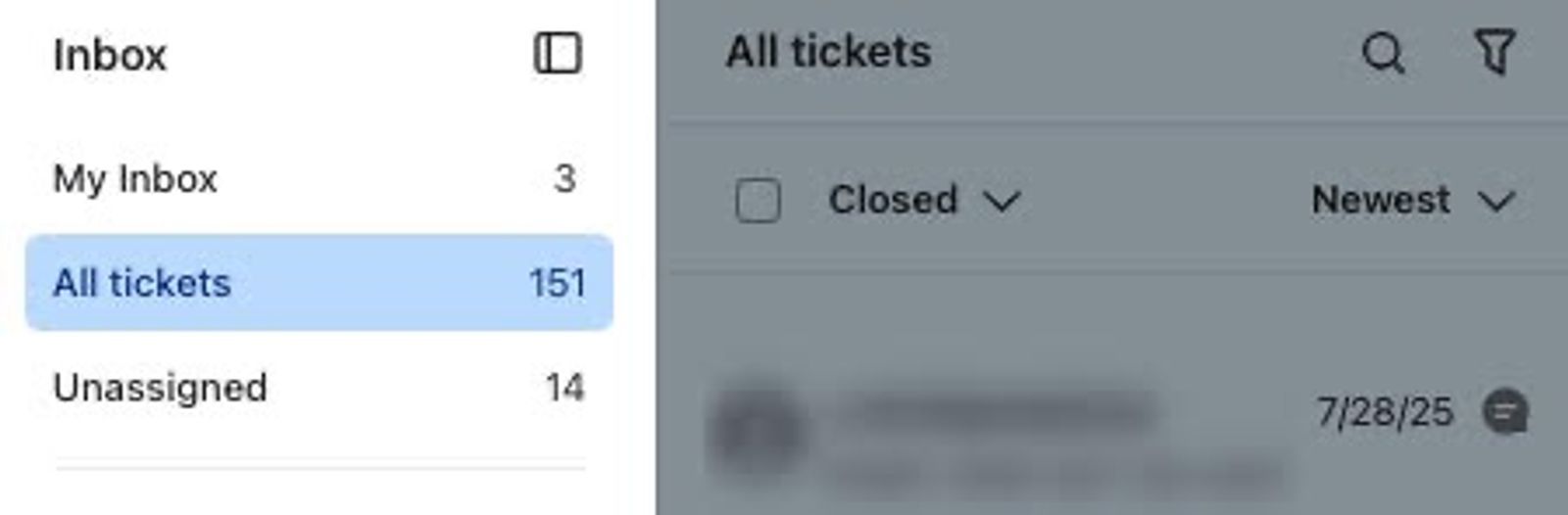
Helpdesk heeft 4 hoofd-ticketweergaven:
- Mijn inbox
- Open tickets die aan jou zijn toegewezen.
- Alle tickets
- Alle tickets in je inbox, ongeacht hun status. Vanuit deze weergave kun je tickets sorteren met verschillende filters of bulkacties uitvoeren.
- Niet toegewezen
- Nieuwe tickets nog niet toegewezen.
- Spam
- Klaviyo scant binnenkomende berichten op spam en plaatst berichten die het als spam identificeert in deze weergave. Als er hier een legitiem klantbericht wordt geplaatst, open je het ticket en selecteer je Geen spam.
Je kunt ook een aangepaste ticketweergave maken op basis van je eigen filters.
Ticketstatussen
Binnen elke weergave kun je filteren op ticketstatus. Een ticket kan 1 van 3 statussen hebben:
- Open
- Het gesprek is actief of wacht op actie.
- Gesnoozed
- Tijdelijk verborgen; je kunt weer kiezen wanneer je een waarschuwing wilt krijgen.
- Gesloten
- Het gesprek is voltooid en gearchiveerd in de weergaven Mijn inbox en Niet toegewezen.
Lees hoe je de status van een chat wijzigt.
Met tickets werken
Als je een ticket bekijkt, kun je:
- Bekijk de berichtgeschiedenis met de klant. Scroll omhoog in de berichtthread om oudere berichten te laden.
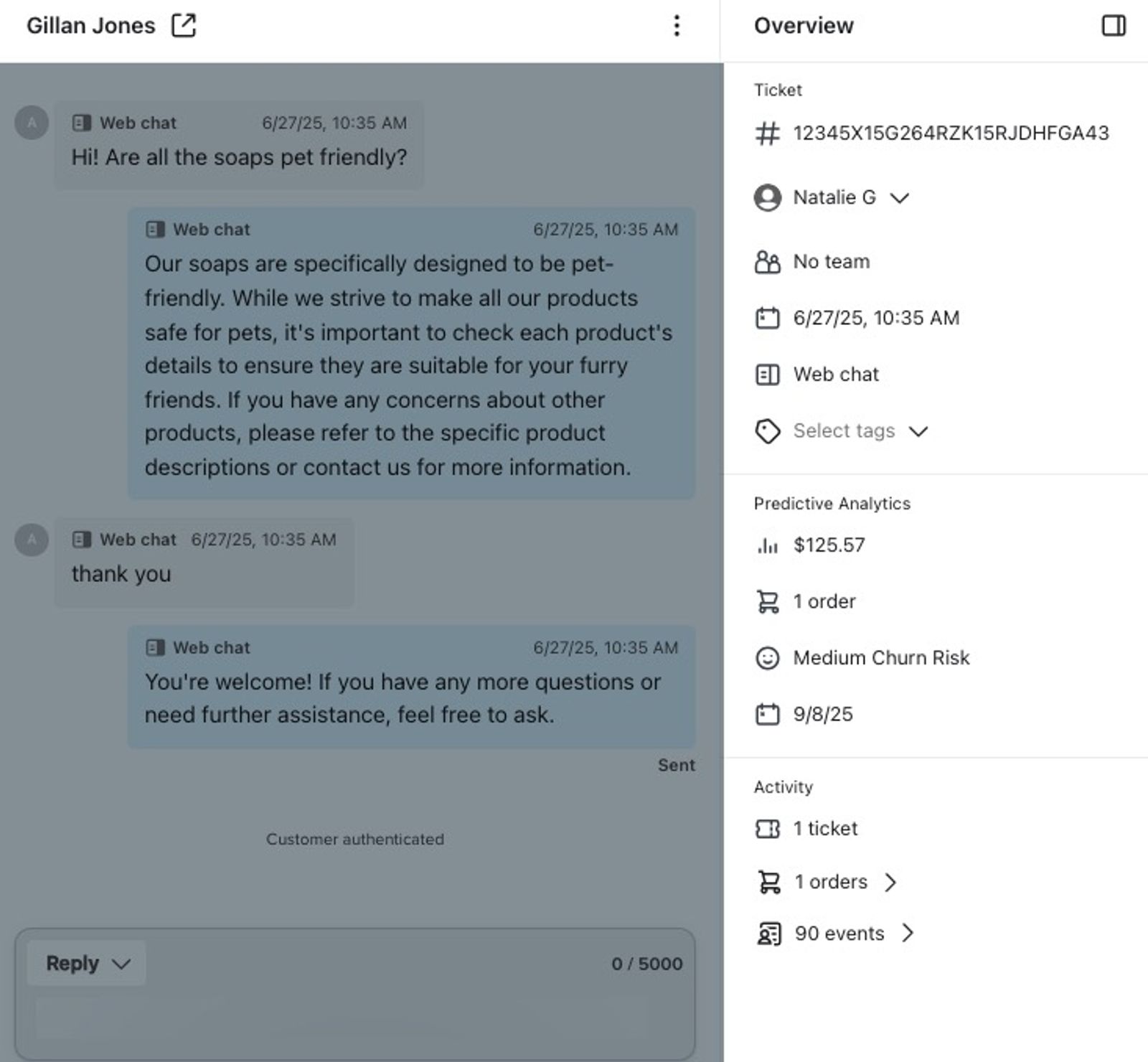
- Gebruik het venster Overzicht om de volgende gedeelten te zien met informatie over het ticket en het profiel:
- Ticket
- ID-nummer
- Toegewezen persoon
- Datum en tijd van aanmaak ticket
- Kanaal (bijv. e-mail, tekstberichten, webchat, WhatsApp of Instagram)
- Tags
- Voorspellende analyses (beschikbaar als je Klaviyo-account voldoet aan de kwalificatiecriteria)
- levenslange waarde
- Aantal bestellingen
- Risico op verloop
- Datum van volgende bestelling voorspeld
- Aantal tickets gekoppeld aan het profiel
- Activiteit
- Recente bestellingen (alleen Shopify)
- Als je op het aantal bestellingen klikt, ga je naar een lijstweergave van de recente aankopen van de bezoeker.
- Recente bestellingen (alleen Shopify)
- Ticket
Agents kunnen aantallen van items bewerken of de bestelling van een klant direct annuleren vanuit de bestelweergave. Deze wijzigingen worden opgeslagen in Shopify. Als je wijzigingen wilt aanbrengen, klik je op de 3 puntjes en selecteer je Bewerken of Annuleren. Controleer de wijzigingen en bevestig vervolgens met Bestelling bewerken of Bestelling annuleren.
Als een agent de aantallen van items bewerkt of een bestelling annuleert, ontvangt de klant een nieuwe e-mail van Shopify met een bijgewerkte factuur om te betalen of een bevestiging van de geannuleerde bestelling.
- Gebeurtenissen genomen door het profiel
- Als je op de knop aantal gebeurtenissen rechts klikt, zie je een lijst met recente gebeurtenissen. Je kunt deze activiteit filteren op basis van de meetwaarde die je wilt zien en je kunt ook een gefilterde weergave opslaan.
Helpdesk-instellingen en -aanpassingen
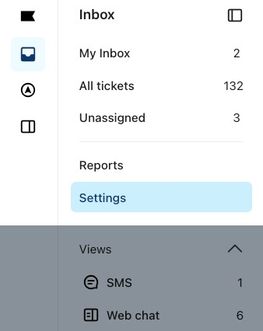
Je kunt configureren hoe Inbox zich gedraagt door naar Helpdesk > Instellingen te gaan. Daar vind je opties die wereldwijd van toepassing zijn, evenals instellingen die specifiek zijn voor elk ondersteuningskanaal dat je gebruikt.
kanaalspecifieke instellingen
Configureer de instellingen voor de ondersteuningskanalen die je gebruikt. Selecteer het bijbehorende kanaal in de instellingenavigatie; sommige opties, zoals het inkorten van links, staan in de algemene instellingen.

Instellingen voor e-mailtickets
- E-mailsupport en doorsturen
- Zet inkomende e-mails van klanten om in Helpdesk-tickets.
- Aanbeveling: stel e-maildoorsturing in vanaf je supportadres om berichten rechtstreeks naar Helpdesk te sturen. Meer informatie over het gebruik van Inbox voor e-mailondersteuning.
- Zet inkomende e-mails van klanten om in Helpdesk-tickets.
Als je support-e-mail via een Google-groep routeert, voegt Google mailinglistheaders toe aan elk doorgestuurd bericht. Klaviyo's spamfiltering leest die headers als marketingcontent, waardoor legitieme klantmails in je spamweergave kunnen belanden in plaats van in je inbox.
Stuur rechtstreeks door vanuit de mailbox waar je klanten naartoe schrijven (bijv. support@yourcompany.com), in plaats van via een Google Group. Als tickets al als spam zijn gemarkeerd, open je ze in de Spam-weergave en selecteer je Geen spam.
Instellingen van tickets voor tekstberichten (sms en RCS)
- Automatisch reageren op tekstberichten
- Stuurt automatische antwoorden wanneer iemand sms't zonder een keyword te gebruiken.
- Aanbeveling: Stel de automatische beantwoorder in om alleen naar een profiel zonder toestemming te verzenden en werk het bericht bij als: '{{Organisatievoorvoegsel}}: We kunnen niet antwoorden omdat je geen toestemming hebt gegeven om sms te ontvangen. Neem voor hulp contact met ons op via {{email}}.'
- Stuurt automatische antwoorden wanneer iemand sms't zonder een keyword te gebruiken.
- E-mailmeldingen over nieuwe berichten
- Ontvang een e-mailwaarschuwing wanneer je een nieuw sms-bericht in Inbox ontvangt.
- Aanbeveling: Zet deze instelling aan als je Helpdesk wilt gebruiken voor klantsupport.
- Ontvang een e-mailwaarschuwing wanneer je een nieuw sms-bericht in Inbox ontvangt.
- Links inkorten
- Kort automatisch elke link in je uitgaande sms-bericht in, zodat je minder tekens gebruikt en omzet kan worden toegeschreven binnen Klaviyo. Meer informatie over de verschillende soorten verkorte links die beschikbaar zijn.
- Aanbeveling: Deze instelling is standaard ingeschakeld en moet ingeschakeld blijven.
- Kort automatisch elke link in je uitgaande sms-bericht in, zodat je minder tekens gebruikt en omzet kan worden toegeschreven binnen Klaviyo. Meer informatie over de verschillende soorten verkorte links die beschikbaar zijn.
instellingen webchatticket
- E-mailadres voor support
- Stuurt een enkele follow-upmail naar klanten die offline gaan tijdens een webchatsessie als er meer dan 3 minuten zijn verstreken na je laatste antwoord.
- Aanbeveling: gebruik een e-mailadres dat je domeinnaam bevat (bijv. support@jebedrijf.com) om het risico te verkleinen dat je e-mail als spam wordt gemarkeerd.
- Stuurt een enkele follow-upmail naar klanten die offline gaan tijdens een webchatsessie als er meer dan 3 minuten zijn verstreken na je laatste antwoord.
- Automatische beantwoorders tijdens kantooruren en webchat
- Bepaalt de beschikbaarheid van je team voor ondersteuning via webchat en stuurt geautomatiseerde berichten naar klanten op basis van die beschikbaarheid. Bekijk hoe je kantooruren configureert.
- Aanbeveling: Stel duidelijke uren in om de verwachtingen te beheren en gebruik automatische antwoorden om klanten te informeren wanneer je team offline is.
- Bepaalt de beschikbaarheid van je team voor ondersteuning via webchat en stuurt geautomatiseerde berichten naar klanten op basis van die beschikbaarheid. Bekijk hoe je kantooruren configureert.
Belangrijkste Helpdesk-functies
- Shopify-bestellingen of Recharge-abonnementen bewerken
- Agents kunnen Shopify-bestellingen rechtstreeks vanuit de ticket bewerken en annuleren. Ze kunnen Recharge-abonnementen ook overslaan, annuleren of bewerken.
- Routering van segmenten en tags
- Wijs tickets toe aan het juiste team op basis van het segment waarin de klant zit, of de tag van het ticket.
- Automatische AI-tag
- Helpdesk tagt binnenkomende tickets automatisch met veelvoorkomende e-commerce-tags zoals Retouren, productspecifiek en meer.
- Ticket automatisch sluiten
- Tickets automatisch sluiten na een bepaalde periode van inactiviteit van de klant. Meer informatie over instellingen voor automatisch sluiten.
- Round-robin-tickettoewijzing
- Verdeel nieuwe tickets gelijkmatig over beschikbare (“online”) teamleden. Meer informatie over tickettoewijzing voor Inboxtickets.
- Macro's
- Vooraf geschreven, herbruikbare antwoorden die supportmedewerkers kunnen gebruiken om sneller te reageren. Meer informatie over het maken van macro's.
- Interne opmerkingen
- Privéopmerkingen binnen tickets die alleen zichtbaar zijn voor je team, niet voor klanten. Ontdek hoe je interne notities gebruikt.
Rapportage
Het rapportagedashboard in Klaviyo Helpdesk geeft een overzicht van je supportactiviteiten en -prestaties. Gebruik het om het volgende te volgen:
- Ticketvolume
- Tijd van eerste reactie
- Oplostijd
- Agent- of tagprestaties
Lees hoe je het Inbox-rapportagedashboard monitort.
Hoe worden tekstberichttickets toegeschreven?
Een tekstbericht in een ticket kan worden toegeschreven aan een specifieke campagne of flow. Het werkt als volgt:
- Je verstuurt een tekstberichtcampagne (of flow).
- Een klant stuurt binnen enkele seconden een sms terug.
In dit geval wordt het bericht van de klant toegeschreven aan het bericht dat je hebt verzonden.
Let op het volgende:
- De klant moet binnen je attributieperiode sms’en (de standaard voor sms is 24 uur).
- Als een klant buiten dit venster antwoordt (bijv. meer dan 24 uur later), wordt hun antwoord niet toegeschreven aan een bericht in Klaviyo.
- Alleen het eerste bericht wordt toegeschreven.
- Voorbeeld: Als een klant snel achter elkaar antwoordt met meerdere sms-berichten, wordt alleen het eerste toegeschreven. De andere antwoorden worden niet toegeschreven aan een bericht in Klaviyo.
- Attributie is gebaseerd op het laatste bericht dat de klant heeft ontvangen.
- Voorbeeld: Stel dat een abonnee een campagne en vervolgens een flow ontvangt. In dit geval wordt het bericht van de klant altijd toegeschreven aan het flowbericht.
Afbeeldingsondersteuning
Helpdesk ondersteunt inkomende en uitgaande media voor e-mail, tekstberichten, webchat, WhatsApp en Instagram-DM’s.
Extra hulpbronnen
- Zo wijzig je de status van een ticket in Helpdesk
Ontdek hoe je tickets beheert in je Helpdesk, waaronder hoe je:
- Hoe je je meldingen wijzigt voor nieuwe Inbox Helpdesk
Lees hoe je je meldingsinstellingen voor nieuwe tickets in Klaviyo Helpdesk kunt wijzigen. Je kunt meldingen inschakelen om je te helpen nieuwe tickets bij te houden.
- Hoe de facturering van Klaviyo werkt
Leer hoe Klaviyo klanten factureert voor profiel en e-mails, mobiele berichten, Reviews, Advanced Klaviyo Data Platform (voorheen 'platform voor klantgegevens'), Klaviyo Marketing Analytics, Klaviyo Customer Hub, Helpdesk en Klantenserviceagent.