Guía de Klaviyo Helpdesk
Solo los Propietarios, Administradores, Gerentes o Roles de Asistencia pueden acceder a esta función.
Conoce Klaviyo Helpdesk, que te ayuda a gestionar las conversaciones de asistencia en todos los canales, impulsado por los datos que ya tienes en Klaviyo.
¿Qué es Klaviyo Helpdesk?
Klaviyo Helpdesk reúne tus mensajes de asistencia en un solo lugar. Cuando los clientes se ponen en contacto a través de uno de tus canales de asistencia, su mensaje crea un "ticket" que alguien de tu equipo puede ver y responder directamente desde Klaviyo.
¿Quién debe utilizar Helpdesk?
Utiliza Helpdesk si:
- Tienes una persona o equipo dedicado que gestiona las consultas de asistencia.
- Deseas administrar las conversaciones de asistencia de varios canales en un solo lugar.
- Utilizas Klaviyo y deseas conectar los mensajes de asistencia con los datos de los clientes (por ejemplo, perfiles de Klaviyo, eventos y actividad de ecommerce).
¿Tengo que pagar el Helpdesk para responder a mis clientes en Klaviyo?
¡No! Si completas tu prueba gratuita y decides no comprar, Klaviyo cambiará tu cuenta a nuestro servicio de asistencia gratuito, Inbox.
La bandeja de entrada tiene menos funciones que Helpdesk de pago, pero aun así incluye:
- Macros
- Asistencia de varios agentes
- Soporte en todos los canales (correo electrónico, mensajería de texto, WhatsApp e Instagram)
- Respuestas automáticas
- Detalles del perfil en la vista de conversación
- Filtrado de spam
Términos clave
- Bandeja de entrada
- Donde se muestran y organizan los tickets de los clientes por canal.
- Ticket
- Un contenedor para la conversación 1-1 entre tu equipo y un cliente.
- Hilo de mensaje
- La secuencia de mensajes intercambiados en un solo ticket, que incluye respuestas de clientes y agentes.
- Mensaje entrante
- Un mensaje de un cliente a tu marca (por ejemplo, un suscriptor de SMS envía un mensaje de texto con la palabra "AYUDA" o un visitante del sitio te envía un mensaje de chat web).
- Mensaje saliente
- Un mensaje enviado desde tu marca (por ejemplo, respuestas de tickets, flujos, campañas).
Canales compatibles con Inbox
Inbox admite tickets de los siguientes canales:
- Chat web
- Cuando tienes el chat web habilitado, los mensajes que tus clientes envían desde la pestaña de chat de la interfaz de Klaviyo Customer Hub se enrutan a Helpdesk como un nuevo ticket.
- Correo electrónico
- Cuando configuras el reenvío de correos electrónicos desde tu dirección de correo electrónico de asistencia dedicada (por ejemplo, support@mycompany.com), Los correos electrónicos entrantes se convierten en tickets de Helpdesk.
- Mensajería de texto (SMS y RCS)
- Si utilizas Klaviyo SMS o RCS, cualquier mensaje enviado a tu número que no incluya una palabra clave aparecerá como un ticket de Helpdesk.
- Instagram
- Cuando Instagram está habilitado, los mensajes directos enviados a tu perfil de Instagram crearán tickets de Helpdesk.
- WhatsApp
- Si usas WhatsApp en Klaviyo Marketing, cualquier mensaje enviado a tu número que no incluya una palabra clave aparece como un ticket de Helpdesk.
Comportamiento de los tickets por canal
Cómo funciona la reapertura de tickets por canal:
- Chat web:
- Cada conversación crea un nuevo ticket, incluso para la misma persona.
- Los tickets cerrados no se reabren.
- Correo electrónico:
- Cada hilo de correo electrónico genera un nuevo ticket.
- Si un cliente responde al hilo de correo electrónico de un ticket cerrado, el ticket se reactivará independientemente del tiempo transcurrido.
- Mensajería de texto (SMS y RCS):
- Cada persona recibe 1 ticket cuando te envía un mensaje.
- Los mensajes posteriores de la misma persona volverán a abrir su ticket existente.
- Instagram:
- Cuando alguien te envíe un mensaje en Instagram o responda a tu historia, Inbox creará un nuevo ticket.
- Los mensajes posteriores de la misma persona o empresa se añadirán al ticket a menos que esté cerrado. Si no hay tickets abiertos, se creará un nuevo ticket.
- WhatsApp:
- Cada persona recibe 1 ticket cuando te envía un mensaje.
- Los mensajes posteriores de la misma persona volverán a abrir su ticket existente.
Puedes responder a los clientes a través de chat web o correo electrónico cuando abran un ticket; no necesitan consentimiento de marketing para estas respuestas. Para los tickets de mensaje de texto, el cliente debe ser suscriptor de SMS o de marketing por RCS para que puedas responder. Puedes usar el respondedor automático de SMS para notificar a los no suscriptores que deben dar su consentimiento antes de recibir respuestas por mensaje de texto.
Para los tickets de WhatsApp, el cliente debe tener el consentimiento conversacional de WhatsApp con actividad para que puedas responder. Si falta ese consentimiento o ya venció, el campo de respuesta se deshabilita.
Para obtener ayuda sobre mensajería de texto, no puedes:
- Usa un ID del remitente de marca (también llamado ID alfanumérico del remitente) para recibir respuestas de los clientes, ya que este tipo de número no puede recibir mensajes de texto entrantes.
- Responder a un perfil sin consentimiento de SMS ni de marketing por RCS.
Inicia un ticket saliente por correo electrónico
Los clientes no siempre necesitan enviarte un mensaje primero. Con un plan de Helpdesk de pago o una prueba de Helpdesk con actividad, puedes crear un ticket de correo electrónico saliente para un perfil de Klaviyo existente. Elige un canal que se pueda seleccionar para ese perfil en la ventana de tickets nuevos.
- Ve a Servicio > Helpdesk y haz clic en el botón de más con la etiqueta Crear ticket en la parte superior de la barra lateral de Helpdesk.
- En Seleccionar perfil, busca y selecciona el perfil existente del cliente.
- Elige Abrir ticket y luego selecciona Correo electrónico en Seleccionar canal.
- Ingresa un Asunto y redacta el mensaje. Agrega etiquetas si es necesario.
- Haz clic en Crear. Cuando el ticket se crea correctamente, usa el enlace del ticket en la confirmación para abrirlo.
Navegando por Helpdesk
Accede a la bandeja de entrada mediante Servicio > Helpdesk dentro de Klaviyo.
Ten en cuenta que Klaviyo Helpdesk muestra los tickets sin leer con una insignia y un conteo en la pestaña de navegación Helpdesk, que representan los tickets sin leer. Puedes desactivar esta notificación en la bandeja de entrada, en la configuración general, en Notificación de conversación sin leer.
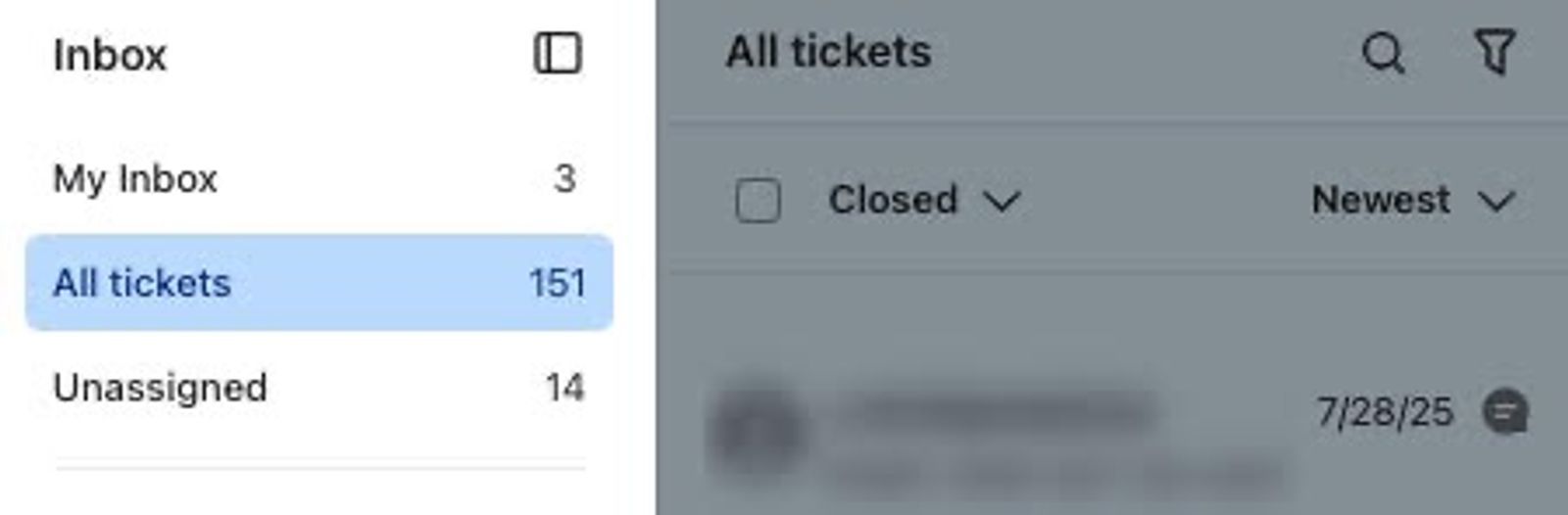
Helpdesk tiene 4 vistas principales de tickets:
- Mi bandeja de entrada
- Abre los tickets que te asignen.
- Todos los tickets
- Todos los tickets en tu bandeja de entrada, sin importar su estado. Puedes ordenar los tickets utilizando varios filtros o realizar acciones masivas desde esta vista.
- Sin asignar
- Aún no se han asignado nuevos tickets.
- Spam
- Klaviyo escanea los mensajes entrantes en busca de spam y coloca en esta vista los mensajes que identifica como spam. Si un mensaje legítimo de un cliente se coloca aquí, abre el ticket y selecciona No es spam.
También puedes crear una vista de tickets personalizada en función de tus propios filtros.
Estados de tickets
Dentro de cualquier vista, puedes filtrar por estado del ticket. Un ticket puede tener 1 de 3 estados:
- Abrir
- La conversación está activa o en espera de acción.
- Pausado
- Oculto temporalmente; puedes elegir cuándo recibir alertas de nuevo.
- Cerrado
- La conversación está completa y archivada desde las vistas Mi bandeja de entrada y Sin asignar.
Descubre cómo cambiar el estado de un chat.
Trabajar con tickets
Al ver un ticket, puedes hacer lo siguiente:
- Consulta el historial de mensajes con el cliente. Desplázate hacia arriba en el hilo de mensajes para cargar mensajes anteriores.
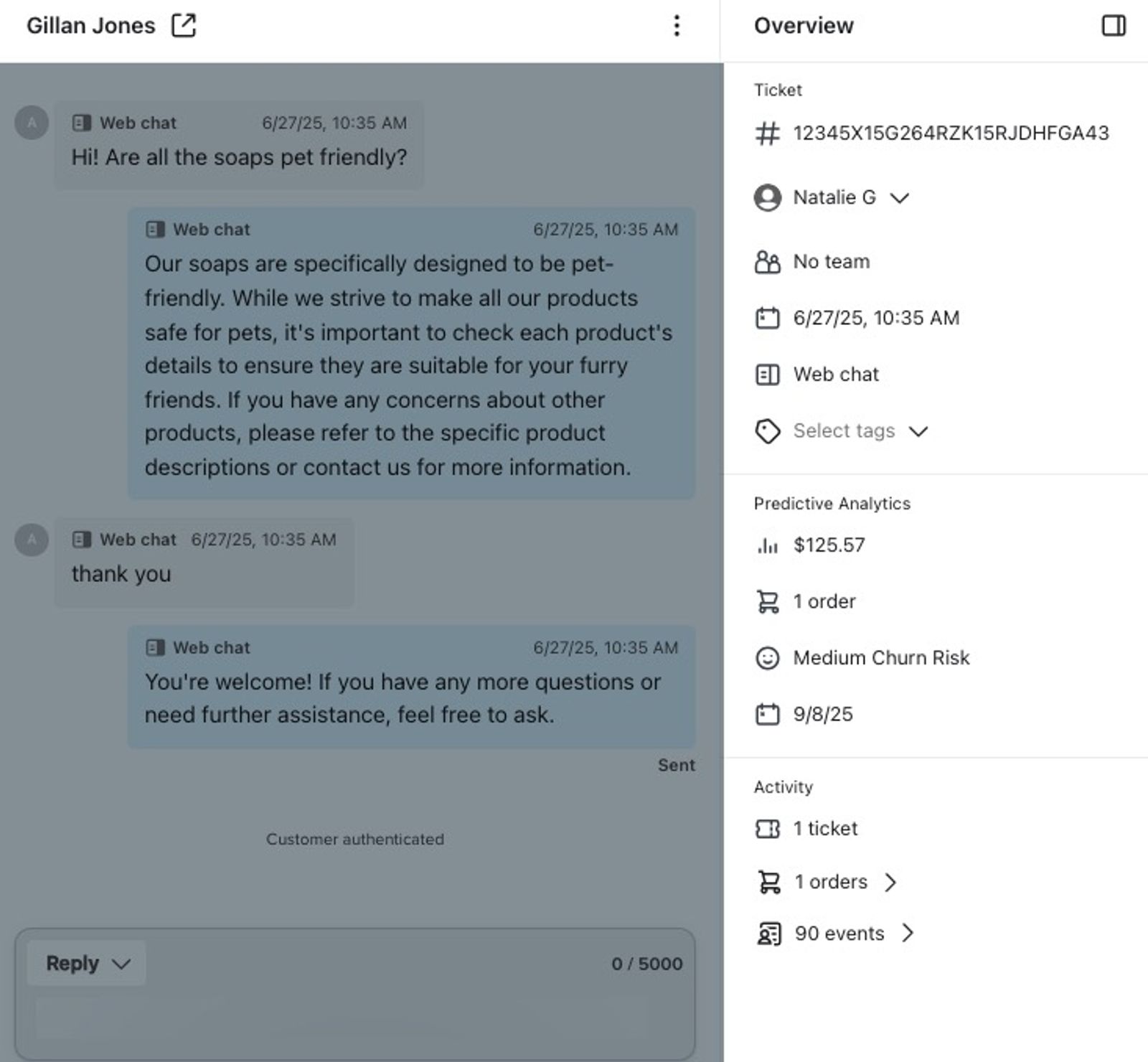
- Utiliza el panel Resumen para ver las siguientes secciones con información sobre el ticket y el perfil:
- Ticket
- Número de ID
- Asignado
- Fecha y hora de creación del ticket
- Canal (p. ej., correo electrónico, mensajería de texto, chat web, WhatsApp o Instagram)
- Etiquetas
- Análisis predictivo (disponible si tu cuenta de Klaviyo cumple con los criterios de calificación)
- valor de vida del cliente
- Número de pedidos
- Riesgo de abandono
- Fecha prevista del próximo pedido
- Número de tickets asociados al perfil
- Actividad
- Pedidos recientes (solo Shopify)
- Al hacer clic en el número de pedidos, accederás a una vista de lista de las compras recientes del visitante.
- Pedidos recientes (solo Shopify)
- Ticket
Los agentes pueden editar las cantidades de artículos o cancelar el pedido de un cliente directamente desde la vista del pedido. Estos cambios se guardan en Shopify. Para hacer cambios, haz clic en los 3 puntos y selecciona Editar o Cancelar. Revisa los cambios y luego confirma con Editar pedido o Cancelar pedido.
Si un agente edita las cantidades de artículos o cancela un pedido, el cliente recibirá un nuevo correo electrónico de Shopify con una factura actualizada para el pago o una confirmación del pedido cancelado.
- Eventos tomados por el perfil
- Al hacer clic en el botón # de eventos de la derecha se muestra una lista de eventos recientes. Puedes filtrar esta actividad según la métrica que quieras ver y también guardar una vista filtrada.
Configuración y personalización del Helpdesk
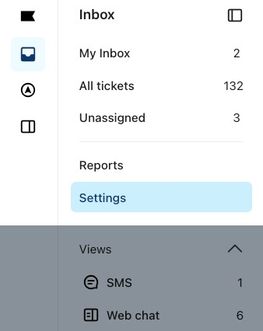
Puedes configurar el comportamiento de la bandeja de entrada en Helpdesk > Configuración. Ahí encontrarás opciones que se aplican globalmente, así como configuraciones específicas para cada canal de asistencia que utilices.
Configuración específica del canal
Configura la configuración de los canales de soporte que usas. Selecciona el canal correspondiente en la navegación de configuración; algunas opciones, como el acortamiento de enlaces, están en la configuración general.

Configuración de tickets de correo electrónico
- Asistencia y reenvío de correos electrónicos
- Convierte los correos electrónicos entrantes de los clientes en tickets de Helpdesk.
- Recomendación: configura el reenvío de correo electrónico desde la dirección de soporte para dirigir los mensajes directamente a Helpdesk. Obtén más información sobre cómo usar Inbox para brindar soporte por correo electrónico.
- Convierte los correos electrónicos entrantes de los clientes en tickets de Helpdesk.
Si enrutas el correo electrónico de soporte a través de un Grupo de Google, Google agrega encabezados de lista de correo a cada mensaje reenviado. El filtrado de spam de Klaviyo lee esos encabezados como contenido de marketing, por lo que los correos electrónicos legítimos de clientes pueden llegar a la vista Spam en lugar de a la bandeja de entrada.
Reenvía directamente desde el buzón al que tus clientes escriben (p. ej., support@yourcompany.com), en lugar de hacerlo mediante un Grupo de Google. Si los mensajes ya se marcaron como spam, ábrelos en la vista de Spam y selecciona No es spam.
Configuración de tickets de mensajería de texto (SMS y RCS)
- Respuesta automática por mensajería de texto
- Envía respuestas automáticas cuando alguien envía un mensaje de texto sin usar una palabra clave.
- Recomendación: Configura la respuesta automática para que solo se envíe a perfiles que no hayan dado su consentimiento y actualiza el mensaje al siguiente formato: "{{Prefijo de la organización}}: No podemos responder porque no has dado tu consentimiento para recibir SMS. Si necesitas ayuda, envíanos un correo electrónico a {{email}}".
- Envía respuestas automáticas cuando alguien envía un mensaje de texto sin usar una palabra clave.
- Notificaciones por correo electrónico sobre nuevos mensajes
- Recibe una alerta por correo electrónico cuando recibas un nuevo mensaje SMS en Inbox.
- Recomendación: Activa esta configuración si planeas utilizar Helpdesk para la asistencia al cliente.
- Recibe una alerta por correo electrónico cuando recibas un nuevo mensaje SMS en Inbox.
- Acortamiento de enlaces
- Acorta automáticamente cualquier enlace en tu mensaje SMS saliente para usar menos caracteres y permitir que los ingresos se atribuyan dentro de Klaviyo. Más información sobre los distintos tipos de enlaces acortados disponibles.
- Recomendación: esta configuración está activada por defecto y debe permanecer habilitada.
- Acorta automáticamente cualquier enlace en tu mensaje SMS saliente para usar menos caracteres y permitir que los ingresos se atribuyan dentro de Klaviyo. Más información sobre los distintos tipos de enlaces acortados disponibles.
Configuración de tickets de chat web
- Dirección del correo electrónico de asistencia
- Envía un único correo electrónico de seguimiento a los clientes que se desconectan durante una sesión de chat web si pasan más de 3 minutos después de tu última respuesta.
- Recomendación: Utiliza una dirección de correo electrónico que incluya el nombre de tu dominio (por ejemplo, support@yourbusiness.com) para reducir el riesgo de que te marquen como spam.
- Envía un único correo electrónico de seguimiento a los clientes que se desconectan durante una sesión de chat web si pasan más de 3 minutos después de tu última respuesta.
- Respuestas automáticas en horario laboral y chat web
- Define la disponibilidad del equipo para brindar soporte a través del chat web y envía mensajes automatizados a los clientes según esa disponibilidad. Obtén más información sobre cómo configurar el horario laboral.
- Recomendación: Establece horas claras para gestionar las expectativas y utiliza respuestas automáticas para informar a los clientes cuando tu equipo esté desconectado.
- Define la disponibilidad del equipo para brindar soporte a través del chat web y envía mensajes automatizados a los clientes según esa disponibilidad. Obtén más información sobre cómo configurar el horario laboral.
Funciones clave del Helpdesk
- Editar pedidos de Shopify o suscripciones de Recharge
- Los agentes pueden editar y cancelar pedidos de Shopify directamente desde el ticket. También pueden omitir, cancelar o editar suscripciones de Recharge.
- Enrutamiento de segmentos y etiquetas
- Asigna los tickets al equipo correcto según el segmento en el que está el cliente o la etiqueta del ticket.
- Etiquetado automático con IA
- Helpdesk asignará automáticamente etiquetas a los tickets entrantes con etiquetas comunes de ecommerce como Devoluciones, Específico del producto y más.
- Cierre automático de tickets
- Cierra automáticamente los tickets después de un periodo determinado sin actividad por parte del cliente. Obtén más información sobre la configuración de cierre automático.
- Asignación rotativa de tickets
- Distribuye los nuevos tickets de manera uniforme entre los miembros del equipo disponibles ("en línea"). Más información sobre la asignación de tickets para los tickets de Inbox.
- Macros
- Respuestas reutilizables ya redactadas que los agentes de soporte pueden usar para responder más rápido. Más información sobre cómo crear macros.
- Notas internas
- Comentarios privados dentro de los tickets que solo el equipo puede ver, no los clientes. Obtén más información sobre cómo usar notas internas.
Elaboración de informes
El panel de informes de Klaviyo Helpdesk resume la actividad y el rendimiento de tu asistencia. Úsalo para realizar un seguimiento de lo siguiente:
- Volumen de tickets
- Primera respuesta
- Hora de resolución
- Rendimiento de agentes o etiquetas
Descubre cómo supervisar el panel de elaboración de informes de la Bandeja de entrada.
¿Cómo se atribuyen los tickets por mensaje de texto?
Un mensaje de texto en un ticket puede atribuirse a una campaña o flujo específico. Funciona así:
- Envías una campaña (o flujo) de mensajes de texto.
- Un cliente responde en cuestión de segundos.
En este caso, el mensaje del cliente se atribuye al mensaje que enviaste.
Ten en cuenta lo siguiente:
- El cliente debe enviar un mensaje de texto dentro de tu periodo de atribución (el valor predeterminado para SMS es 24 horas).
- Si un cliente responde fuera de este periodo (por ejemplo, más de 24 horas después), su respuesta no se atribuye a ningún mensaje en Klaviyo.
- Solo se atribuye el primer mensaje.
- Ejemplo: si un cliente responde con varios mensajes de texto en rápida sucesión, solo se atribuye el primero. Las otras respuestas no se atribuyen a ningún mensaje de Klaviyo.
- La atribución se basa en el último mensaje que recibió el cliente.
- Ejemplo: supongamos que un suscriptor recibe una campaña y luego un flujo. En este caso, el mensaje del cliente siempre se atribuye al mensaje del flujo.
Compatibilidad con imágenes
Helpdesk admite medios entrantes y salientes para correo electrónico, mensajería de texto, chat web, WhatsApp y MD de Instagram.
Recursos adicionales
- How to change the status of a ticket in Helpdesk
Learn how to manage tickets in your Helpdesk, including how to:
- How to change your notifications for new Inbox Helpdesk
Learn how to change your notification settings for new tickets in Klaviyo Helpdesk. You can enable notifications to help you keep track of new tickets.
- How Klaviyo billing works
Learn how Klaviyo bills customers for Profiles and Emails, Mobile Messaging, Reviews, Advanced Klaviyo Data Platform (formerly “CDP”), Marketing Analytics, Customer Hub, Helpdesk, and Customer Agent.