Cómo crear y usar macros para tickets de Helpdesk
Solo los roles de Propietario, Administrador, Gerente o Soporte pueden acceder a estas funciones.
Objetivos del artículo
Descubre cómo crear y usar macros (antes llamadas “respuestas rápidas”) en tickets en Klaviyo Helpdesk. Las macros son respuestas previamente escritas y reutilizables que tus agentes de soporte pueden insertar en las respuestas de tickets.
Antes de empezar
Hay algunas cosas importantes que recordar antes de usar macros:
- Antes de poder agregar una macro, necesitas al menos 1 mensaje con actividad en Klaviyo Helpdesk de uno de estos canales:
- Chat web
- SMS de un suscriptor
- Correo electrónico
- DM de Instagram
- Las macros que se usan en los tickets de SMS se cobran igual que cualquier otro mensaje de SMS en tu plan de facturación.
¿Eres nuevo en el uso de tickets en el Helpdesk de Klaviyo? Si deseas obtener más información, consulta nuestra guía del Helpdesk de Klaviyo.
Acerca de las macros
Las macros están diseñadas para ahorrarle tiempo al equipo de soporte al eliminar la necesidad de escribir repetidamente respuestas a consultas comunes. Son útiles cuando los clientes hacen con frecuencia preguntas similares y para estandarizar mensajes y un tono consistentes.
Puedes crear diferentes macros para distintos tipos de solicitudes de soporte (p. ej., tiempo de envío, política de devoluciones o estado del pedido) y organizarlas por categoría. Esto facilita que el equipo de soporte encuentre e inserte rápidamente la respuesta correcta para cada ticket del cliente.
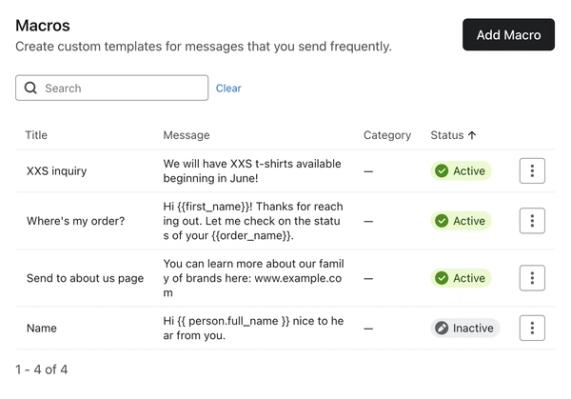
Personalización compatible en macros
Además, las etiquetas de plantilla que crees pueden incluir variables de personalización de perfil y pedido, que funcionan como marcadores de posición que insertan automáticamente los datos del cliente cada vez que se usa la macro. Las etiquetas de plantilla agilizan el flujo de trabajo de soporte, por lo que los agentes no necesitan buscar ni ingresar manualmente la información del cliente en cada respuesta.
Ten en cuenta que Klaviyo solo puede completar automáticamente los datos del cliente para las variables de perfil y de pedido que se muestran en los menús desplegables en el modal de creación de macros. Estas opciones disponibles se enumeran y se definen al final de esta guía en la sección Personalización disponible para macros.
Macros de ejemplo
Título: ¿Dónde está mi pedido?
Mensaje: Hola {{first_name}}! Gracias por ponerte en contacto. Déjame revisar el estado de tu {{order_name}}.
Título: llegada del pedido
Mensaje: ¡Hola {{first_name}}! Nos alegra mucho que hayas comprado {{order_id}}. Tu pedido está llegando a {{shipping_address}} y se estima que llegará el {{estimated_delivery_at}}.
Crear una nueva macro
Para agregar una macro:
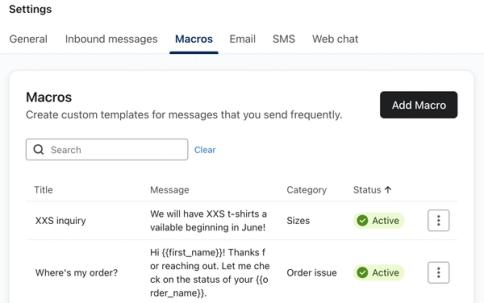
- Ve a Servicio > Helpdesk.
- Haz clic en Configuración a la izquierda.
- Selecciona Macros en la barra lateral de configuración.
- Haz clic en Agregar macro para abrir la ventana modal de creación.
- En Título, ingresa un nombre que refleje el propósito de la macro (por ejemplo, Solicitud de reembolso).
- En el cuadro de texto del cuerpo de Mensaje, ingresa el contenido del mensaje. Para personalizar aún más la respuesta, puedes:
- Haz clic en el ícono de sonrisa para agregar emojis.
- Selecciona el ícono de persona para insertar personalización del perfil (p. ej., nombre).
- Haz clic en el ícono del paquete para insertar personalización de pedidos (por ejemplo, ID del pedido).
- Abre el menú desplegable Categoría para seleccionar una etiqueta existente o crear una nueva. Las etiquetas se usan para agrupar macros similares por tema, como poner todas las respuestas relacionadas con envíos en un solo lugar, para ayudar a tu equipo de soporte a encontrar rápidamente la macro correcta.
- En Estado, elige con actividad o sin actividad.
- Con actividad significa que se pueden insertar en los mensajes desde el menú de inserción rápida en un ticket.
- Sin actividad significa que no se pueden insertar en un ticket y se ocultan del menú de inserción rápida. Solo se puede acceder a las macros sin actividad desde la página de configuración de macros.
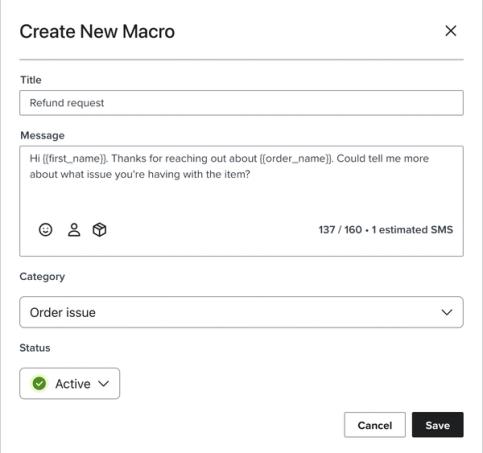
- Haz clic en Guardar para guardar la macro.
Todas las macros que creas se almacenan en la página de configuración de Macros. Ten en cuenta que las macros con personalización de pedidos y de perfil aparecen como etiquetas de personalización en esta página. Cuando se usan en una respuesta a un ticket, estas etiquetas se reemplazan por los datos del cliente disponibles. Revisa la respuesta antes de enviarla para asegurarte de que la personalización sea completa y precisa.
Insertar una macro en un ticket
Para usar una macro en un ticket:
- En Helpdesk, haz clic en un ticket.
- Haz clic en el ícono de rayo (Insertar macro) debajo del campo de respuesta para abrir el menú de inserción rápida de macros.
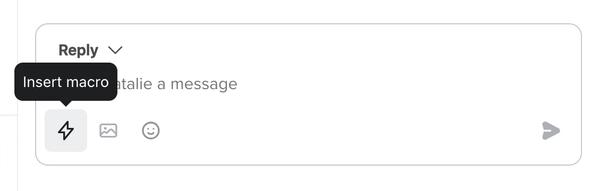
- Encuentra la macro que quieres usar. Puedes buscar por título o explorar las macros agrupadas por categoría. Usa las teclas de flecha arriba y abajo para resaltar una macro y verla en vista previa antes de insertarla.
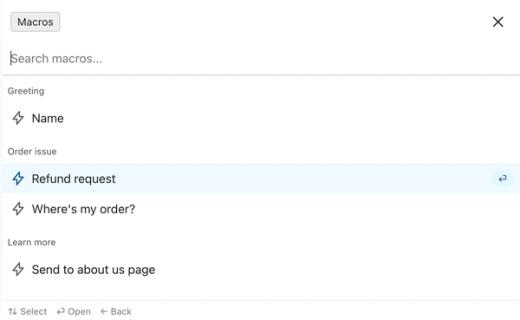
- Revisa la vista previa junto a la lista de macros, incluido cualquier contenido personalizado. Si los datos del cliente para una etiqueta de personalización no están disponibles, la vista previa muestra “No” seguido del nombre de la etiqueta (p. ej., “No first_name”).
- Inserta la macro resaltada en el cuadro de respuesta presionando Enter o la tecla de flecha derecha. También puedes hacer clic en la vista previa para insertarla. Las etiquetas de personalización con datos del cliente faltantes se reemplazan con texto vacío.
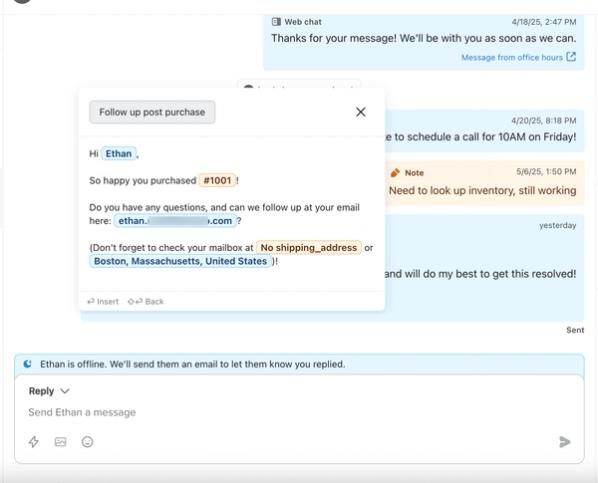
- Revisa y edita la respuesta en el campo de respuesta. Completa cualquier información faltante del cliente o elimina el texto incompleto, y confirma que los detalles del pedido coincidan con la consulta del cliente. Insertar una macro no envía la respuesta.
- Haz clic en el botón Enviar.
Personalización (contenido dinámico) disponible para macros
Personalización de perfil compatible
La personalización del perfil llena automáticamente las propiedades del perfil de un usuario en Klaviyo. Las macros admiten la siguiente personalización del perfil:
Personalización del perfil | Descripción |
nombre | El nombre de pila de la persona. |
apellido | El apellido de la persona. |
correo electrónico | La dirección de correo electrónico de la persona. |
phone_number | El número de teléfono de la persona. |
Dirección | La dirección particular de la persona. |
Personalización de pedidos compatible
La personalización de pedidos en macros completa automáticamente los detalles del pedido del cliente desde Shopify. Los siguientes datos de pedido son compatibles en macros:
Personalización del pedido | Descripción |
order_id | El identificador numérico único del pedido. |
order_name | El nombre o número legible para humanos asignado al pedido (p. ej., "#1001"). |
customer_email | La dirección de correo electrónico del cliente que hizo el pedido. |
customer_first_name | El nombre de pila del cliente asociado con el pedido. |
customer_display_name | El nombre visible o completo del cliente (puede incluir nombre y apellido). |
shipping_address | La dirección a la que se enviarán los productos del pedido. |
payment_info_billing_name | El nombre asociado con la información de facturación usada para el pago. |
divisa_del_desglose_de_precios | El código de moneda (p. ej., USD, EUR) usado para el pedido. |
price_breakdown_shipping | El costo total de envío del pedido. |
price_breakdown_total | El precio total del pedido, incluidos todos los cargos. |
price_breakdown_tax | El monto total de impuestos aplicado al pedido. |
price_breakdown_discount | El descuento total aplicado al pedido. |
price_breakdown_subtotal | El precio subtotal del pedido antes de los descuentos, el envío y los impuestos. |
price_breakdown_totals_before_tax | El importe total del pedido antes de aplicar impuestos. |
updated_at | La fecha y hora en que se actualizó el pedido por última vez. |
Estado | El estado actual de cumplimiento o de pago del pedido. |
estimated_delivery_at | La fecha y hora estimadas de entrega del pedido. |
latest_fulfillment_display_status | El estado del evento de preparación más reciente del pedido. |
latest_fulfillment_tracking_url | El URL de seguimiento del cumplimiento más reciente, si está disponible. |
latest_fulfillment_estimated_delivery_at | La fecha de entrega estimada de la preparación más reciente. |
se_reembolsa | Indica si el pedido se reembolsó por completo. |
created_at | La fecha y hora en que se creó el pedido. |
canceled_at | La fecha y hora en que se canceló el pedido, si corresponde. |
Recursos adicionales
- How to edit and delete macros
Learn about managing options for macros used in your Klaviyo Helpdesk (previously called “quick responses”). Macros are pre-written templates you can use when replying to SMS and web chat tickets.
- How to edit and delete macros
Learn about managing options for macros used in your Klaviyo Helpdesk (previously called “quick responses”). Macros are pre-written templates you can use when replying to SMS and web chat tickets.
- Guide to Klaviyo Helpdesk
Learn about Klaviyo Helpdesk, which helps you manage support conversations across all channels, powered by the data you already have in Klaviyo.