ヘルプデスクチケットのマクロを作成して使用する方法
オーナー、管理者、マネージャー、またはサポートのロールのみがこの機能にアクセスできます。
このページで学べること
Klaviyo ヘルプデスクのチケットでマクロ(以前は「クイックレスポンス」と呼ばれていました)を作成して使用する方法をご確認ください。マクロは、サポート担当者がチケットへの返信に挿入できる、事前に用意された再利用可能な返信文です。
始める前に
マクロを使用する前に、覚えておくべき重要な点がいくつかあります:
- マクロを追加する前に、以下のチャネルのいずれかからのアクティブなメッセージがKlaviyoヘルプデスクに少なくとも1件必要です:
- ウェブチャット
- 購読者からのSMS
- メール
- Instagram DM 送信
- SMS チケットで使用されるマクロは、請求プラン内の他の SMS メッセージと同じように課金されます。
Klaviyoヘルプデスクのチケットの使用は初めてですか?詳しくは、Klaviyoヘルプデスクのガイドをご覧ください。
マクロについて
マクロは、よくある問い合わせへの回答を繰り返し入力する必要をなくすことで、サポートチームの時間を節約するように設計されています。お客様から同様の質問が頻繁に寄せられる場合や、一貫したメッセージとトーンを標準化するために役立ちます。
さまざまな種類のサポートリクエスト(例:配送時間、返品ポリシー、注文状況)に対して異なるマクロを作成し、カテゴリ別に整理できます。これにより、サポートチームが各顧客チケットに適した返信をすばやく見つけて挿入しやすくなります。
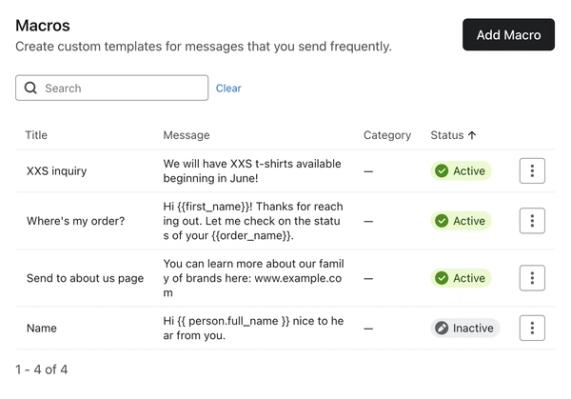
マクロでサポートされるパーソナライゼーション
また、作成するマクロにはプロファイルと注文のテンプレートタグを含めることができます。これらはプレースホルダーとして機能し、マクロが使用されるたびに顧客データを自動的に挿入します。テンプレートタグを使用すると、サポート ワークフローが効率化されるため、担当者はすべての返信でお客様情報を探したり手動で入力したりする必要がありません。
なお、Klaviyo が自動入力できる顧客データは、マクロ作成モーダルのドロップダウンメニューに表示されるプロファイル変数と注文変数に限られます。これらの利用可能なオプションは、このガイドの末尾にある マクロで使用できるパーソナライズセクションに一覧で示し、定義しています。
マクロの例
タイトル: 私の注文はどこにありますか?
メッセージ: こんにちは {{first_name}} さん!ご連絡ありがとうございます。{{order_name}} のステータスを確認します。
タイトル: 注文到着
メッセージ:こんにちは、{{first_name}}さん!{{order_id}}をご購入いただき、とてもうれしいです。ご注文は{{shipping_address}}に到着予定で、到着予定日は{{estimated_delivery_at}}です。
新しいマクロを作成
マクロを追加するには:
- [Klaviyoサービス] > [ヘルプデスク] と移動します。
- 左側の [設定] をクリックします。
- 設定サイドバーで[マクロ]を選択します。
- マクロを追加をクリックして、作成モーダルを開きます。
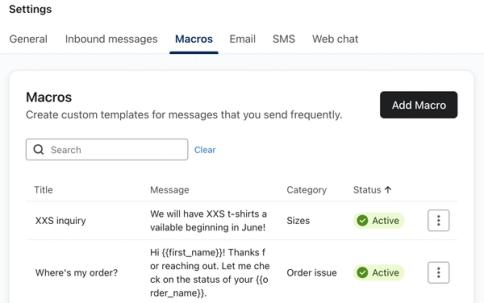
- タイトルの下で、マクロの目的がわかる名前(例:返金リクエスト)を入力します。
- [メッセージ]本文テキストボックスに、メッセージの内容を入力します。応答をさらにカスタマイズするには、次の操作を行えます:
- 絵文字を追加するには、スマイル アイコンをクリックします。
- 人物アイコンを選択して、プロファイルのパーソナライズ(例:名)を挿入します。
- パッケージ アイコンをクリックして、注文のパーソナライズ(例:注文 ID)を挿入します。
- 既存のタグを選択するか新しいタグを作成するには、Category ドロップダウン メニューを開きます。タグは、配送関連の回答をすべてまとめるといった形で、トピック別に類似のマクロをグループ化するために使用され、サポートチームが適切なマクロをすばやく見つけられるようにします。
- Statusの下で、アクティブまたは非アクティブを選択してください。
- アクティブ は、チケットのクイック挿入メニューからメッセージに挿入できることを意味します。
- 非アクティブとは、チケットに挿入できず、クイック挿入メニューに表示されないことを意味します。非アクティブなマクロは、Macros settings page からのみアクセスできます。
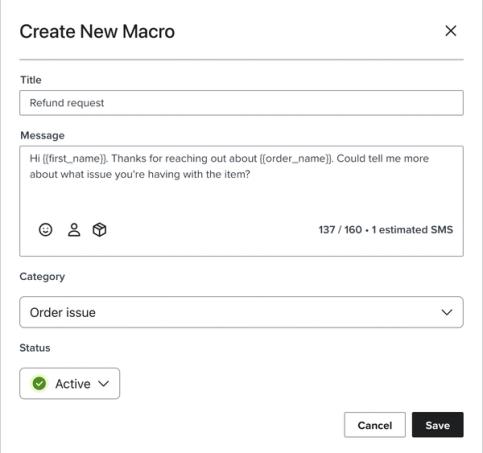
- 保存をクリックしてマクロを保存してください。
作成したすべてのマクロは、マクロ設定ページに保存されます。注文とプロファイルのパーソナライゼーションを含むマクロは、このページではパーソナライゼーションタグとして表示されることに注意してください。チケットへの返信で使用すると、これらのタグは利用可能なお客様データに置き換えられます。送信前に返信を確認して、パーソナライゼーションが完全かつ正確であることを確認してください。
マクロをチケットに挿入
チケットでマクロを使用するには:
- ヘルプデスクでチケットをクリックします。
- 返信フィールドの下にある稲妻アイコン([マクロを挿入])をクリックして、マクロのクイック挿入メニューを開きます。
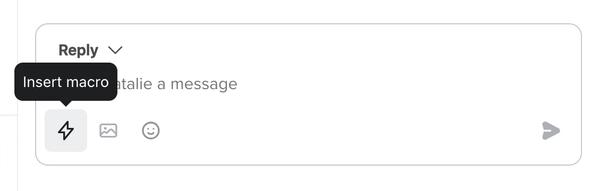
- 使用するマクロを見つけてください。タイトルで検索するか、カテゴリ別にグループ化されたマクロを参照できます。上下の矢印キーを使用してマクロをハイライトし、挿入前にプレビューしてください。
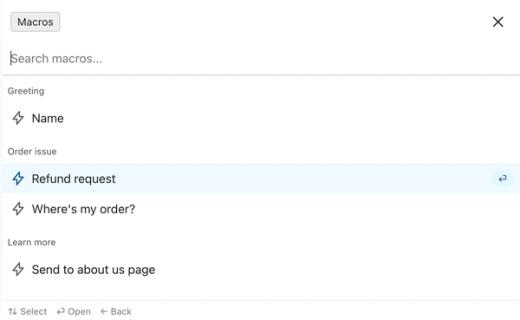
- マクロリストの横にあるプレビューを確認し、パーソナライズされたコンテンツがあればそれも含めて確認してください。パーソナライゼーションタグの顧客データを利用できない場合、プレビューには「いいえ」とタグ名(例:「いいえ first_name」)が表示されます。
- Enterまたは右矢印キーを押して、ハイライトされているマクロを返信ボックスに挿入してください。プレビューをクリックして挿入することもできます。顧客データが欠落しているパーソナライゼーションタグは、空のテキストに置き換えられます。
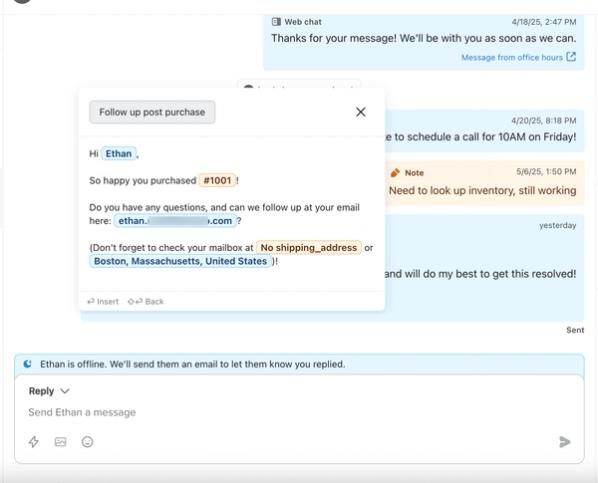
- [返信]フィールドで回答を確認し、編集してください。不足している顧客情報を入力するか、不完全な文言を削除し、注文の詳細が顧客からのお問い合わせ内容と一致していることを確認してください。マクロを挿入しても返信は送信されません。
- 送信ボタンをクリックします。
マクロでパーソナライズ(動的コンテンツ)を利用可能
サポートされているプロファイルパーソナライゼーション
プロファイルのパーソナライズでは、ユーザーの Klaviyo プロファイルからプロパティが自動入力されます。マクロでは、次のプロファイルのパーソナライズがサポートされています。
プロファイルのパーソナライゼーション | 説明 |
first_name | その人の名。 |
last_name | ユーザーの姓。 |
メール | その人のメールアドレスです。 |
phone_number | その人の電話番号。 |
住所 | その人の自宅住所。 |
サポートされる注文のパーソナライゼーション
マクロの注文のパーソナライズは、Shopify からお客様の注文詳細を自動的に入力します。次の注文データはマクロでサポートされています:
注文のパーソナライズ | 説明 |
order_id | 注文の一意の数値識別子です。 |
order_name | 注文に割り当てられた、人が判読できる名前または番号(例:"#1001")。 |
customer_email | 注文を行った顧客のメールアドレス。 |
customer_first_name | 注文に関連付けられた顧客の名。 |
customer_display_name | 顧客の表示名またはフルネーム(姓と名を含む場合があります)。 |
shipping_address | 注文内の商品が配送される住所です。 |
payment_info_billing_name | 支払いに使用する請求情報に関連付けられた名前。 |
price_breakdown_currency | 注文で使用される通貨コード(例: USD、EUR)。 |
price_breakdown_shipping | 注文の送料合計。 |
price_breakdown_total | 注文の合計金額(すべての料金を含む)。 |
price_breakdown_tax | 注文に適用される税額の合計。 |
price_breakdown_discount | 注文に適用された割引額の合計。 |
price_breakdown_subtotal | 割引、配送料、税金の前の注文の小計価格。 |
price_breakdown_totals_before_tax | 税金が適用される前の注文合計金額。 |
updated_at | 注文が最後に更新された日時。 |
ステータス | 注文の現在のフルフィルメントまたは支払いステータス。 |
estimated_delivery_at | 注文の配送予定日時。 |
latest_fulfillment_display_status | 注文に対する最新の発送イベントのステータス。 |
latest_fulfillment_tracking_url | 利用可能な場合は、最新のフルフィルメントのトラッキング URL。 |
latest_fulfillment_estimated_delivery_at | 最新のフルフィルメントの推定配達日。 |
is_refunded | 注文が全額返金済みかどうかを示します。 |
created_at | 注文が作成された日時。 |
canceled_at | 該当する場合、注文がキャンセルされた日時。 |
その他のリソース
- マクロを編集および削除する方法
Klaviyo ヘルプデスク(以前は「クイックレスポンス」と呼ばれていたもの)で使用するマクロの管理オプションについて確認します。マクロは、SMS とウェブチャットのチケットに返信する際に使用できる、事前に作成されたテンプレートです。
- マクロを編集および削除する方法
Klaviyo ヘルプデスク(以前は「クイックレスポンス」と呼ばれていたもの)で使用するマクロの管理オプションについて確認します。マクロは、SMS とウェブチャットのチケットに返信する際に使用できる、事前に作成されたテンプレートです。
- Klaviyoヘルプデスクガイド
Klaviyoヘルプデスクについて説明します。Klaviyo にすでにあるデータを活用して、すべてのチャネルにわたるサポート会話を管理できます。