Inzicht in het rapportagedashboard van de Helpdesk
Lees hoe je elk onderdeel en elke meetwaarde op het rapportagedashboard van de Helpdesk interpreteert.
Je kunt het Helpdesk-rapportagedashboard gebruiken om het volume van supporttickets te monitoren, de prestaties van medewerkers te meten en trends in klantenservice-activiteit te identificeren.
Over het Helpdesk-rapportagedashboard
Het Helpdesk-rapportagedashboard toont belangrijke meetwaarden met betrekking tot ticketbeheer, supportvolume en prestaties van agents. Je kunt deze gegevens gebruiken om trends te monitoren, de efficiëntie van je team te evalueren en gebieden te identificeren waar je processen kunt verbeteren.
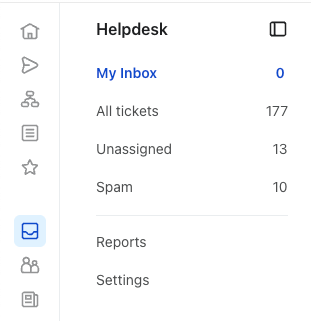
Ga naar Helpdesk-rapportagedashboard. Navigeer naar Service > Helpdesk en klik vervolgens op Rapporten.
Als je een melding ziet om Helpdesk-rapportage te krijgen in plaats van je data, heeft je account geen toegang tot rapportage. Je moet upgraden om de dashboard te gebruiken.
Gebruik de periodekiezer bovenaan het dashboard om een datumbereik in te stellen. De grafiek, meetwaardekaarten en prestatietabellen voor agents en tag weerspiegelen het door jou geselecteerde tijdsbestek. Procentuele veranderingen vergelijken het door jou geselecteerde bereik automatisch met de vorige periode; je selecteert geen aparte vergelijkingsperiode.
Als je specifieke datums wilt bekijken, selecteer je Aangepast en kies je een begin- en einddatum. Datums zijn inclusief: een aangepast bereik van 1 februari tot en met 7 februari omvat activiteit op zowel 1 februari als 7 februari. Vooraf ingestelde bereiken zoals Afgelopen 7 dagen kijken terug, niet vooruit.
Navigeren op het Helpdesk-rapportagedashboard
Het Helpdesk-rapportagedashboard bevat de volgende hoofdsecties:
Grafiekweergave van supportmeetwaarden
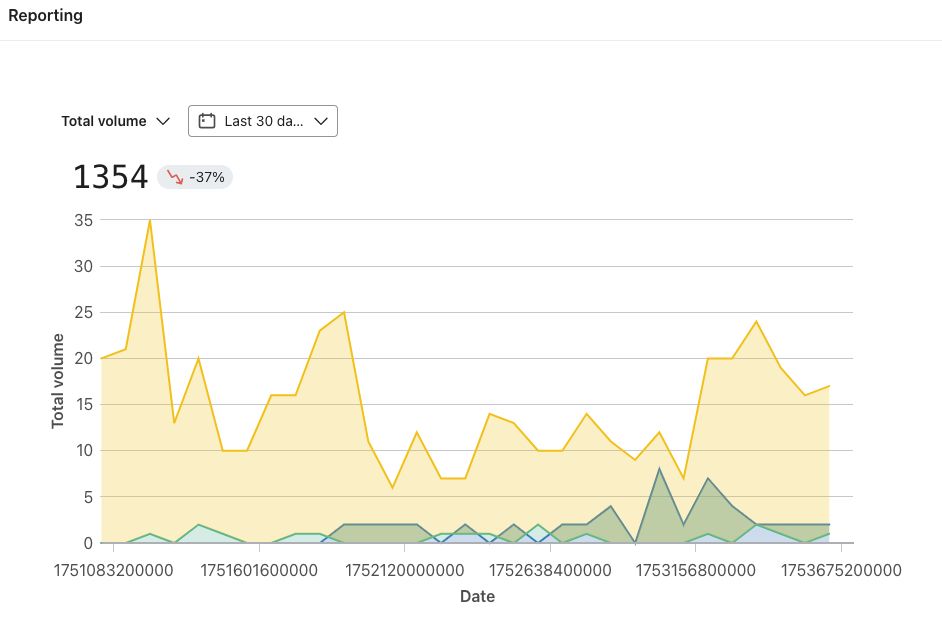
Bovenaan het dashboard kun je een grafiek bekijken van je supportprestatie-meetwaarden in de loop van de tijd en per kanaal, zodat je trends voor elke meetwaarde afzonderlijk kunt analyseren. De grafiek staat standaard op Totaal volume, waarin je tickets ziet die in de loop van de tijd zijn aangemaakt, exclusief spam. Gebruik het dropdownmenu boven de grafiek om Opgelost, Gem. reactietijd of Gem. oplostijd te selecteren.
De grafiek toont standaard afgevlakte gegevens, zodat trends makkelijker te zien zijn. Klik op Ruwe gegevens weergeven om de niet-afgevlakte dagelijkse waarden te bekijken. Klik op Afgevlakte gegevens weergeven om terug te schakelen. Dit verandert de weergave van de grafiek, niet de totalen of gemiddelden op de meetwaardekaarten.
Meetwaardekaarten
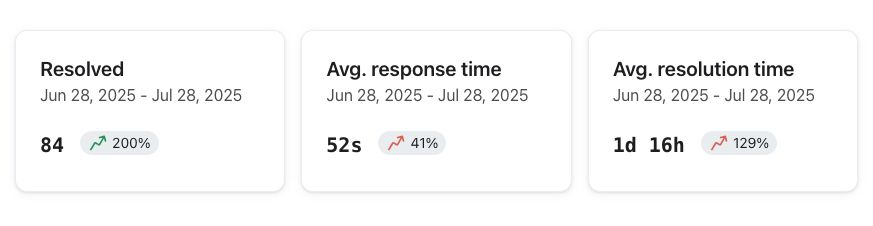
Onder de grafiek zie je de volgende meetwaarden. Deze bieden belangrijke indicatoren voor de workflow en efficiëntie van je supportteam bij het oplossen van tickets. Elke kaart toont ook de procentuele verandering ten opzichte van de vorige periode:
- Opgelost: Aantal tickets dat is opgelost binnen het geselecteerde bereik, exclusief spam.
- Gem. responstijd: De gemiddelde tijd die een supportmedewerker nodig heeft om te reageren op klantberichten binnen een ticket.
- Gem. oplostijd: De gemiddelde tijd die nodig is om een ticket volledig op te lossen.
- CSAT: Verschijnt wanneer klanttevredenheidsenquêtes zijn ingeschakeld. Deze kaart toont het percentage ingestuurde enquêtes met een beoordeling van 4 of 5, in plaats van de gemiddelde beoordeling.
Klik op de kaart CSAT om het gedetailleerde rapport te openen. De samenvatting en grafiek tonen de gemiddelde beoordeling op een schaal van 1–5, waardoor de waarde verschilt van het percentage op de dashboardkaart. Selecteer een datumbereik en kanaal om deze gemiddelden te bekijken. De tabel Uitsplitsing toont afzonderlijke beoordelingen en feedback voor het geselecteerde kanaal en gebruikt een eigen datumfilter Op of vóór, in plaats van het datumbereik van de grafiek. Bekijk voor het instellen van enquêtes Klaviyo Helpdesk: CSAT.
Tabel met agentprestaties
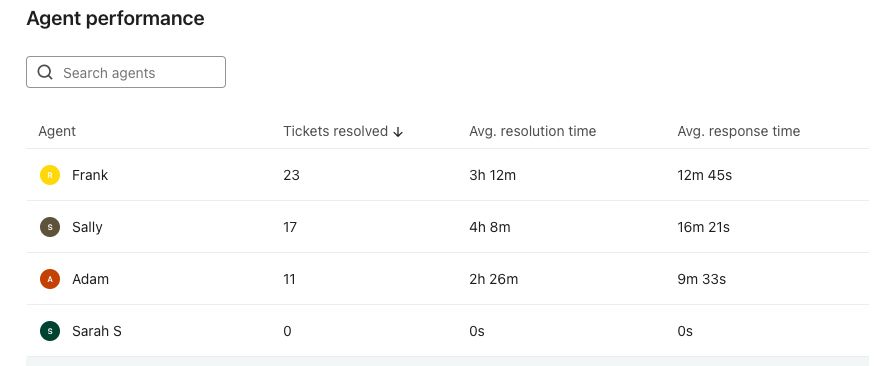
De tabel Prestaties van agenten bevat details over de activiteit van individuele supportagenten voor de gekozen periode. Kolommen omvatten:
- Agent: naam of gebruikersnaam van de agent.
- Tickets opgelost: Totaal aantal tickets dat door de medewerker is opgelost in de geselecteerde periode.
- Gem. oplossingstijd: De gemiddelde oplossingstijd van de agent voor opgeloste tickets.
- Gem. responstijd: de gemiddelde tijd die een agent nodig heeft om te reageren op klantberichten binnen tickets, niet alleen de tijd tot de eerste reactie.
Gebruik Zoekagenten om een agent te vinden. Klik op een kolomkop om de tabel te sorteren en agents te vergelijken op opgeloste tickets of op reactie- en oplostijden.
Tagprestaties
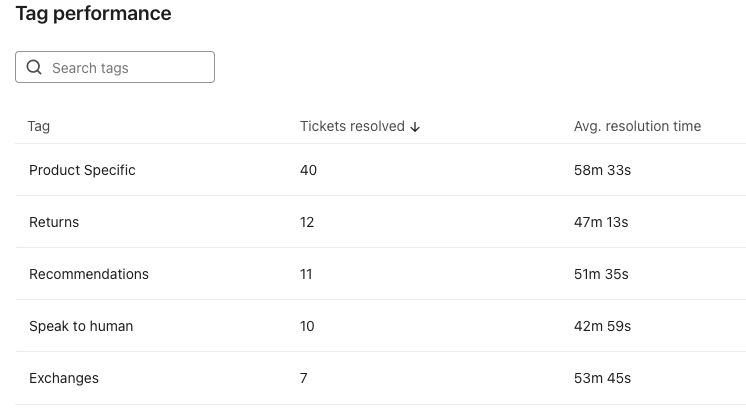
Tickets kunnen tags krijgen die onderwerpen of redenen voor contact beschrijven (bijv. "Retouren", "Prijzen"). De tabel Tagprestaties helpt je te begrijpen hoe deze verschillende categorieën verzoeken worden beheerd. Kolommen zijn onder andere:
- Tag: de classificatie of het onderwerp dat aan elk ticket is toegewezen.
- Opgeloste tickets: het aantal tickets met deze tag dat in de periode is opgelost.
- Gem. oplostijd: Gemiddelde tijd die nodig is om tickets met deze tag op te lossen.
Gebruik Tags zoeken om een categorie te vinden, of klik op een kolomkop om de tabel te sorteren. Klik op een tagnaam om tickets met die tag te openen in alle statussen. Deze ticketweergave is niet beperkt tot het datumbereik voor rapportage of tot opgeloste tickets.
Je data bekijken en gebruiken
Controleer regelmatig het rapportagedashboard om supporttrends te volgen en mogelijke problemen te identificeren. Als je ongebruikelijke trends of onverwachte resultaten ziet:
- Bevestig dat je de juiste rapportageperiode bekijkt met de datumbereikselector.
- Bekijk de tabellen met prestaties van agents en tags om uitschieters of categorieën met langere oplostijden te identificeren.
- Beoordeel je processen voor ticketbeheer als je hoge oplostijden of reactietijden opmerkt.
Extra hulpbronnen
- Guide to Klaviyo Helpdesk
Learn about Klaviyo Helpdesk, which helps you manage support conversations across all channels, powered by the data you already have in Klaviyo.
- How to assign tickets in your Klaviyo Helpdesk
Learn how to assign tickets within your Klaviyo Helpdesk to efficiently manage customer inquiries and delegate responsibilities among your support team. By understanding views in Helpdesk and assignment actions, you can ensure efficient, organized customer support operations.
- How to create and use macros for Helpdesk tickets
Find out how to create and use macros (previously called “quick responses”) in tickets in Klaviyo Helpdesk. Macros are pre-written, reusable responses your support agents can insert into replies for SMS and web chat tickets.