Grundlegendes zum Helpdesk Reporting-Dashboard
Erfahre, wie du jeden Abschnitt und jede Metrik auf dem Helpdesk-Reporting-Dashboard interpretierst.
Du kannst das Helpdesk-Reporting-Dashboard verwenden, um das Support-Ticketvolumen zu überwachen, die Performance von Service-Mitarbeiter*innen zu messen und Trends bei den Kundensupport-Aktivitäten zu ermitteln.
Informationen zum Helpdesk-Reporting-Dashboard
Das Helpdesk-Reporting-Dashboard zeigt wichtige Metriken zu Ticketmanagement, Supportvolumen und Agent*innenleistung an. Diese Daten kannst du nutzen, um Trends zu beobachten, die Teameffizienz zu bewerten und Bereiche für Prozessverbesserungen zu identifizieren.
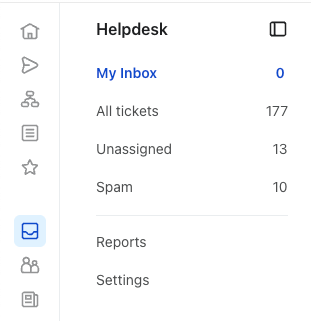
Um auf das Helpdesk Reporting-Dashboard zuzugreifen, navigiere zu Service > Helpdesk und klicke dann auf Berichte.
Wenn du eine Aufforderung siehst, Helpdesk-Reporting statt deiner Daten abzurufen, hat dein Konto keinen Zugriff auf Reporting. Du musst ein Upgrade durchführen, um das Dashboard zu nutzen.
Verwende oben im Dashboard die Zeitraum-Auswahl, um einen Datumsbereich festzulegen. Das Diagramm, die Metrik-Karten sowie die Tabellen zur Agent- und Tag-Performance spiegeln den von dir ausgewählten Zeitraum wider. Prozentuale Änderungen vergleichen deinen ausgewählten Bereich automatisch mit dem vorherigen Zeitraum; du wählst keinen separaten Vergleichszeitraum aus.
Um bestimmte Daten zu prüfen, wähle Benutzerdefiniert aus und wähle ein Start- und ein Enddatum. Datumsbereiche sind inklusive: Ein benutzerdefinierter Bereich vom 1. Februar bis zum 7. Februar umfasst Aktivitäten sowohl am 1. Februar als auch am 7. Februar. Voreingestellte Bereiche wie „Letzte 7 Tage“ blicken rückwärts, nicht vorwärts.
Im Helpdesk-Reporting-Dashboard navigieren
Das Helpdesk-Reporting-Dashboard umfasst die folgenden Hauptbereiche:
Grafikansicht der Support-Metriken
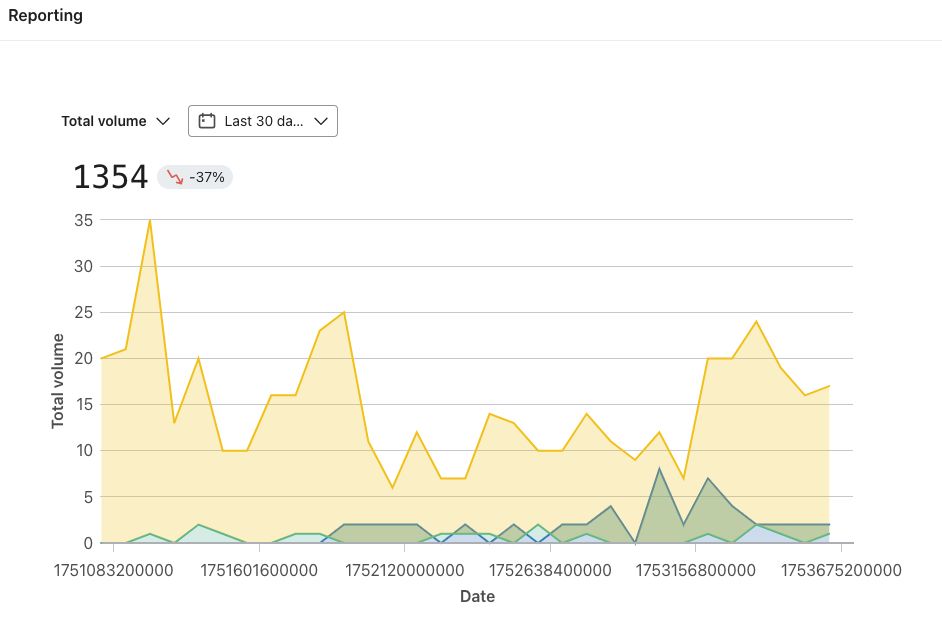
Oben im Dashboard kannst du ein Diagramm deiner Metriken zur Support-Performance im Zeitverlauf und pro Kanal ansehen, um Trends für jede Metrik einzeln zu analysieren. Standardmäßig ist im Diagramm Gesamtvolumen ausgewählt; hier werden im Zeitverlauf erstellte Tickets angezeigt, Spam ausgeschlossen. Verwende das Drop-down-Menü über dem Diagramm, um Gelöst, Durchschn. Antwortzeit oder Durchschn. Lösungszeit auszuwählen.
Das Diagramm zeigt standardmäßig geglättete Daten an, damit Trends leichter zu erkennen sind. Klicke auf Rohdaten anzeigen, um die ungeglätteten täglichen Werte anzuzeigen. Klicke auf Geglättete Daten anzeigen, um zurückzuwechseln. Dadurch ändert sich die Anzeige des Diagramms, nicht die Gesamtsummen oder Durchschnittswerte auf den Metrik-Karten.
Metrikkarten
Unterhalb des Diagramms siehst du die folgenden Metriken, die wichtige Indikatoren für die Workflows deines Support-Teams und die Effizienz bei der Ticketlösung liefern. Jede Karte zeigt außerdem die prozentuale Veränderung gegenüber dem vorherigen Zeitraum:
- Gelöst: Anzahl der Tickets, die im ausgewählten Zeitraum gelöst wurden, ohne Spam.
- Durchschn. Antwortzeit: Die durchschnittliche Zeit, die ein*e Support-Mitarbeiter*in benötigt, um innerhalb eines Tickets auf Kund*innennachrichten zu antworten.
- Durchschn. Lösungszeit: Die durchschnittliche Zeit, die benötigt wird, um ein Ticket vollständig zu lösen.
- CSAT: Wird angezeigt, wenn Umfragen zur Kund*innenzufriedenheit aktiviert sind. Diese Karte zeigt den Prozentsatz der eingereichten Umfragen mit einer Bewertung von 4 oder 5, statt der durchschnittlichen Bewertung.
Klicke auf die Karte CSAT, um den detaillierten Bericht zu öffnen. Zusammenfassung und Diagramm zeigen die durchschnittliche Bewertung auf einer Skala von 1–5, daher unterscheidet sich der Wert vom Prozentsatz auf der Dashboard-Karte. Wähle einen Datumsbereich und einen Kanal aus, um diese Durchschnittswerte zu überprüfen. Die Tabelle Breakdown listet einzelne Bewertungen und Feedback für den ausgewählten Kanal auf und verwendet einen eigenen Datumsfilter On or before statt des Datumsbereichs des Diagramms. Informationen zum Einrichten der Umfrage findest du unter Klaviyo Helpdesk: CSAT.
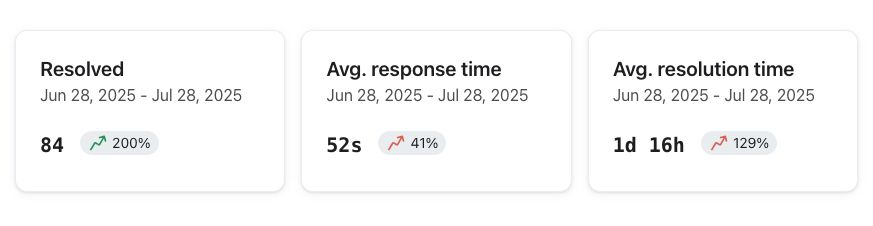
Tabelle zur Performance von Service-Mitarbeiter*innen
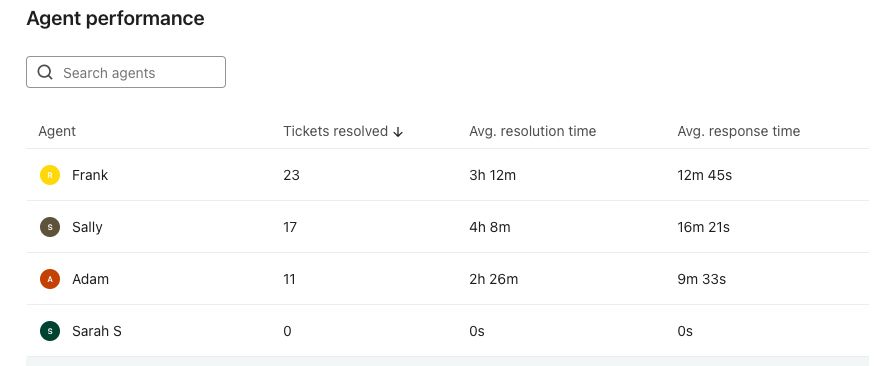
Die Tabelle Agentenleistung zeigt die Aktivitäten einzelner Support-Agent*innen für den ausgewählten Zeitraum. Spalten enthalten:
- Agent*in: Name oder Benutzername der Agent*in.
- Gelöste Tickets: Gesamtzahl der Tickets, die von Agent*innen im ausgewählten Zeitraum gelöst wurden.
- Durchschn. Lösungszeit: Die durchschnittliche Lösungszeit der Agent*in für gelöste Tickets.
- Durchschn. Antwortzeit: Die durchschnittliche Zeit, die Agent*innen benötigen, um innerhalb von Tickets auf Nachrichten von Kund*innen zu antworten, nicht nur die Zeit bis zu ihrer ersten Antwort.
Verwende Suchagent*innen, um eine*n Agent*in zu finden. Klicke auf eine Spaltenüberschrift, um die Tabelle zu sortieren und Agent*innen nach gelösten Tickets oder Antwort- und Lösungszeiten zu vergleichen.
Performance taggen
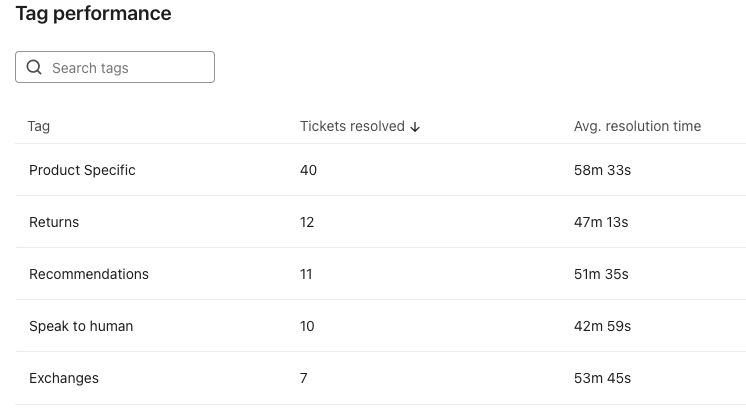
Tickets können Tags zugewiesen werden, die Themen oder Kontaktgründe beschreiben (z. B. „Rücksendungen“, „Preisgestaltung“). Die Tabelle Tag-Performance hilft dir zu verstehen, wie diese verschiedenen Kategorien von Anfragen verwaltet werden. Die Spalten umfassen:
- Tag: Die Klassifizierung oder das Thema, die bzw. das jedem Ticket zugewiesen wird.
- Tickets gelöst: Anzahl der Tickets mit diesem Tag, die im Zeitraum gelöst wurden.
- Durchschn. Lösungszeit: Durchschnittliche Zeit, die benötigt wird, um Tickets mit diesem Tag zu lösen.
Verwende Tag-Suche, um eine Kategorie zu finden, oder klicke auf eine Spaltenüberschrift, um die Tabelle zu sortieren. Klicke auf einen Tag-Namen, um Tickets mit diesem Tag über alle Status hinweg zu öffnen. Diese Ticketansicht ist nicht auf den Reporting-Datumsbereich oder auf gelöste Tickets beschränkt.
Überprüfen und Handeln auf Basis deiner Daten
Überprüfe regelmäßig das Reporting-Dashboard, um Supporttrends nachzuverfolgen und potenzielle Probleme zu identifizieren. Wenn du ungewöhnliche Trends oder unerwartete Ergebnisse bemerkst:
- Bestätige, dass du den richtigen Reporting-Zeitraum ansiehst, indem du den Datumsbereichsselektor verwendest.
- Sieh dir die Tabellen zur Agent*innen- und Tag-Performance an, um Ausreißer oder Kategorien mit längeren Lösungszeiten zu identifizieren.
- Überprüfe deine Ticket-Management-Prozesse, wenn du hohe Lösungszeiten oder Antwortzeiten feststellst.
Weitere Ressourcen
- Guide to Klaviyo Helpdesk
Learn about Klaviyo Helpdesk, which helps you manage support conversations across all channels, powered by the data you already have in Klaviyo.
- How to assign tickets in your Klaviyo Helpdesk
Learn how to assign tickets within your Klaviyo Helpdesk to efficiently manage customer inquiries and delegate responsibilities among your support team. By understanding views in Helpdesk and assignment actions, you can ensure efficient, organized customer support operations.
- How to create and use macros for Helpdesk tickets
Find out how to create and use macros (previously called “quick responses”) in tickets in Klaviyo Helpdesk. Macros are pre-written, reusable responses your support agents can insert into replies for SMS and web chat tickets.